ChatClaw 接入 Ollama 本地模型生成本地数据库连接微信、企业微信、qq方法
·
一、背景说明
随着本地大模型(LLM)的普及,越来越多用户希望在本地构建类似腾讯 ima 的知识库系统,实现数据私有化 + AI 智能问答。
ChatClaw 作为一款轻量级本地知识库工具,可以通过接入 Ollama 来实现这一目标。
本文将手把手讲解:如何在 Windows 环境下,将 ChatClaw 接入 Ollama 本地模型。
二、环境准备
在开始之前,请确保以下环境已准备完成:
1. 安装 Ollama
- 官网下载安装(Windows 版本)
- 安装完成后验证:
ollama -v
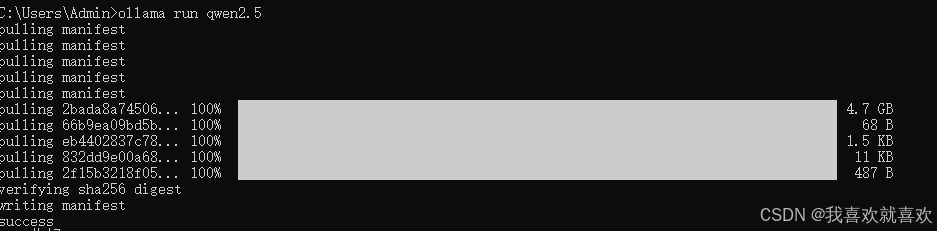
2. 拉取模型
推荐使用支持 tools 的模型(非常关键):
ollama run qwen2.5
或:
ollama run qwen2.5:7b
验证模型是否存在:
ollama list
示例输出:
NAME              ID              SIZE
qwen2.5:latest    xxxxxxxxxxxx    4.7 GB
3. 启动 ChatClaw
- 下载
ChatClaw_windows_amd64.exe - 双击运行
- 浏览器访问:
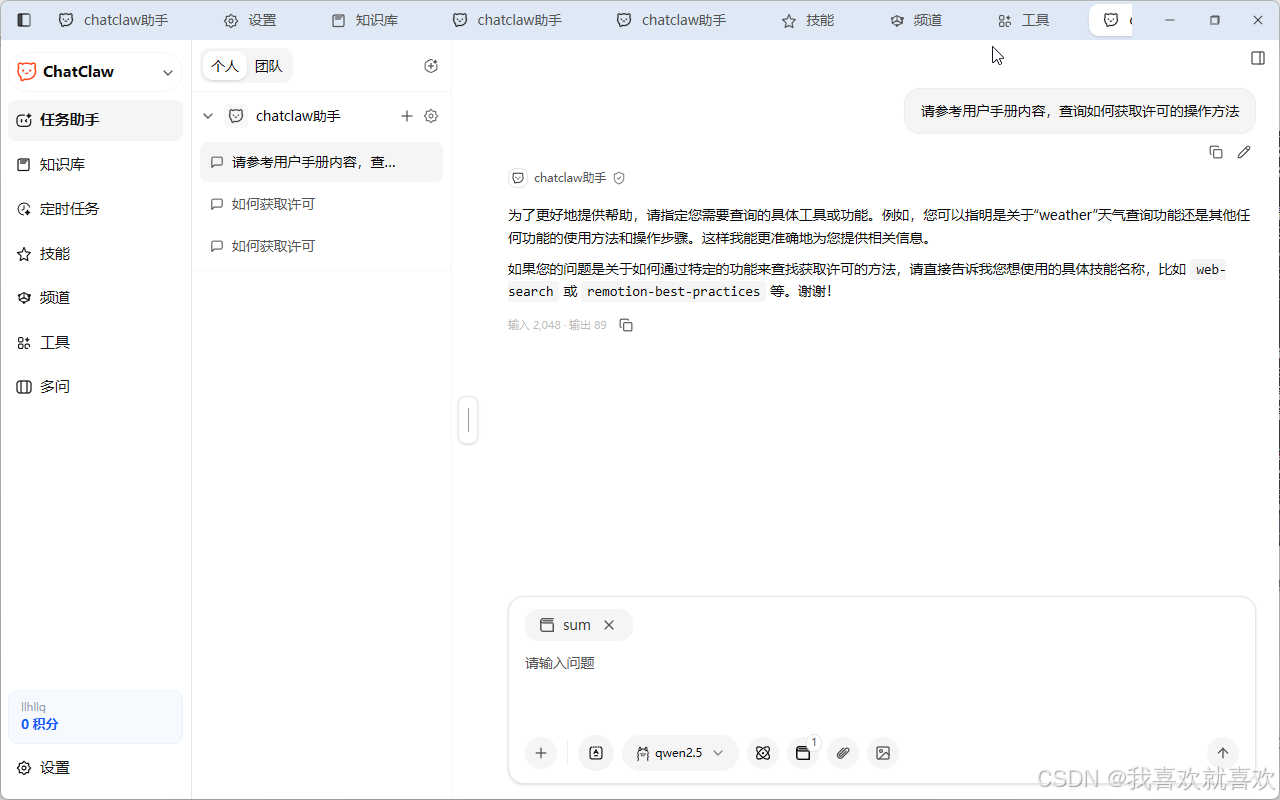
http://localhost:3000
三、ChatClaw 模型配置详解
进入 ChatClaw 后:
👉 点击右上角「设置 / 模型配置」
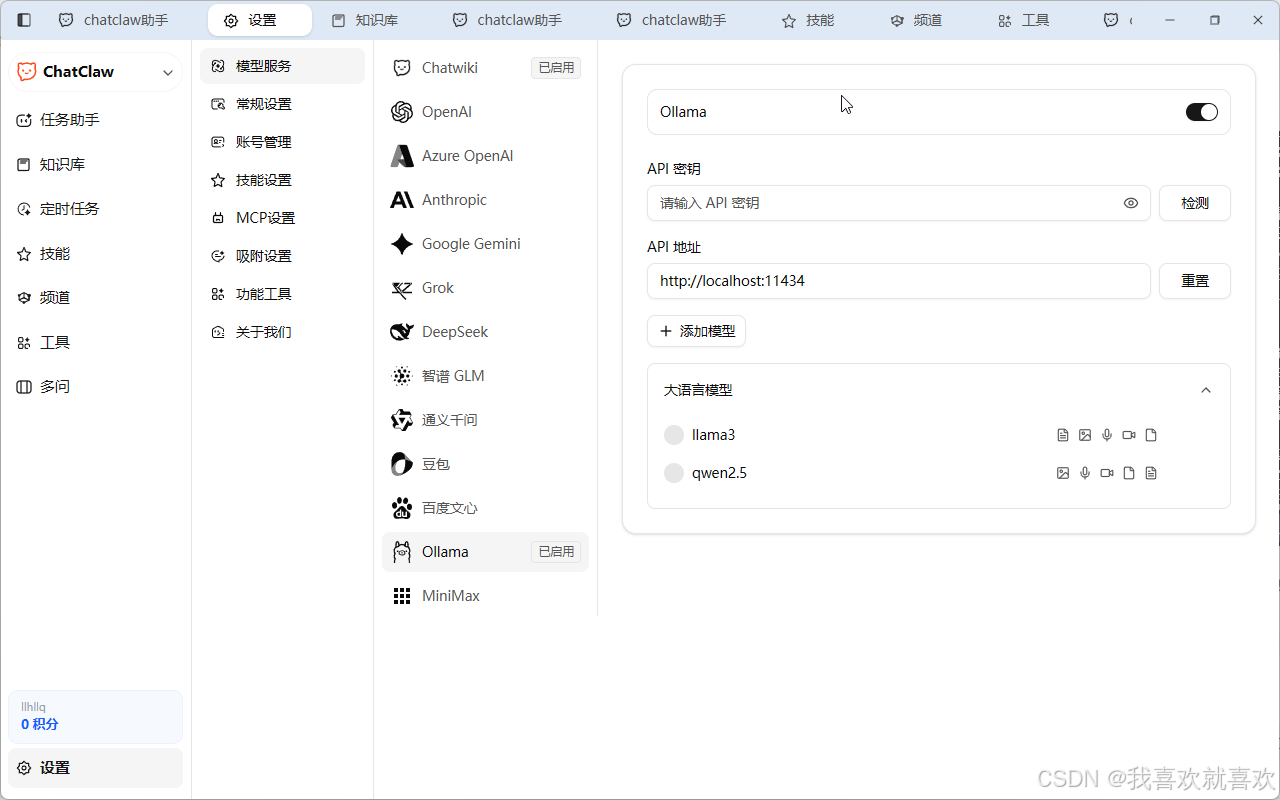
1. 关键参数填写

请按照如下方式填写:
Provider(模型类型): OpenAI Compatible
Base URL: http://localhost:11434/v1
API Key: ollama
模型ID(Model ID): qwen2.5:latest
模型名称(Model Name): qwen2.5:latest
2. 参数说明(非常重要)
| 参数 | 说明 |
|---|---|
| Base URL | Ollama 提供的 OpenAI 兼容接口地址(必须带 /v1) |
| API Key | 任意填写(Ollama 不校验) |
| 模型ID | 实际调用的模型名称(必须与 ollama list 一致) |
| 模型名称 | 仅用于界面显示,可与模型ID相同 |
3. 模型ID vs 模型名称
很多用户容易混淆:
❌ 错误写法:
模型ID: 845dbda0ea48 (这是 ID,不可用)
✅ 正确写法:
模型ID: qwen2.5:latest
👉 结论:只能使用 NAME,不能使用 ID
四、连接测试
配置完成后:
👉 点击「测试连接」
成功表现:
- 模型返回正常内容
- 无报错信息
五、绑定知识库
- 创建知识库
- 上传文档(PDF / Word / Markdown)
- 在知识库设置中选择模型:
qwen2.5:latest
六、常见问题排查
1. 连接失败
检查:
-
Base URL 是否为:
- Ollama 是否运行
2. 报错 does not support tools
原因:
- 使用了不支持 tools 的模型(如 llama3)
解决:
ollama run qwen2.5
3. 一直无响应
可能原因:
- 模型未启动
- 内存不足
建议:
ollama run qwen2.5
确保模型已加载
4. 下载模型失败
常见报错:
wsarecv: connection forcibly closed
解决方案:
- 关闭 IPv6
- 更换网络
- 使用国内模型(如 qwen)
七、最佳实践建议
推荐模型选择
| 模型 | 推荐程度 | 说明 |
| qwen2.5 | ⭐⭐⭐⭐⭐ | 中文强 + 支持 tools |
| llama3 | ⭐⭐ | 不适合知识库 |
推荐配置
模型ID: qwen2.5:7b
模型名称: qwen2.5:7b
优势:
- 更稳定
- 多模型管理清晰
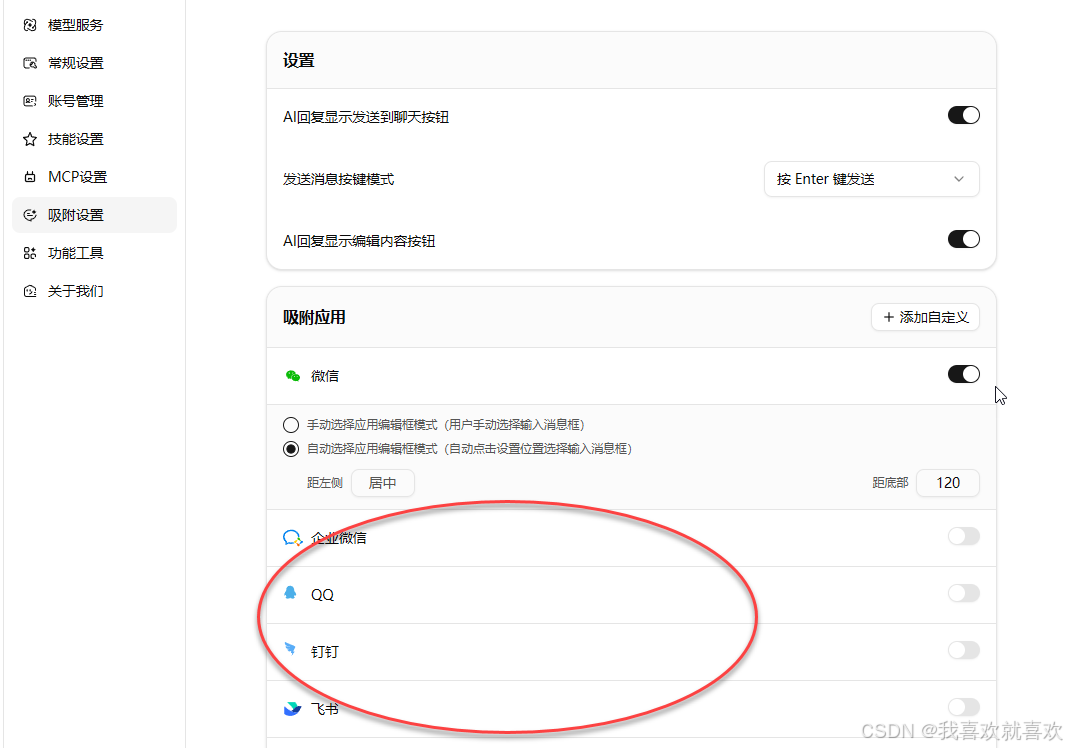
八、微信等连接
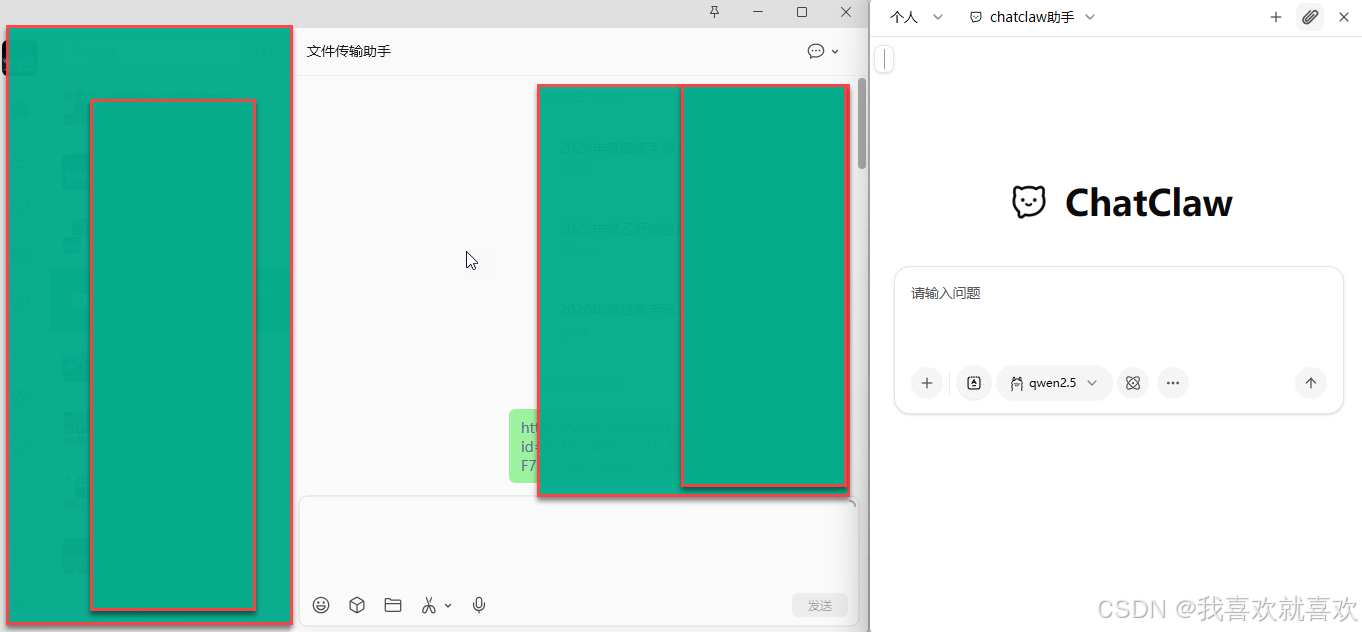
八、总结
通过本文,你已经完成:
✅ 本地部署 Ollama
✅ ChatClaw 接入本地模型
✅ 知识库问答系统搭建
核心要点可以总结为一句话:
👉 将 Ollama 当作 OpenAI 接口使用(/v1),模型填写 qwen2.5 即可稳定运行
如果需要进一步优化,可以继续调整:
- 文档分块(chunk size)
- 向量模型(embedding)
- 检索策略(RAG)
从而实现接近 ima 的使用体验。

AtomGit 是由开放原子开源基金会联合 CSDN 等生态伙伴共同推出的新一代开源与人工智能协作平台。平台坚持“开放、中立、公益”的理念,把代码托管、模型共享、数据集托管、智能体开发体验和算力服务整合在一起,为开发者提供从开发、训练到部署的一站式体验。
更多推荐

 10
10 0
0- 0


 已为社区贡献1条内容

所有评论(0)