Notepad++下载 Notepad下载
如果你刚接触编程或者经常需要处理文本文件,一定听说过Notepad++这个名字。简单来说,它是 Windows 系统自带记事本(Notepad)的"超级进化版",但功能强大了不止 100 倍!
Notepad++ 是一款免费开源的文本编辑器,由侯今吾先生带领团队开发。它使用 C++ 编写,基于强大的 Scintilla 编辑组件,安装包只有 6MB 左右,却拥有媲美专业 IDE 的功能。
Notepad++受欢迎的原因是多方面的,包括:
- 完全免费,永久使用:不需要付费,没有订阅,更没有烦人的广告。作为开源软件(GPL许可证),你可以自由使用、甚至修改它的源代码。
- 启动速度极快:相比VS Code等现代IDE需要几秒甚至十几秒启动,Notepad++几乎是秒开。对于需要快速查看或修改文件的场景,这一点至关重要。
- 支持80+编程语言:无论是HTML、CSS、JavaScript这些网页技术,还是Python、Java、C++等主流编程语言,甚至是冷门的汇编语言,Notepad++都能提供专业的语法高亮支持。
- 资源占用极低:测试数据显示,打开100MB大文件时,Notepad++仅占用约165MB内存,而同类软件往往占用300MB以上。老旧电脑也能流畅运行。
- 强大的插件生态:虽然本体小巧,但通过插件可以扩展出代码对比、FTP同步、Markdown预览等高级功能,满足从新手到专家的各种需求。
下载Notepad++
Notepad++ 下载方式:https://pan.quark.cn/s/45143a7e9b8e
安装Notepad++
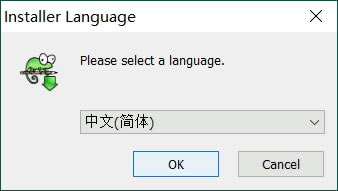
1) 我的电脑是 Windows x64 系统,所以下载名为 npp.8.8.5 Installer.x64.exe 的安装包,双击启动,默认就是简体中文,直接点击 OK:
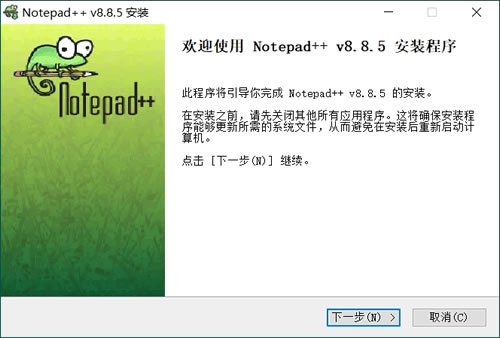
2) 点击下一步:
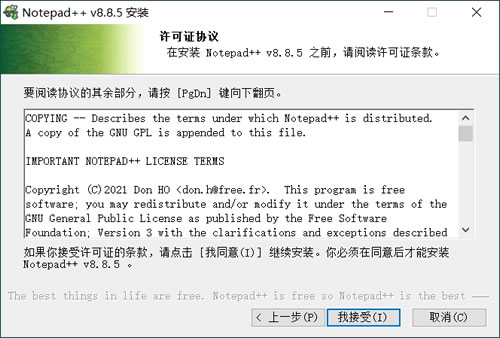
3) 点击“我接受”:
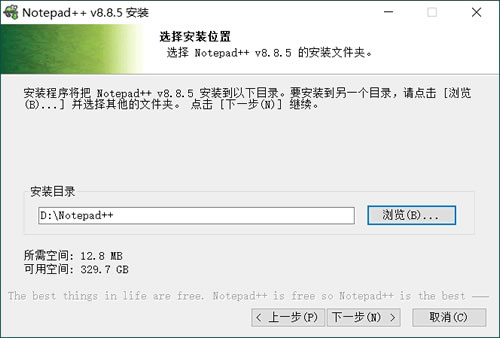
4) 默认安装到 C 盘,如果电脑中有其它盘的,强烈建议安装到其它非系统盘,比如下图中我将其安装到 D 盘的 Notepad++ 文件夹里:
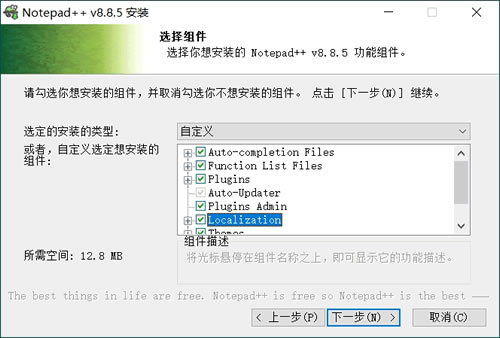
5) 所有组件全部勾选,然后点击下一步:
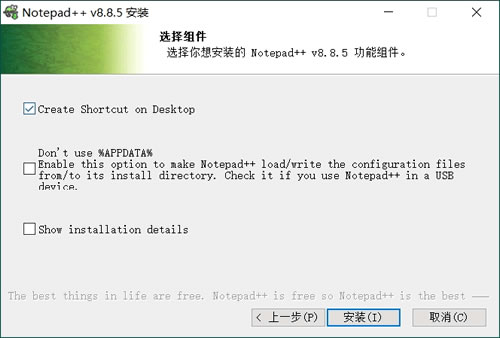
6) 建议勾选第 1 个,这样可以在电脑桌面上创建 Notepad++ 的启动图标。然后点击安装:
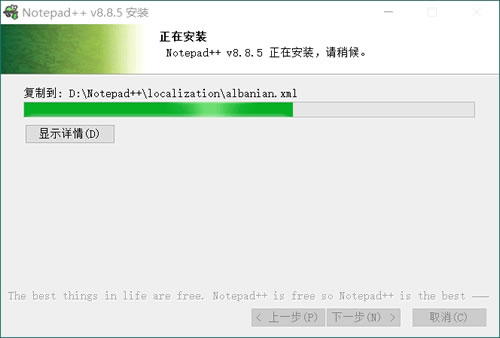
7) 等待安装完成:
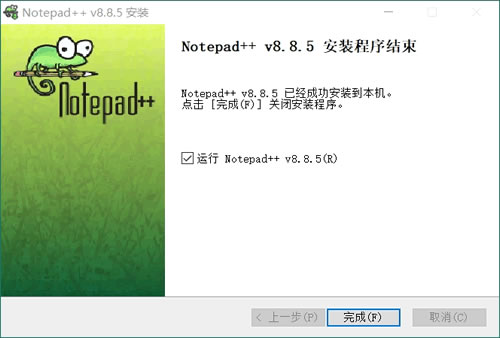
8) 出现下图界面,点击完成,Notepad++ 就安装完了:
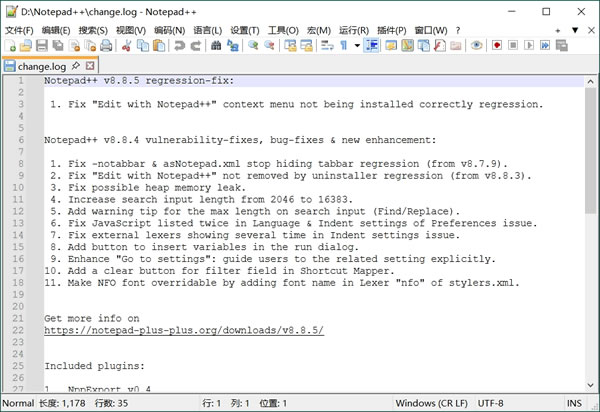
9) Notepad++ 会自动运行,主界面如下图所示:
安装Notepad++插件
notepad++本身作为一款轻量级的编辑器,功能强大,配合各种插件使用功能更加强大。可以实现文件对比,二进制,js格式整理等功能。
以下是 Notepad++ 最受欢迎的插件列表:
|
插件名称 |
主要功能 |
分类 |
特点/备注 |
|---|---|---|---|
|
ComparePlus |
文件对比工具,可并排比较两个文件的差异 |
代码对比 |
支持实时差异高亮,是开发者必备工具 |
|
NppFTP |
FTP/SFTP/FTPS 客户端,远程文件管理 |
文件传输 |
支持多服务器连接,实时同步,2025年仍广泛使用 |
|
XML Tools |
XML 编辑工具集,包括语法检查、格式验证、自动关闭标签等 |
代码编辑 |
功能全面,是 XML 开发者的首选 |
|
TextFX |
代码转换、插入、优化、格式化和验证 |
代码编辑 |
预装插件,功能强大,支持多种语言 |
|
NppExec |
在 Notepad++ 内执行命令行或保存脚本 |
生产力 |
无需离开编辑器即可运行命令,提高效率 |
|
QuickText |
代码片段管理器,支持快速插入常用代码块 |
代码编辑 |
支持所有语言类型,节省时间 |
|
AutoSave |
自动保存打开的文档 |
生产力 |
可自定义保存间隔,防止数据丢失 |
|
Spell-checker |
拼写检查工具 |
文本编辑 |
需先安装 Aspell,确保文档无拼写错误 |
|
JSToolNpp |
JavaScript 工具集,包括 JSON 查看器、代码压缩和格式化 |
代码编辑 |
树形结构显示 JSON,支持 JS 代码压缩 |
|
Preview HTML |
实时预览 HTML 文件 |
Web开发 |
快捷键 Ctrl+Shift+H,无需切换浏览器 |
|
Function List |
显示代码中所有函数和方法列表 |
代码导航 |
便于快速定位和查看项目函数 |
|
CSVLint |
为 CSV 和固定宽度数据文件添加语法高亮 |
数据处理 |
2025年推荐插件,适合数据分析师 |
|
HTML Tag |
提供 HTML/JavaScript 编辑的快捷方式 |
Web开发 |
快速查找和修复 HTML 标签问题 |
|
NppOpenAI |
集成 OpenAI/ChatGPT API |
AI辅助 |
2025年新趋势,可直接在编辑器中使用 AI |
|
Task List |
待办事项管理,显示在编辑器右侧 |
生产力 |
支持自定义配置任务列表 |
|
Customize Toolbar |
自定义工具栏,添加、删除或移动菜单项 |
界面定制 |
弥补 Notepad++ 默认不支持工具栏定制的不足 |
|
MultiClipboard |
增强剪贴板功能 |
生产力 |
支持多次复制内容的管理 |
|
DBGP plugin |
将 Notepad++ 变成 PHP IDE |
IDE扩展 |
支持 PHP 调试功能 |
接下来为大家演示安装插件的具体过程,以安装 Markdown Panel 为例:
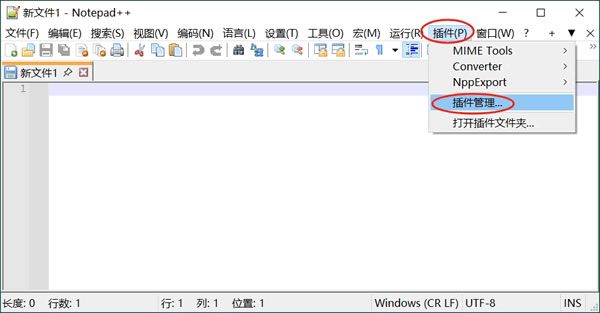
1) 在菜单栏中依次选择“插件 -> 插件管理”:
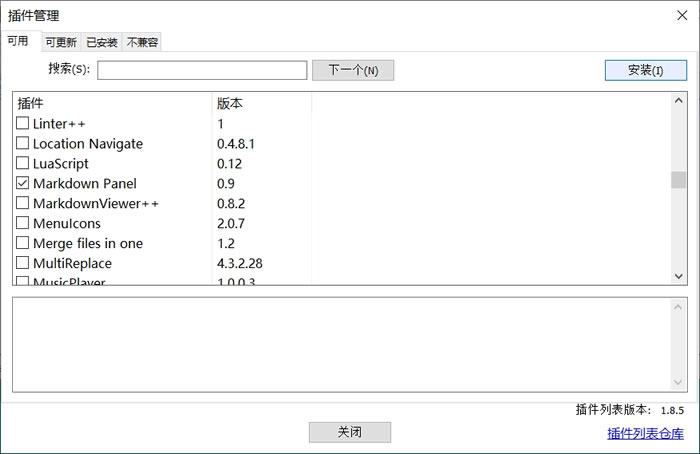
2) 在插件列表中,勾选 Markdown Panel,然后点击“安装”:
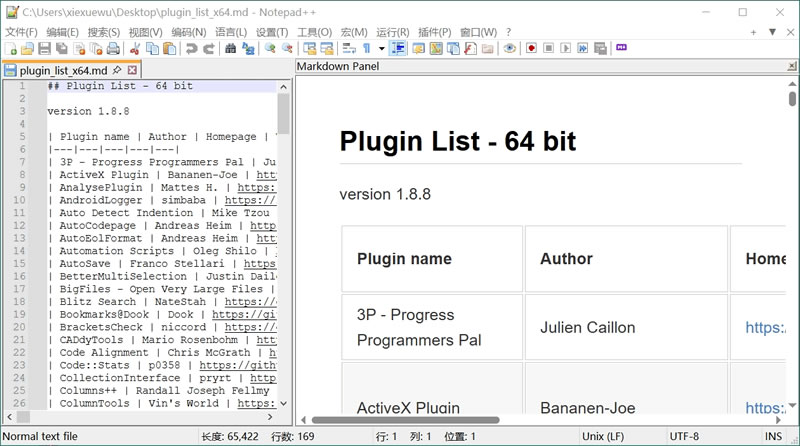
3) 重启 Notepad++,找到下载的 md 文件并用 Notepad++ 打开,然后在下图标注的位置找到 Markdown Panel 并点击:
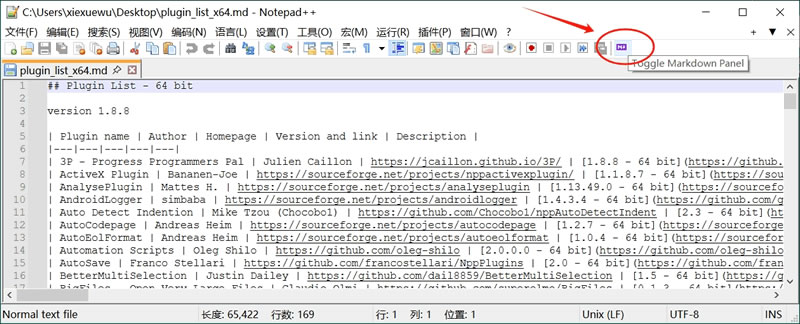
4) md 文件就可以正常浏览了:
Notepad++常见问题解答
Q1: Notepad++收费吗?
A: 完全免费!它是开源软件,个人使用和商业使用都不需要付费,也没有功能限制。
Q2: Mac电脑能用Notepad++吗?
A: 官方没有Mac版,但可以通过Wine模拟器运行,或使用功能类似的替代软件如Sublime Text、BBEdit等。
Q3: Notepad++和VS Code哪个好?
A: 两者定位不同:
- Notepad++:轻量、秒开、低资源占用,适合快速编辑、查看日志、简单脚本编写
- VS Code:功能全面、插件丰富,适合大型项目开发
最佳实践是两者配合使用:Notepad++作为默认文本编辑器,VS Code用于复杂开发任务。
Q4: 如何卸载Notepad++?
A: 打开Windows"设置"→"应用"→"应用和功能",找到Notepad++点击卸载。卸载时可以选择是否保留配置文件。
Q5: 打开文件乱码怎么办?
A: 点击菜单栏"编码",尝试选择"转为UTF-8编码"或"转为ANSI编码",通常能解决中文乱码问题。
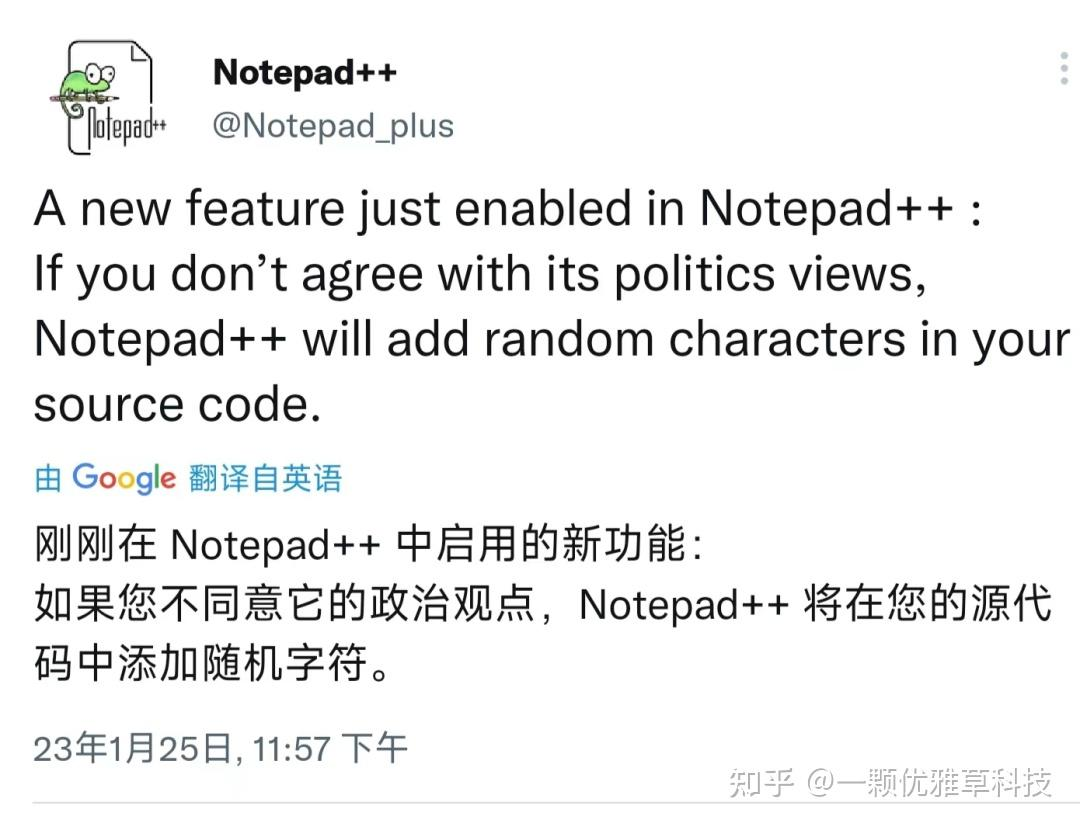
Notepad++ 的作者长期以来经常在软件发布页面和社交媒体上表达自己的政治观点(涉及xxx,xx,xxx以上没过审),这导致该软件在中文互联网上一直存在很大争议。
因此,笔者为你提供了Notepad3作为替代,同样可在上文下载

AtomGit 是由开放原子开源基金会联合 CSDN 等生态伙伴共同推出的新一代开源与人工智能协作平台。平台坚持“开放、中立、公益”的理念,把代码托管、模型共享、数据集托管、智能体开发体验和算力服务整合在一起,为开发者提供从开发、训练到部署的一站式体验。
更多推荐



 12
12 0
0- 0


 已为社区贡献5条内容

所有评论(0)