Obsidian 好用的代码相关插件
文章:Obsidian 好用的代码相关插件!本文分为上下两部分内容,上文是推荐的插件描述;下文是插件配置和使用。
作者:Axier 2026/4/11
这几天开始尝试使用 Obsidian 作为笔记软件,想要满足日常代码笔记的书写需求,尝试了很多代码相关的插件,不停地自定义配置最后得到了自己满意的效果,将这段时间尝试过觉得不错的插件进行了整理。
希望可以帮助和我有相同需求的人!如果觉得笔记写得不错、请给我一个免费的点赞或者关注吧!
插件列表
代码块美化插件
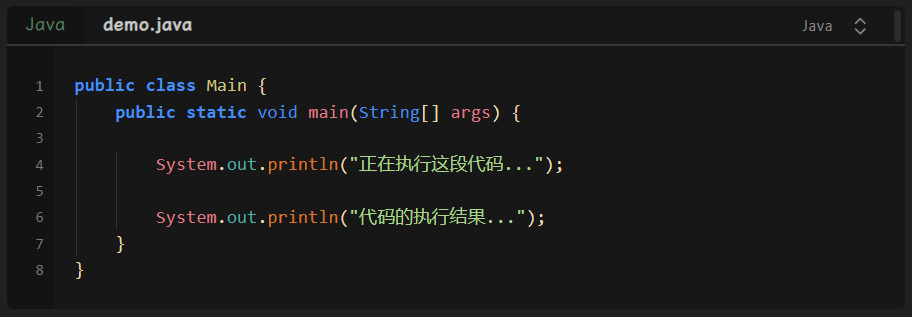
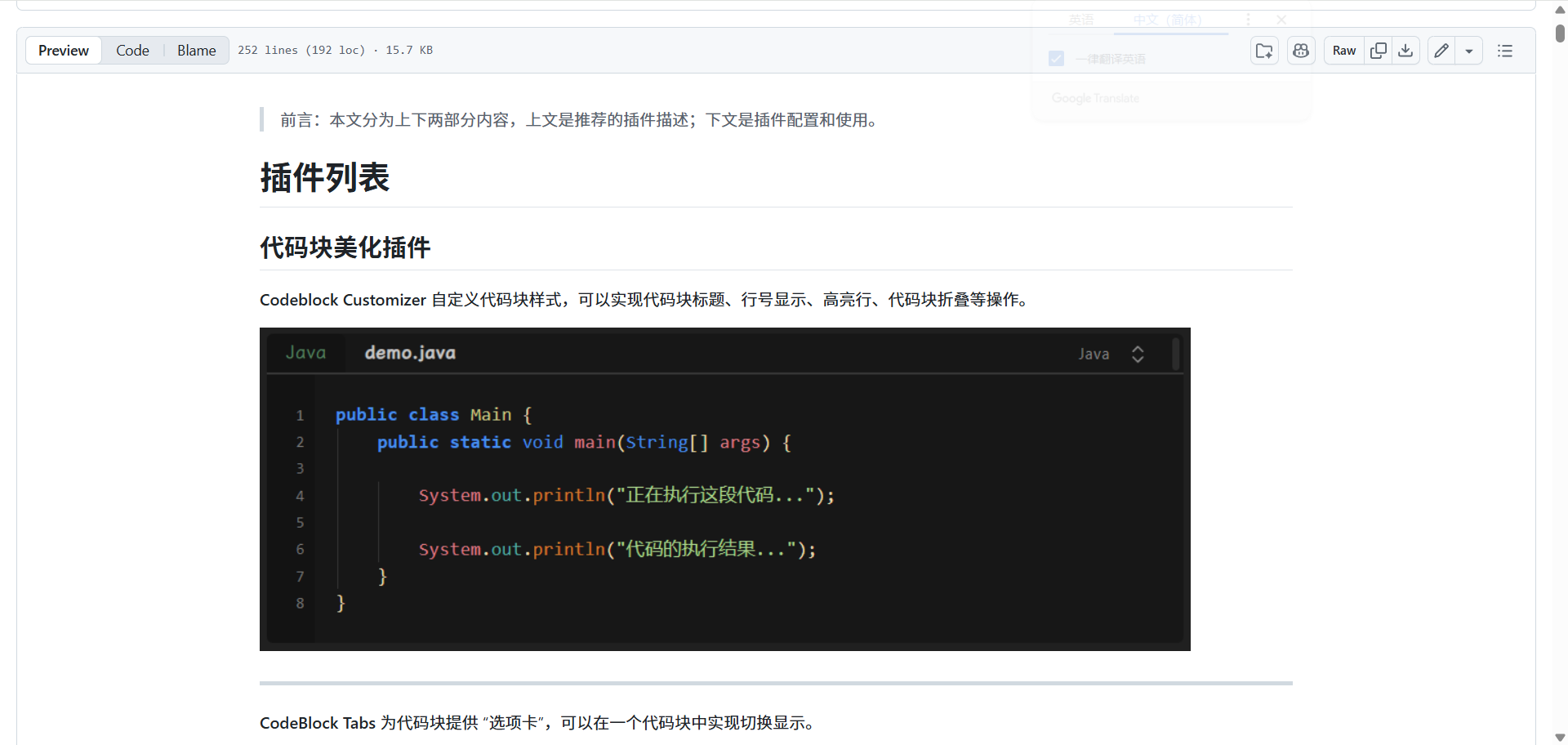
Codeblock Customizer
自定义代码块样式,可以实现代码块标题、行号显示、高亮行、代码块折叠等操作。
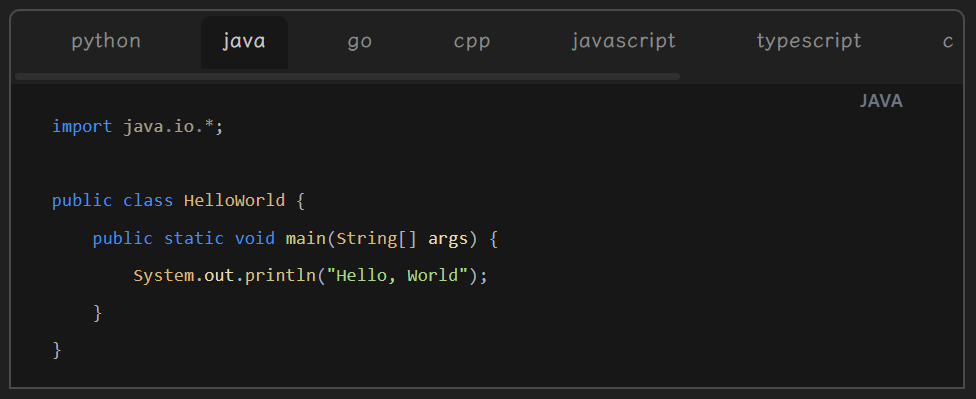
CodeBlock Tabs
为代码块提供 “选项卡”,可以在一个代码块中实现切换显示。

代码执行插件
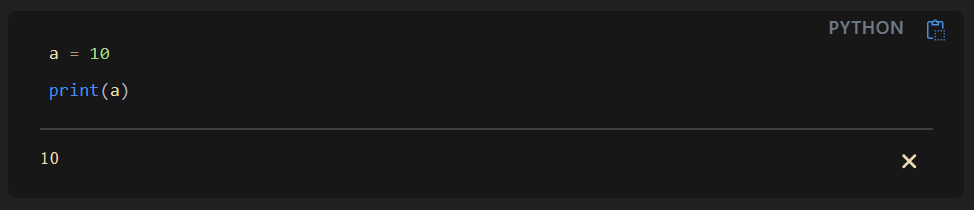
Code Emitter
可以运行代码、支持多语言,无需多余的配置。新手友好,但是不支持动态输入数据!
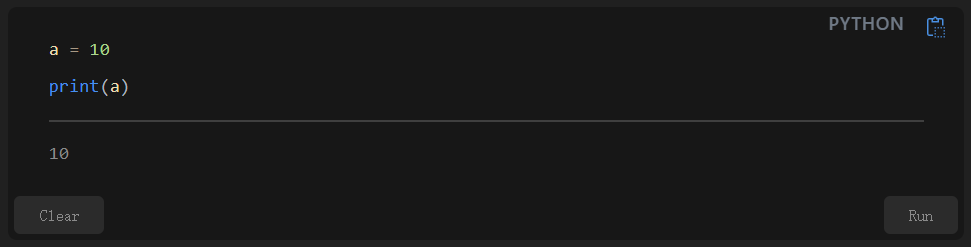
Excuse Code
可以运行代码、支持多语言,需要电脑有编程环境,部分语言支持输入数据,如 python。
代码管理插件
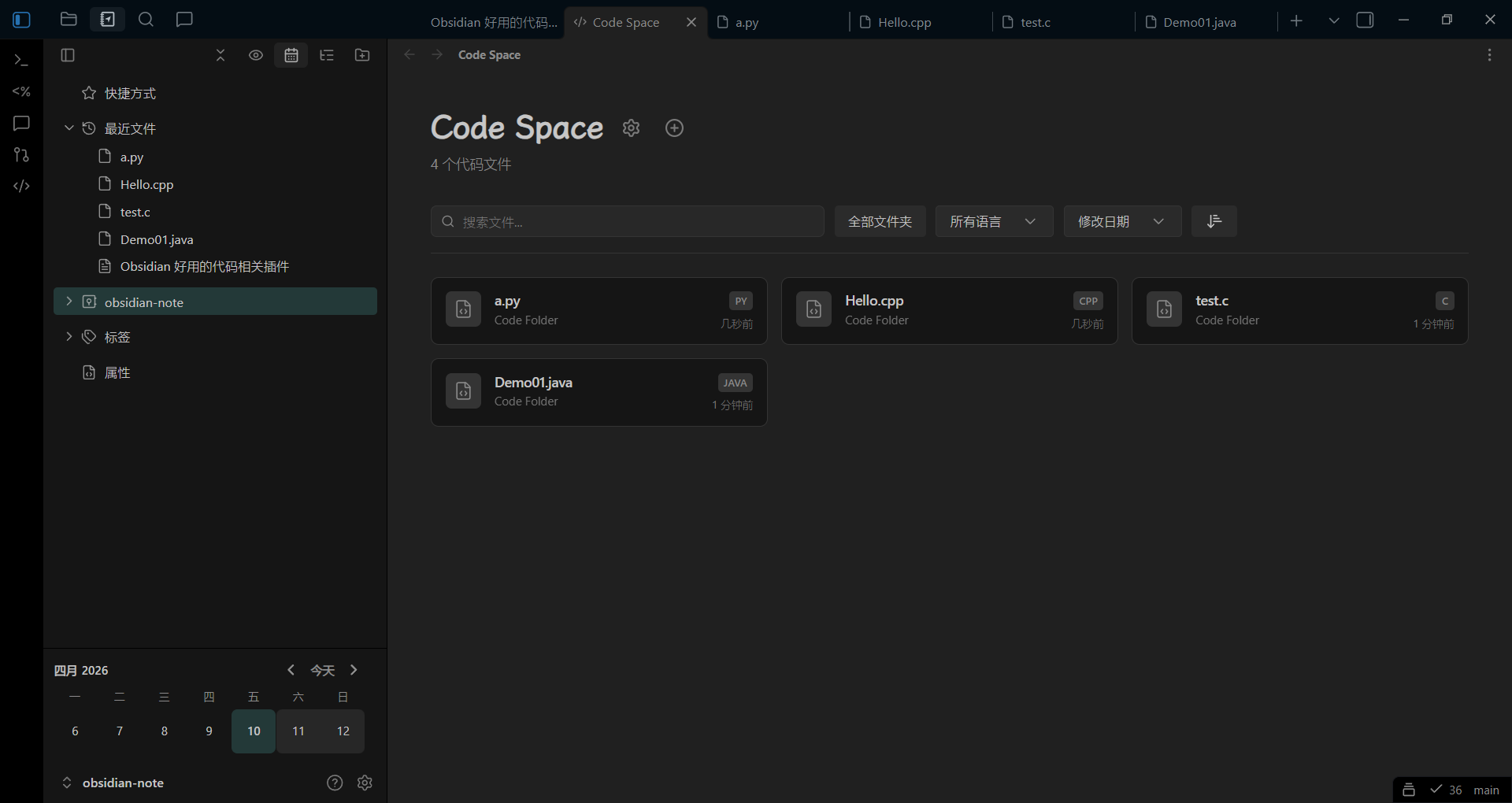
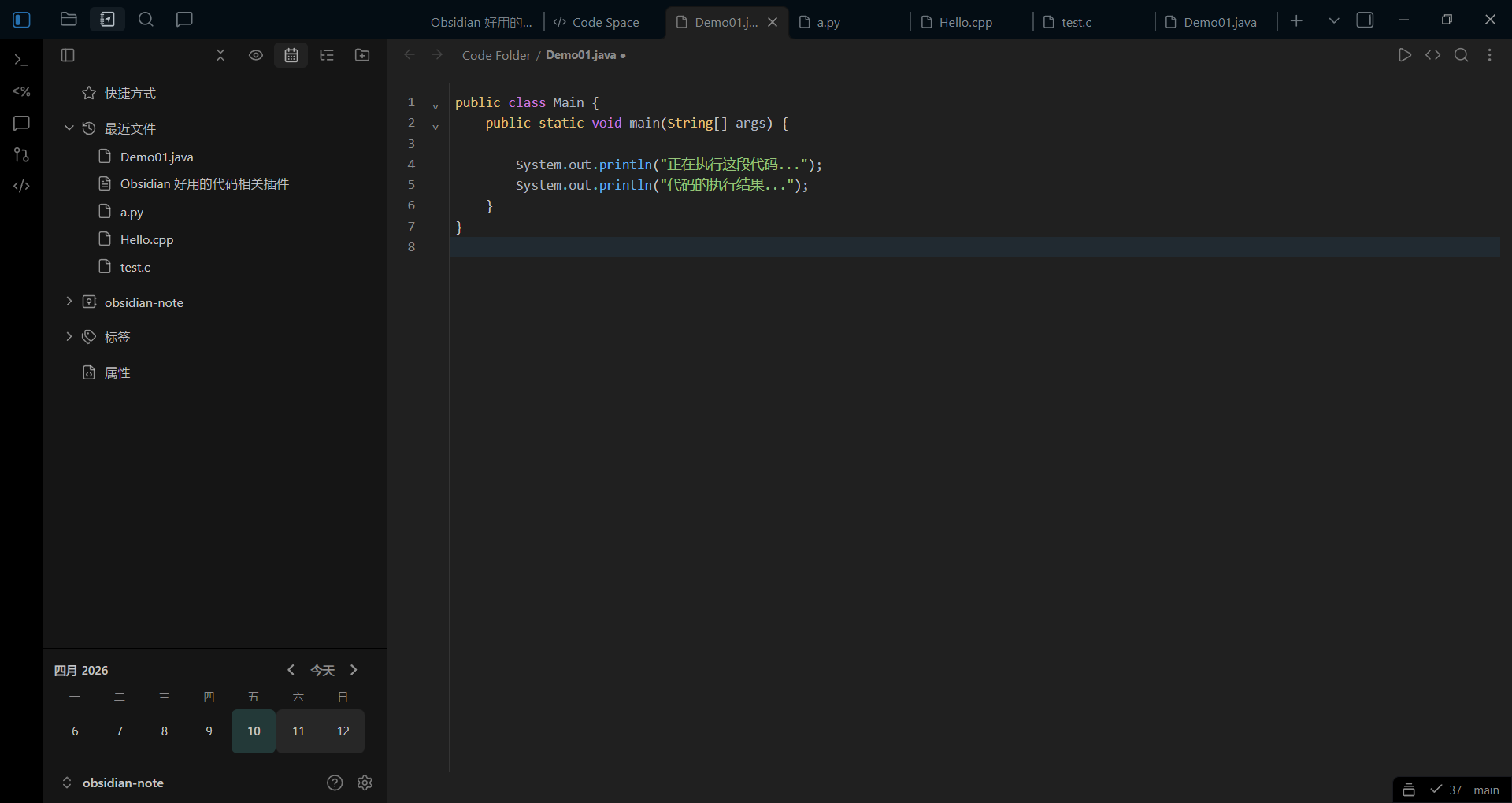
Code Space
代码空间,提供统一管理代码文件的空间。
Git
可以将代码上传到 Git Hub 中,需要连接外网。
其他插件推荐
Copilot
稳定的 AI 插件,可以在 Obsidian 中使用 AI 辅助。
推荐原因:因为 AI,可以提升效率
优点:笔记整理总结
缺点:和 AI 对话会产生一定费用 (具体收费标准参考平台)
Image Upload Tookit
云端图片上传,对于学习过对象存储服务的程序员,可以将图片保存到云端。
推荐原因:本地保存的图片在外部浏览时有很多局限性,而且就算集中放置在一个文件夹中也有点 “碍眼”,想着能不能上传到云端让我的仓库更聚焦于笔记书写。
优点:云端保存图片视频等、节省本地空间
缺点:云服务会产生一定费用、但对于学生党来说可以接受(具体收费标准参考平台,可以让 AI 帮你总结)
图片未上传云端,无法通过 Git 等方式查看笔记的图片,不利于笔记分享。
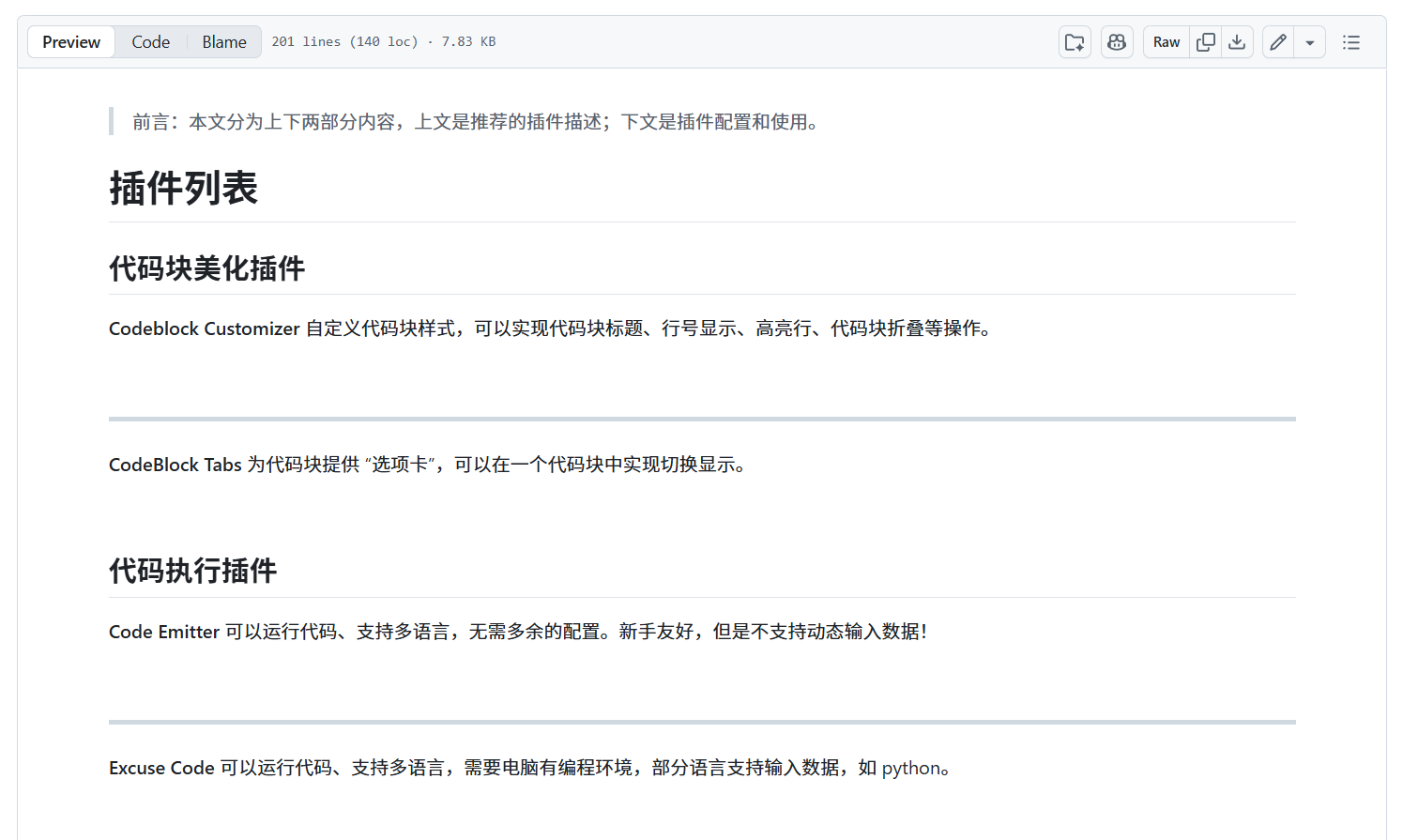
使用云端上传之后,可以在 Git 等地方查看图片,适合喜欢分享笔记的人。
插件使用
Codeblock Customizer
- 下载
Codeblock Customizer - 打开插件配置,进行自定义配置

CodeBlock Tabs
- 下载
CodeBlock Tabs - 使用
CodeBlock Tabs语法结构
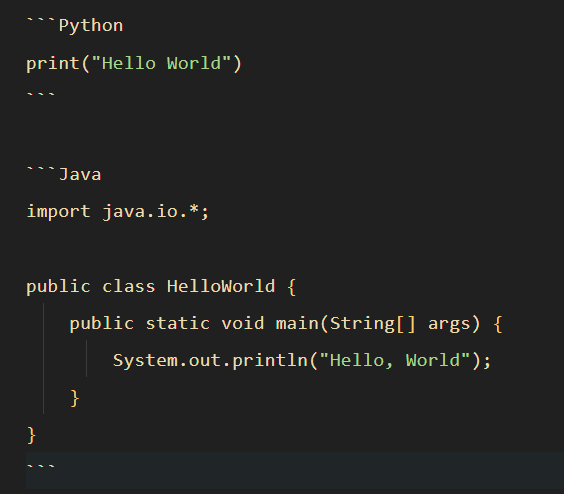
- 效果展示

- 注意:如果没有如上效果,可以尝试关闭 Obsidian 或者重新打开笔记!
Code Emitter
- 下载
Code Emitter - 打开笔记,书写代码(注意这里写 python 才会被识别)

- 切换为阅读模式,点击代码块右下方的运行按钮即可
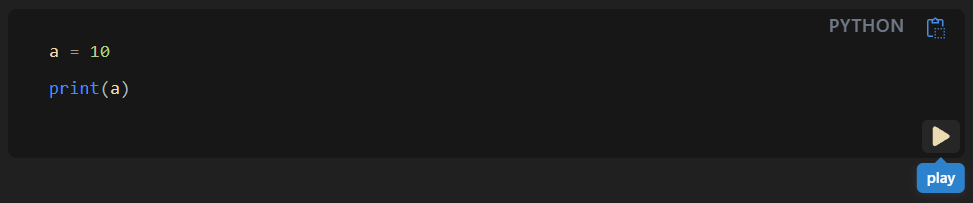
- 注意:该插件不支持输入,如果没有按钮就关闭笔记重新打开一下!
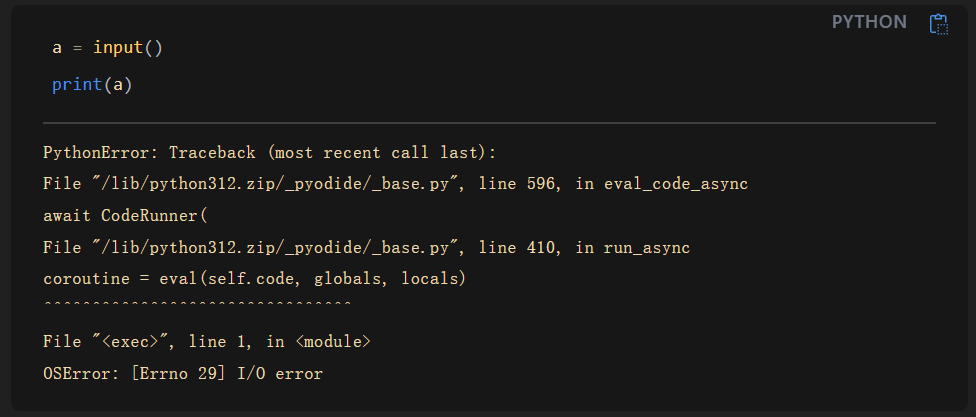
Excuse Code (需要编程环境)
Python
- 下载
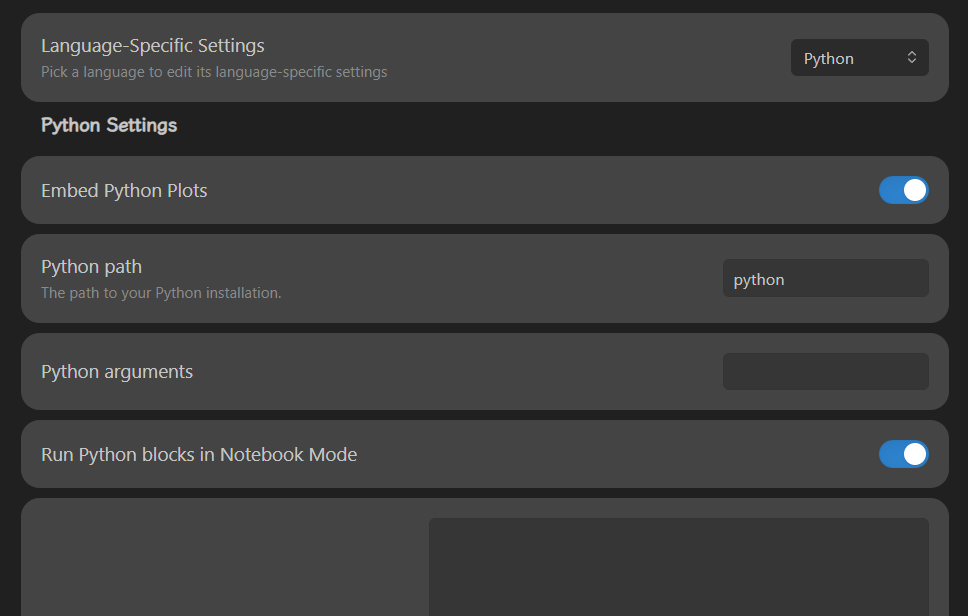
Excuse Code - 打开配置项
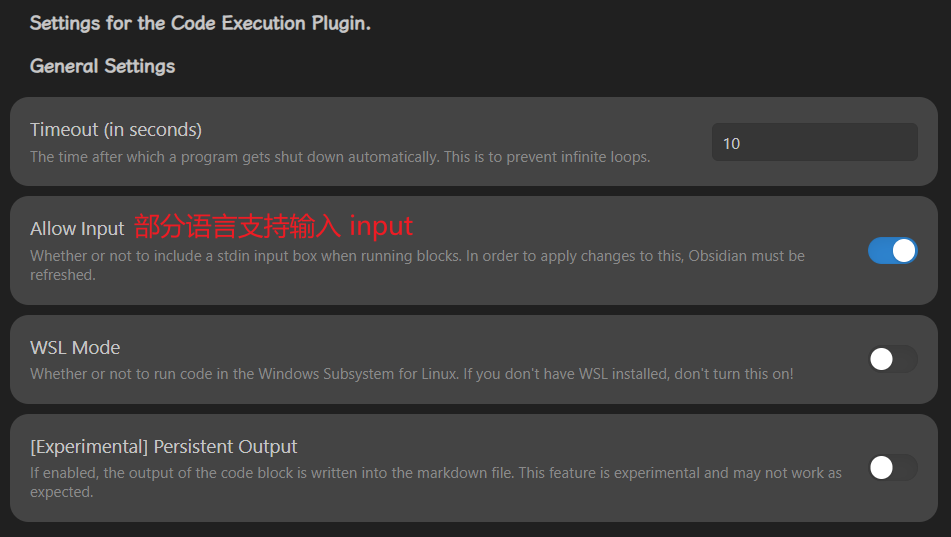
- 电脑需要有 Python 环境,可以在
cmd窗口输入python查看
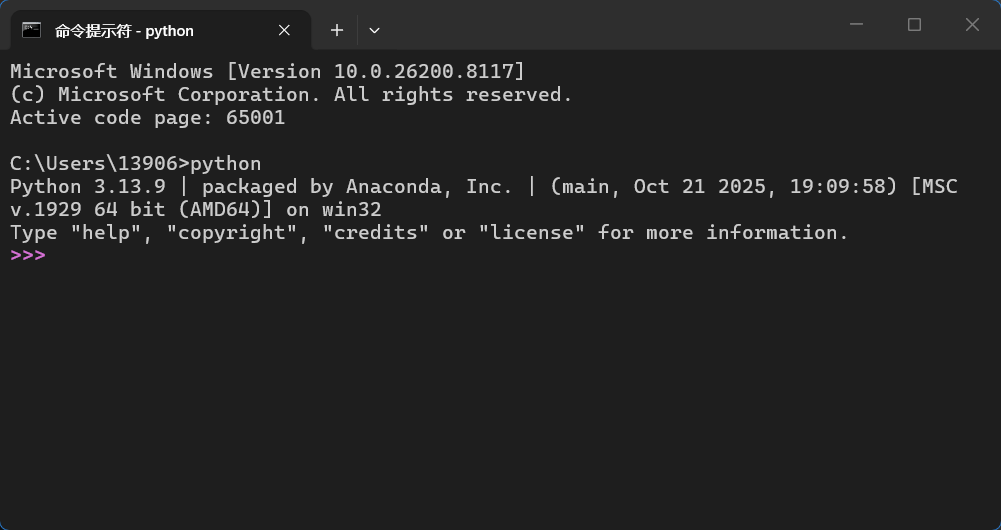
- Python 配置
Java
- 下载
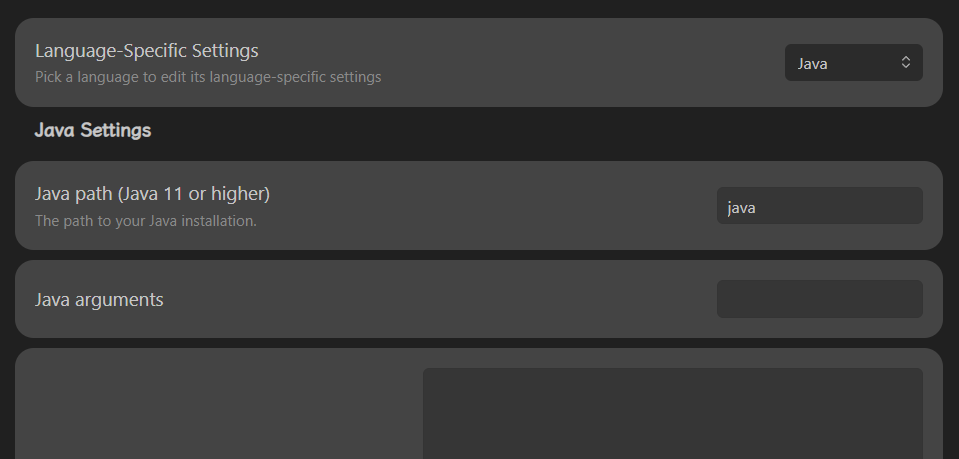
Excuse Code和配置项步骤同 Python - 电脑需要有 Java 环境,可以在
cmd窗口输入java -version查看,如果没有则需要去配置JAVA_HOME(具体可以在网络上搜索,有很多详细的视频教程)
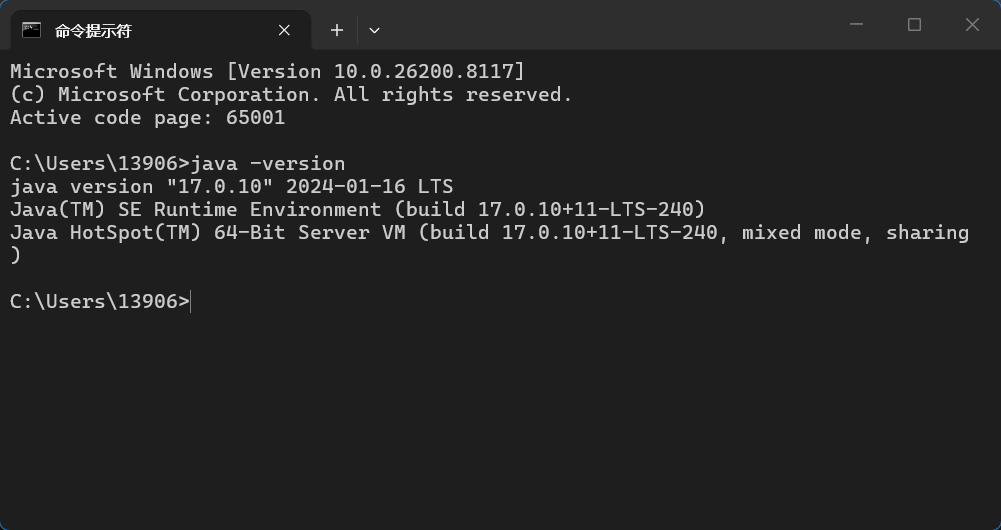
- Java 配置
C++ / C
- 下载
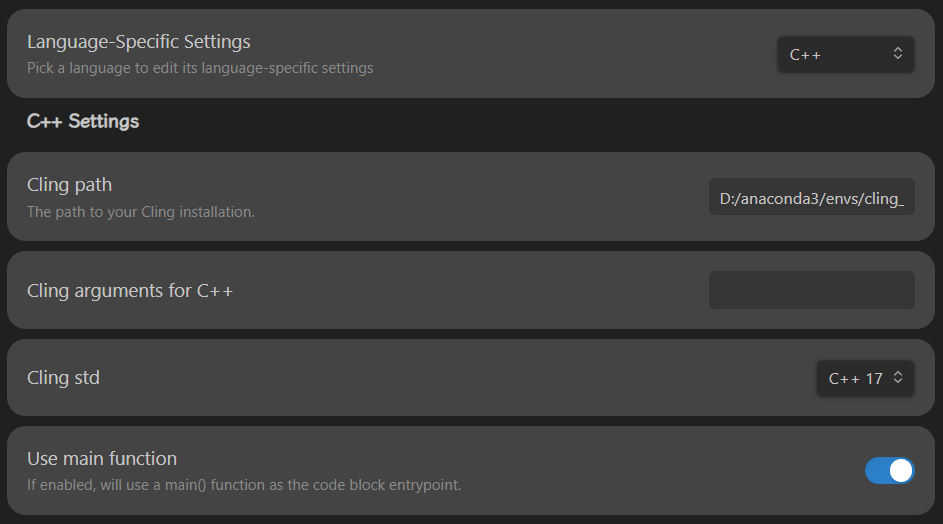
Excuse Code和配置项步骤同 Python - C++ 相关配置,C++ 需要 Cling 的路径但是 Cling 在 Windows 上的支持不足,故这里采用 Anaconda3 来曲线救国
- 下载 Anaconda3 https://www.anaconda.com/download 并安装,我这里安装到了
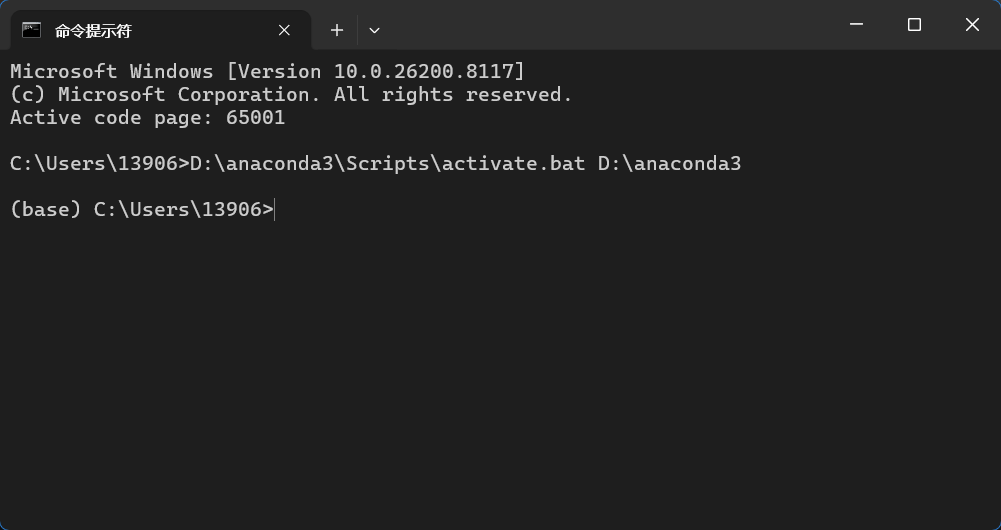
D:\anaconda3中,如果你的路径不一样,可以替换这个部分 - 打开 windows 的 cmd 窗口输入
D:\anaconda3\Scripts\activate.bat D:\anaconda3打开 Anaconda prompt 窗口,如果添加了 Path 可以直接在 windows 中搜索到。如果看到 base 正确了
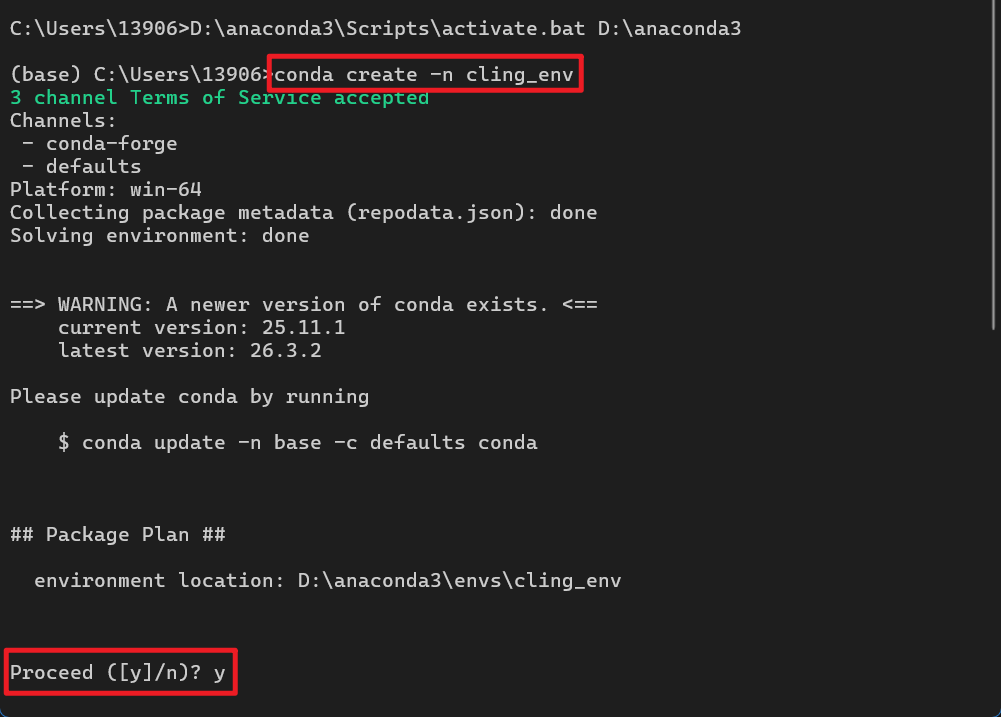
- 输入
conda create -n cling_env看到Proceed ([y]/n)?就输入y
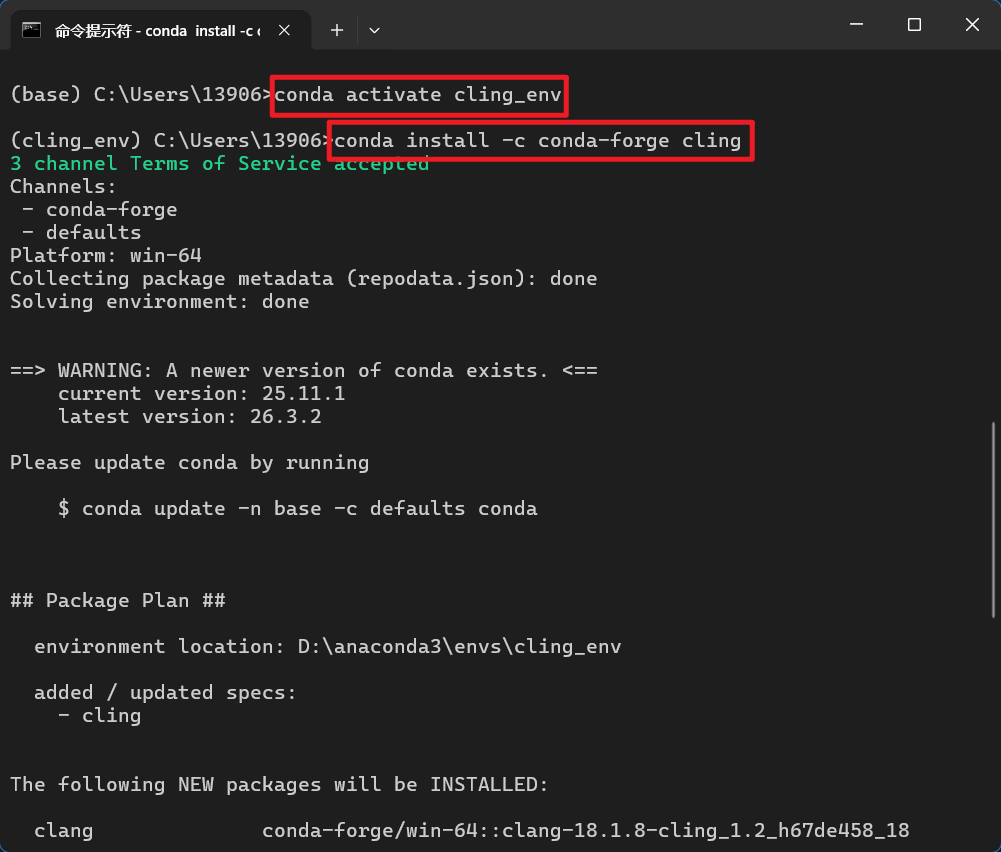
- 输入
conda activate cling_env前面的 base 就会变成 cling_env - 输入
conda install -c conda-forge cling如果你在安装过程中发现进度条卡在Solving environment。可以先退出 cmd ,安装 libmamba 解析器conda config --set solver libmamba再重新执行上述步骤。
- 最后输入
cling可以看到如下信息就安装成功了
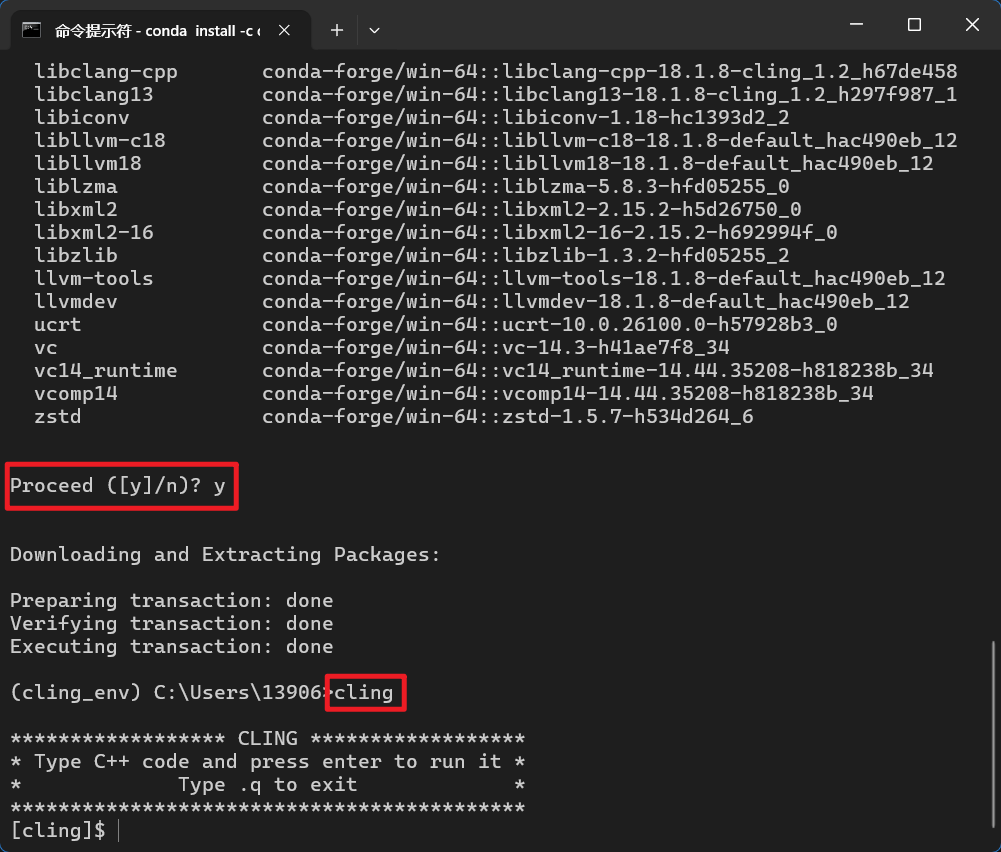
- 在插件的 Cling Path 中输入 cling.exe 的位置,如
D:/anaconda3/envs/cling_env/Library/bin/cling.exe - 在笔记中编写代码,在阅读模式中点击 Run (如果出现不了可以关闭 Obsidian 然后重新打开笔记,注意重新打开 Obsidian 后关闭笔记再打开笔记!)
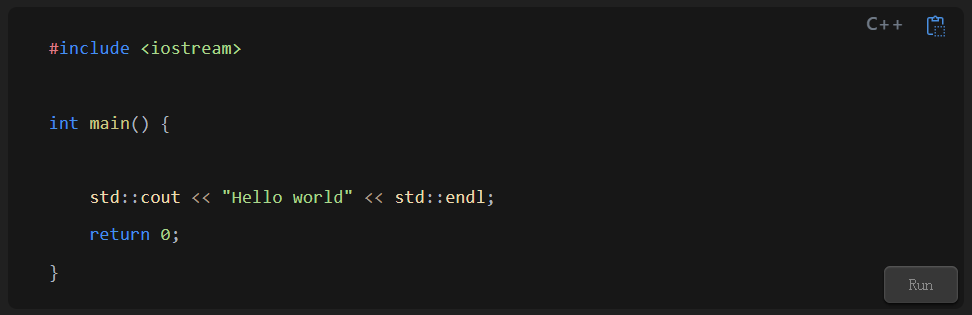
- 运行之后会出现 Error 可以不用管因为不影响运行,如果要修正请继续下述步骤

- 打开 windows
cmd窗口创建报错路径的目录结构,执行mkdir "D:\bld\cling_1742982768411\_h_env\Library\lib\clang"(注意这段路径是参考报错的路径) - 在目录中建立软链接,指向正确的路径
mklink /J "D:\bld\cling_1742982768411\_h_env\Library\lib\clang\18" "D:\anaconda3\envs\cling_env\Library\lib\clang\18"(参考报错路径) - 最后再次点击代码的 Run 按钮就可以了!
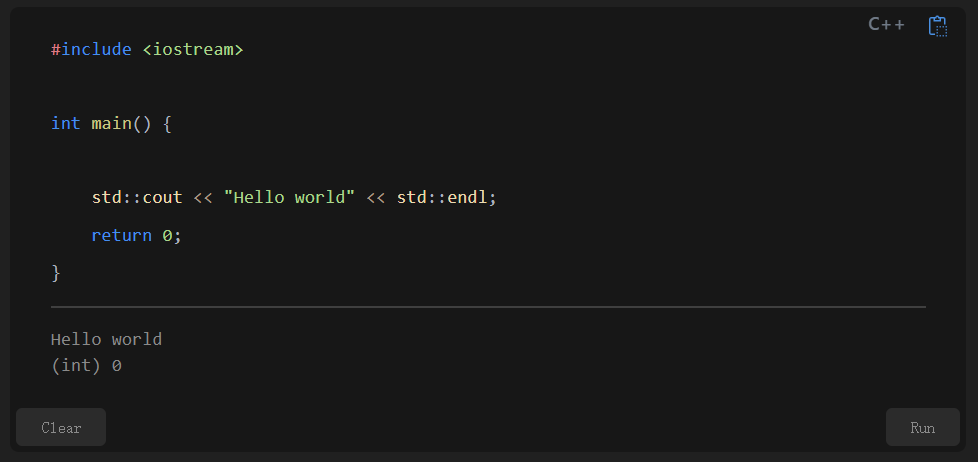
- C 的配置同 C++ 都是 cling.exe
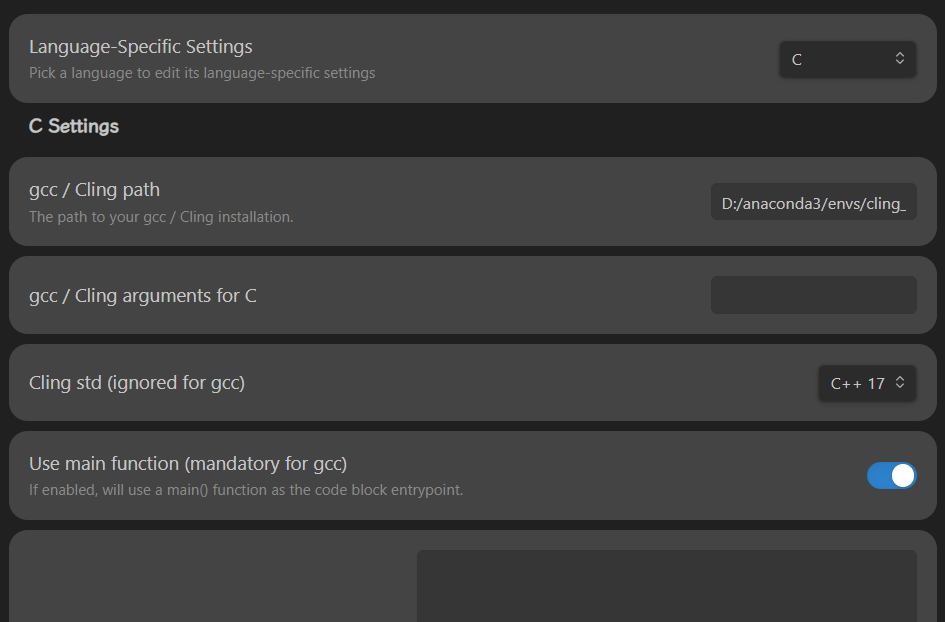
PS:AI 可能会提供下载 LLVM 的方案将适配 Linux 和 Mac 的 Cling 编译为 windows 的 exe,这种方法耗时很长而且容易编译失败!也可能提供 MinGW-w64 的方法使用 g++.exe 来代替 cling.exe,可行、但是不适配中文目录,如果目录中有中文则报错。
整个配置下来 Anaconda 算是可行的解法,如果对代码和路径不熟但想尝试的话,可以将自己电脑的 Anaconda 安装目录和上述步骤丢给 AI 让它帮助你!
Code Space
该插件为国人开发,截止本文编写时无法在 Obsidian 的插件市场搜索到,需要通过辅助插件来下载,在 B 站开发者有详细的使用教程!
- 下载
BRAT插件来辅助下载 - 打开插件配置,点击
Add beta plugin
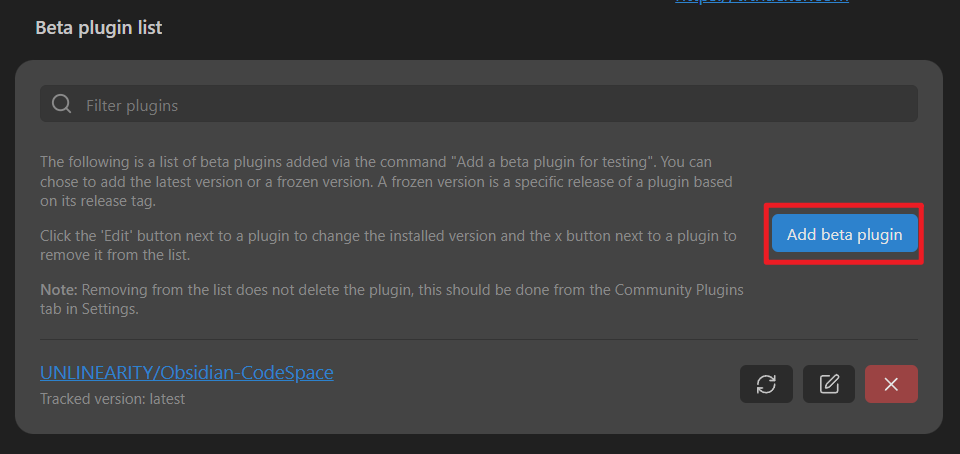
- 填入 Code Space 的 GitHub 地址 https://github.com/UNLINEARITY/Obsidian-CodeSpace
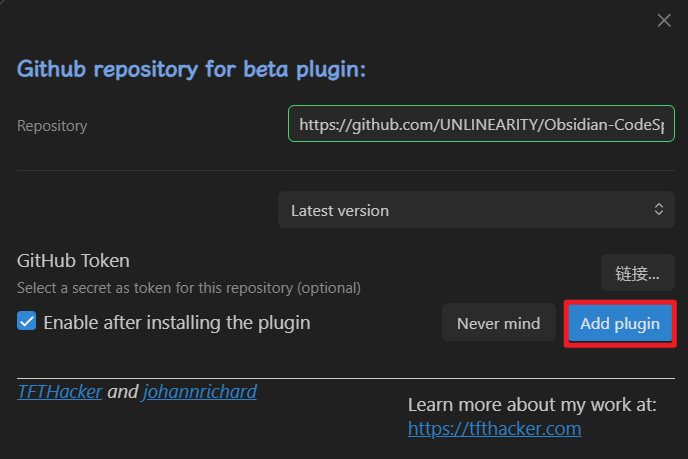
- 启用插件,插件的配置项都是中文、国人友好👬
- 插件使用可以观看开发者制作的视频 在 Obsidian 中装一个代码编辑器!1.0.0_哔哩哔哩_bilibili
Git
- 下载
Git插件 - 打开插件配置,因为配置项较多将具体聚焦于必须项
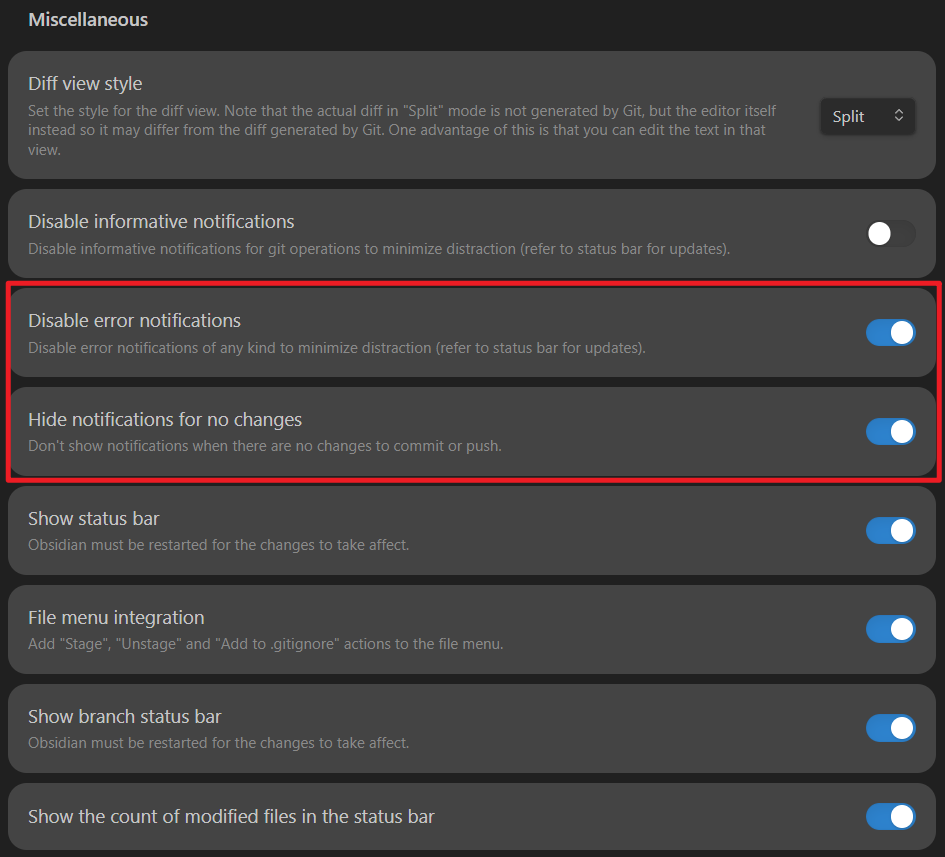
- 关闭自动提交:因为 GitHub 要连接外网,而笔者的网络环境并不是实时都能连接,如果你的网络环境和我相似,那么可以关闭相关选项 (或者关闭错误信息提示,否则会一直弹报错信息)
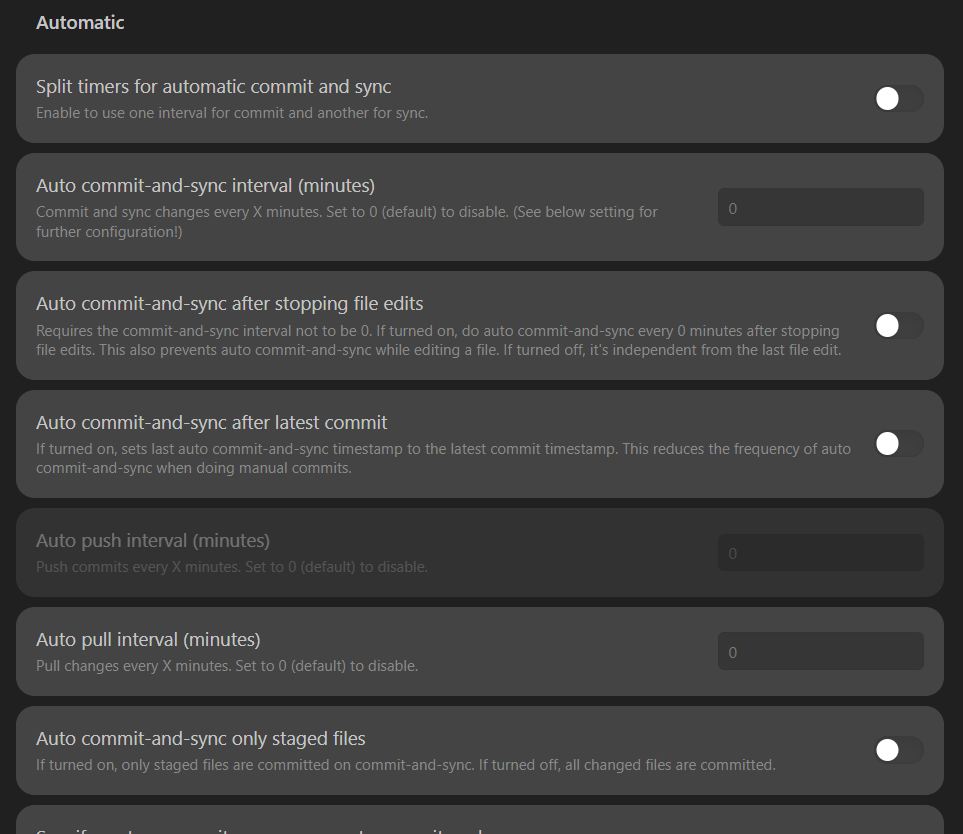
- 配置默认的提交信息,这个也看个人
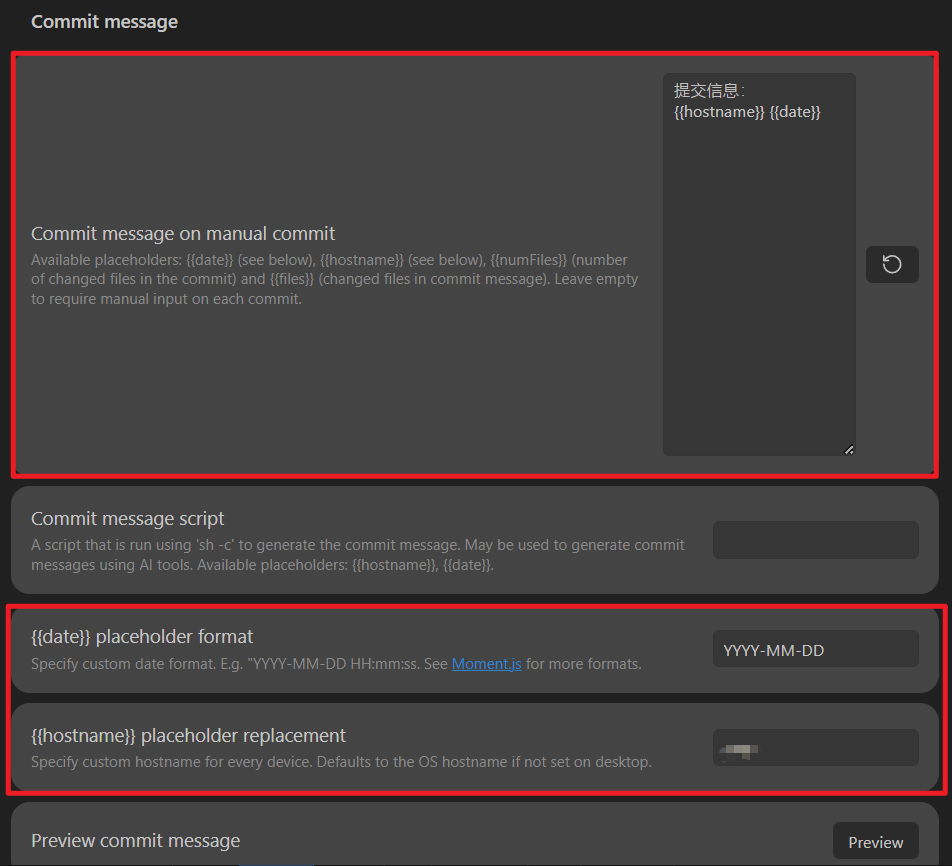
- 配置弹出的信息,在没有外网环境并且开启自动化以后,一定要关闭 error 通知选项,不然老是弹出连接不上 GitHub,影响书写体验
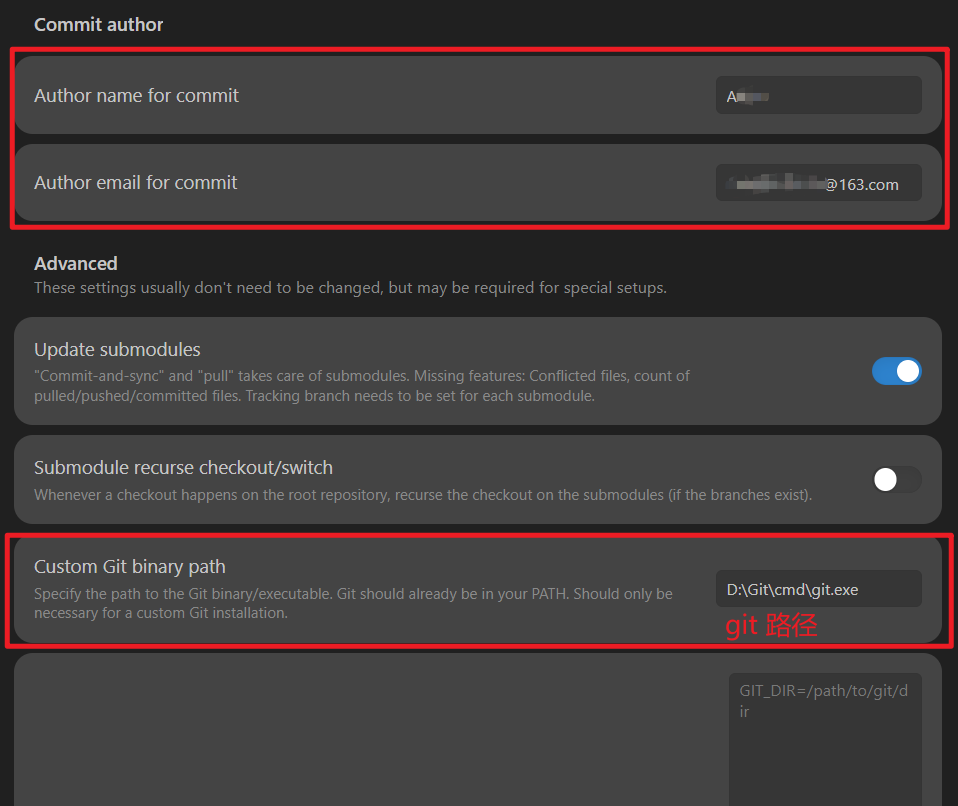
- 填写账户名、邮箱和 Git 路径
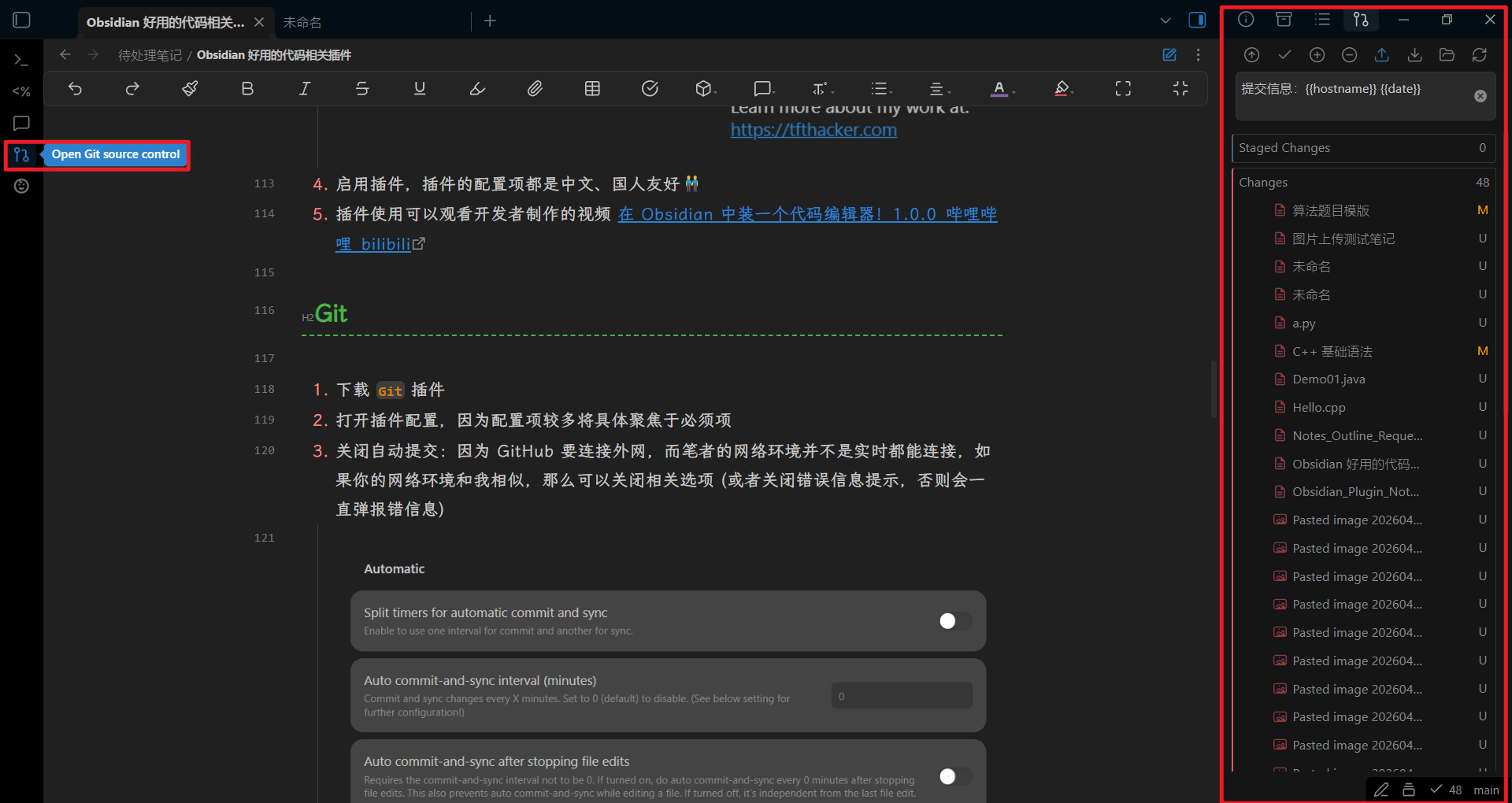
- 配置好后,点击左侧边栏的图标,可以看到详细的文件情况(如果你的文件展示情况和我不同,可以按照上文图片中的其他勾选项进行配置)
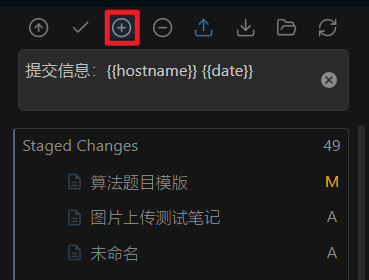
- 点击上边的加号,发现文件进入了 Staged Changes 中
- 编写完提交信息后点击
Commit这样文件就提交到本地的 Git 仓库了
- 最后点击
Push提交到远程仓库中
Copilot
以 DeepSeek 为例
- 登录 DeepSeek 官网 https://www.deepseek.com/
- 点击
API 开放平台
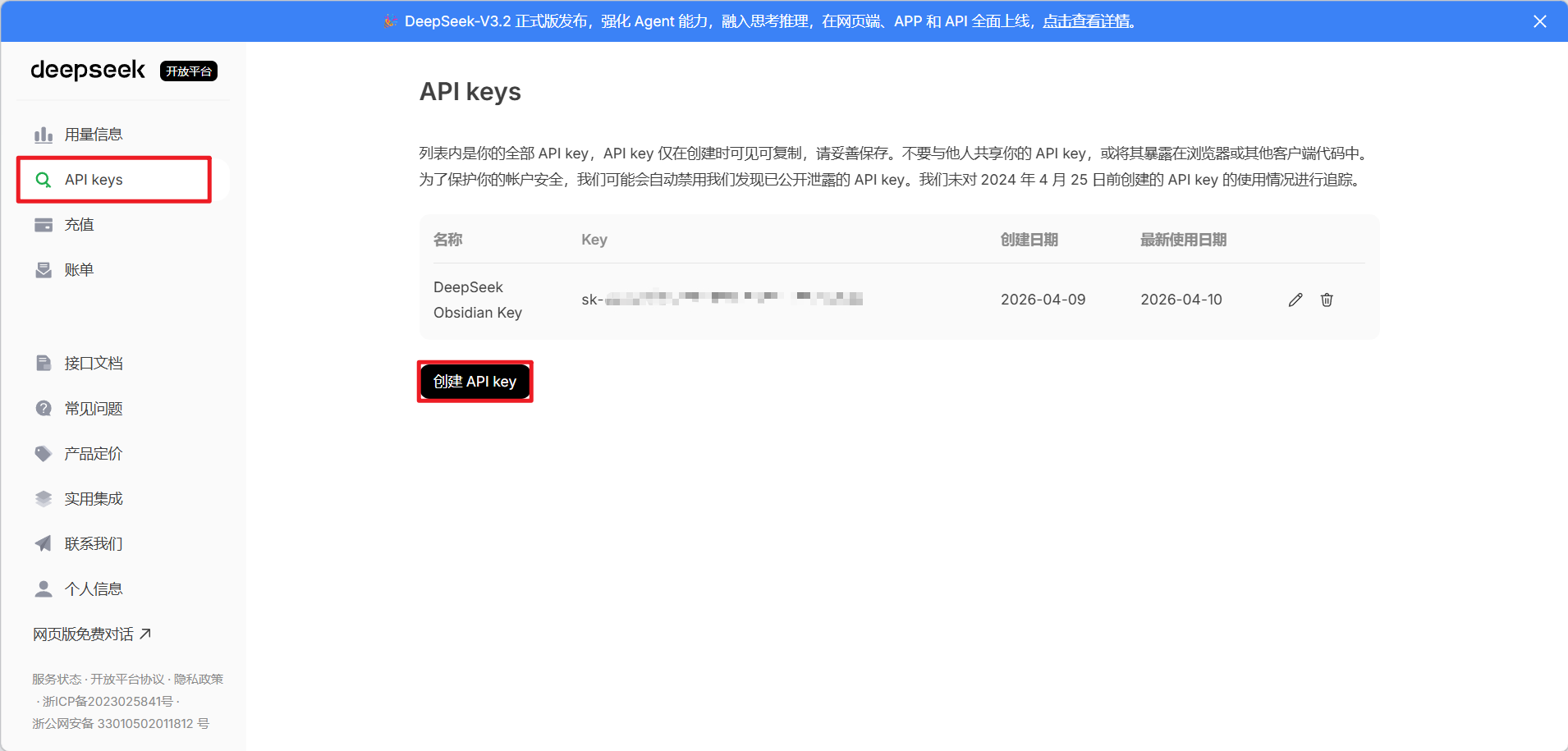
- 点击左侧
API Keys再点击创建 API Key(复制等会要用) - 在 Obsidian 中下载
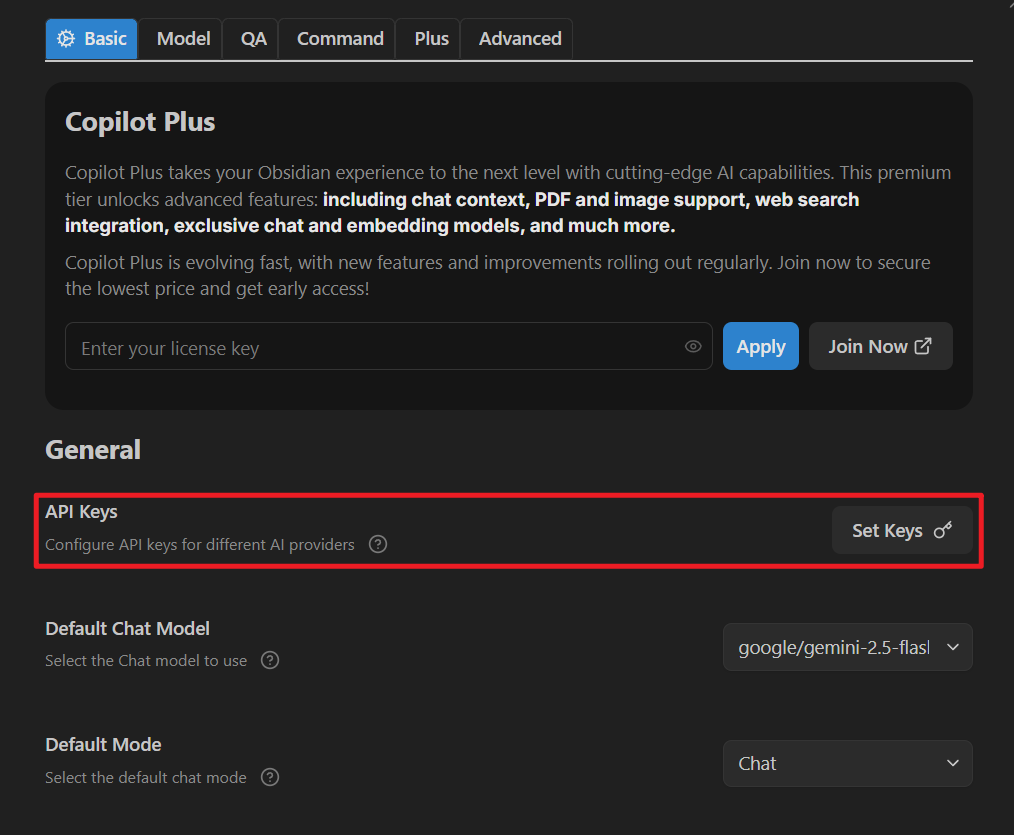
Copilot - 打开插件设置,点击
Set Keys
- 在弹框中找到 DeepSeek,填入刚刚的
API Key后点击Add Model,选择模型后点击Add添加
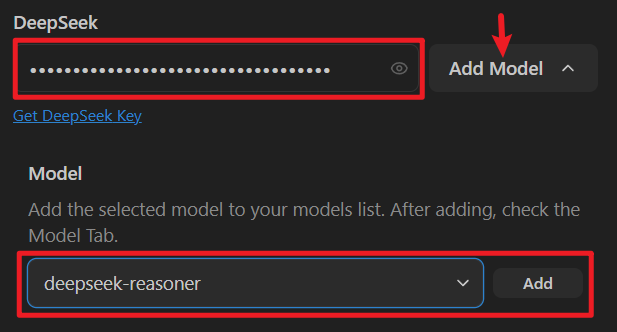
- 配置默认的 API
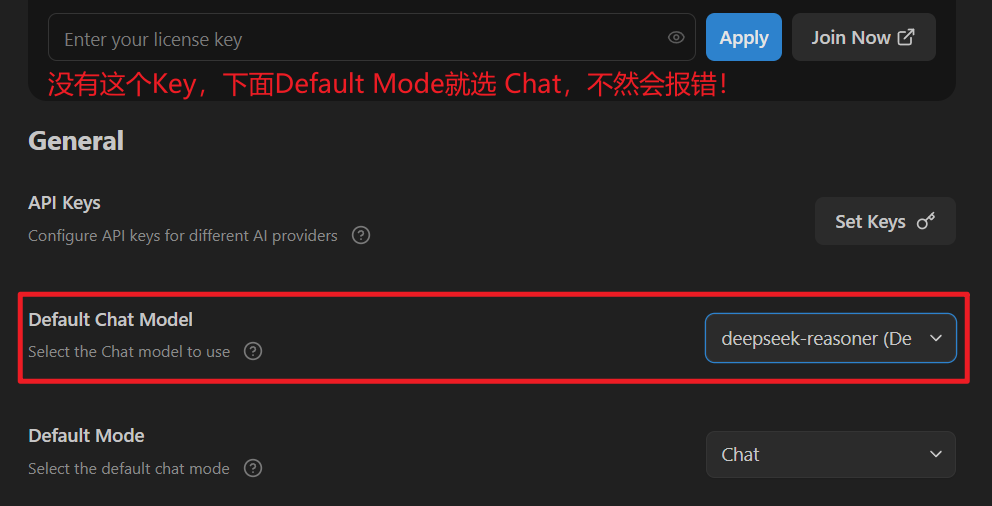
- 在 Model 选项卡中确认模型被开启了,
Enable勾选上了
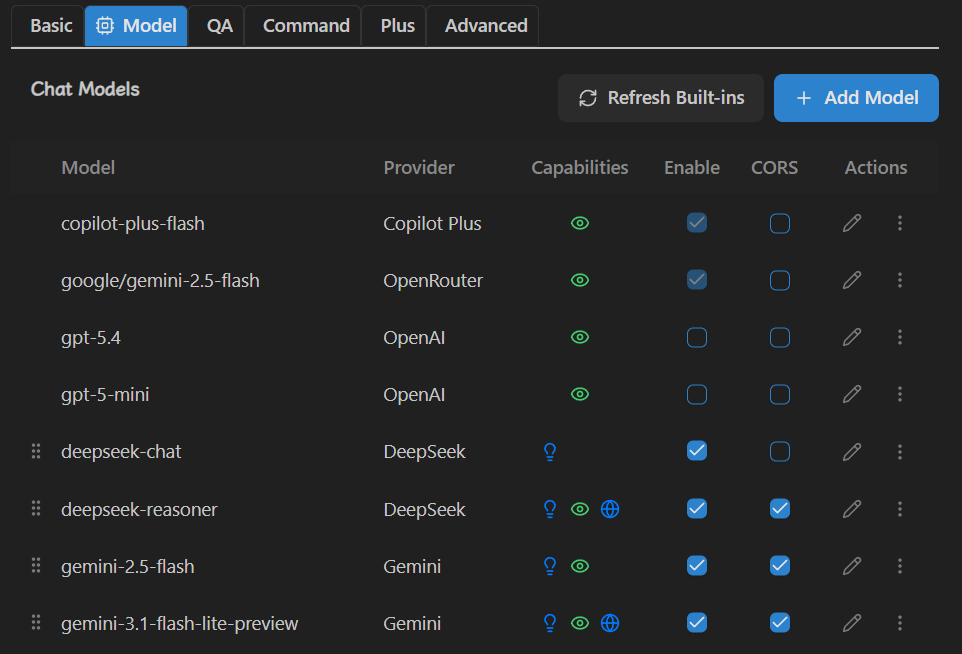
- 在侧边栏会出现一个信息的按钮,点击之后就可以对话了!
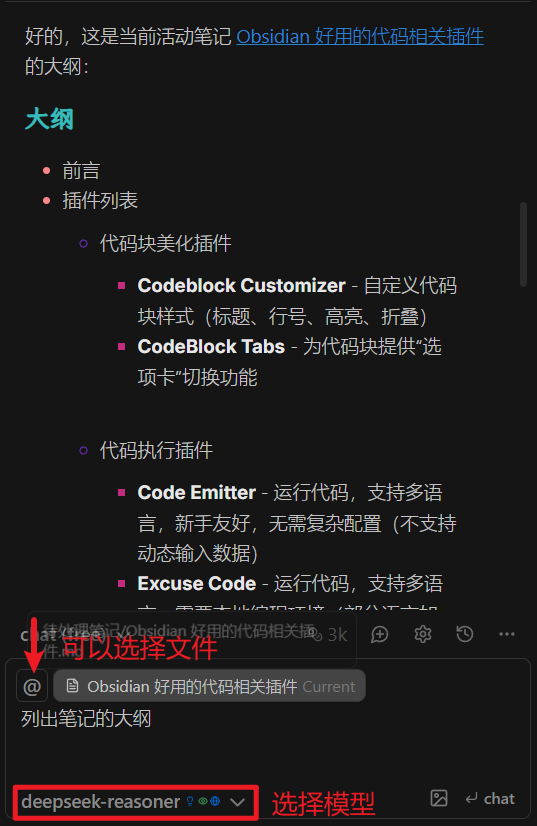
- 需要注意 DeepSeek 一次能发送的信息长度有限,如果报错可以尝试关闭如下选项!不同 AI 一次能接收的文本长度不同,其他模型可能不会出现该错误。
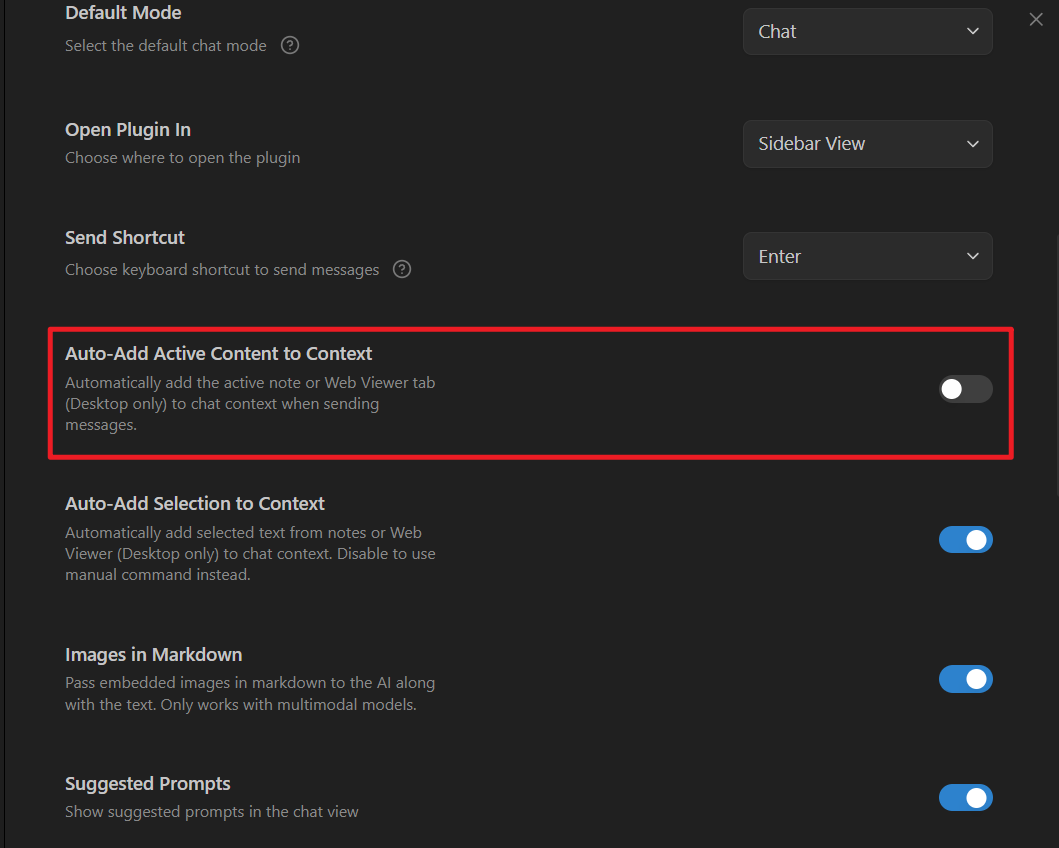
Image Upload Tookit
以阿里云的对象存储服务举例
开通云存储服务
- 登录阿里云平台 https://www.aliyun.com/
- 在搜索栏中输入
OSS点击对象存储服务 - 在 Bucket 管理中点击
创建Bucket - 输入 Bucket 信息 (仅供参考)
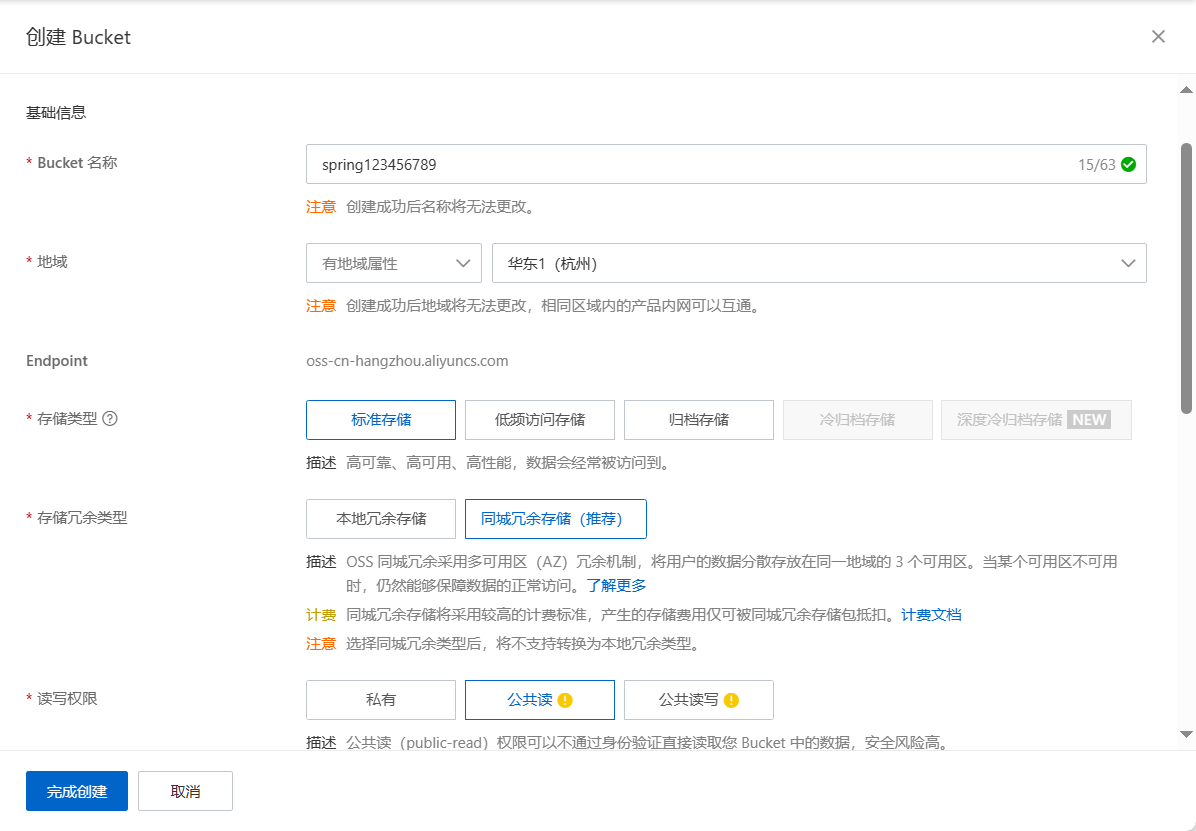
- Bucket 名称:自定义名称
- 地域:选择离当前位置近的选项
- 读写权限:现在这个选项在创建时不能修改(只能私有),需要创建完进行修改
- 创建完成后点击
查看Bucket列表找到刚刚创建的 Bucket - 进去后将
阻止公共访问的选项关闭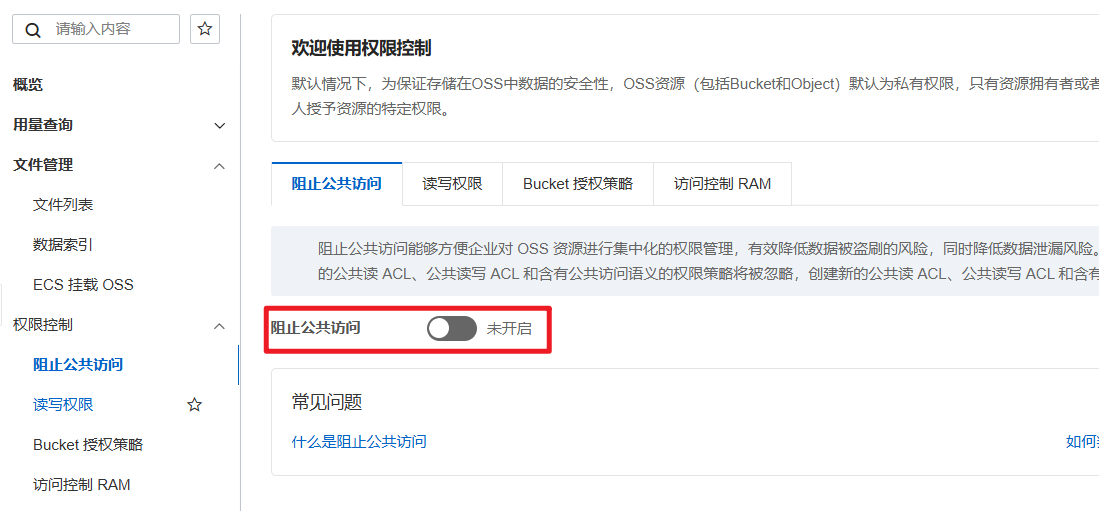
- 在点击选项卡切换到
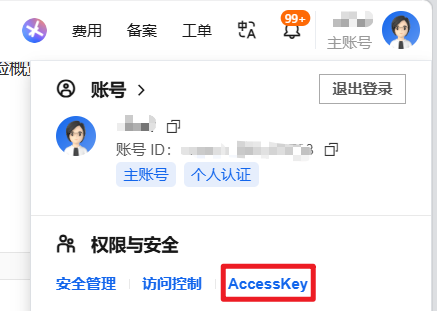
读写权限设置为公共读 - 获取 AccessKey,点击账号信息下的
AccessKey,创建完后保存 AccessKey
使用插件上传图片
- 下载
Image Upload Tookit插件 - 配置存储服务的相关设置
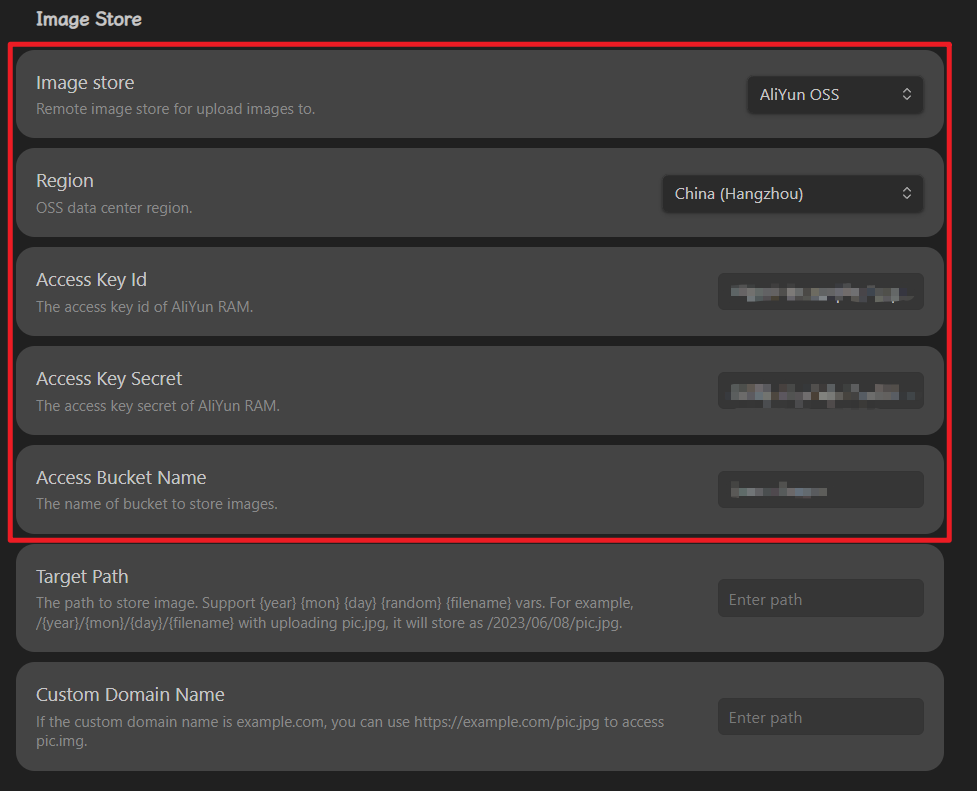
- Image store:选择你使用的云服务,上文使用了阿里云,这里选择
AliYun OSS - Region:就是上文的
地域选项,我的 Bucket 配置了杭州,这里选Hangzhou - Access Key Id:填写你获取的
Access Key ID - Access Key Secret:填写你获取的
Access Key Secret - Access Bucket Name:填写你的 Bucket 名字,比如上文图片中的
spring123...
- Image store:选择你使用的云服务,上文使用了阿里云,这里选择
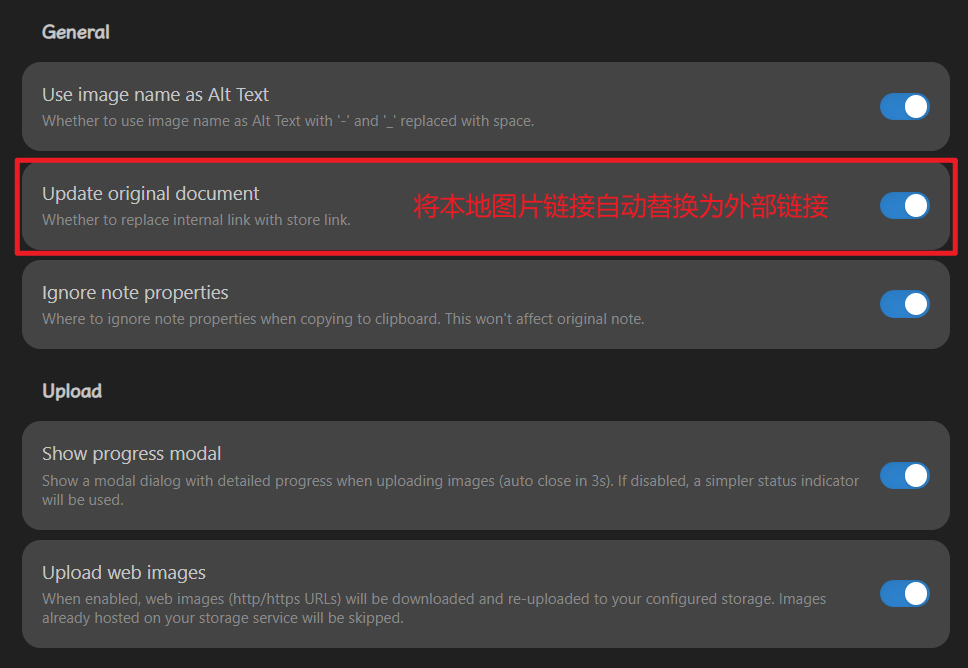
- 其他插件选项
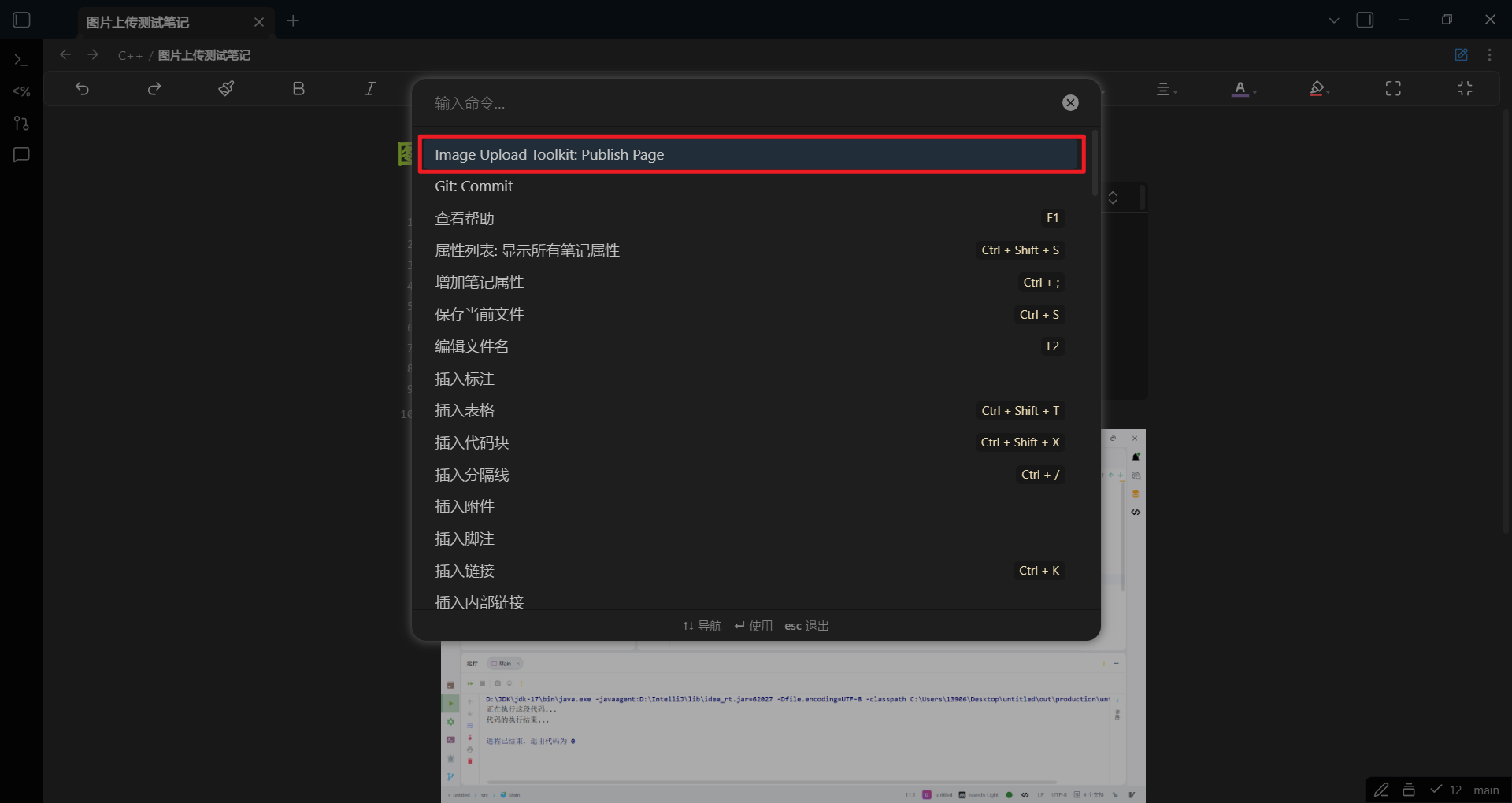
- 打开带有图片的笔记,打开命名面板,选择
Publish Page
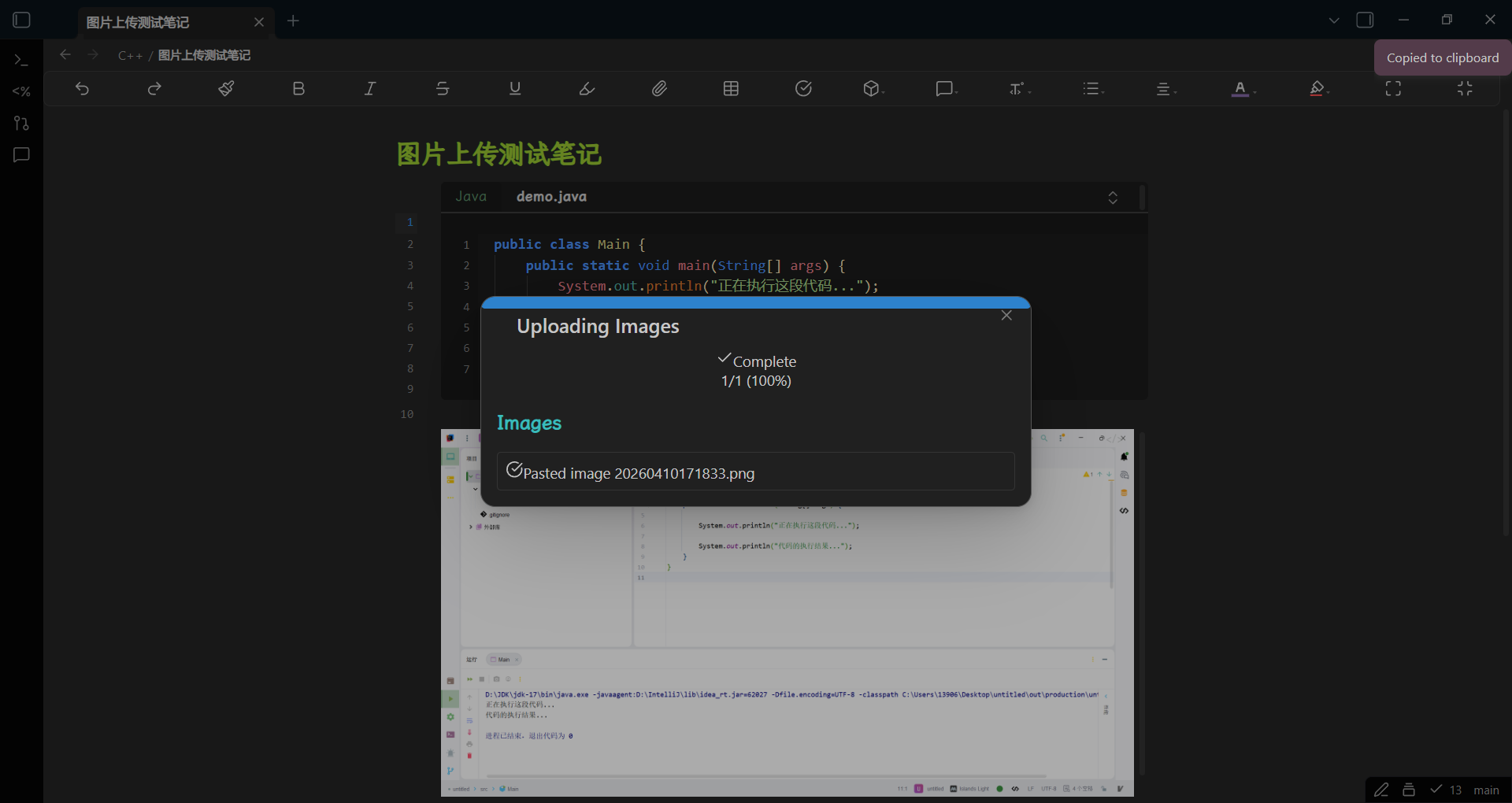
- 成功后会弹出提示消息 (如果你的设置选项和我一样的话)
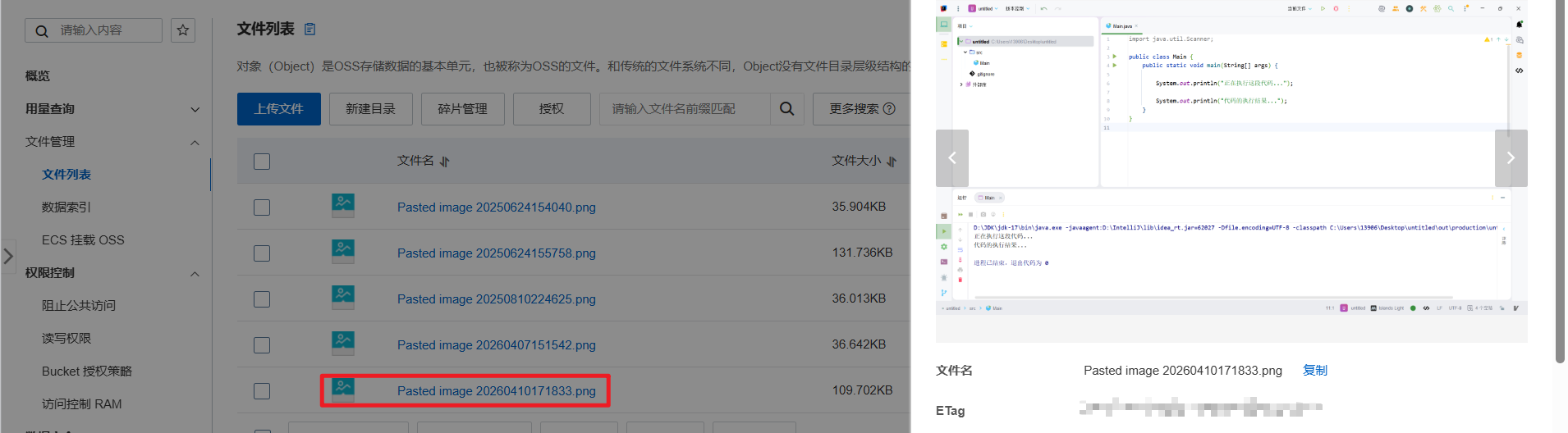
- 打开 Bucket 的文件列表就可以看到上传的文件了!
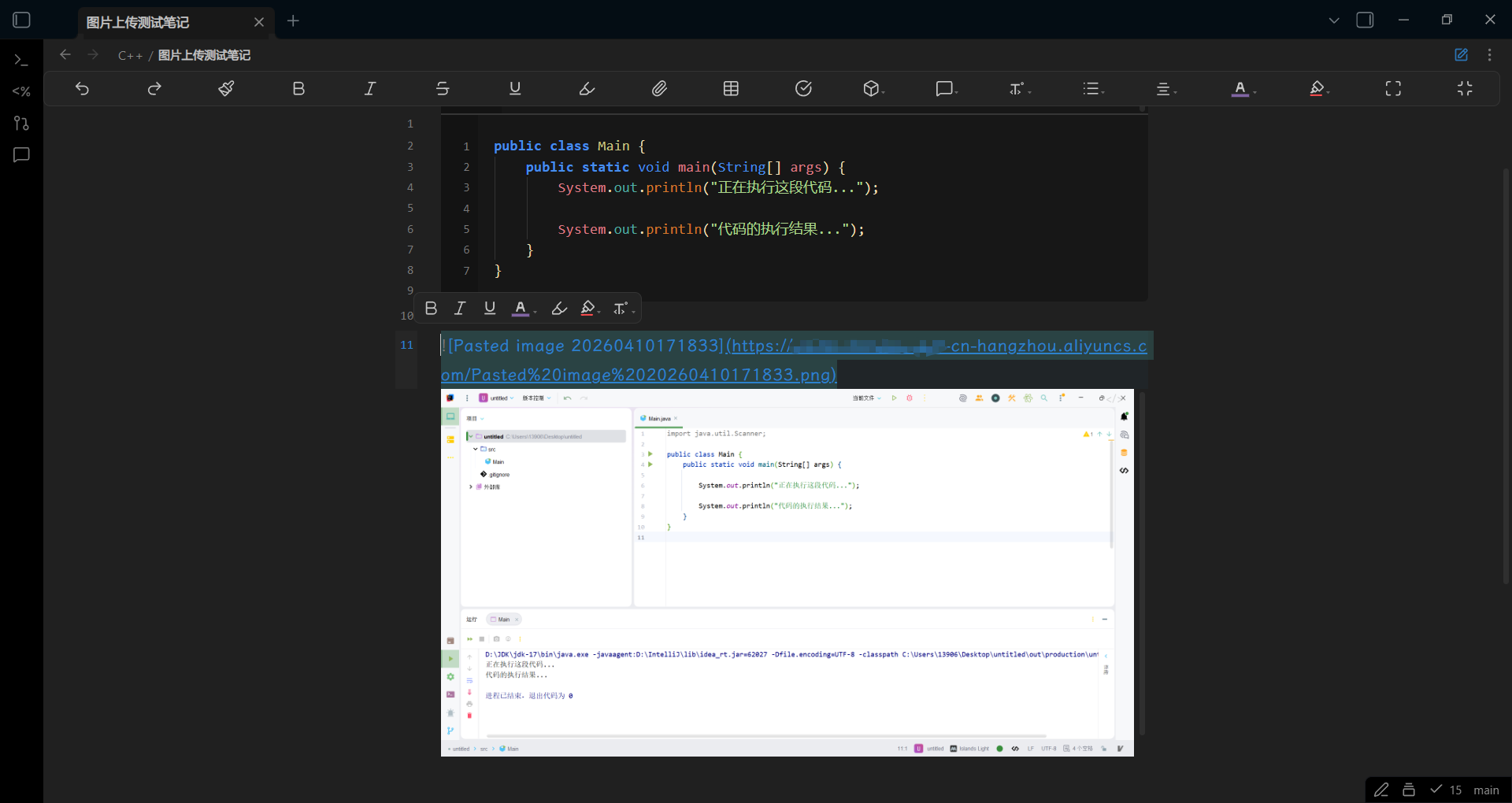
- 因为我开启了上传后替换本地链接的选项,可以看见我本地的链接被替换成云存储对象的外部链接了
- 可以配合
Clear Unused Images等插件一键清理没有使用的本地图片
个人方案
- 先修改 Obsidian 的
文件与链接设置,将附件统一保存在某个文件夹下 - 编写好笔记后,通过
Image Upload Tookit上传图片到云存储服务中 - 此时因为设置好了替换本地图片链接,那么本地图片的链接就处于为被使用的状态
- 再配合
Clear Unused Images一键清理原本的图片 - 通过 Git 将笔记和外部链接的图片一起推送到 GitHub 等平台。

AtomGit 是由开放原子开源基金会联合 CSDN 等生态伙伴共同推出的新一代开源与人工智能协作平台。平台坚持“开放、中立、公益”的理念,把代码托管、模型共享、数据集托管、智能体开发体验和算力服务整合在一起,为开发者提供从开发、训练到部署的一站式体验。
更多推荐



 11
11 0
0- 0


 已为社区贡献1条内容

所有评论(0)