Labelme安装及使用说明教程
引言
Labelme 是由麻省理工学院计算机科学与人工智能实验室(MIT CSAIL)开发的一款开源图像标注工具。主要作用就是对你的数据集进行图像标注,能够生成json格式的标签,可以自由抓换成yolo等等其他格式的标签,对于数据标注来说十分方便且快捷。用了它也算是和MIT扯上关系了,简历里面可以写曾参与麻省理工学院计算机科学与人工智能学院关于一款开源工具项目的测试😄。
目录
1、Labelme安装
- 非常简单,就使用pip安装就行了,安装完成就可以直接运行。
# 安装指令
pip install labelme

# 检查是否安装成功
labelme --version

# 或直接运行
labelme
2、Labelme常用快捷键
-
Labelme 快捷键总结
2.1 文件操作快捷键
|
功能 |
快捷键 |
说明 |
|---|---|---|
|
打开文件 |
|
打开单个图像文件 |
|
打开文件夹 |
|
打开包含图像的文件夹 |
|
保存标注 |
|
保存当前标注结果 |
|
另存为 |
|
将标注保存为新文件 |
|
关闭文件 |
|
关闭当前图像 |
|
删除文件 |
|
删除当前文件 |
|
退出程序 |
|
退出 Labelme |
2.2 图像导航快捷键
|
功能 |
快捷键 |
说明 |
|---|---|---|
|
下一张图像 |
|
打开文件夹中的下一张图像 |
|
上一张图像 |
|
打开文件夹中的上一张图像 |
2.3 视图控制快捷键
|
功能 |
快捷键 |
说明 |
|---|---|---|
|
放大图像 |
|
放大图像显示 |
|
缩小图像 |
|
缩小图像显示 |
|
原始尺寸 |
|
恢复图像原始大小 |
|
适应窗口 |
|
调整图像大小适应窗口 |
|
适应宽度 |
|
调整图像大小适应宽度 |
2.4 标注创建快捷键
|
功能 |
快捷键 |
说明 |
|---|---|---|
|
创建多边形 |
|
开始绘制多边形标注 |
|
创建矩形 |
|
开始绘制矩形标注 |
|
创建圆形 |
未设置 |
开始绘制圆形标注 |
|
创建线段 |
未设置 |
开始绘制线段标注 |
|
创建点 |
未设置 |
开始绘制点标注 |
|
创建折线 |
未设置 |
开始绘制折线标注 |
2.5 标注编辑快捷键
|
功能 |
快捷键 |
说明 |
|---|---|---|
|
编辑多边形 |
|
编辑选中的多边形 |
|
删除标注 |
|
删除选中的标注 |
|
复制标注 |
|
复制选中的标注 |
|
粘贴标注 |
|
粘贴复制的标注 |
|
复制并粘贴 |
|
快速复制并粘贴选中标注 |
|
撤销操作 |
|
撤销上一步操作 |
|
撤销点 |
|
撤销多边形最后一个点 |
|
添加点到边 |
|
在多边形边上添加点 |
|
删除选中点 |
|
删除多边形上选中的点 |
2.6 标签操作快捷键
|
功能 |
快捷键 |
说明 |
|---|---|---|
|
编辑标签 |
|
编辑选中标注的标签名称 |
|
切换保留模式 |
|
切换是否保留上一个标注 |
3、Labelme的使用
3.1 启动Labelme
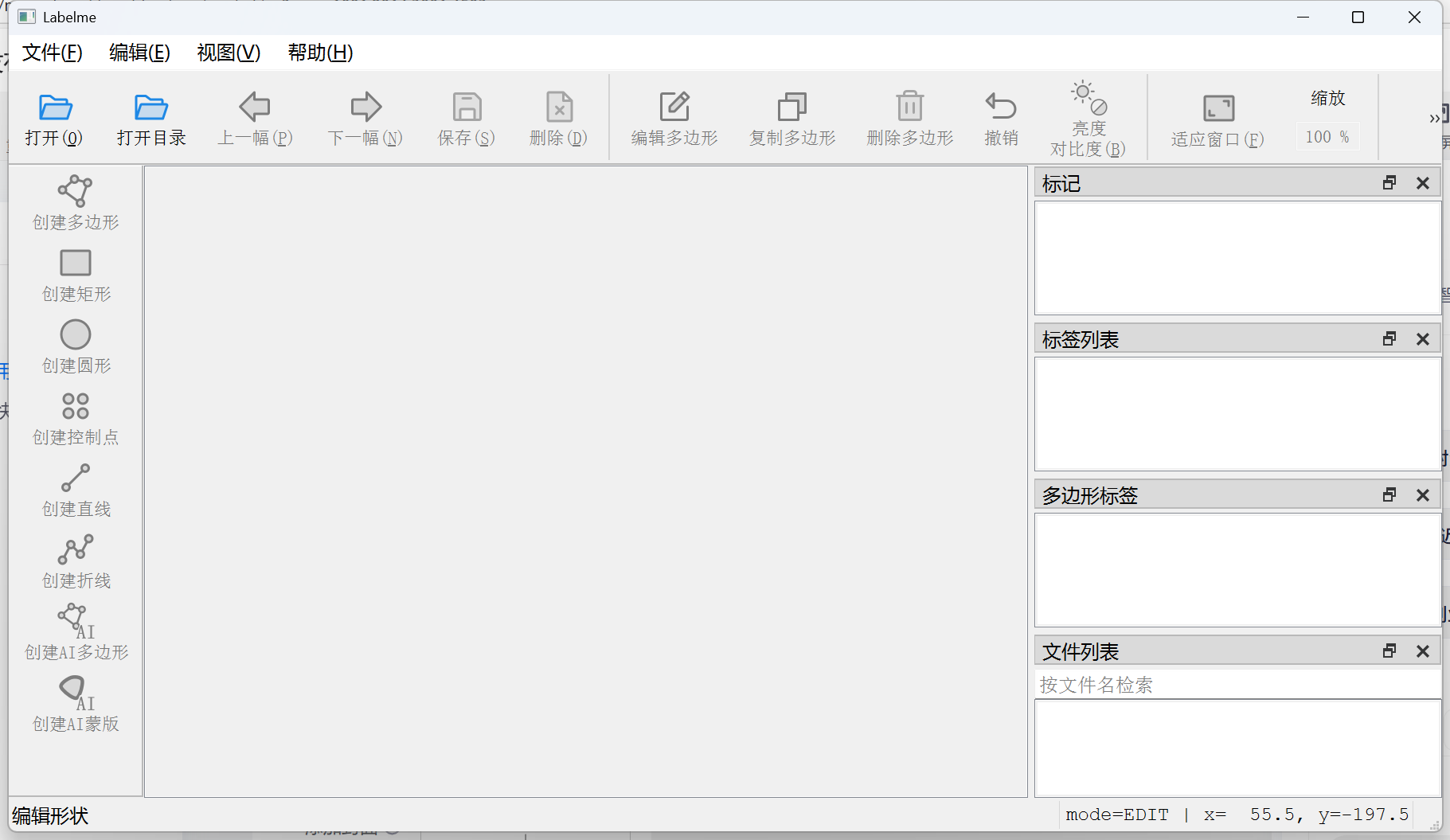
- 我的python版本是3.9.18,使用pip install labelme安装的labelme版本是5.10.1,直接在安装的环境输入labelme即可启动,如上图所示。
3.2 Labelme注意事项
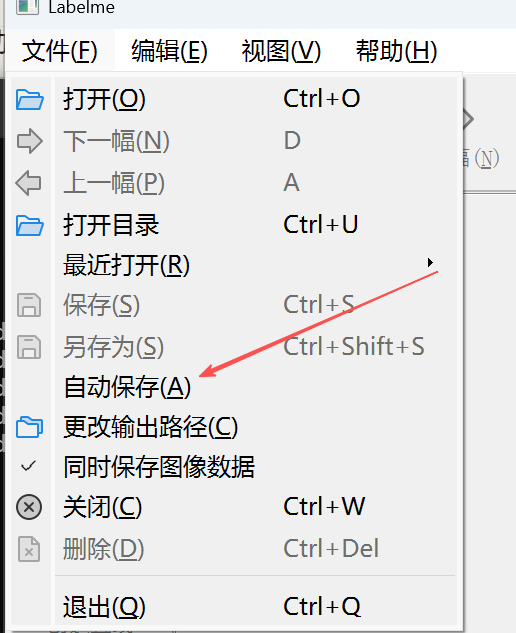
- 勾选自动保存,这个可以让你不必每次都按下Ctrl+S来保存标注,但是有一丝缺陷就是如果电脑配置极低的话,在它自动保存的时候会卡顿一下。
- 待标注的图片和生成的Labelme格式的json文件是在同一目录下面的,格式如下:
Labelme
    ├── 待标注图片1.jpg/.png
    ├── Labelme标签1.json
    ├── 待标注图片2.jpg/.png
    ├── Labelme标签2.json
    ├── 待标注图片n.jpg/.png
└── Labelme标签n.json- 如果你已经有了标注文件和原始图片,那么你必须放在一起,否则打开该目录的话无法在图片上面看到json文件,总之就是他们两个必须放在一个文件夹下面。
3.3 开始标注!
- 在终端使用Labelme打开Labelme之后,点击打开目录就可以选择想要标注的图片目录了:
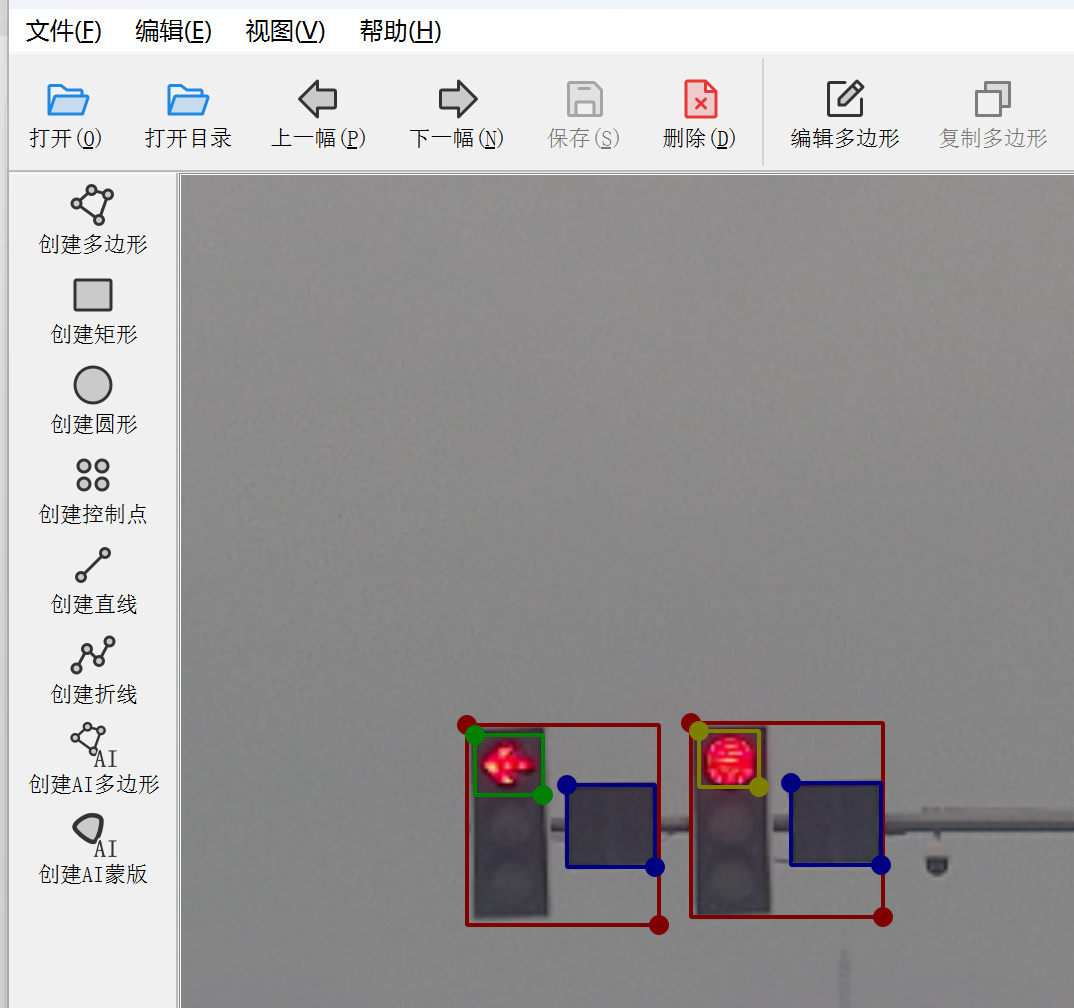
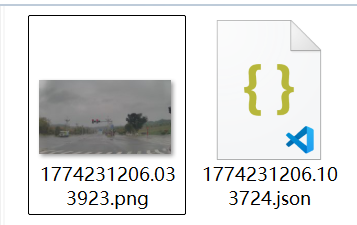
- 比如这里拿红绿灯的图片进行了标注,可以看到标注生产的json文件和图片文件在一起,下次打开的话直接打开对应目录即可继续标注,按照上面的操作快捷键,可以很方便的对目录下的图片进行标注。
结语
这样就介绍完了!是不是肥肠简单!Labelme工具用起来也是十分顺手,用的以后面试也可以说自己不仅可以写曾参与麻省理工学院计算机科学与人工智能学院关于一款开源工具项目的测试,还可以写自己是资深数据标注师,哈哈哈,当然不仅仅可以标注矩形,还有分割掩码,多边形,姿态等等都可以进行标注,总之如果你喜欢自己动手创建自己的数据集的话,这款工具会让你爱不释手。

AtomGit 是由开放原子开源基金会联合 CSDN 等生态伙伴共同推出的新一代开源与人工智能协作平台。平台坚持“开放、中立、公益”的理念,把代码托管、模型共享、数据集托管、智能体开发体验和算力服务整合在一起,为开发者提供从开发、训练到部署的一站式体验。
更多推荐

 9
9 0
0- 0


 已为社区贡献4条内容

所有评论(0)