PC端LuatOS模拟器使用指南
近期AirUI相关应用场景(如DIY空气质量分析仪)受到广泛关注,社群中新增用户频繁咨询:无实体开发板情况下,能否进行AirUI相关操作与测试。
针对该问题,本文明确说明:可通过LuatOS模拟器实现无硬件操作。该模拟器可在PC端直接运行AirUI,无需烧录流程,能够快速呈现运行效果。
以下将提供LuatOS模拟器的快速上手指南,帮助使用者从零开始掌握其基本操作与应用方法。
一、LuatOS模拟器是什么?
LuatOS模拟器是一款支持运行LuatOS脚本的软件,具备联网控制、数据传输、UI 交互、文件系统操作等功能,既可集成在Luatools工具内一键启动,也可以作为独立程序使用。
与真机设备相比,其优势在于:无需烧录就能快速看到效果,运行效果一致且运行速度更快。
注意事项:
LuatOS模拟器仅支持有线联网,不支持4G和Wi-Fi联网。若涉及到联网验证,我们可以使用以下方式进行判断,让代码自动匹配对应的程序。
1 if rtos.bsp() == "PC" then
2 --加载“pc模拟器网卡”驱动模块
3  require "netdrv_pc"
4 elseif rtos.bsp() ~= "Air8101" or rtos.bsp() ~= "Air1601"then
5--加载“4G网卡”驱动模块
6  require "netdrv_4g"
7  else
8--加载“wifi”驱动网卡
9  require "netdrv_wifi"
10 end
二、准备工作:下载Luatools工具
日常开发中,LuatOS模拟器通过Luatools工具进行下载和更新,且主要运行方式也是在Luatools工具上,所以需要先下载Luatools工具。
作为由合宙所提供的调试工具,Luatools支持最新固件获取、固件打包、trace打印、单机烧录等功能(注意:目前仅支持Win10及以上系统)。
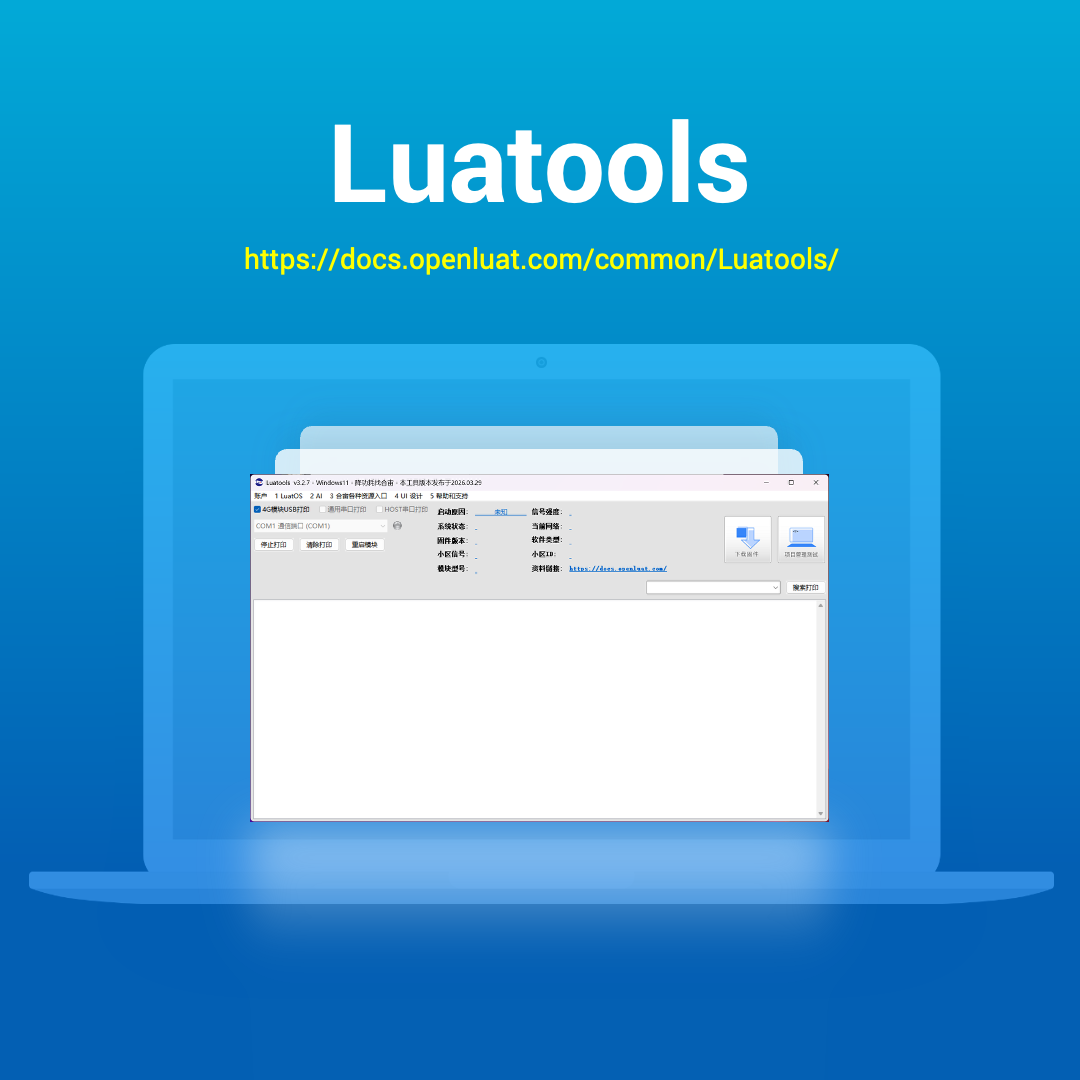
**下载地址:**https://docs.openluat.com/common/Luatools/
**使用要点:**在电脑根目录下单独创建一个文件夹放置Luatools工具(如D:\Luatools),双击下载好的Luatools_v3.exe即可运行;后续log文件夹内的历史日志会随着Luatools工具的运行不断增加,可以找到此文件夹按需进行清理,详细使用可以参考上方下载地址中的Luatools工具使用说明。
三、获取LuatOS模拟器
打开Luatools工具,按以下路径获取模拟器。
操作说明:
-
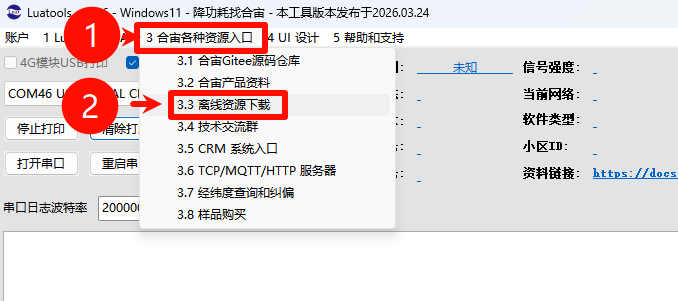
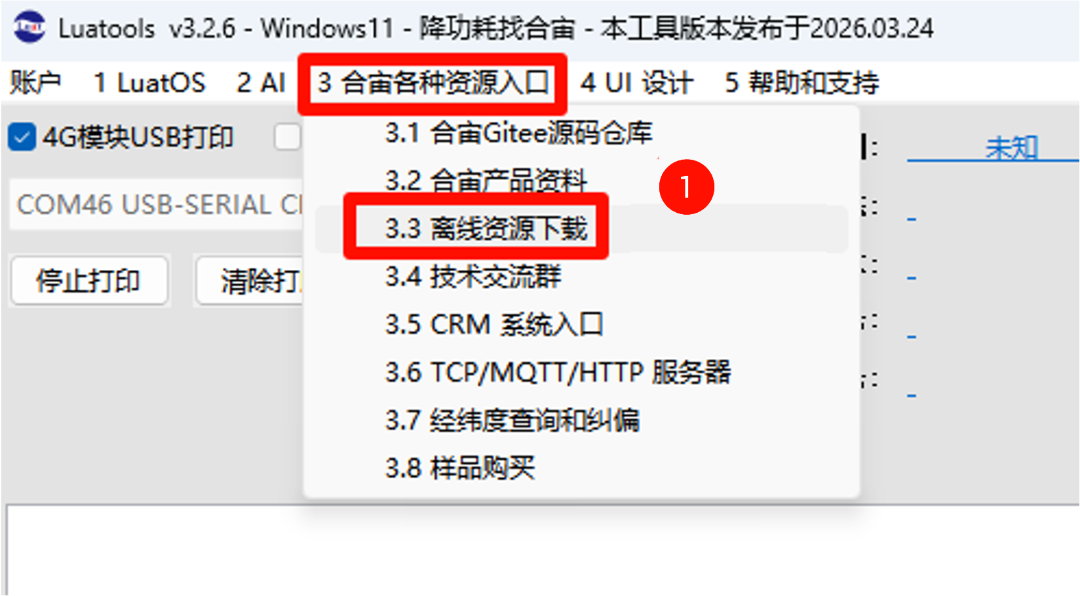
点击顶部菜单 【3 合宙各种资源入口】;
-
点击【3.3 离线资源下载】;
-
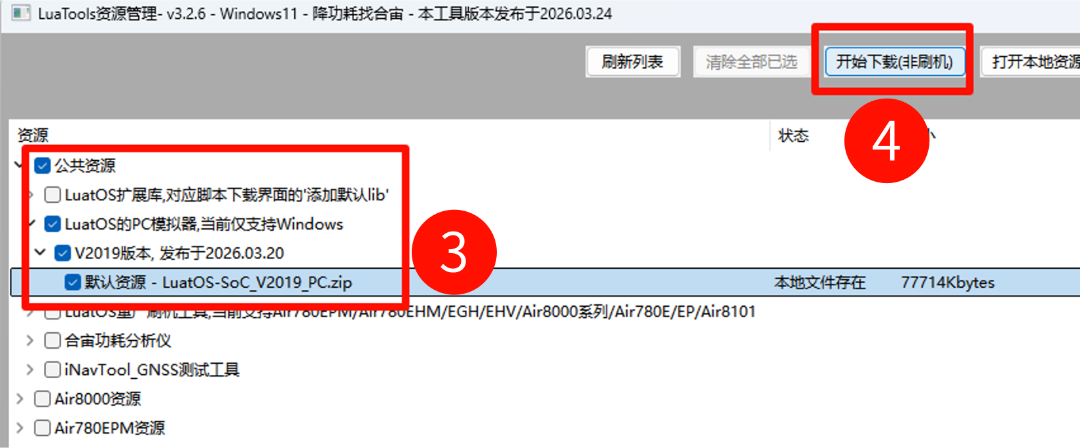
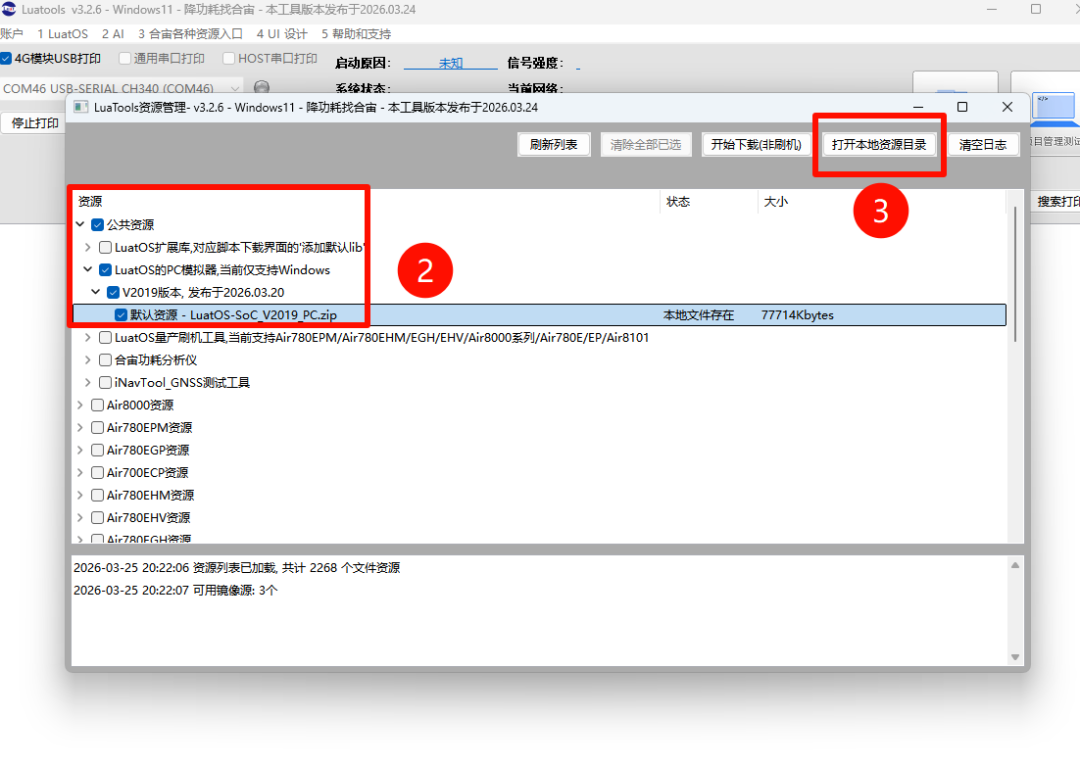
勾选【公共资源】→【LuaOS的PC模拟器】最新版本;
-
点击【开始下载(非刷机)】。
四、下载内核固件和脚本代码
按合宙资料中心(docs.openluat.com)每个型号目录下的【固件和应用脚本Demo】文档教程,下载内核固件和脚本代码到本地,用于后续项目创建。
以Air8000A为例:
-
内核固件:https://docs.openluat.com/air8000/luatos/firmware/
-
脚本代码:https://gitee.com/openLuat/LuatOS/tree/master/module/Air8000/demo/ui
这里下载的脚本,就是你心心念念的AirUI示例。
五、通过Luatools工具创建项目
通过Luatools工具创建项目,用于后续第七章节使用LuatOS模拟器运行AirUI示例脚本。
操作说明:
-
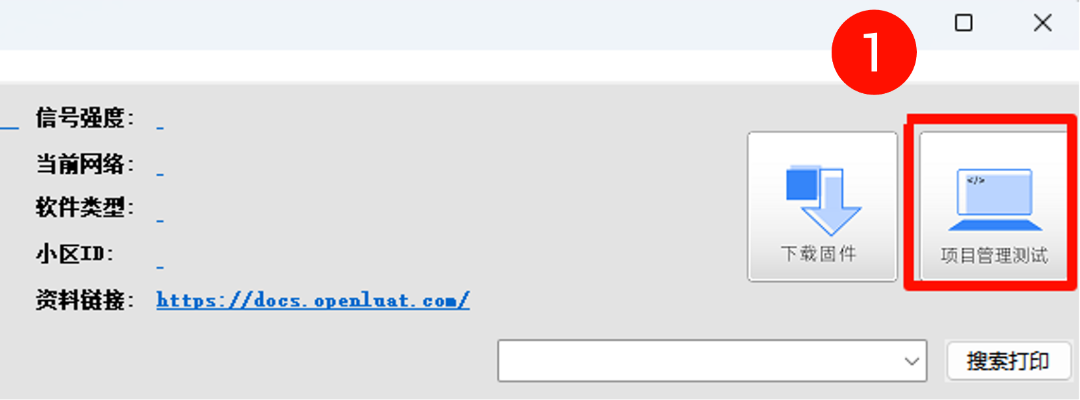
Luatools工具首页点击【项目管理测试】;
-
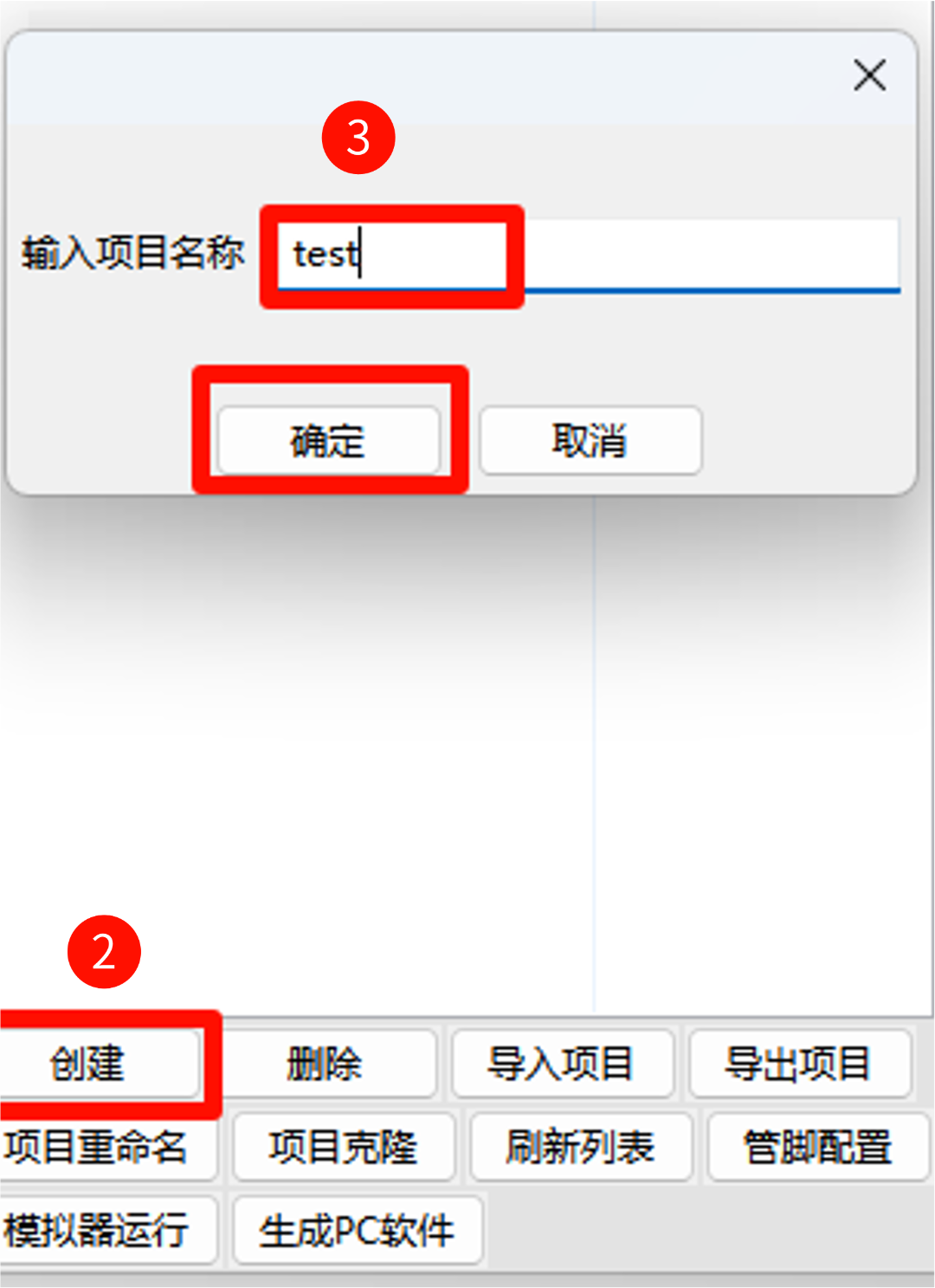
进入项目管理测试后,点击左下角【创建】,输入并确定项目名;
-
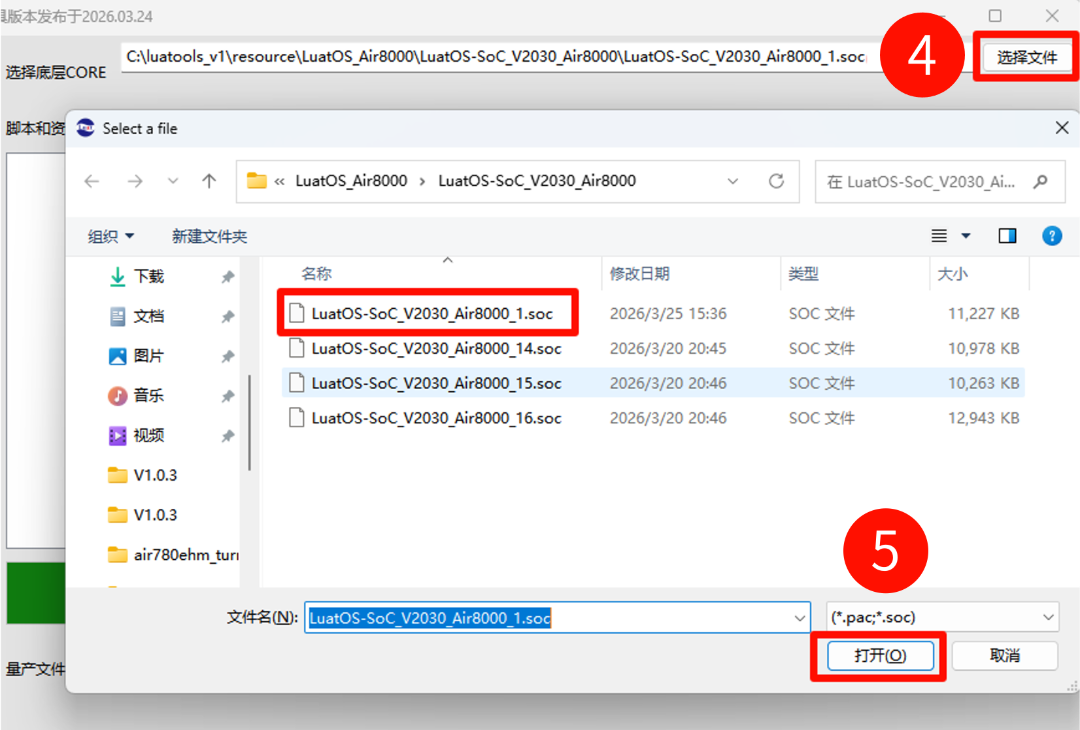
选择刚才通过上一章节【四、下载内核固件和脚本代码】下载的固件。
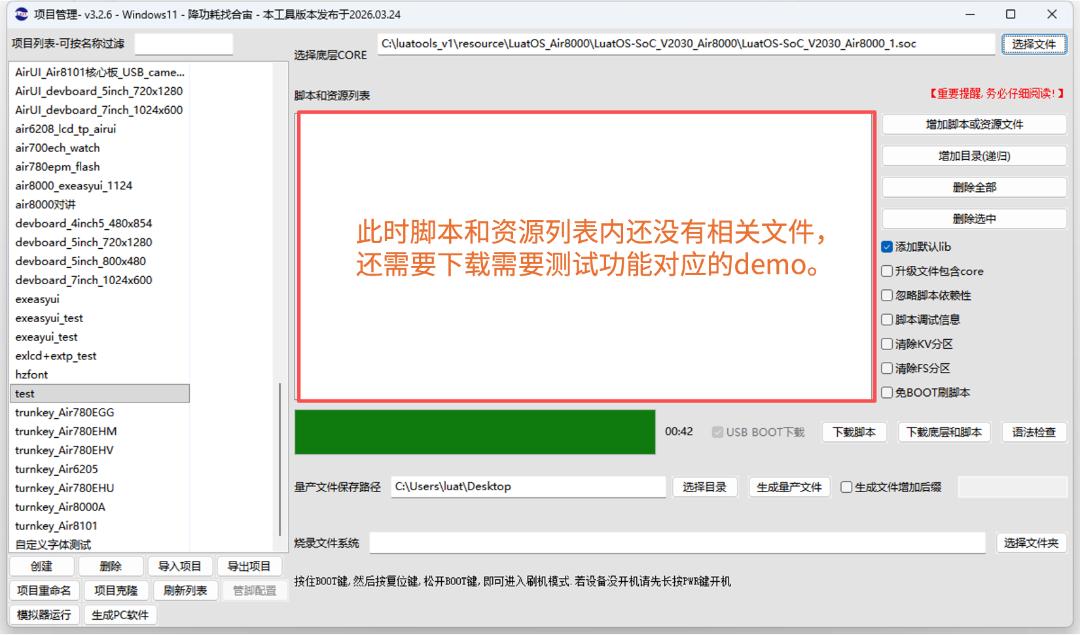
六、如何找到模拟器
可通过内置入口和独立程序两种方式,找到LuatOS模拟器。
6.1 Luatools工具内置入口
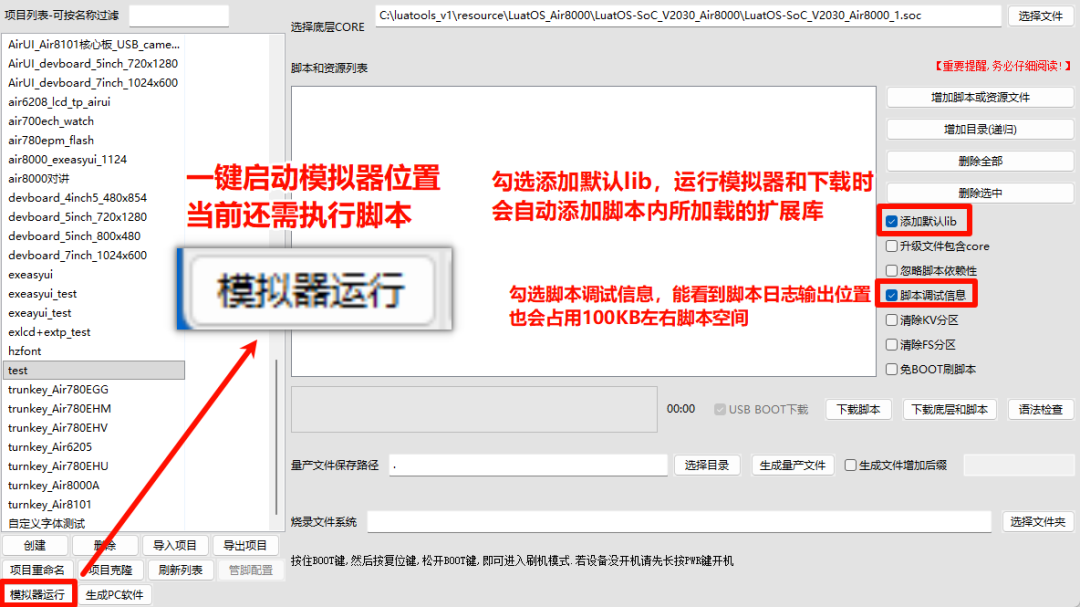
在Luatools工具首页【项目管理测试】 界面,左下角 【模拟器运行】 按钮即为集成启动入口。
如下图示(注意:此时还缺少脚本程序 )
6.2 LuatOS模拟器独立程序位置
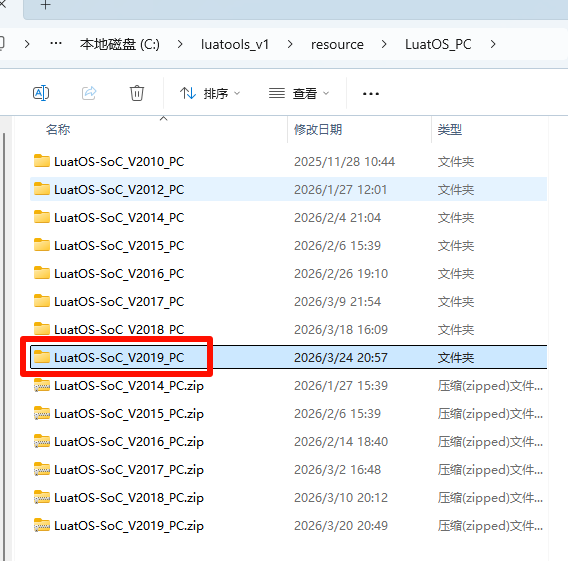
LuatOS模拟器独立程序,位于Luatools安装目录下的 resource/LuatOS_PC文件夹。
也可以通过以下方式进入:
进入Luatools工具首页,点击【3 合宙各种资源入口】,【3.3 离线资源下载】;选择【LuaOS的PC模拟器】 最新版本 → 点击右上角 【打开本地资源目录】。
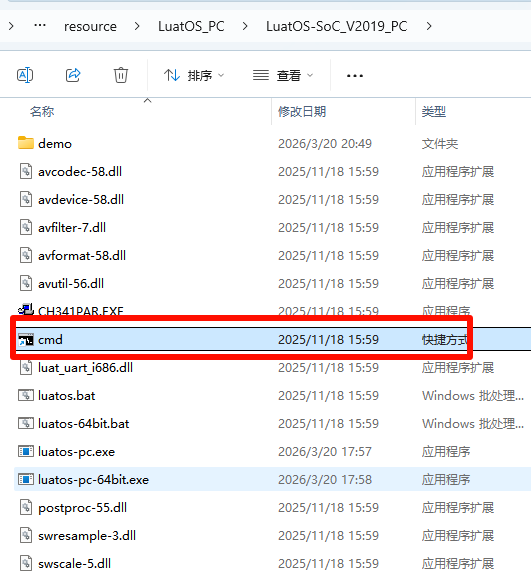
打开最新版本的文件夹,双击【cmd】自动进入当前目录;
或在电脑cmd中执行cd命令,跳转至luatos-pc.exe所在文件路径,例如:
cd D:\XXX\LuatOS-SoC_V2019_PC
七、使用LuatOS模拟器运行AirUI示例脚本
接下来使用LuatOS模拟器运行AirUI脚本,可以选择以下方式,推荐使用7.1方式。
7.1 使用Luatools工具集成的模拟器
前面我们已经通过章节【四、下载内核固件和脚本代码】,将 LuatOS仓库代码下载了下来。
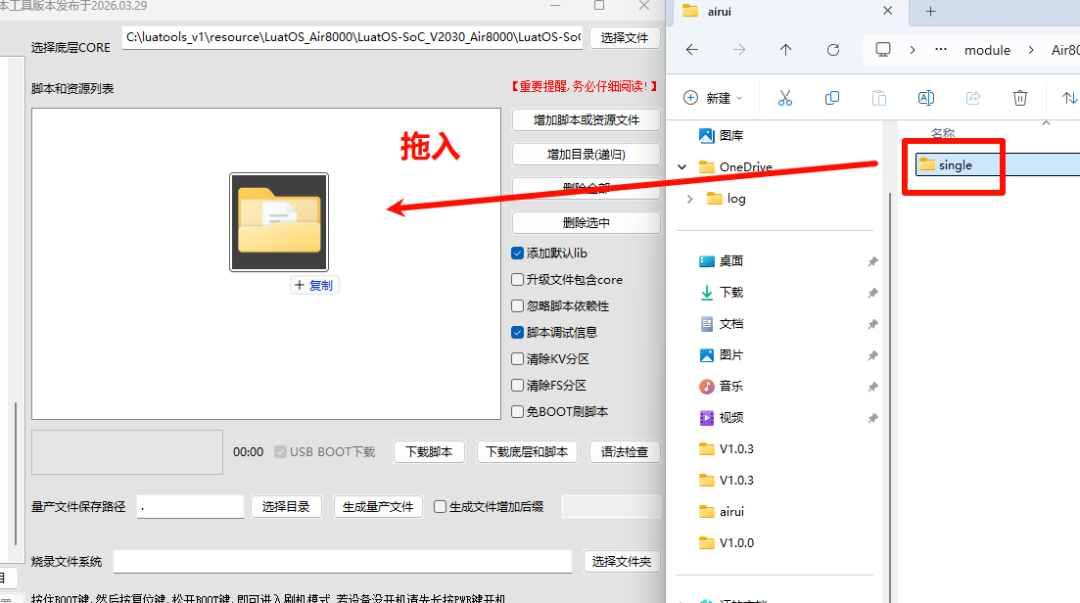
**以运行下方目录脚本为例:**LuatOS\module\Air8000\demo\ui\airui\single
该文件夹是Air8000模块的AirUI单组件演示demo,将整个single文件夹拖入至Luatools工具对应项目下的脚本和资源列表内。
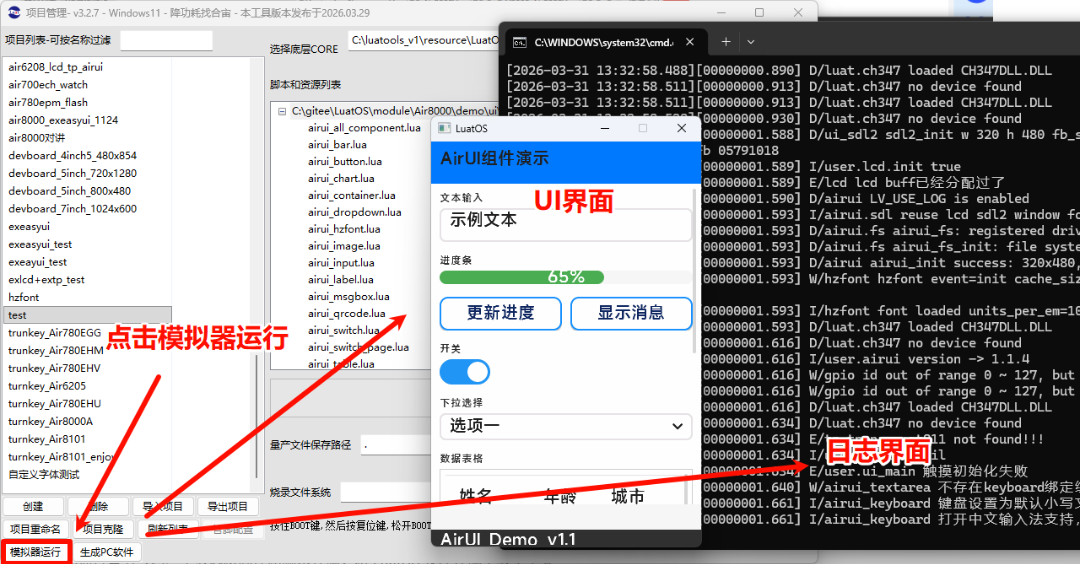
点击左下角【模拟器运行】,即可看到UI 交互页面和日志输出界面】。
7.2 使用LuatOS模拟器独立程序加载和运行脚本
通过前面章节【6.2 LuatOS模拟器独立程序位置】说明打开 cmd快捷方式;按章节【五、通过 Luatools工具创建项目】和按【7.1 使用Luatools工具集成的模拟器】加载脚本后——在 Luatools工具安装目录下project文件夹内,会有项目的启动文件。
例如:创建的test项目路径为C:\Luatools_v1\project\test.ini
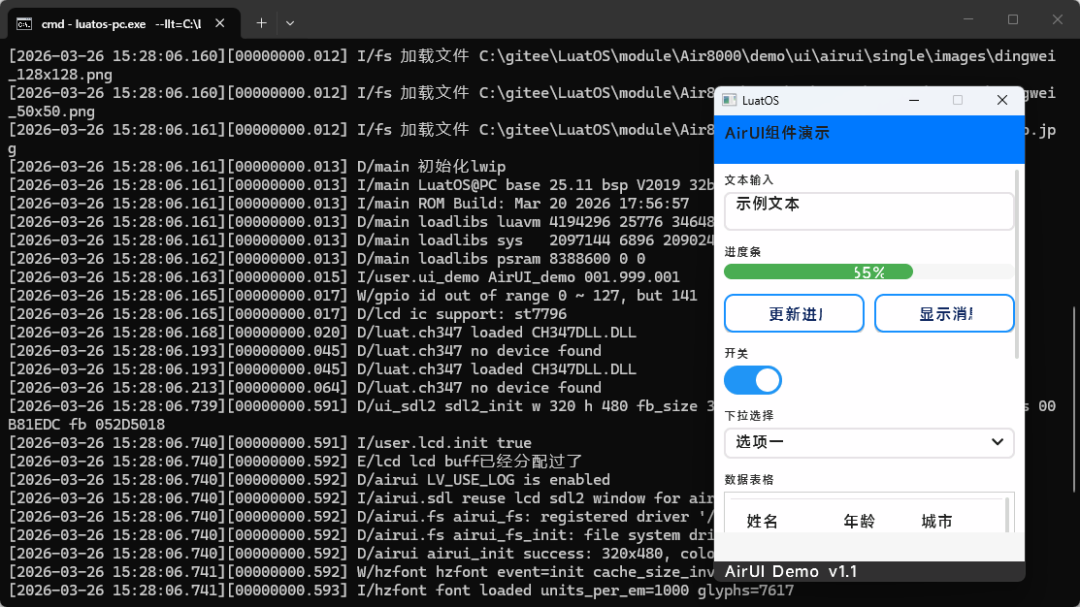
输入命令,按回车执行luatos-pc.exe --llt=C:\Luatools_v1\project\test.ini
运行效果如下图示:
看到AirUI界面在PC上跑起来的那一刻,是不是超有成就感?后续我们将分享GPIO、UART等硬件接口在模拟器中的调试方法,敬请关注。
快来评论区晒出你的运行截图,也欢迎加入合宙技术交流群一起聊~


AtomGit 是由开放原子开源基金会联合 CSDN 等生态伙伴共同推出的新一代开源与人工智能协作平台。平台坚持“开放、中立、公益”的理念,把代码托管、模型共享、数据集托管、智能体开发体验和算力服务整合在一起,为开发者提供从开发、训练到部署的一站式体验。
更多推荐


 6
6 0
0- 0


 已为社区贡献6条内容

所有评论(0)