Coze智能体接入/发布到个人微信(2026最新详细教程)
随着AI Agent技术的爆发,字节跳动的Coze(扣子)平台凭借零代码、插件丰富、发布便捷等优势,已成为国内最受欢迎的智能体开发工具之一。然而,一个长期困扰用户的问题是:如何让Coze智能体直接与个人微信交互?毕竟,微信才是国内最核心的私域流量承载平台。
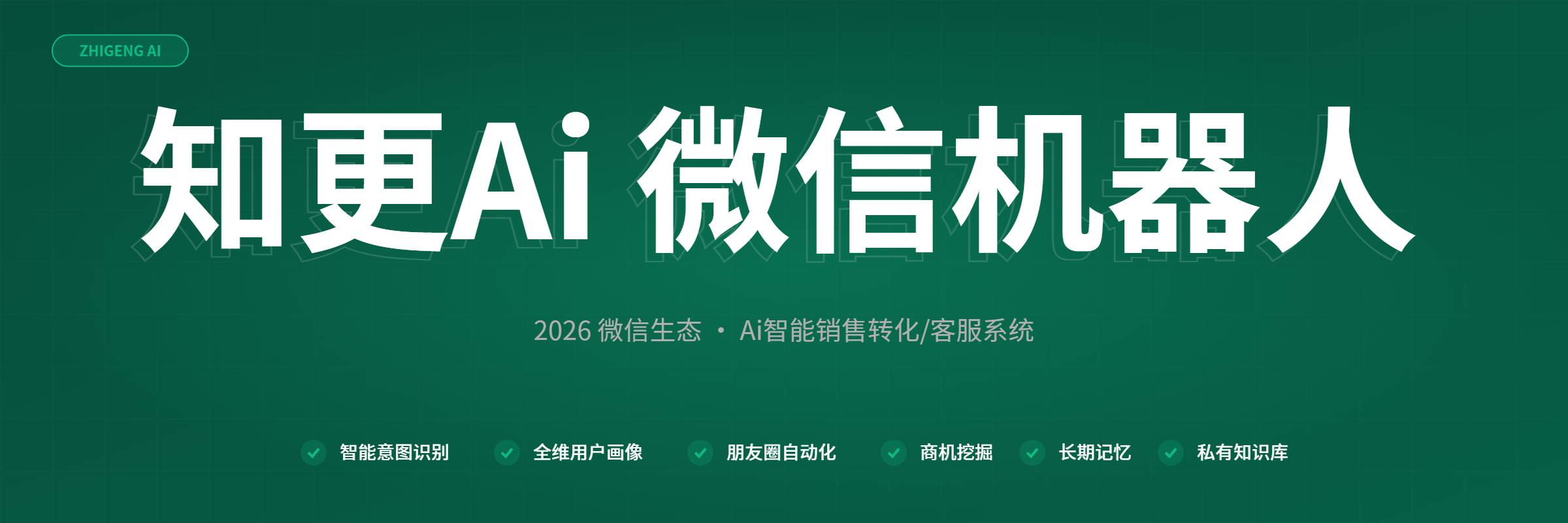
本文将提供一份截至2026年最新、最详尽的实操指南,全程使用“知更Ai(官网:https://zhigengai.de1919.com)”作为技术桥梁,手把手教您将Coze智能体“发布”到个人微信上,实现7x24小时的AI自动对话。
一、 技术原理:为什么需要“知更Ai”?
首先,我们需要理解Coze与微信之间的“天然鸿沟”。
Coze官方提供了API调用方式,任何第三方系统都可以通过HTTP请求与智能体通信。但微信官方并未向个人开发者开放消息收发接口。因此,要让微信与Coze对话,必须有一个“中间人”来执行以下任务:
-
监听微信消息:实时捕获好友或群聊发给指定账号的消息。
-
转发至Coze:将消息内容打包,调用Coze API。
-
接收Coze回复:获取智能体生成的回答。
-
自动回复微信:将回答通过微信客户端发送回去。
“知更Ai”正是一款成熟的、基于Windows PC客户端自动化技术的微信管理工具。它封装了上述所有底层技术细节,并提供了图形化配置界面,让非技术人员也能轻松完成接入。本文将以“知更Ai”为例,完整演示接入流程。
二、 准备工作
在开始之前,请确保您已具备以下条件:
-
一个已创建并发布的智能体:可以是您自己搭建的客服Bot、知识库问答助手等。如果还没有,可以先创建一个测试用的简单智能体。
-
一个个人微信账号:用于接收AI消息。建议使用小号或备用号,避免影响日常沟通。
-
一台Windows电脑:由于方案基于PC客户端,需要一台能够长期联网、运行微信的电脑(推荐使用云服务器或办公室电脑)。
-
“知更Ai”客户端:从官网下载最新版本的一键安装包。
三、 第一步:在Coze平台完成智能体发布与密钥获取
要使第三方工具能够调用您的智能体,必须先在Coze平台完成以下配置。
1.1 发布智能体并开启API访问
-
登录Coze平台,进入您要接入的智能体编辑页面。
-
点击右上角的 “发布” 按钮。
-
在发布渠道列表中,务必勾选“API”选项。这是知更Ai能够调用的前提。
-
点击“发布”确认。
1.2 获取智能体的 Bot ID
-
发布成功后,您会进入智能体的“发布记录”或详情页。
-
查看浏览器地址栏的URL,其格式通常为:
https://www.coze.cn/space/xxxxxx/bot/7421234567890123456 -
其中,
bot/后面的一长串数字7421234567890123456就是您的 Bot ID。请将它复制并保存到记事本中。
1.3 创建个人访问令牌(Access Token)
-
在Coze平台左侧菜单栏,找到 “授权” -> “个人访问令牌”。
-
点击 “添加令牌”。
-
配置令牌参数:
-
名称:随意填写,例如“知更Ai接入”。
-
过期时间:建议选择 30天 或更长,避免频繁更换。
-
权限范围:建议 全选,确保拥有调用智能体的所有必要权限。
-
访问工作空间:选择 “所有工作空间”。
-
-
点击“创建”。创建成功后,页面会显示一个字符串,这就是您的Access Token。请立即复制并妥善保存(关闭页面后无法再次查看)。
至此,Coze端的准备工作完成。您手头应该有两个关键信息:Bot ID 和 Access Token。
四、 第二步:在“知更Ai”中配置Coze接入
2.1 安装与启动
-
运行“知更Ai”一键安装包。安装程序会自动部署指定的微信PC版本。
-
重要提示:安装过程中请暂时关闭Windows Defender或其他杀毒软件。由于软件采用了加壳保护技术,可能会被误报,但请放心,该软件无任何恶意代码,不上传用户数据。
-
安装完成后,双击桌面“知更Ai”图标启动程序,并使用您的账号登录。
2.2 登录微信账号
-
在主界面左侧找到“微信多开”模块,点击进入。
-
点击右上角的 “添加微信账号” 按钮。
-
系统会自动唤起微信PC客户端,并显示登录二维码。
-
使用您希望接入Coze的个人微信扫描二维码,确认登录。请务必通过知更Ai的“添加账号”功能启动微信,不要手动双击微信图标登录,否则软件无法接管消息。
2.3 配置自动回复与Coze参数
-
在“微信多开”列表中,您会看到刚才登录的微信账号卡片。点击卡片上的 “设置” 按钮。
-
在弹出的设置窗口中,左侧功能列表找到并 勾选“自动回复”。
-
接着,点击右侧的 “自动回复设置” 按钮,进入详细配置界面。
-
按照以下步骤选择参数:
-
回复模式:选择 “知识库回复”。因为Coze智能体本质上就是基于知识库和提示词的问答系统。
-
知识库配置模式:选择 “自定义配置”。这样可以为当前账号独立设置,不影响其他账号。
-
知识库类型:选择 “Coze”。
-
-
此时,界面会显示两个输入框:
-
Bot ID:填入您在Coze平台获取的Bot ID。
-
访问令牌:填入您保存的Access Token。
-
-
点击 “保存” 按钮。稍等片刻,系统会提示配置成功。
2.4 可选优化设置
为了让AI对话更自然、更安全,您还可以调整以下选项(均在同一设置界面内):
-
上下文记忆:勾选“上下文记忆”并设置记忆轮数(如10-20轮)。这样AI能记住之前的对话内容,实现多轮连贯交流。
-
黑白名单:如果您只想让AI响应特定好友或群聊,可以配置白名单;反之,可配置黑名单屏蔽某些对象。
-
延迟回复:勾选“延迟回复”并设置随机范围(如3-8秒),模拟真人打字思考时间,降低风控风险。
全部设置完成后,关闭设置窗口。
五、 第三步:测试与验证
-
使用另一个微信账号,向刚才配置好的微信号发送一条消息。例如:“你好,请问你能做什么?”
-
正常情况下,您会在几秒钟内收到Coze智能体的回复。回复内容取决于您智能体的提示词和知识库。
-
如果收不到回复,请按以下顺序排查:
-
检查“自动回复”总开关是否已勾选。
-
检查Bot ID和Access Token是否填写正确(注意没有多余空格)。
-
确认Coze智能体已成功发布并且API权限已开启。
-
查看“知更Ai”的运行日志窗口(通常在软件主界面底部),看是否有报错信息。
-
六、 高阶应用与注意事项
6.1 支持的消息类型
通过知更Ai,您的微信不仅可以接收Coze的文本回复,还可以:
-
图片回复:如果Coze智能体返回图片URL,知更Ai能自动下载并发送图片。
-
文件发送:支持发送PDF、Word等文档,适合资料分发场景。
-
群聊@回复:在群聊中,可设置仅当用户@机器人时才触发回复。
6.2 账号安全与风控
-
频率控制:请勿在短时间内进行大量高频对话。建议通过“延迟回复”和“联系人间隔”设置,使操作行为接近真人。
-
每日限额:建议单账号每日对话量控制在200-500条以内,避免触发微信风控。
-
网络环境:尽量使用固定IP的家庭宽带或云服务器,避免频繁切换网络。
6.3 故障恢复
-
如果微信客户端意外关闭,知更Ai会自动检测并尝试重新启动微信。您也可以手动在“微信多开”界面点击“重启”按钮。
-
若Coze API调用失败(如Token过期),知更Ai会在日志中记录错误,并支持设置自动重试。
七、 总结
通过本文的详细步骤,您已经成功将Coze智能体接入了个人微信。整个过程无需编写一行代码,仅通过图形化界面配置即可完成。
这套方案的核心价值在于:
-
稳定可靠:基于官方PC客户端,相比网页版协议更加稳定,封号风险低。
-
零代码:运营人员、企业管理者无需技术背景也能独立完成。
-
功能完备:支持上下文记忆、黑白名单、多账号管理、文件发送等企业级特性。
随着AI能力的持续进化,将Coze这样的智能体接入微信,将成为企业私域运营、个人效率提升的标配。无论是搭建24小时在线的智能客服,还是打造自动化的营销助手,这套“知更Ai + Coze”的组合都能为您提供坚实的技术底座。现在就开始您的AI自动化之旅吧。

AtomGit 是由开放原子开源基金会联合 CSDN 等生态伙伴共同推出的新一代开源与人工智能协作平台。平台坚持“开放、中立、公益”的理念,把代码托管、模型共享、数据集托管、智能体开发体验和算力服务整合在一起,为开发者提供从开发、训练到部署的一站式体验。
更多推荐
 10
10 0
0- 0


 已为社区贡献5条内容

所有评论(0)