【英飞凌 CY8CKIT-062S2-AI评测】---姗姗来迟的开箱与环境搭建
一、引言
实话实说,这是英飞凌进驻21ic后的第一次接触到英飞凌的产品,因此收到开发板有段时间了,但一直在摸索当中,平时时间也比较有限,这不赶上了明天(11月3日)英飞凌在线下举办的AI研讨会,决定挤出时间去面基交流一下。关于这块开发板的硬件资源这里就不再赘述,其它网友都有介绍了,简而言之,概述是该开发板集成了丰富的传感器,但该开发板尺寸大小仅35x45mm,支持6种外设:60 GHz雷达传感器(BGT60TR13C),双MEMS数字麦克风(IM72D128V01),6轴IMU(BMI270),气压传感器(DPS368),512 Mbit外部闪存(S25HS512T)。
二、开箱
开发板的确很小巧,晒下照片:
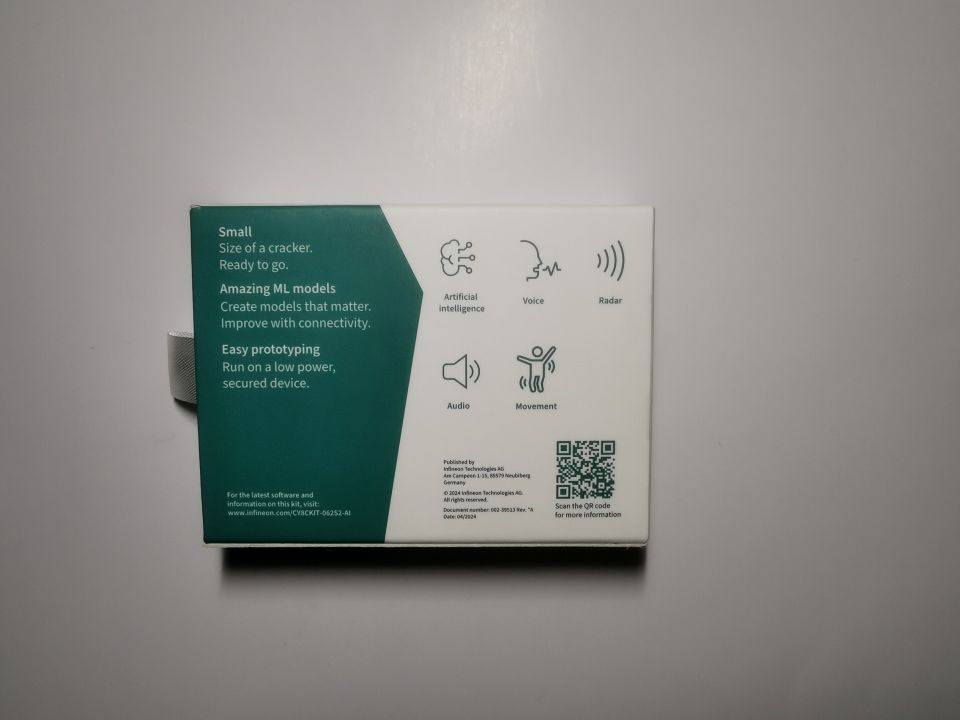
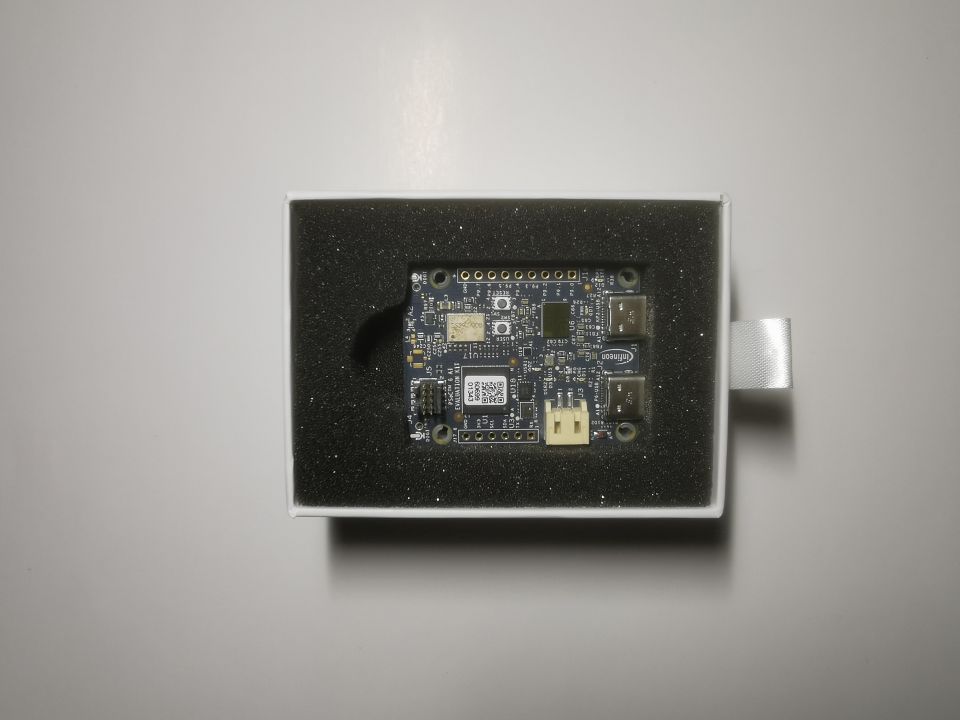
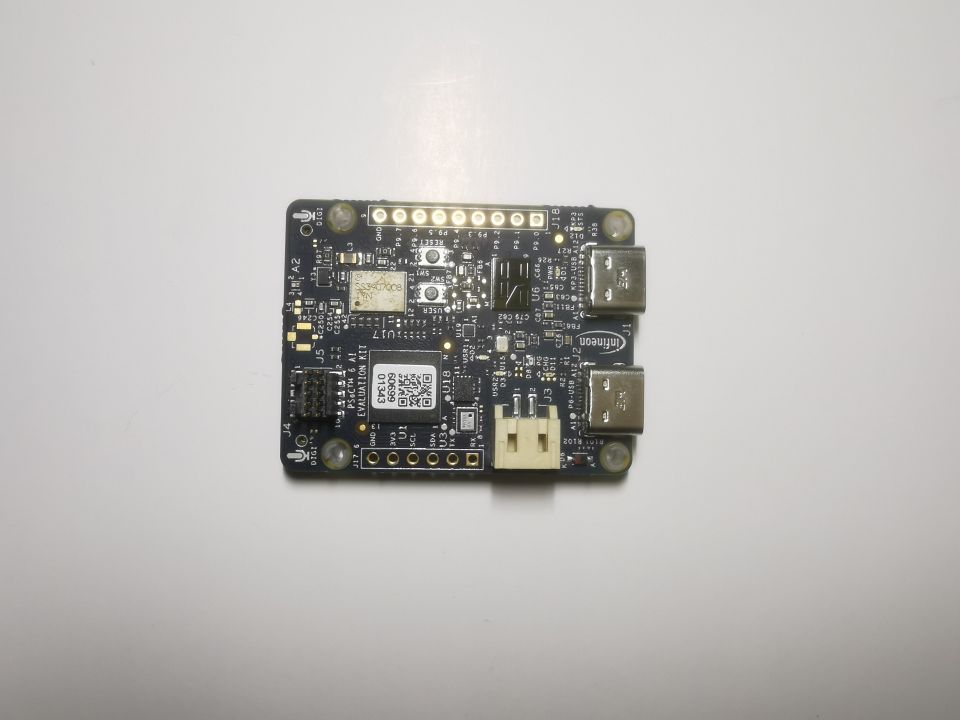
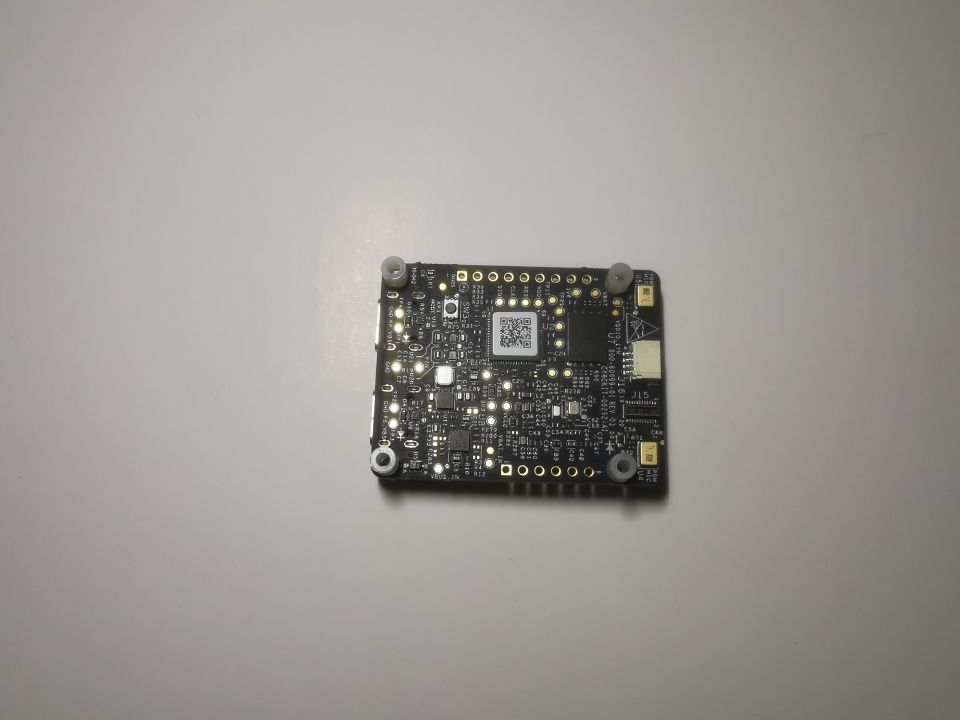
三、开发环境搭建
由于是第一次使用英飞凌的产品,因此以小白的身段,来一份详细的环境搭建记录咯。
首先通过英飞凌的官网https://softwaretools.infineon.com/tools/com.ifx.tb.tool.modustoolbox获取ModusToolbox,在该网页中可知,该ModusToolbox™ Tools Package安装依附与一些必要组件。

3.1、安装工具
1、安装Programing Tools
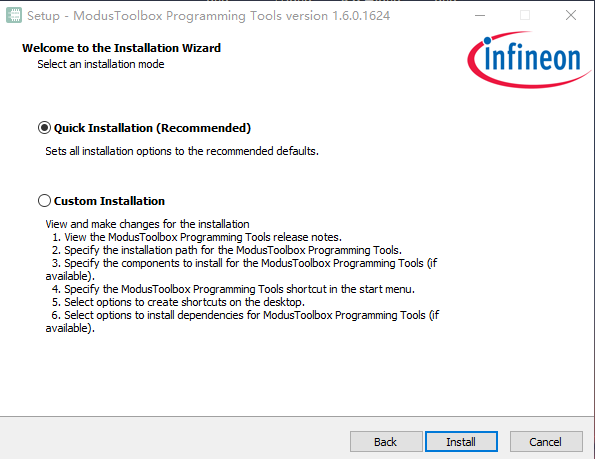
下载完ModusToolboxProgtools_1.6.0.1624文件后,双击安装包,选择默认安装目录即可。
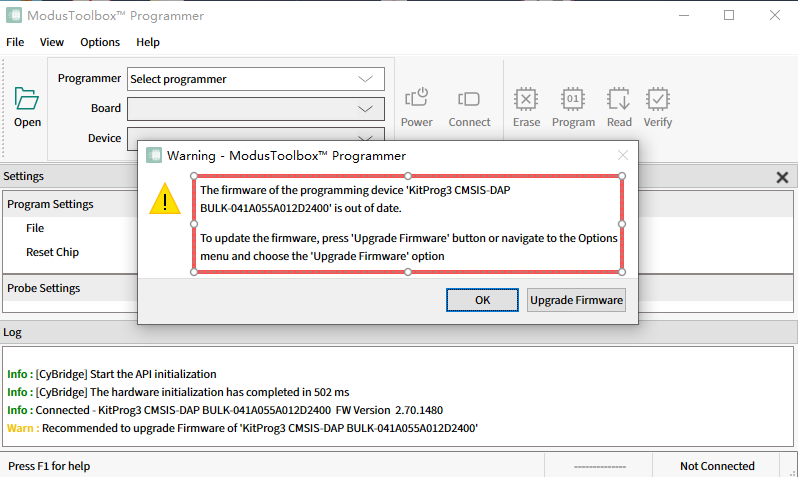
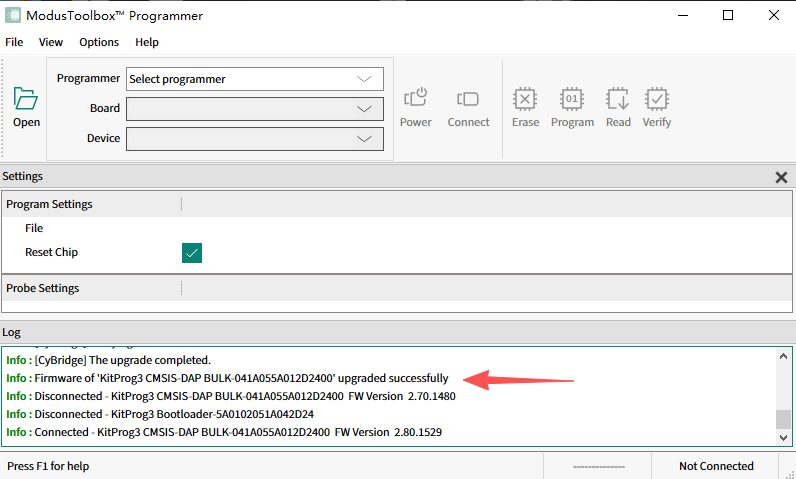
安装完启动后提示需要升级版本,勾选升级即可。
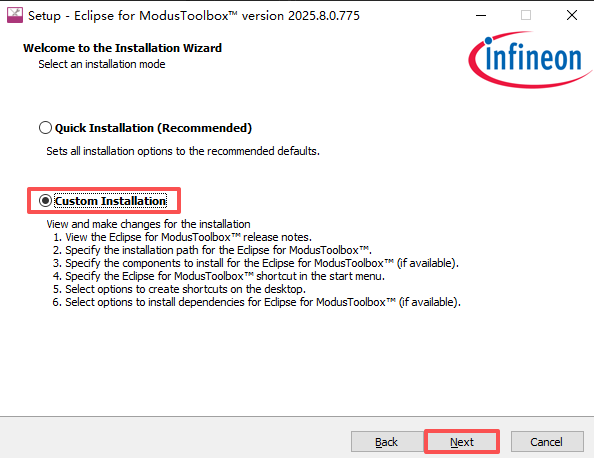
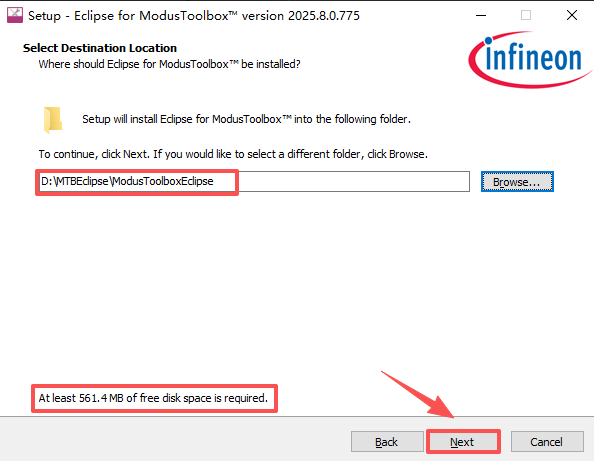
2、安装Eclipse for ModusToolbox™
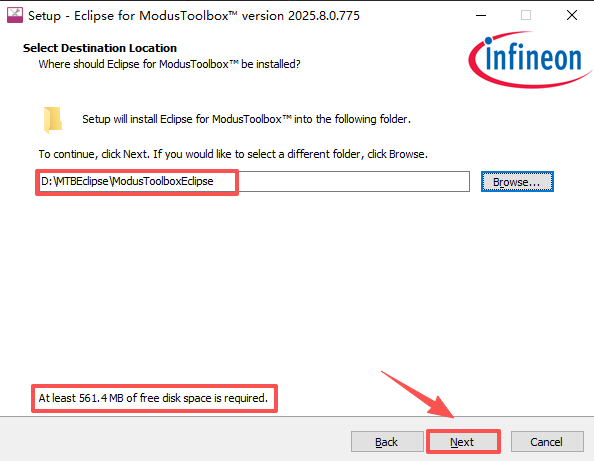
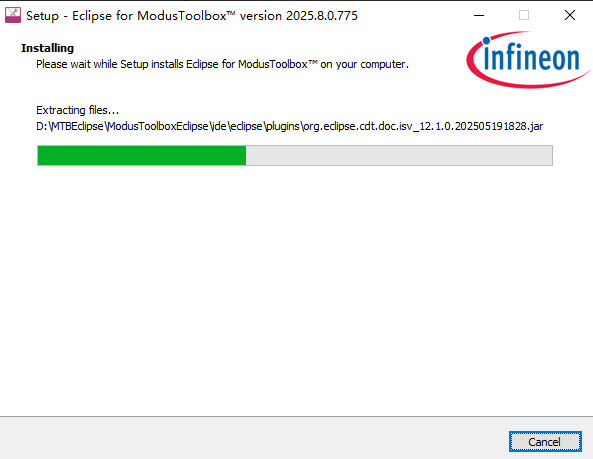
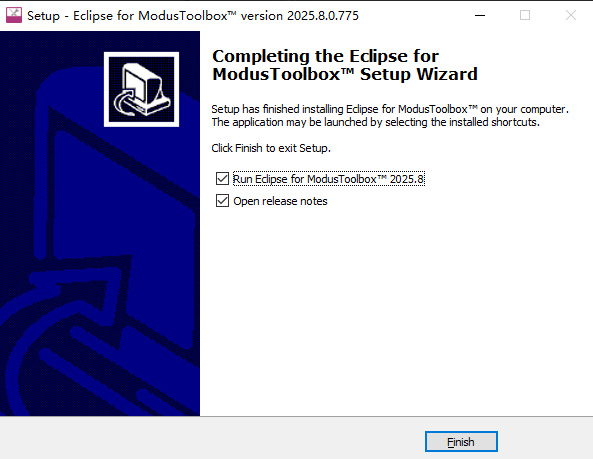
3、安装GCC交叉编译器
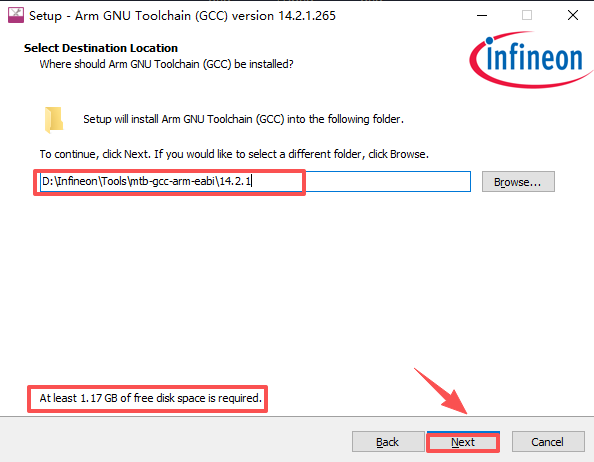
直接点击安装即可完成。
4、安装ModusToolbox™ Tools Package
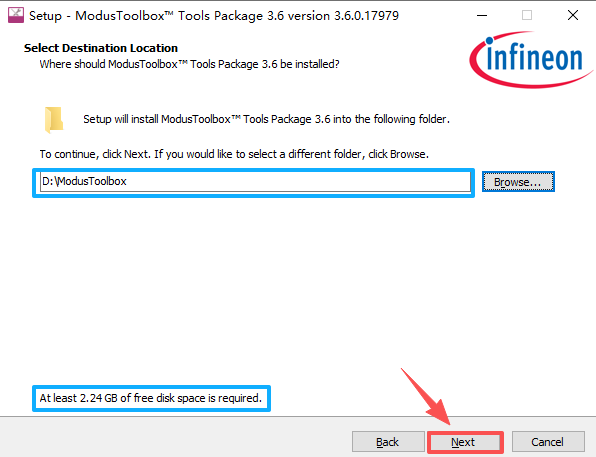
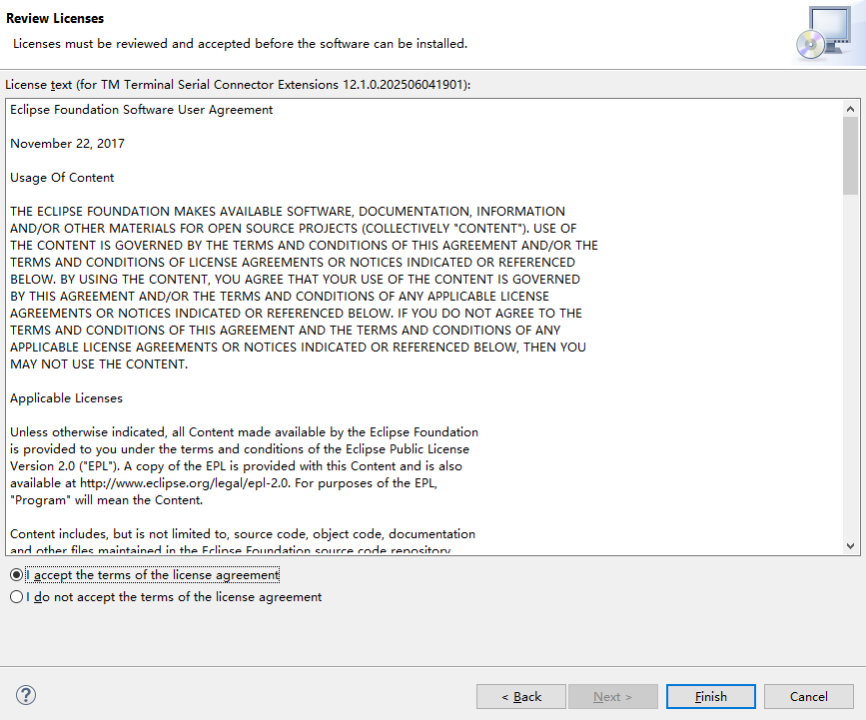
由于选择的是自定义目录,因此点击下一步时,会弹出需手动设计环境变量的提示对话框。
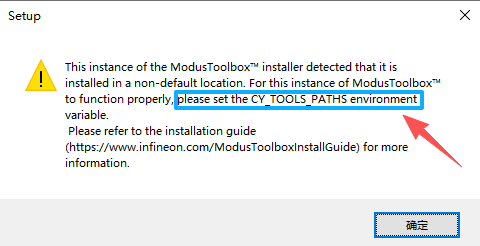
综上所述,完成了所有所需工具的安装,由于部分工具自定义了安装目录,因此需要手动设置系统环境变量,如下图所示:
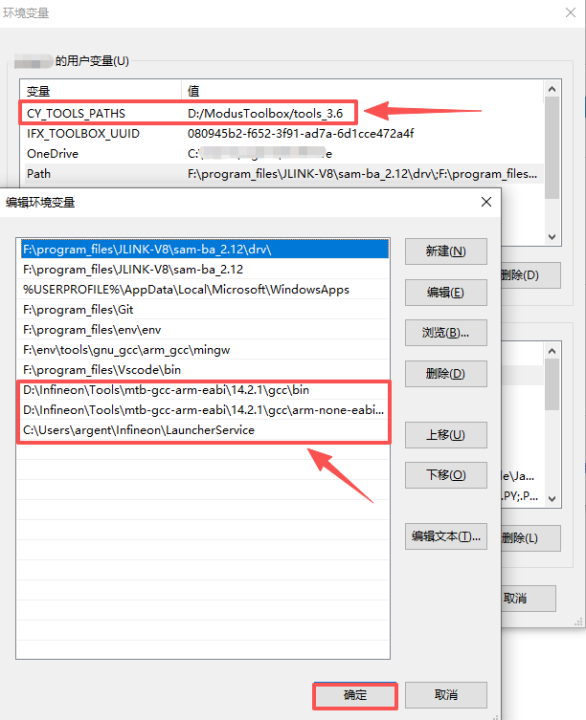
3.2、工程创建
在创建之前,建议先将开发板的J1连接到PC端,以便创建工程时,IDE自动识别到该开发板型号。
首次启动Eclipse for ModusToolbox™工具,需要设置默认工作目录。
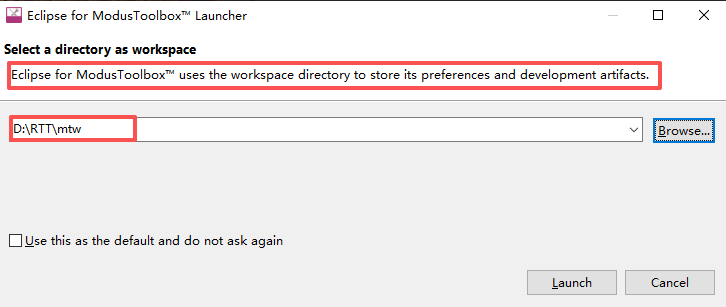
选择IDE的左边,新建工程。
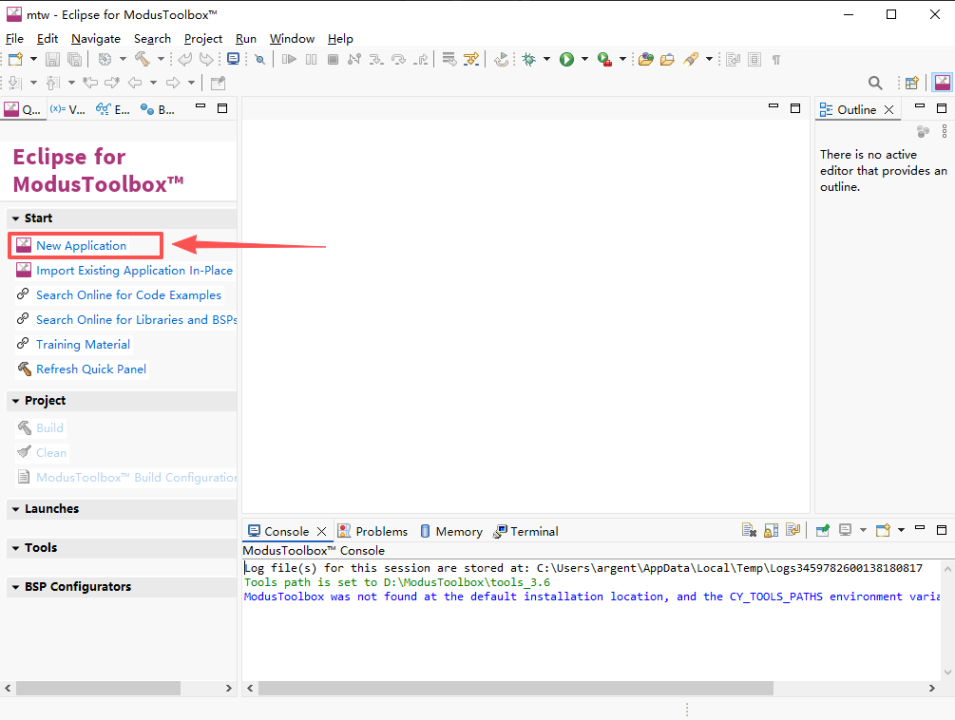
注意:此时,IDE会从github上去主动拉取SDK,因此如果网络状态不良的情况下,多半会加载失败,所以有必要借助“梯子”,网络代理才能顺利创建工程。
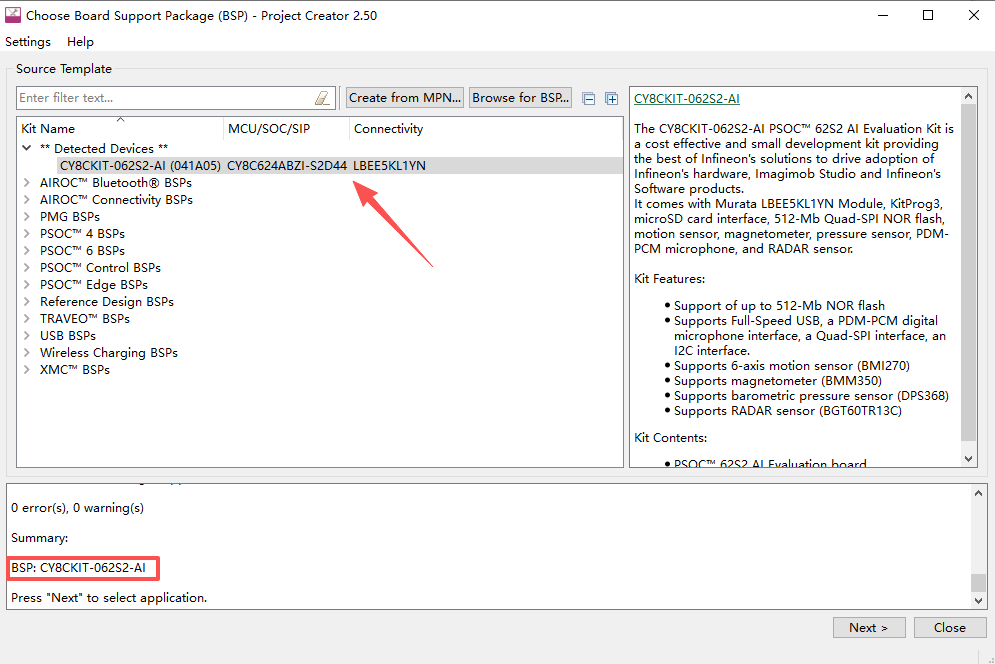
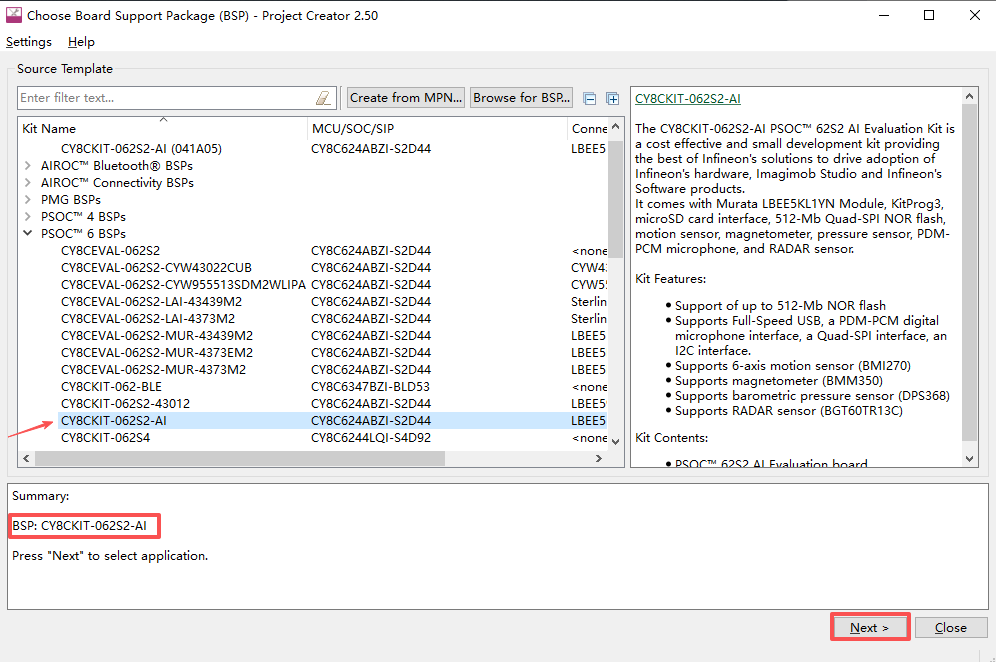
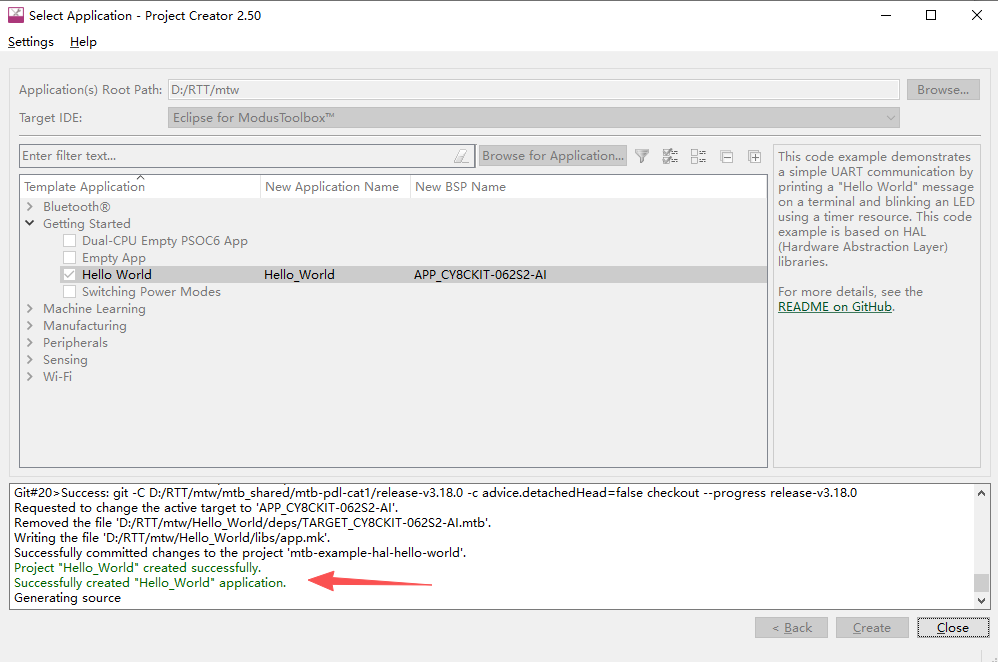
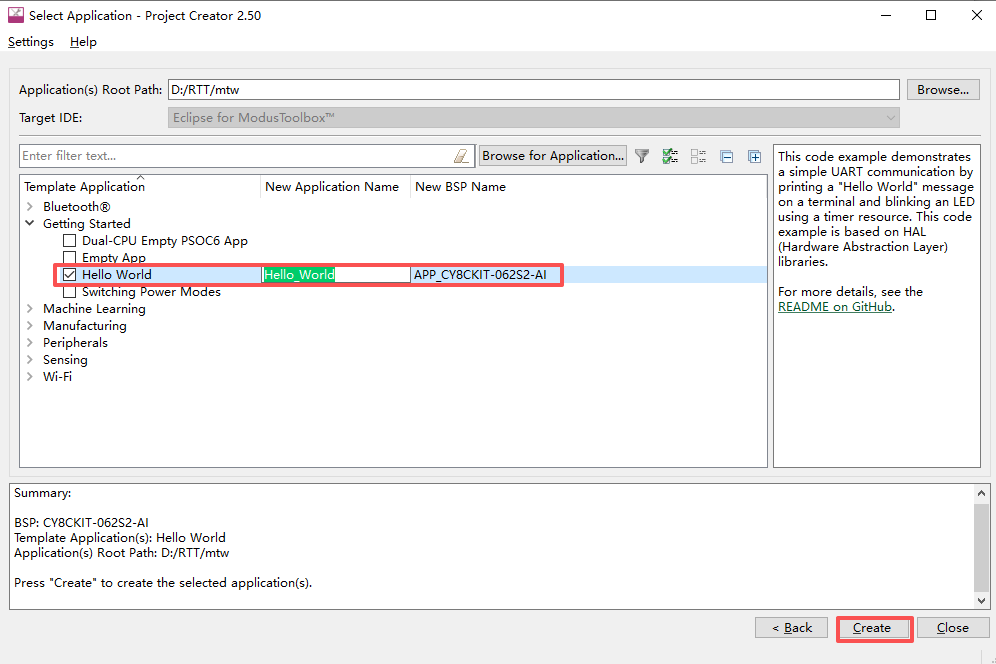
勾选“Hello World”工程
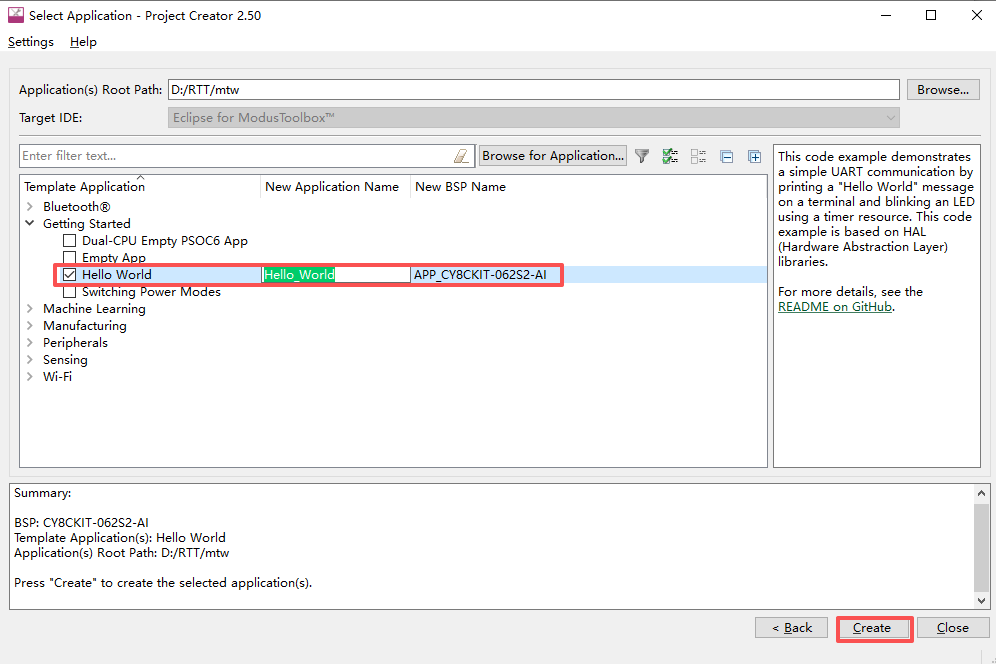
网络状态良好的话,很快就将整个Demo工程构建完。
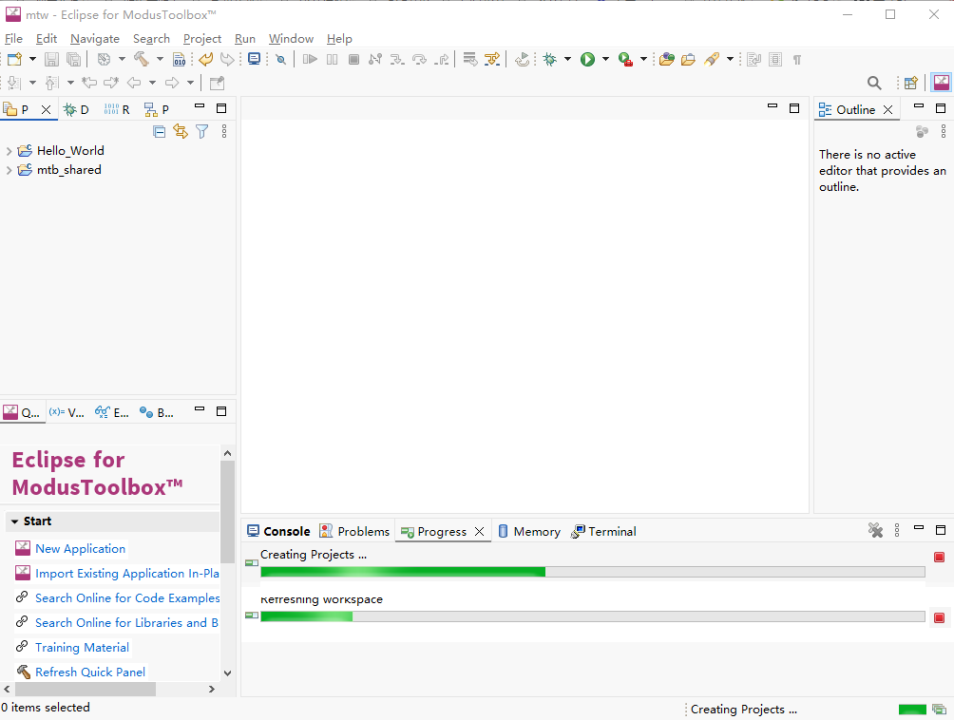
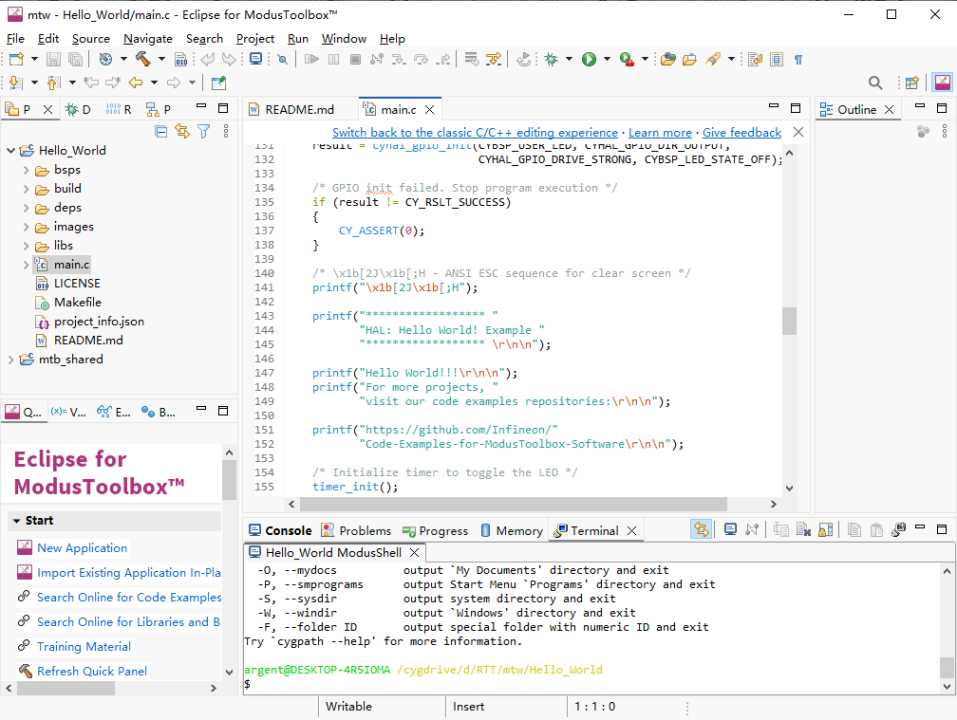
IDE会自动加载刚生成的工程,如下图:
工程加载完毕后,进入到main函数看看。
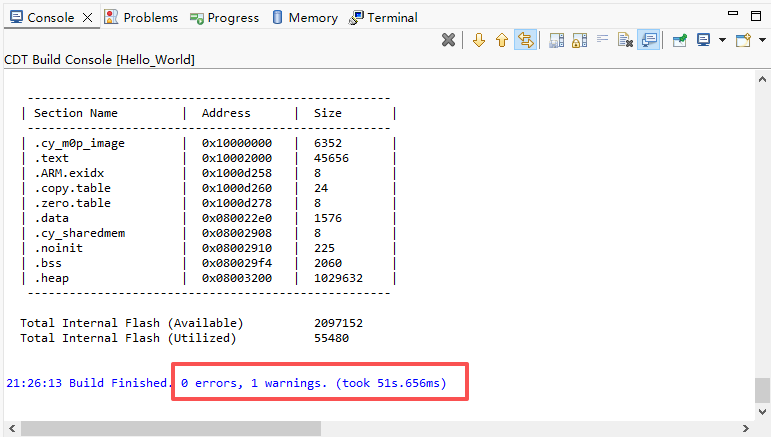
3.3、编译工程
以上依赖工具都搭建完毕后,直接编译工程即可。
四、下载程序
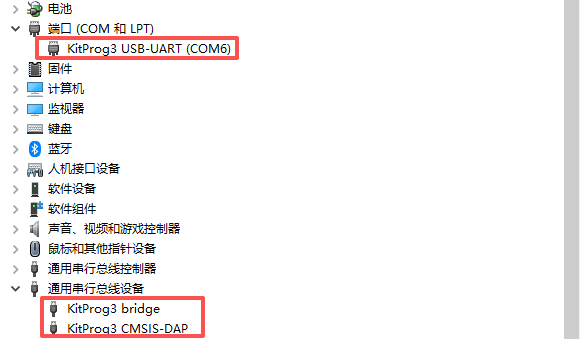
开发板支持CMSIS-DAP Bulk模式与CMSIS-DAP HID模式,两者模式的转换通过短按板子底面的SW3进行切换,下载默认采用CMSIS-DAP Bulk模式,即此状态下D2红色指示灯常亮,设备管理中,显示KitProg3 CMSIS-DAP。
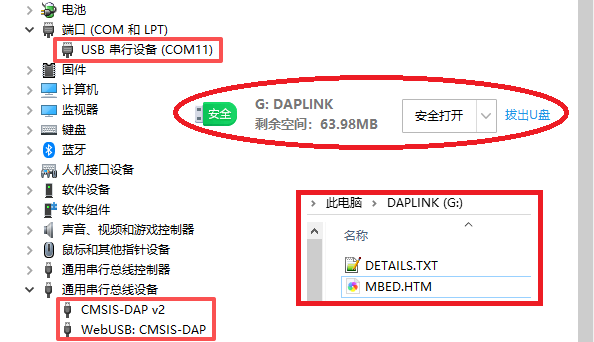
如果切换到CMSIS-DAP HID模式,则此状态下D2红色指示灯呼吸灯闪烁,PC右下角会弹出类似移动磁盘的对话框。
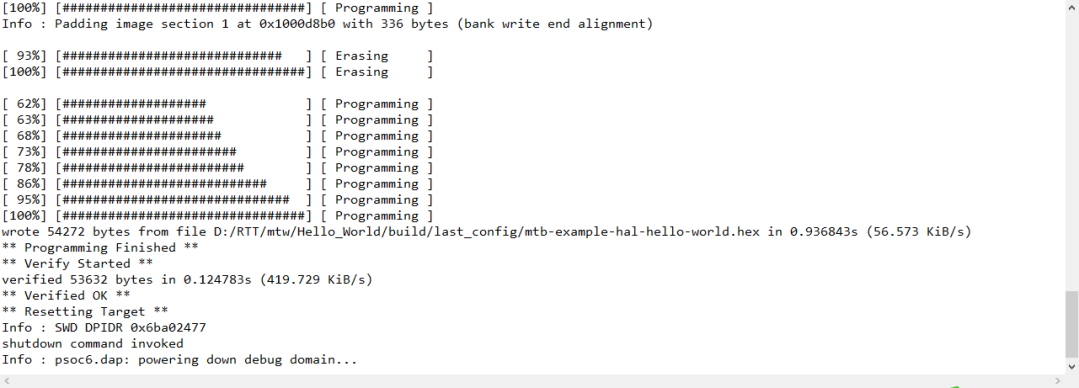
在CMSIS-DAP Bulk模式下,下载编译后的程序,调试窗口有如下信息:
五、串口控制灯状态
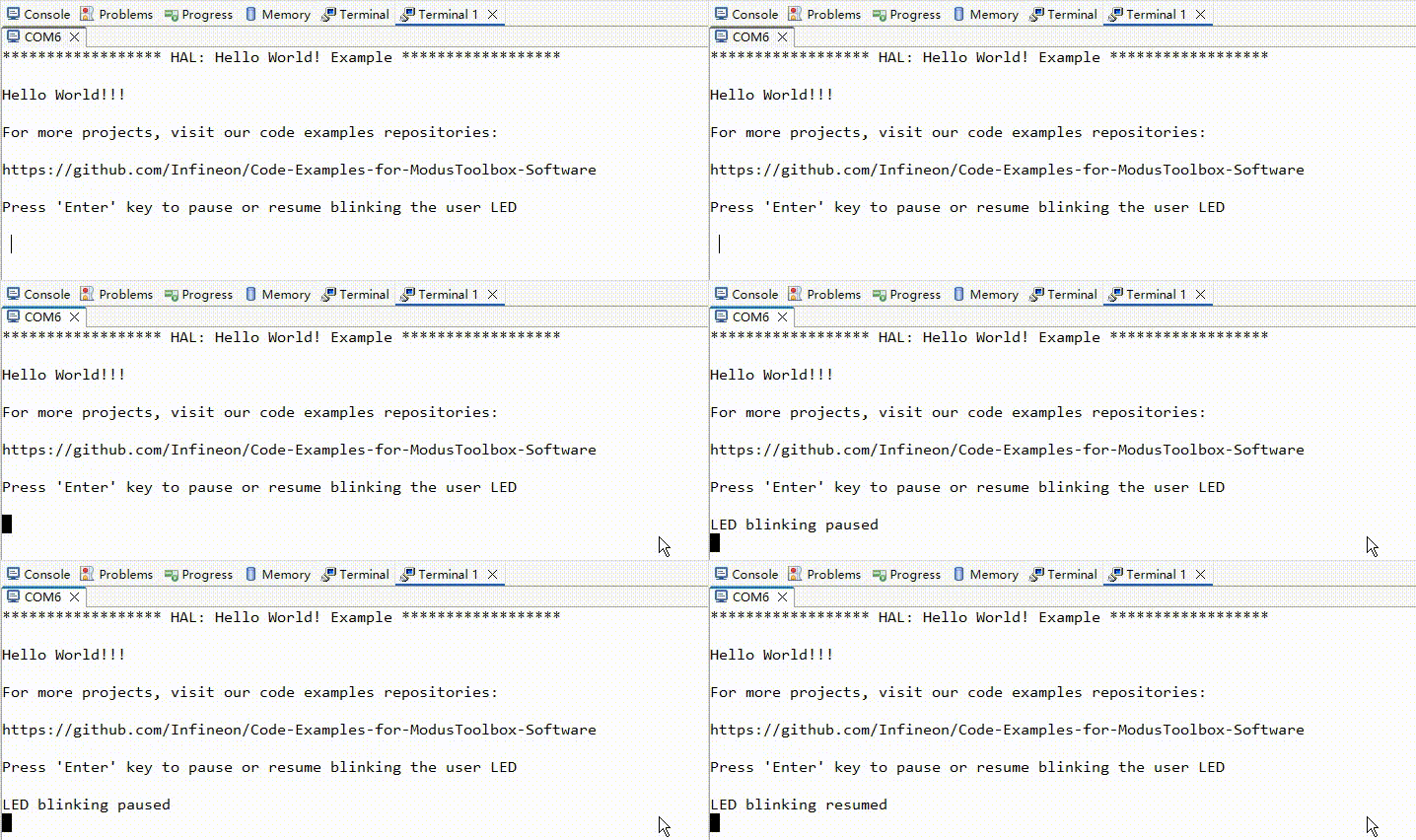
Eclipse for ModusToolbox™内部集成串口调试工具,IDE中可扩展该接口。当然你也可以使用第三方串口调试工具。
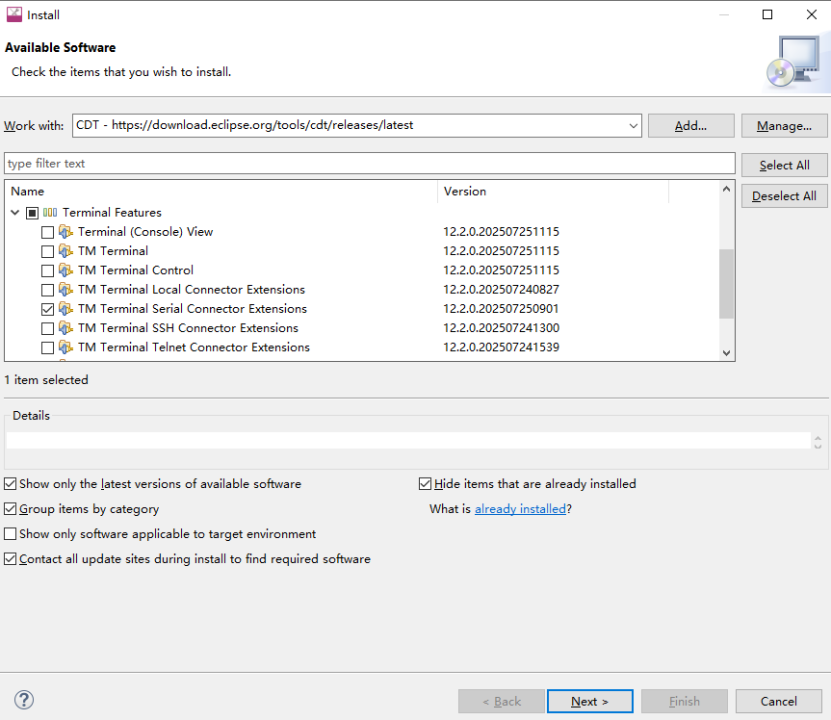
直接调出IDE中的串口信息输出终端,按下键盘中的“Enter”键即可暂停住D2指示灯的显示状态。
---------------------
作者:yinwuqing110
链接:https://bbs.21ic.com/icview-3494058-1-1.html?_dsign=d948a7ef
来源:21ic.com
此文章已获得原创/原创奖标签,著作权归21ic所有,任何人未经允许禁止转载。

AtomGit 是由开放原子开源基金会联合 CSDN 等生态伙伴共同推出的新一代开源与人工智能协作平台。平台坚持“开放、中立、公益”的理念,把代码托管、模型共享、数据集托管、智能体开发体验和算力服务整合在一起,为开发者提供从开发、训练到部署的一站式体验。
更多推荐



 10
10 0
0- 0


 已为社区贡献13条内容

所有评论(0)