DirectX修复工具(directx repair)
DirectX是微软开发的一套多媒体应用程序接口(API),专门为Windows平台设计。如果你是个游戏爱好者或者经常处理多媒体内容,那DirectX对你来说肯定不陌生,没有它,很多游戏和软件根本跑不起来。
简单来说,DirectX就是连接软件和硬件之间的"翻译官"。当你玩游戏的时候,游戏需要调用显卡、声卡等硬件资源,DirectX就是那个确保它们能顺畅沟通的中间人,让游戏画面更流畅、声音更逼真。
DirectX负责处理3D图形渲染、音频播放、输入设备管理等一系列多媒体任务。从早期的DirectX 1.0到现在的DirectX 12 Ultimate,每一代都在性能优化和功能扩展上下了不少功夫,特别是DirectX 12,引入了底层硬件访问和多线程渲染,游戏性能提升特别明显。
DirectX最大的优势就是标准化。在它出现之前,游戏开发者需要为不同的硬件编写不同的驱动代码,那叫一个头疼。现在有了DirectX,开发者只需要调用统一的API,剩下的交给DirectX去适配不同的硬件设备,大大降低了开发难度,也让用户享受到了更好的兼容性。
除了游戏,DirectX在视频编辑、3D建模、虚拟现实等领域也扮演着重要角色。很多专业软件都需要DirectX的支持才能正常运行。所以,保持DirectX的更新和完整安装,对电脑的多媒体性能至关重要。
下载DirectX
DirectX 修复工具安装包下载:DirectX安装包
安装DirectX
1) 下载名为 DirectX_Repair V4.3.0.40864.rar 的压缩包,解压后得到下图所示的文件夹:
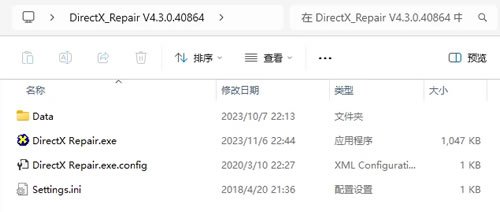
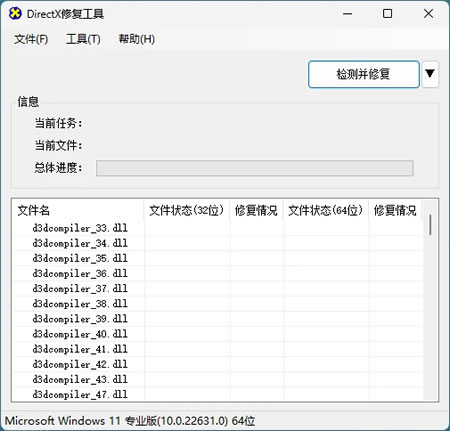
2) 双击里面的 DirectX Repair.exe,不需要逐步安装,直接就能启动,DirectX 的主界面如下图所示:
使用DirectX
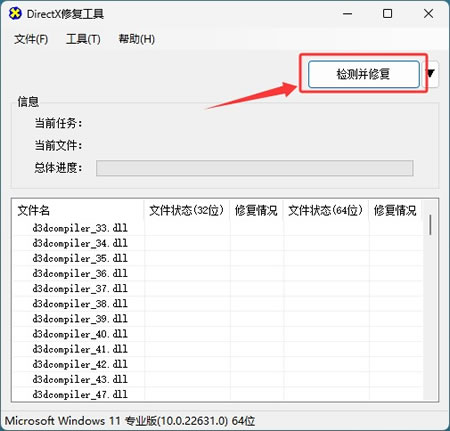
1) 执行修复任务,在工具界面点 “检测并修复”:
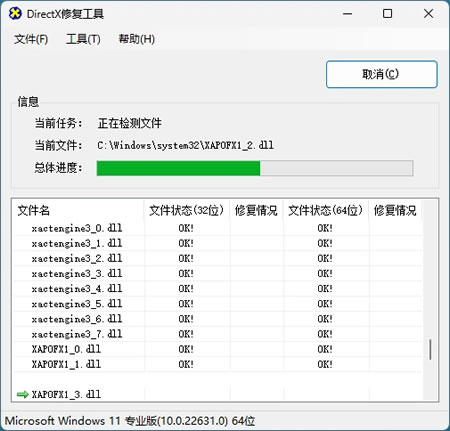
2) 等待检测完成,如果发现问题,DirectX 会自动开始修复:
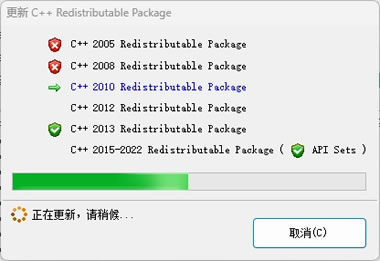
3) 按需更新 C++ 组件,修复中若提示更新 C++ Redistributable Package,按提示操作:
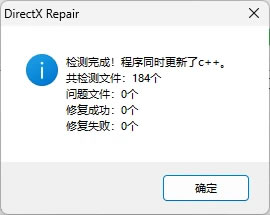
4) 最终给出修复的总体说明:
DirectX Repair工具介绍
DirectX Repair是一款专门用于修复DirectX问题的第三方工具,它能够检测并修复系统中损坏或缺失的DirectX组件。这个工具特别适合那些遇到复杂DirectX问题又不想重装系统的用户,操作简单,效果明显。
使用DirectX Repair很简单,下载后直接运行,点击"检测并修复"按钮,工具会自动扫描系统中的DirectX组件状态。如果发现问题,它会提示你修复,修复过程可能需要联网下载缺失的文件。修复完成后建议重启电脑,让修复生效。
DirectX Repair还提供了增强版,包含了更多的系统组件修复功能,比如VC++运行时库、.NET Framework等。这些组件往往和DirectX一起工作,修复它们能进一步提高系统的多媒体兼容性。增强版适合那些系统问题比较复杂的用户,能一次性解决多个相关问题。
DirectX Repair支持Windows 7到Windows 11的所有版本,并且有32位和64位版本可供选择。使用时建议关闭所有正在运行的程序,特别是游戏和多媒体软件,以免影响修复过程。修复完成后,可以再次运行诊断工具验证修复效果。
DirectX基础使用
安装完DirectX后,你不需要手动启动或配置它。DirectX会作为系统组件在后台运行,当有应用程序需要时自动调用。你可以通过"运行"对话框输入"dxdiag"来打开DirectX诊断工具,查看当前系统的DirectX版本和硬件支持情况。
DirectX诊断工具会显示系统信息、显示设备、声音设备、输入设备等详细信息。如果某个组件有问题,诊断工具会给出相应的警告或错误信息。这个工具对于排查游戏或多媒体软件的问题特别有用,建议定期检查一下。
在显示选项卡中,你可以测试DirectDraw、Direct3D等功能的运行状态。如果测试通过,说明你的显卡驱动和DirectX组件工作正常。如果测试失败,可能需要更新显卡驱动或重新安装DirectX。测试过程中会显示一些简单的3D图形,确保你的显卡能够正常渲染。
声音选项卡可以测试DirectSound功能,确保音频系统正常工作。如果游戏或多媒体软件没有声音,可以在这里检查音频设备的状态。输入选项卡则显示连接的输入设备,如键盘、鼠标、游戏手柄等。
DirectX常见使用问题
游戏提示"缺少d3dx9_43.dll"或类似错误。这个问题很常见,通常是因为游戏需要的特定DirectX组件没有安装。解决方法就是运行DirectX安装包,它会自动检测并安装缺失的组件。如果安装后问题依旧,可以尝试从微软官网单独下载对应的dll文件,或者使用DirectX修复工具。
DirectX版本过低导致游戏无法运行。有些新游戏需要特定版本的DirectX支持,比如DirectX 11或DirectX 12。你可以通过DirectX诊断工具查看当前版本,如果版本过低,下载最新版的DirectX安装包进行更新即可。注意,有些游戏可能需要特定的小版本号,这时候需要仔细查看游戏的要求。
DirectX安装失败或报错。这可能是因为系统文件损坏或权限问题。可以尝试以管理员身份运行安装程序,或者先运行系统文件检查器(sfc /scannow)修复系统文件后再安装。如果还是不行,可能需要考虑系统重装,或者使用系统还原点恢复到之前的状态。
显卡驱动与DirectX冲突。有时候更新显卡驱动后,DirectX功能可能出现异常。这种情况下,可以尝试回滚到之前的显卡驱动版本,或者重新安装DirectX运行时组件。确保显卡驱动和DirectX版本兼容很重要,建议从显卡官网下载官方驱动,避免使用第三方修改版驱动。
游戏画面闪烁或出现异常。这可能是DirectX与显卡驱动不兼容导致的。可以尝试在游戏设置中切换不同的DirectX版本,或者更新显卡驱动到最新版本。有些游戏还提供了兼容性模式,可以尝试开启看看是否能解决问题。
DirectX总结
DirectX作为Windows平台的核心多媒体技术,对游戏体验和多媒体应用性能有着至关重要的影响。通过本文的directx下载安装教程,你应该已经掌握了directx的基本安装和使用方法,了解了directx repair工具的作用,以及如何解决directx驱动下载和安装中的常见问题。
保持DirectX的更新和完整安装,不仅能提升游戏帧数和画质,还能确保各种多媒体软件的稳定运行。如果你是个游戏爱好者或经常处理多媒体内容,花点时间了解和管理DirectX绝对是值得的。定期检查DirectX状态,及时更新组件,可以避免很多不必要的问题。
当遇到directx相关问题时,不要急着重装系统。先尝试使用directx修复工具,或者重新安装directx运行时组件,大多数问题都能通过这些方法解决。希望这篇directx下载安装教程能帮助你更好地使用电脑的多媒体功能,享受更流畅的游戏和娱乐体验。

AtomGit 是由开放原子开源基金会联合 CSDN 等生态伙伴共同推出的新一代开源与人工智能协作平台。平台坚持“开放、中立、公益”的理念,把代码托管、模型共享、数据集托管、智能体开发体验和算力服务整合在一起,为开发者提供从开发、训练到部署的一站式体验。
更多推荐
 32
32 0
0- 0


 已为社区贡献5条内容

所有评论(0)