【英飞凌 CY8CKIT-062S2-AI评测】 CY8CKIT-062S2-AI 开发环境搭建
折腾了一段时间,光环境搭建就踩了不少坑——下载了一堆软件不知道用哪一个、GitHub 资源拉不下来、Keil 认不出器件,看已经成功的测评帖子也没摸到门道,最后摸索出一套能跑通的流程。
一、先理清楚要装哪些工具
最开始我没搞懂工具之间的依赖关系,下了一堆没用的软件,后来才跟着文档明白核心就三类工具:
1. 主开发工具:ModusToolbox™ 3.6(必须装,项目创建、依赖管理全靠它);
2. 编译和调试工具:ARM Compiler 6.16(编译代码用,ModusToolbox 能自动装)、Tera Term(看串口日志,轻量好用);
3. 网络辅助工具:ModusToolbox_URL_Modifier(国内用户必备,不然 GitHub 资源根本拉不动);
4. 可选工具:Keil µVision 5.38a(我习惯用 Keil 写代码)、DEEPCRAFT™ Studio(后续部署 AI 模型才用,前期不用装)。
列个表更清楚,避免漏装或多装:
| 工具类别 | 工具名称 | 实际用途 | 要不要装 |
| 主开发工具 | ModusToolbox™ v3.6 | 建项目、拉依赖、基础编译 | 必须装 |
| 可选 IDE | Keil µVision v5.38a | 写代码、调试(习惯 Keil 才装) | 可选 |
| 编译工具 | ARM Compiler v6.16 | 把代码转成固件(Modus 自动装) | 必须装(自动) |
| 调试工具 | Tera Term v4.106 | 看开发板串口日志 | 必须装 |
| 网络工具 | ModusToolbox_URL_Modifier | 解决 GitHub 访问问题 | 必须装 |
| AI 相关 | DEEPCRAFT™ Studio v1.2 | 后续模型部署用 | 暂时不用装 |
二、下载工具:国内网络坑最多,这么解决最省心
1. ModusToolbox™ 3.6 下载
• 直接到官网下载即可。
2. 解决 GitHub 访问问题
ModusToolbox 建项目时要拉 GitHub 上的 BSP 库,国内直接访问肯定失败。会出现好几种下载错误:


官方给了四种解决方案:
1.使用vpn 2.使用离线包 3.使用Local Content Storage功能(区别于离线包,可以自己制作)4.使用第三方中转服务器
我觉得第四种最方便:
• 去 GitHub 搜这个工具(直接搜名字),点“Code”下 ZIP 包,才 200KB;
• 解压到无中文路径(比如 D:\Tools\ModusToolbox_URL_Modifier),右键“Install.cmd”选“以管理员身份运行”,它会自动给 Git 加代理;
• 注意:后续更新 ModusToolbox 后,要先运行“Uninstall.cmd”,更新完再重新装这个工具,不然代理会失效。
更详细的内容可以看这个链接:
https://community.infineon.com/t5/Code-Examples/ModusToolbox-URL-Modifier/m-p/366015?utm_source=wechat&utm_medium=social&utm_campaign=202309_gc_zh-s_pss_cp.corporate.all&utm_content=p1&utm_term=1
3. 其他工具下载
• Keil 直接去中国官网下“MDK-Arm Community Version”,、至于注册你懂的;
• Tera Term 从清华镜像站下;
• 编译工具在下载平台时候会自己安装。
三、装 ModusToolbox™:注意组件选择,不然白费空间
1. 安装步骤
双击安装包,接受协议后选“Customize”自定义安装:
• 必选组件:只勾“Core Tools”“Eclipse IDE”“PSoC™ 6 MCU Support”,其他像“XMC MCU Support”“AIROC Wi-Fi 支持”不用勾,后续需要再装;
• 安装时间大概 10 分钟。
2. 验证代理是否生效
装完别急着建项目,先确认 GitHub 代理能用:
• 从开始菜单打开“ModusToolbox™ 3.6 modus-shell”;
• 输命令查 Git 配置,要是能看到“url.https://mirror.ghproxy.com/https://github.com.insteadof=https://github.com”,说明代理成了;
• 我第一次没生效,发现是没以管理员身份运行 Install.cmd,重新跑一遍就好了。
三、适配 Keil
1. 装 PSoC™ 6 器件包
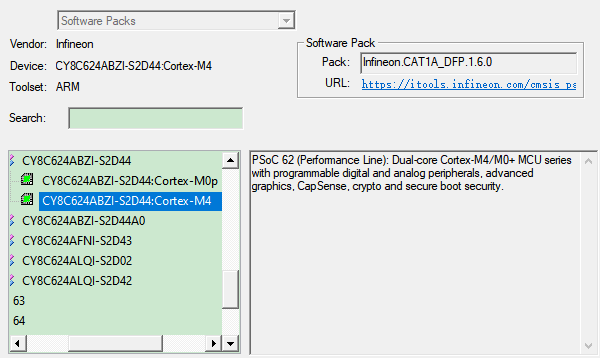
• 最开始在 Keil 里搜“CY8C624ABZI-S2D44”(开发板主控型号),根本找不到,在keil的package‘管理器里面可以进行搜索,搜到后点击进入网站下载,很快,大约一分多钟,然后安装,再一次使用keil点开工程就能识别了。’
•
五、环境验证:用 Hello World 测试
环境搭完一定要测,不然后面问题更多。我用官方的 Hello World 示例测全流程:
1. 建项目
• 打开 ModusToolbox,点“New Application”,选“CY8CKIT-062S2-AI”开发板,选择“helloworld”,点“Create”;
•
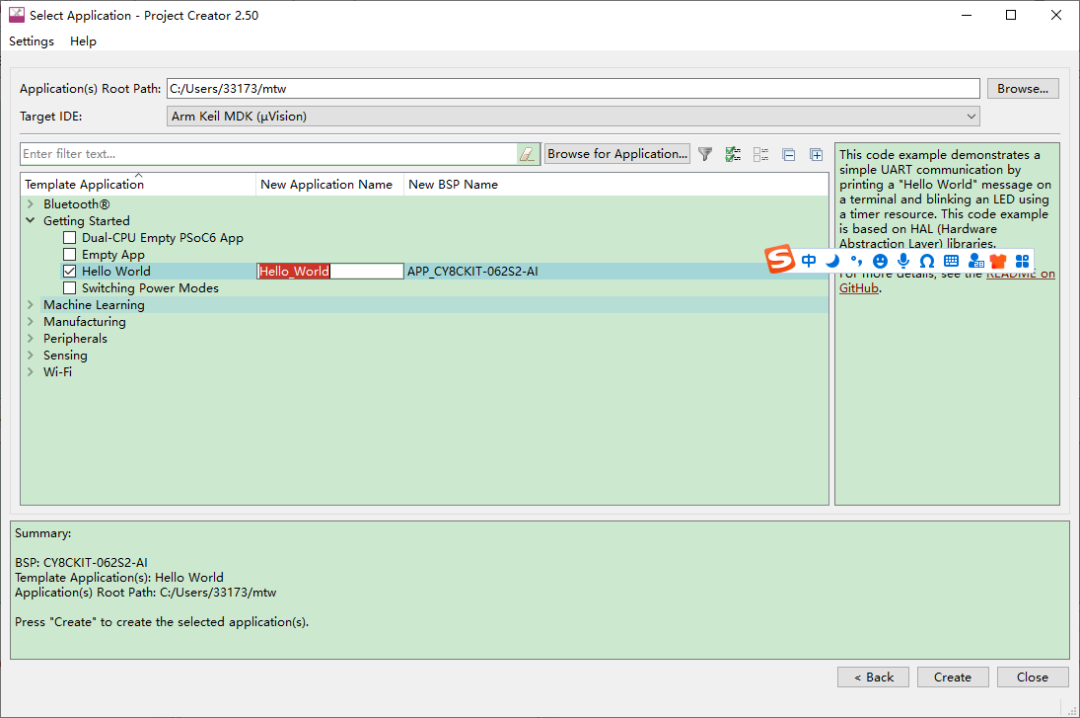
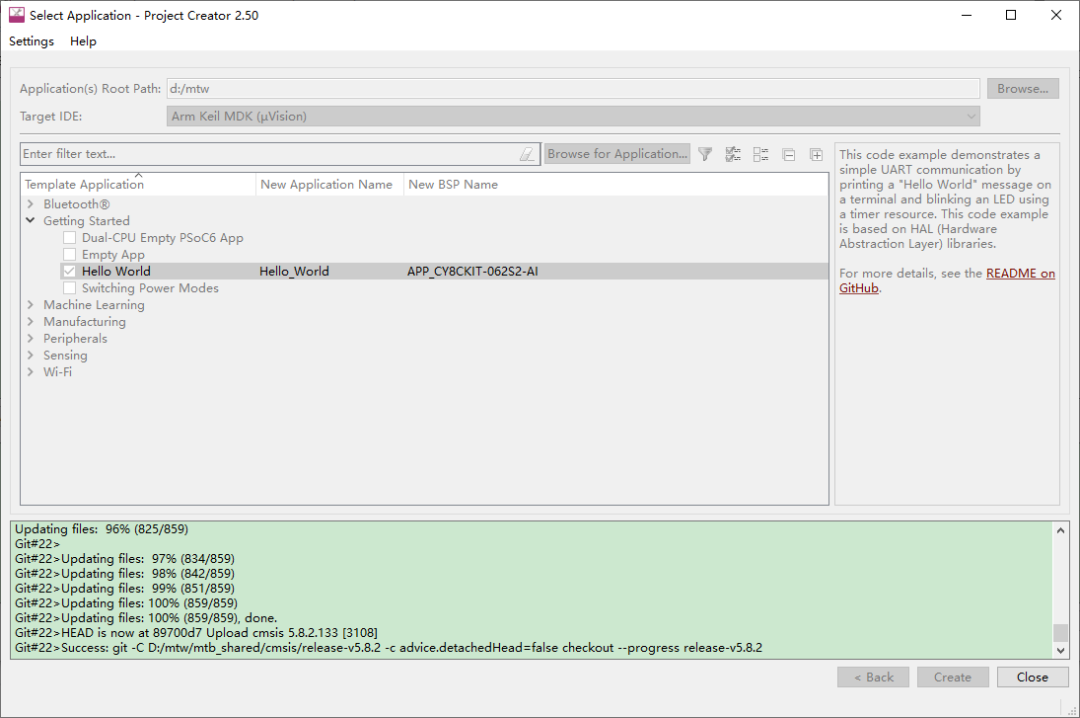
• 这里会拉 GitHub 上的依赖,要是代理没问题,1 分钟内就能好,我第一次等了 5 分钟没反应,发现是代理掉了,重新启动 ModusToolbox_URL_Modifier 才好;
2. 编译项目
• 打开 modus-shell,cd 到项目目录(比如 D:\mtb_projects\Hello_World),输编译命令,要是最后显示“Build succeeded”,说明编译环境没问题;
• 官方和其他测评有不少工具的介绍,我觉得使用keil是最方便的,安装好对应的packet后,可以直接编译。烧录的方式和使用jlink是一致的,只是需要按一下背后的按键,当边上led闪烁即可。
• 当然也可以用 ModusToolbox Programmer 烧录:打开工具,选“KitProg3 CMSIS-DAP BULK”,加载项目里的 Hello_World.hex 文件,点“Program”,烧完会提示“Device programmed successfully”;
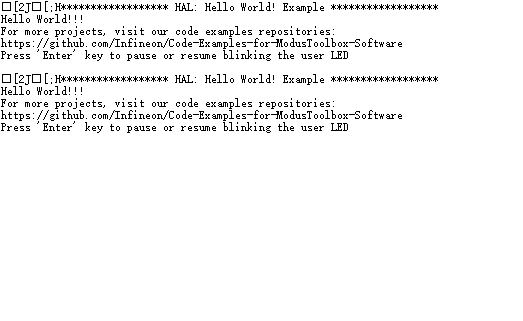
• 插开发板 J2 接口(之前插 J1 没反应),打开 Tera Term,选对应的 COM 口(波特率 115200),复位开发板,能看到“HAL: Hello World! Example”,LED 也会 1Hz 闪烁,说明环境全通了!
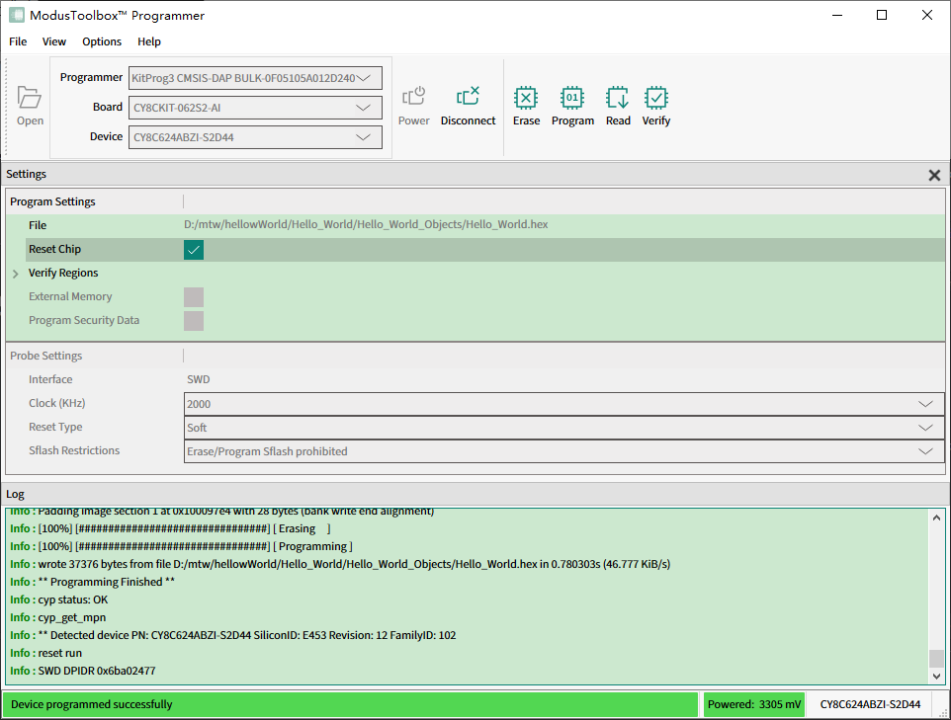
。
---------------------
作者:chenqiguang1998
链接:https://bbs.21ic.com/icview-3496331-1-1.html?_dsign=6955dabf
来源:21ic.com
此文章已获得原创/原创奖标签,著作权归21ic所有,任何人未经允许禁止转载。

AtomGit 是由开放原子开源基金会联合 CSDN 等生态伙伴共同推出的新一代开源与人工智能协作平台。平台坚持“开放、中立、公益”的理念,把代码托管、模型共享、数据集托管、智能体开发体验和算力服务整合在一起,为开发者提供从开发、训练到部署的一站式体验。
更多推荐


 3
3 0
0- 0


 已为社区贡献13条内容

所有评论(0)