实创作业:纯小白HiClaw项目复现和验证记录
首先找一篇参考指南,准备开始买家秀卖家秀
HiClaw多智能体管理系统完整安装与使用指南-CSDN博客
作者:步骤1:环境准备
首先确保系统已安装必要的依赖:
前置条件:Docker Desktop (Windows/macOS)或 Docker Engine(Linux)。仅此而已。
Docker Desktop(Windows / macOS) Docker Engine(Linux)或 Podman Desktop(替代方案)
这一步就不多说。我是在Linux 服务器上安装的。
我:啊我是Windows怎么办呢,ai一下
ai:HiClaw 的核心运行环境是 Docker,所以首先需要安装它。
我:印象好像装过,一看还真是(之前跟不知道哪个项目组装的,虽然装完没用过)
ai:务必确保在安装过程中勾选"Use WSL 2 instead of Hyper-V" 选项(老实说我真不记得当时有没有搞了,不管了先启动!)
作者:步骤2:获取HiClaw安装脚本
# 运行安装脚本
bash <(curl -sSL https://higress.ai/hiclaw/install.sh)
作者:步骤3:配置系统参数
安装过程中会提示输入以下配置:
请选择语言 (zh/en): zh
请输入时区 (如 Asia/Shanghai): Asia/Shanghai
设置管理员用户名: admin
设置管理员密码: [输入密码]
确认管理员密码: [再次输入密码]
推荐使用阿里云百炼大模型,购买coding plan套餐,更稳定。我这里是选择了其它的模型提供商
ai:
-
不需要特意搭建 Linux 模拟环境
-
Git Bash 就够用了
-
Docker 位置不影响安装脚本的执行
-
即使 Docker 有问题,也可以先完成 HiClaw 安装,后面再配置 Docker
-
Git Bash 足够完成安装和验证,但 HiClaw 运行的核心依赖是 Docker Desktop,不是 Git Bash 本身。
因为我wsl单纯用来写linux作业,怕到时候搞乱,然后看git bash轻量化,就安装了
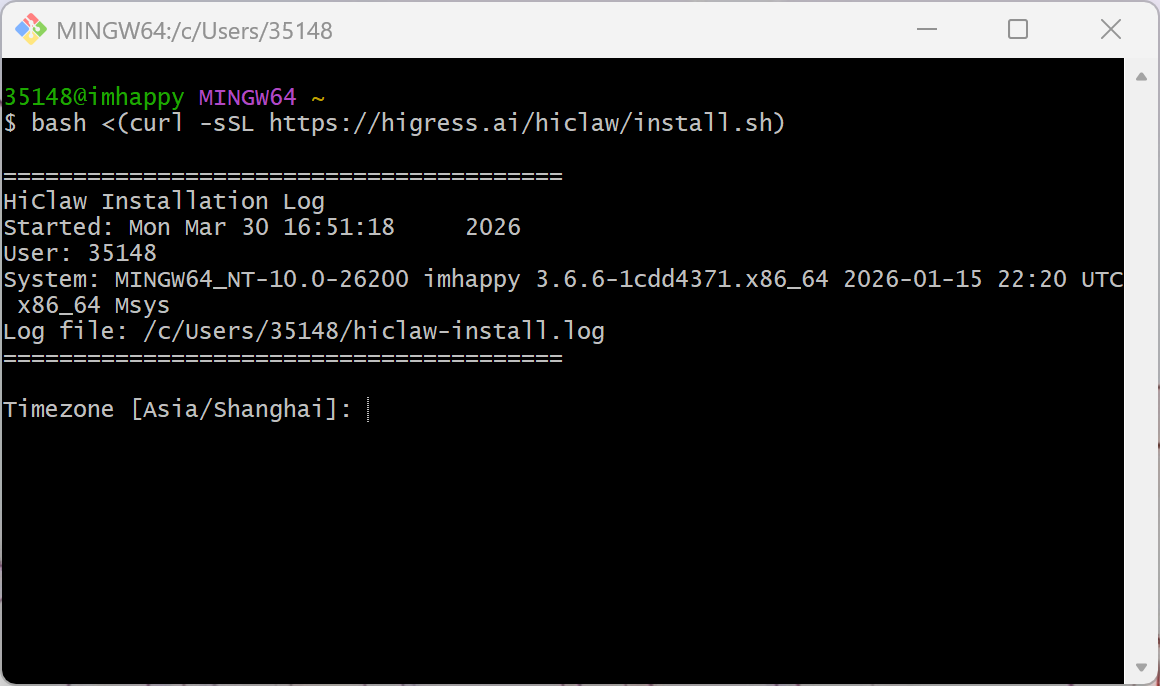
按回车↑
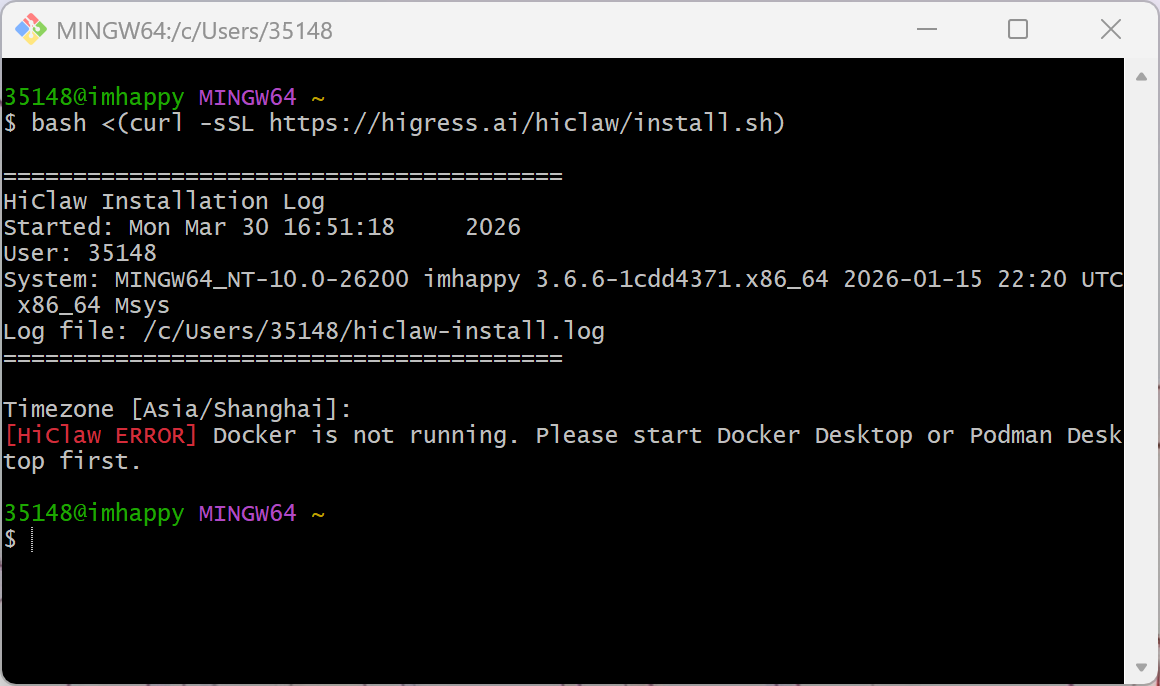
安装脚本检测到 Docker 没有运行,这是 HiClaw 运行的必要条件。↑
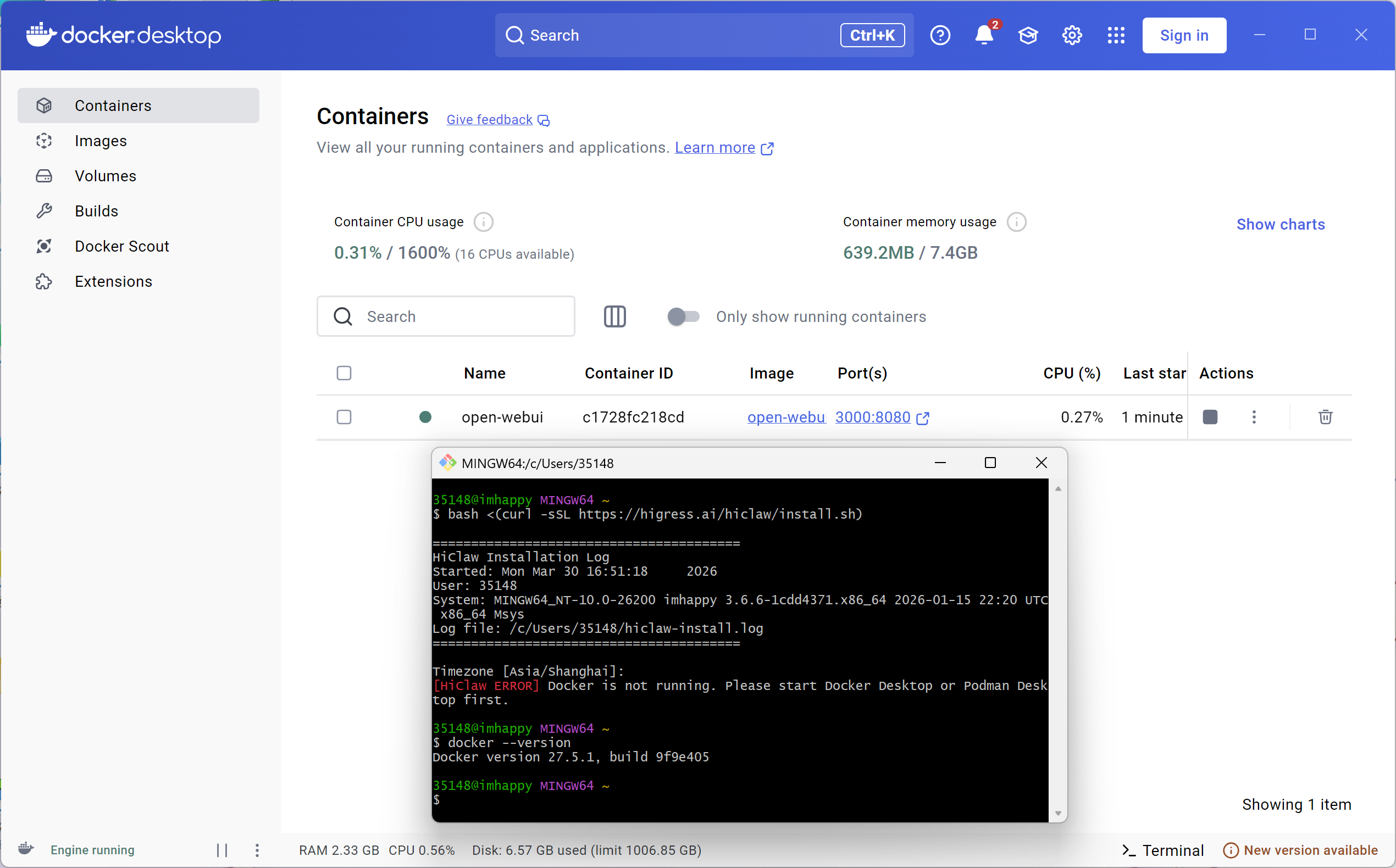
验证已经在运行↑
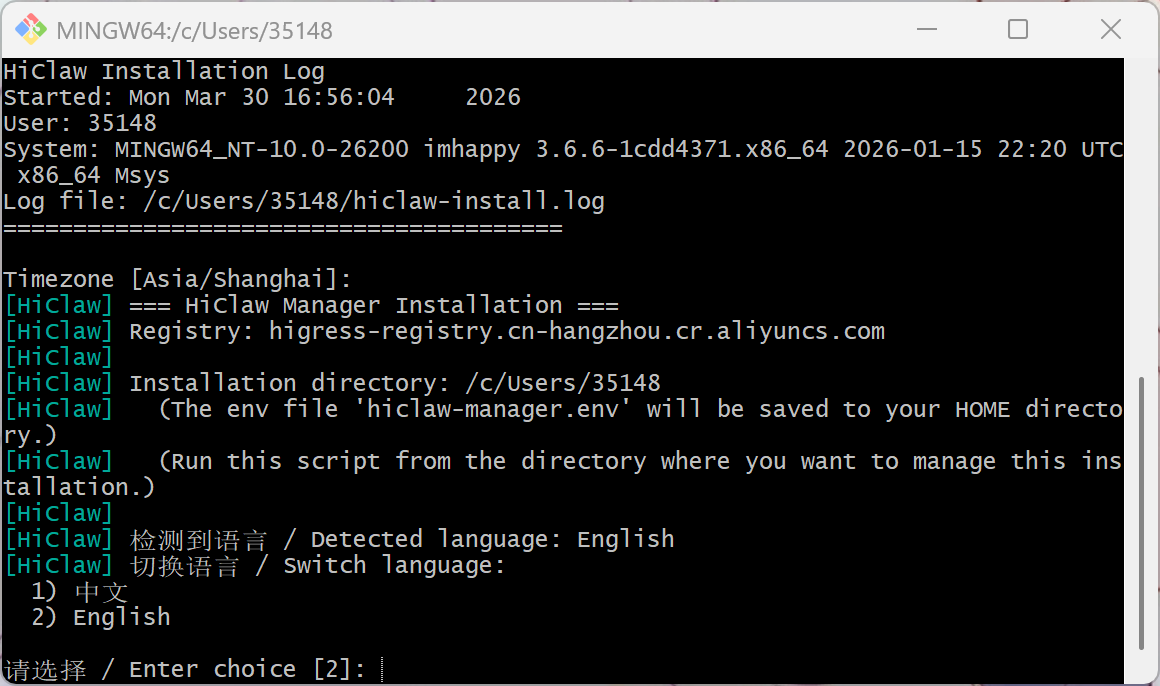
1↑
没错就这样,遇到一个问题就问一下ai没招了)
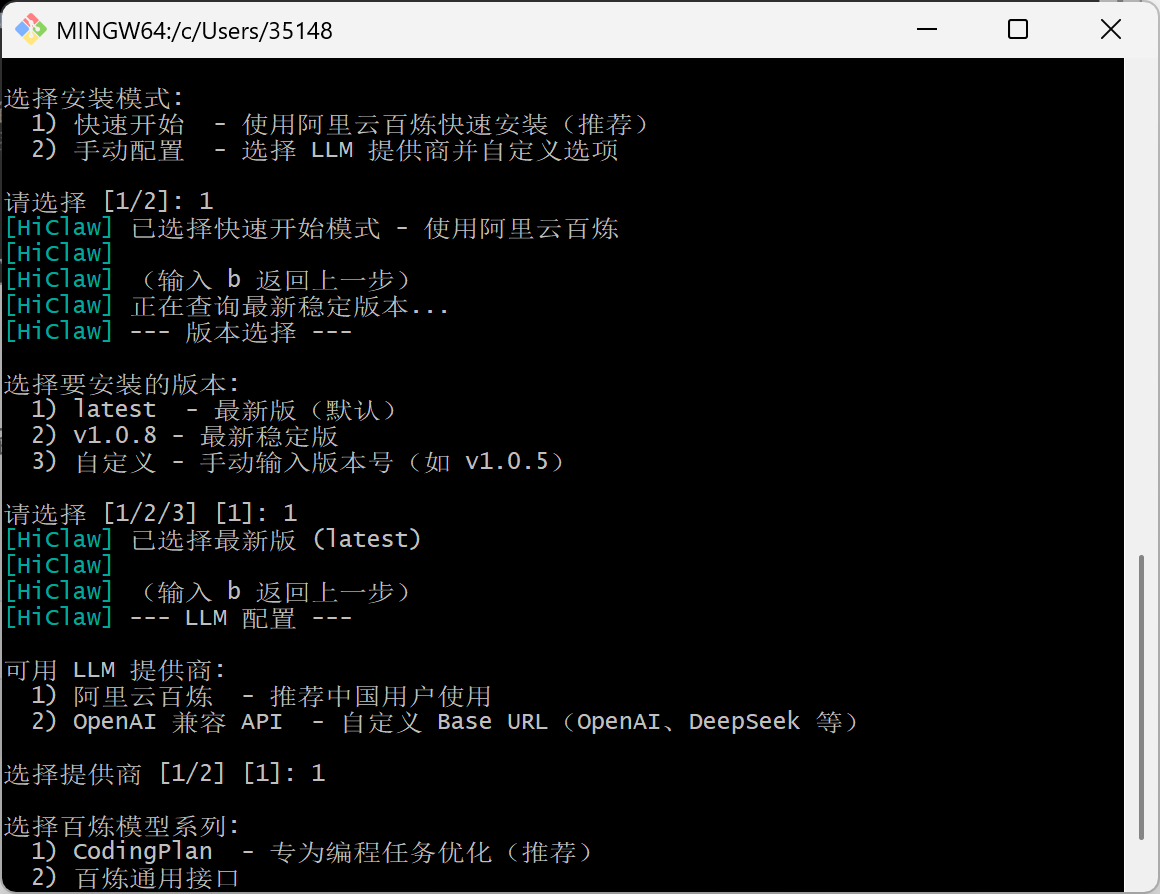
111↑
如果你只是想验证 HiClaw 是否能正常运行,选哪个都可以,因为:
-
这只是配置 HiClaw 使用的 LLM 模型
-
不影响 HiClaw 本身安装
-
之后可以在配置文件里随时切换
| 1) CodingPlan | 用于 AI 编程、代码生成、开发辅助 |
| 2) 百炼通用接口 | 通用对话、测试验证项目功能 |
-
之后去阿里云百炼获取:
-
注册/登录阿里云账号
-
开通百炼服务
-
在控制台获取 API Key
-
选全部

不能直接用免费额度的 API,因为选的是 Coding Plan 系列。花钱的不搞,重来
选另一个通用的,然后点进去
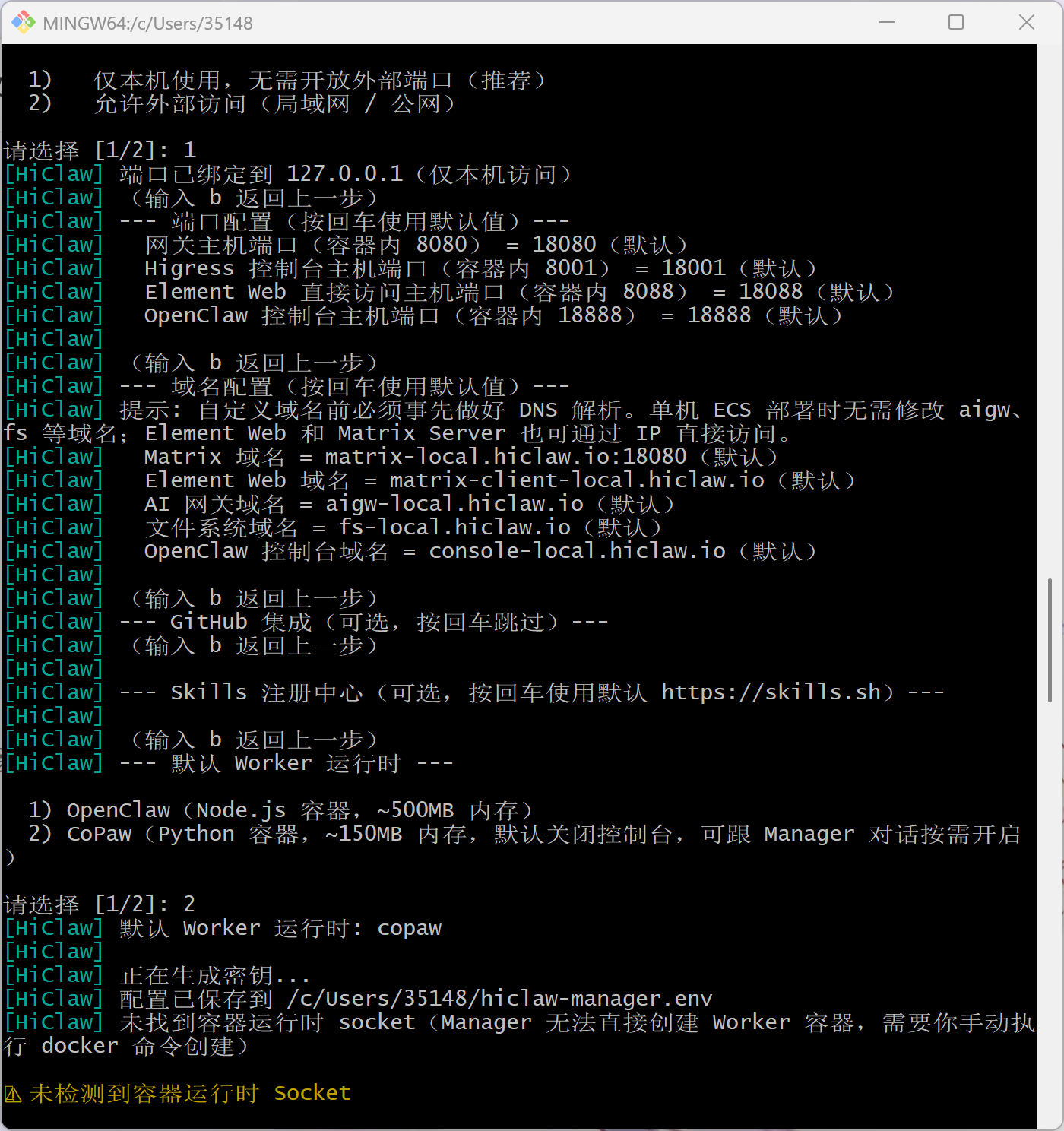 没关系继续装
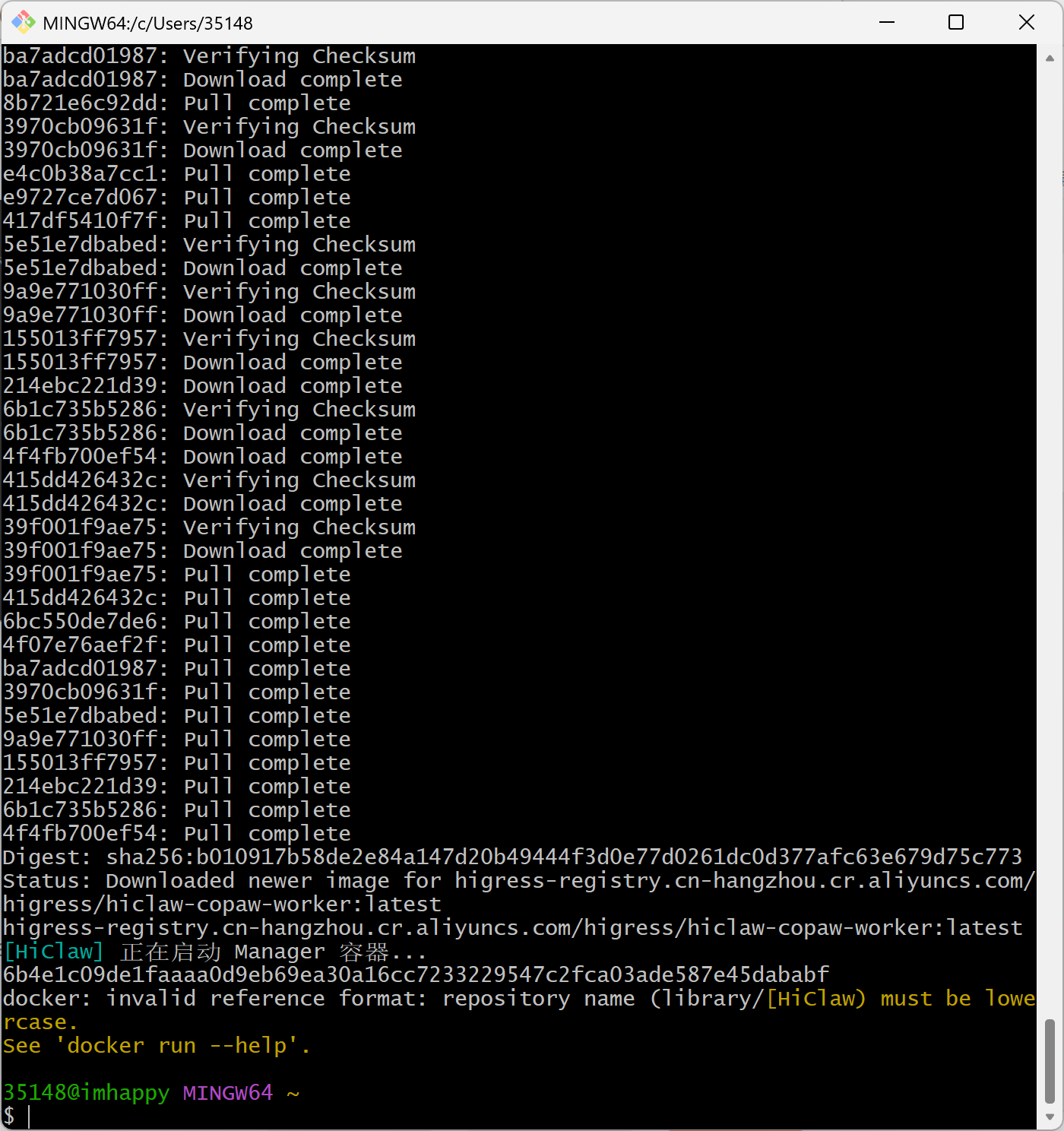
装完了是这样的
出问题了,求助ai
HiClaw 容器没有被成功创建。手动创建 Manager 容器
执行以下命令手动启动 Manager:
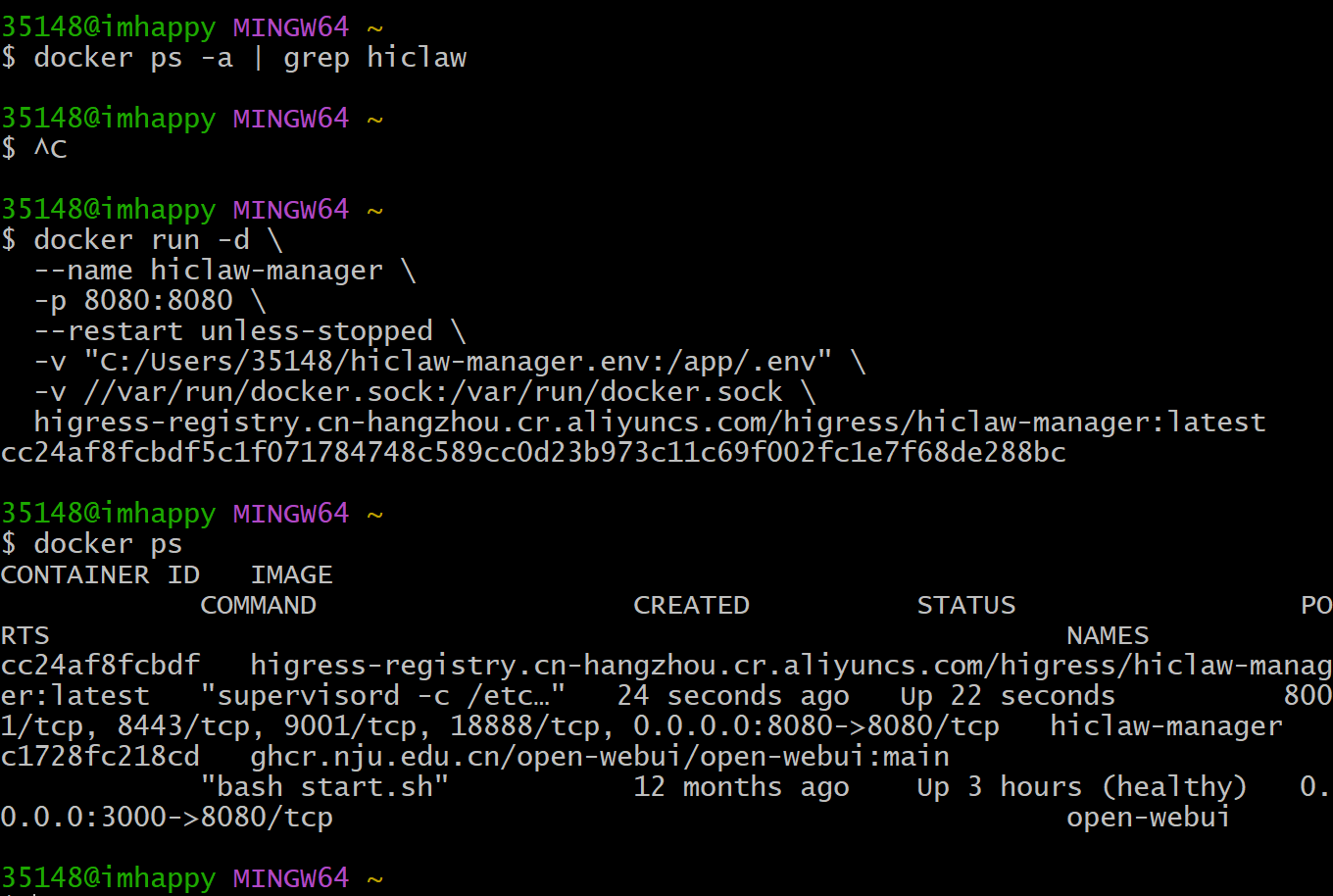
容器已创建,然后打开浏览器,访问:
http://localhost:8080
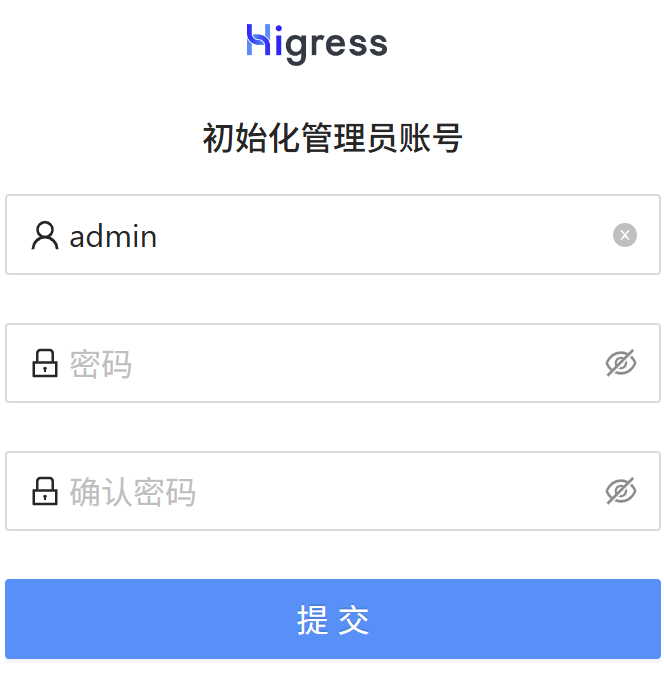
到这里已经进入hiclaw的使用阶段了
到此部署结束,然后下一篇准备验证具体项目

AtomGit 是由开放原子开源基金会联合 CSDN 等生态伙伴共同推出的新一代开源与人工智能协作平台。平台坚持“开放、中立、公益”的理念,把代码托管、模型共享、数据集托管、智能体开发体验和算力服务整合在一起,为开发者提供从开发、训练到部署的一站式体验。
更多推荐

 8
8 0
0- 0


 已为社区贡献2条内容

所有评论(0)