手把手教你:Windows + Docker部署Dify访问本地Ollama
一、环境准备
已安装Docker或Docker Desktop;
Docker已部署Ollama;
已安装Git服务。
二、部署Dify
Dify 是微服务架构,需要 PostgreSQL、Redis、Weaviate、Nginx 等多个服务协同,仅拉取 Dify 镜像跑不起来。
官方唯一推荐的快速部署方式是 Docker Compose,它用 docker-compose.yml 统一管理所有服务的配置与启动。
(一)下载 Dify 代码
通过Docker Compose快速部署社区版:
创建本地文件夹D:\Docker\projects\dify
Git 克隆(推荐):
执行官方:
git clone https://github.com/langgenius/dify.git --depth 1也可以使用:
git clone https://gitee.com/mirrors/dify.git --depth 1(二)配置环境变量
进入docker目录配置.env文件
复制模板生成 .env:
copy .env.example .env用 VS Code / Notepad++ 打开 .env,修改关键项(其它默认):
# 修改端口,避免 80 被 IIS 占用,建议 8280,EXPOSE_NGINX_PORT 是 Dify 对外暴露的 HTTP 端口(宿主机端口)
EXPOSE_NGINX_PORT=8280# 修改PyPI 镜像地址(空代表国外官方源,可能python依赖包下载失败)
PIP_MIRROR_URL=https://pypi.tuna.tsinghua.edu.cn/simple(三)启动 Dify 服务
在 dify/docker 目录执行:
docker compose -p dify up -d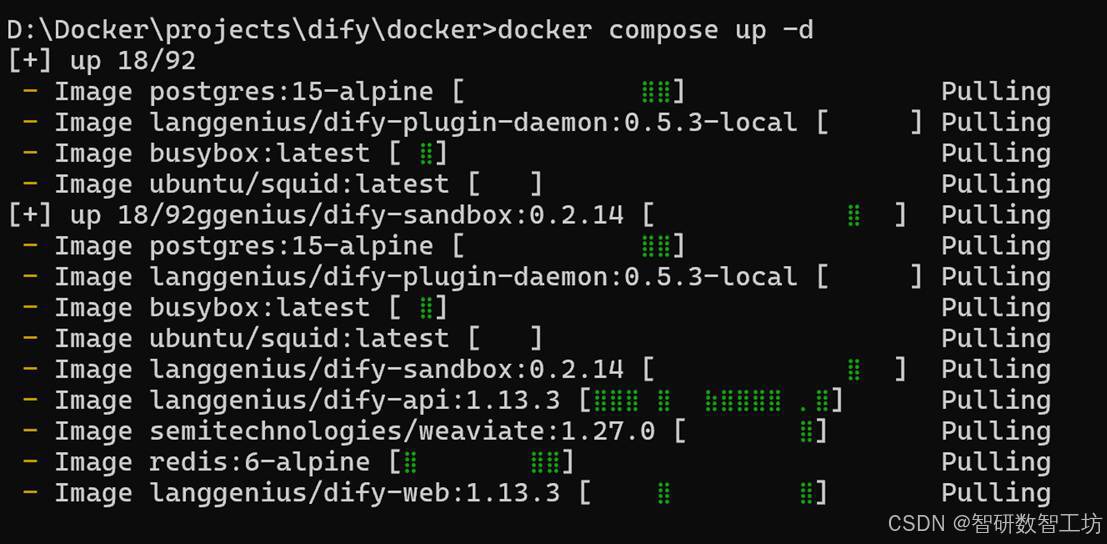
等待拉取镜像、启动完成(第一次慢)。这个命令就是:一键启动 Dify 整套系统(所有容器),并后台默默运行。
关键说明:
- docker compose:调用 Docker compose 工具
-p:给项目起名字叫 dify(项目名,方便管理)- up:启动 / 创建所有服务
- -d:detached(后台运行),不占用你的终端窗口
执行后,Docker 自动做了这 几件事:
- 读取 docker-compose.yml,知道要启动哪些服务:Web 界面、API、数据库、Redis、向量库等。
- 读取 .env 配置,用你设置的端口(如 8280)、密钥、路径等。
- 自动下载缺失的镜像,第一次运行会自动拉取 Dify 所需的所有 Docker 镜像(不用你手动下载)。
- 创建并启动所有容器
- Dify 前端页面:langgenius/dify-web:1.13.3
- Dify 后端服务:langgenius/dify-api:1.13.3
- Redis 缓存: redis:6-alpine
- Nginx 网关:nginx:latest
- 一次性初始化工具容器:busybox:latest
- 全局网络代理 + 出口统一转发:ubuntu/squid:latest
- weaviate向量数据库:semitechnologies/weaviate:1.27.0
- Dify的代码沙箱:langgenius/dify-sandbox:0.2.14
- PostgreSQL数据库:postgres:15-alpine
- Dify 的插件守护进程:langgenius/dify-plugin-daemon:0.5.3-local
查看容器状态:
docker compose -p dify ps确保 api、web、nginx、postgres、redis、weaviate 等均为 Up 状态。
查看实时日志(排错用):
docker compose -p dify logs -f三、初次访问
浏览器打开:
- 默认端口 80:http://localhost
- 自定义端口(如 8280):http://localhost:8280
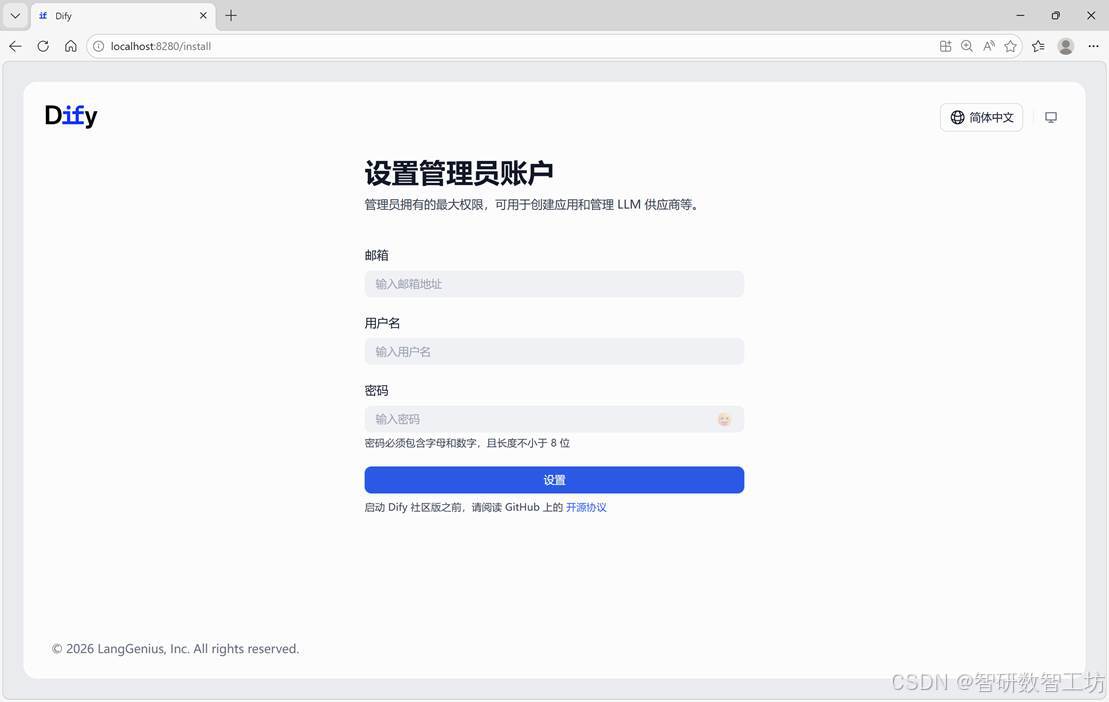
首次访问会进入 初始化页面,设置管理员账户:
设置用户名:例如admin;
邮箱:例如admin@local.com;
密码:例如admin123456。
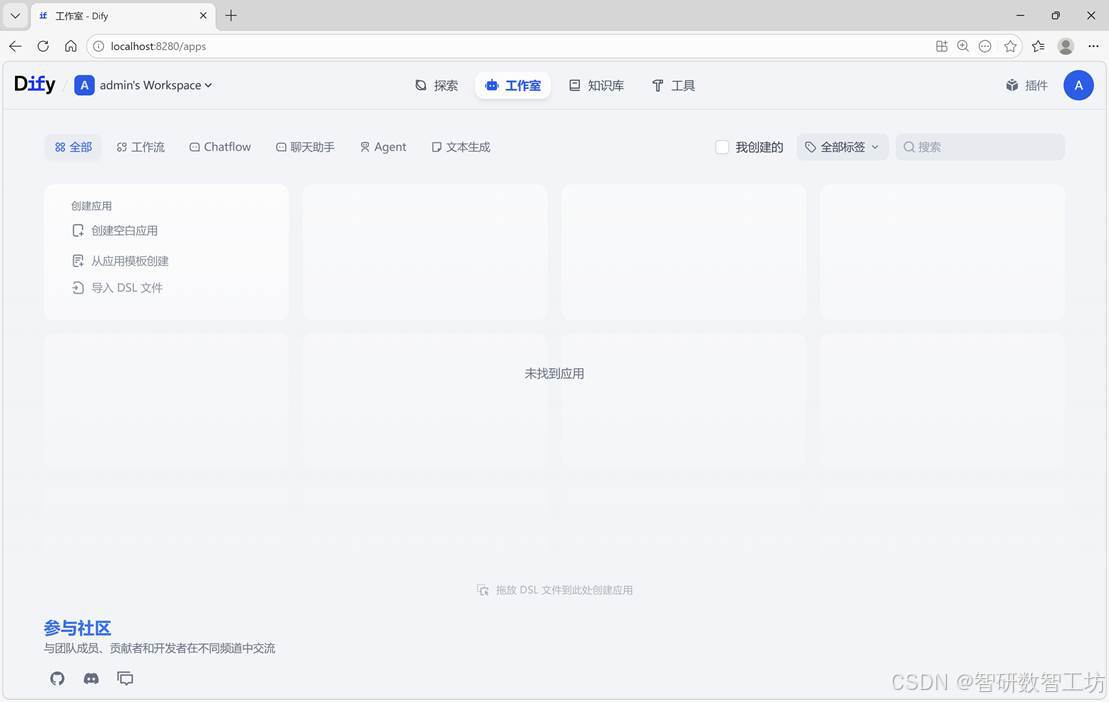
登录后即可配置大模型、创建应用。
四、Dify 安装 Ollama 插件并接入模型
(一)安装 Ollama 插件
登录 Dify 后台(如 http://localhost:8280)
进入 插件 → 探索 Marketplace → 模型,找到 Ollama,
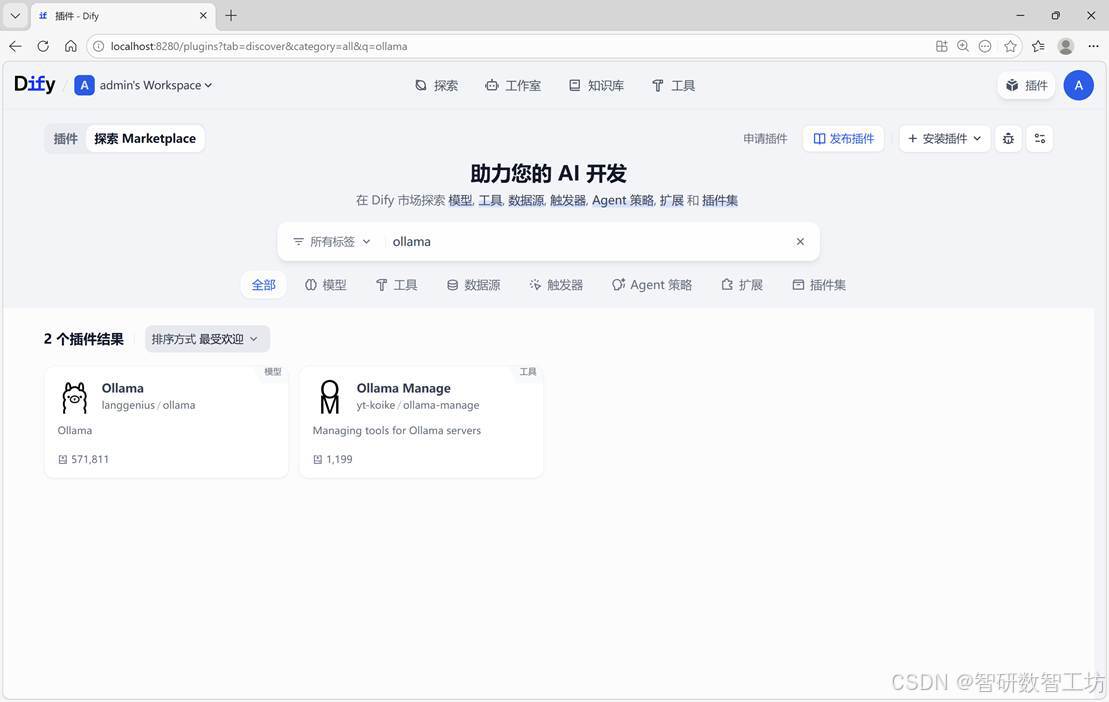
选择搜索到的插件Ollama,点击卡片上的安装按钮。
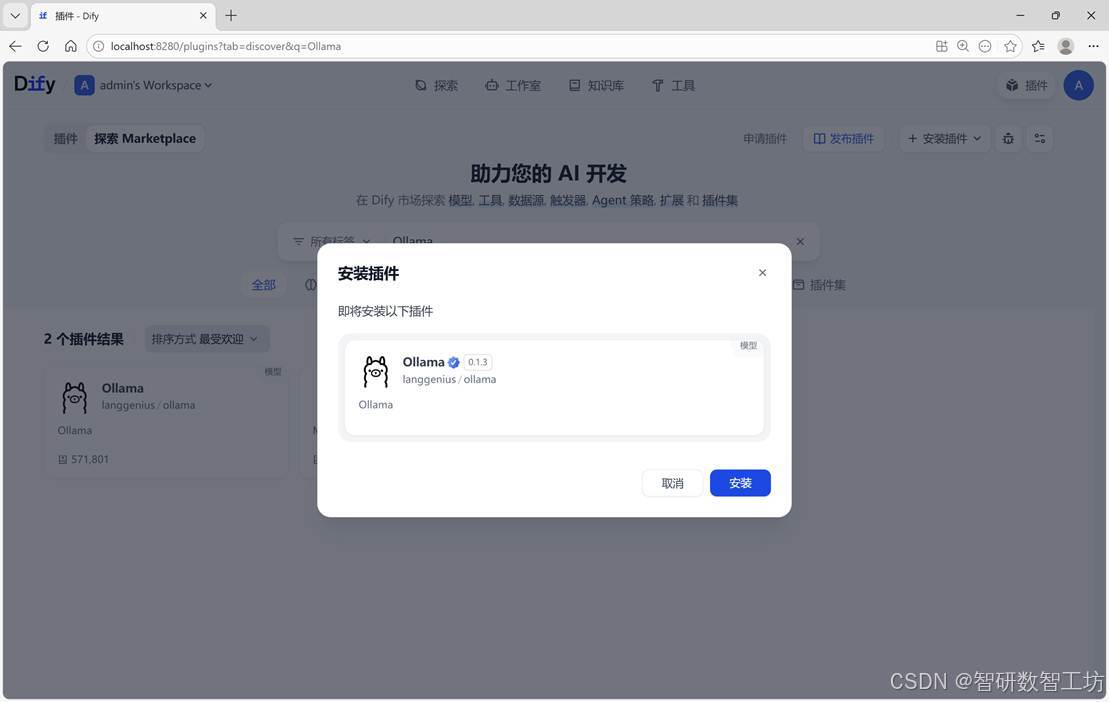
点击 安装,等待完成
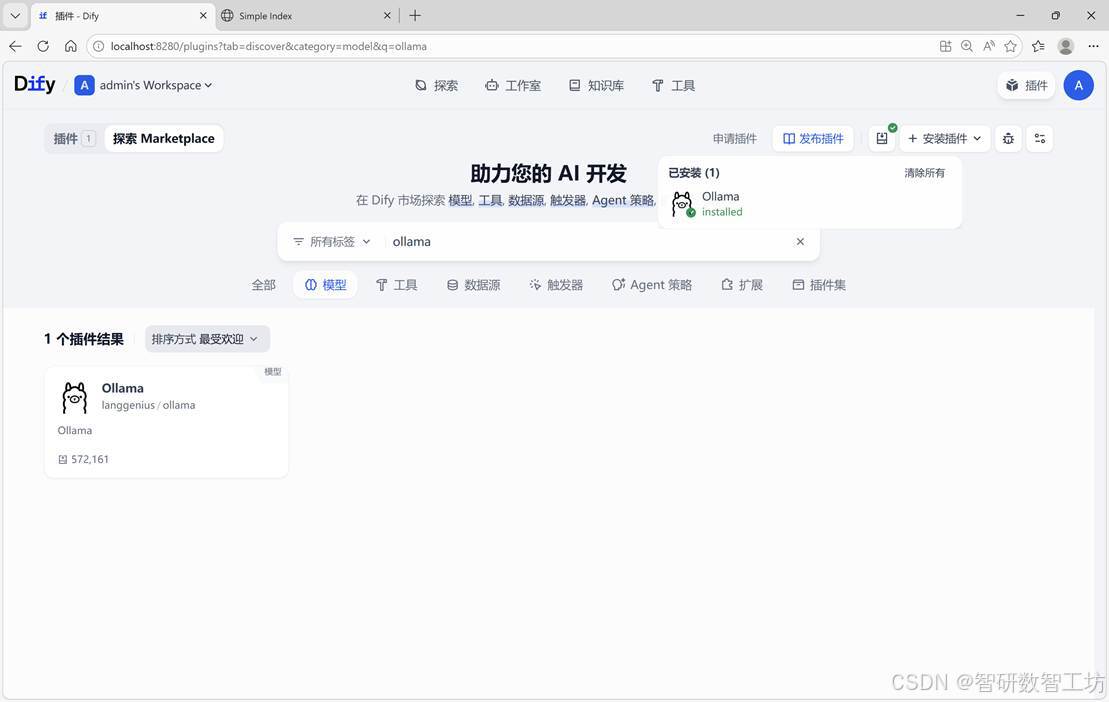
提示插件Ollama安装成功。
(二)配置 Ollama 模型供应商
安装完成后,点击右上角 管理员头像 → 配置
进入 模型供应商 → Ollama → 添加模型
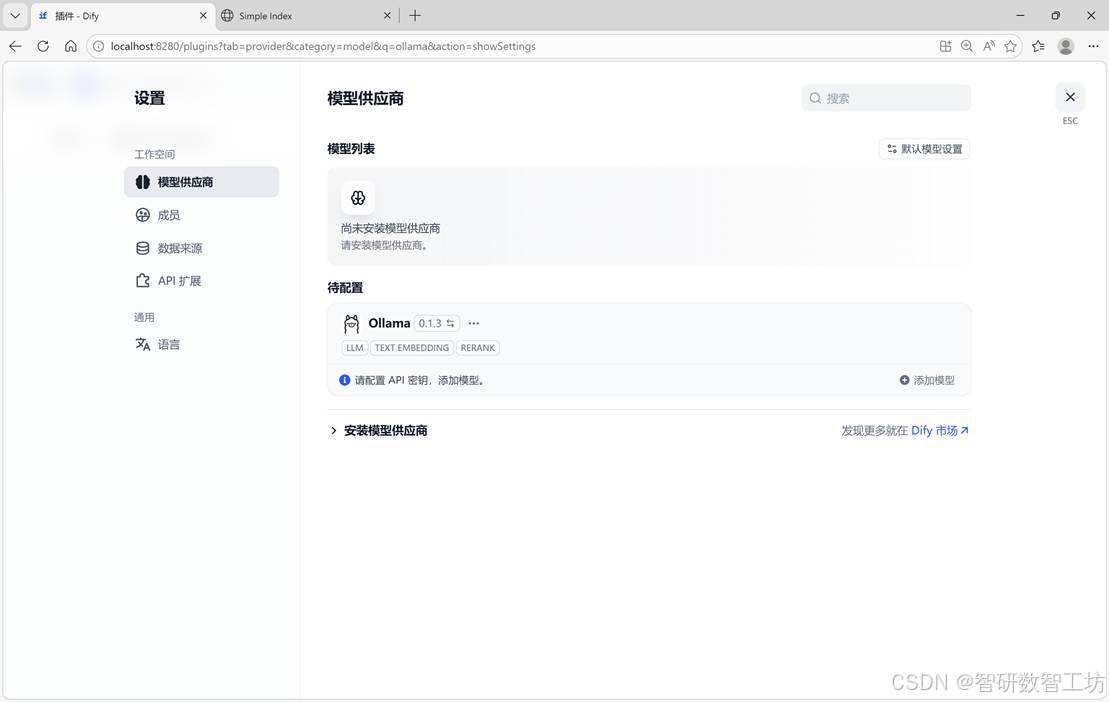
填写以下参数:
模型名称:qwen2:0.5b(严格匹配Ollama里边部署的模型的名称)
基础 URL:http://【你的Ollama容器名】:11434(如果DNS解析有误,可以使用http://host.docker.internal:11434)
模型类型:选择llm(有三个值:llm、Text Embedding、Rerak)
模型类型:选择对话(有两个值:补全和对话)
是否支持Vision:否
是否支持函数调用:是(旧模型选否)
其他默认即可。
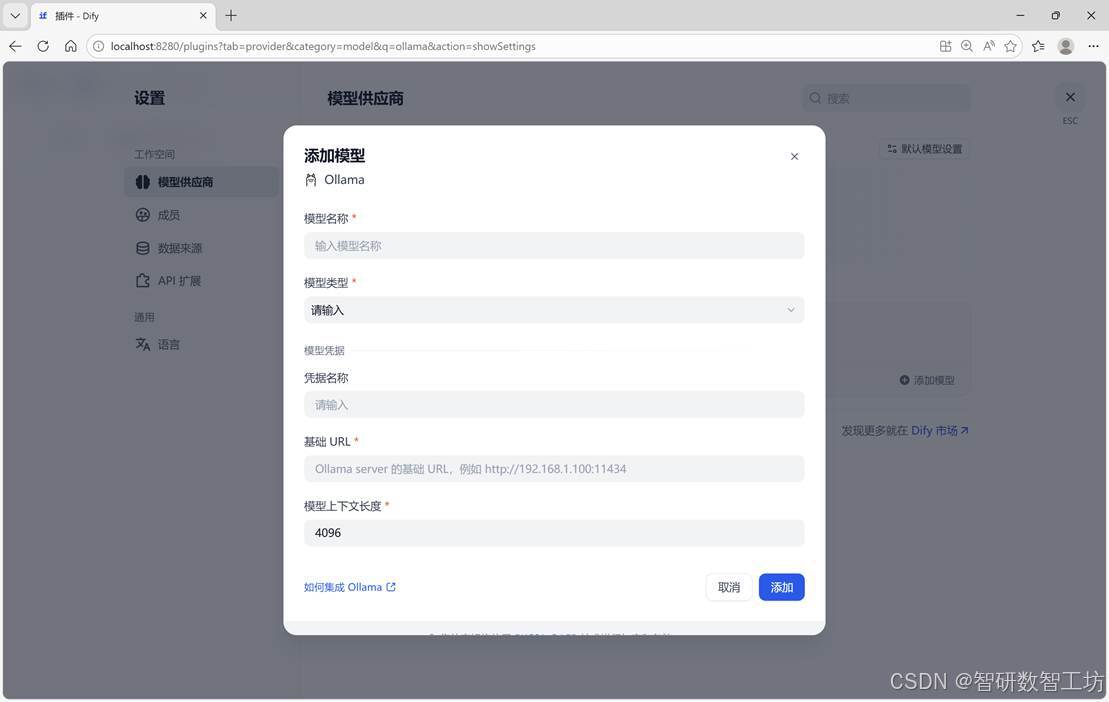
点击 添加,显示成功后保存
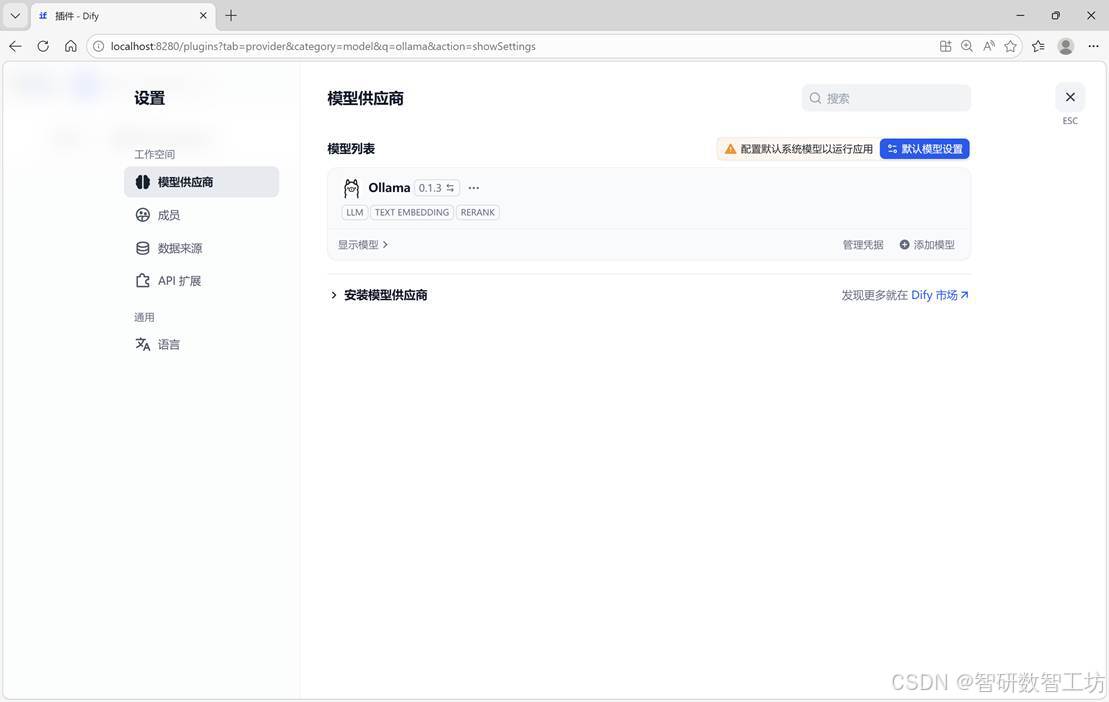
五、在应用中使用模型
进入 工作室 → 创建应用 → 创建空白应用
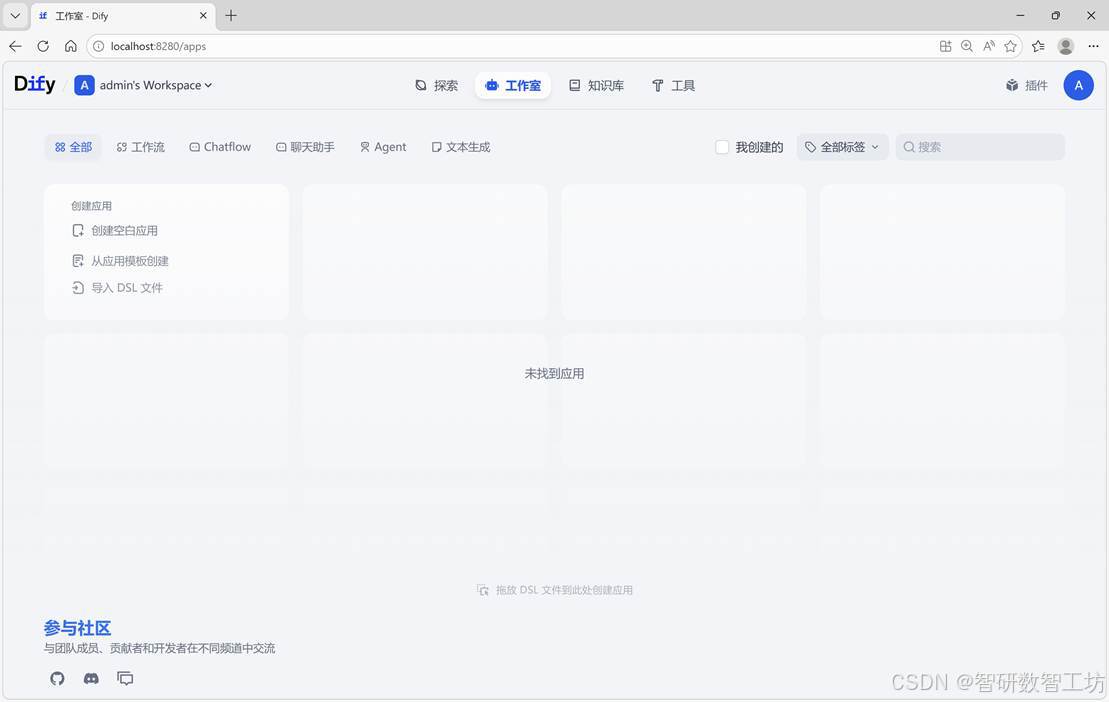
应用类型选:Chatflow;
输入模型应用名字。
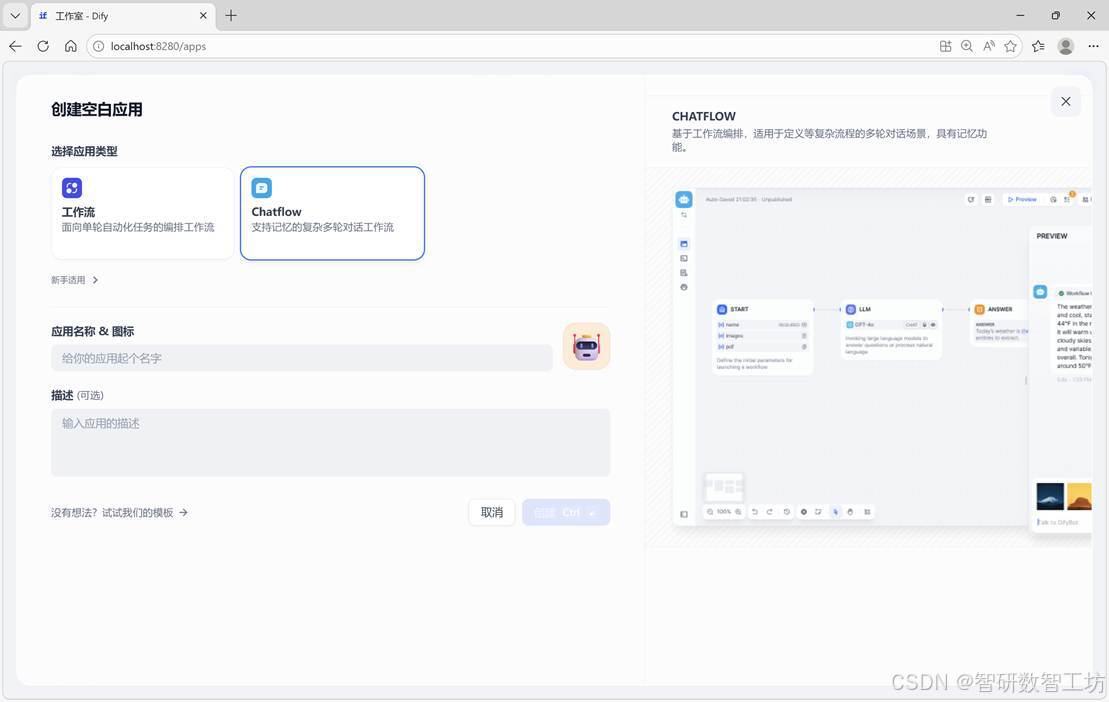
点击创建。
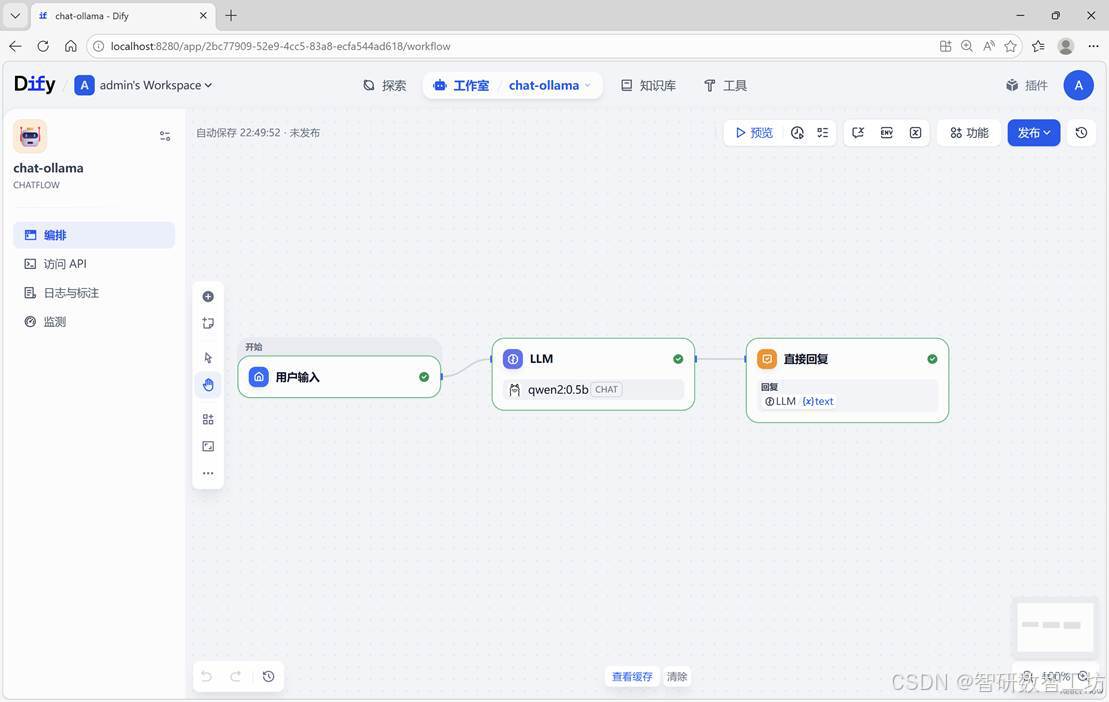
点击预览按钮,就可以直接对话了。
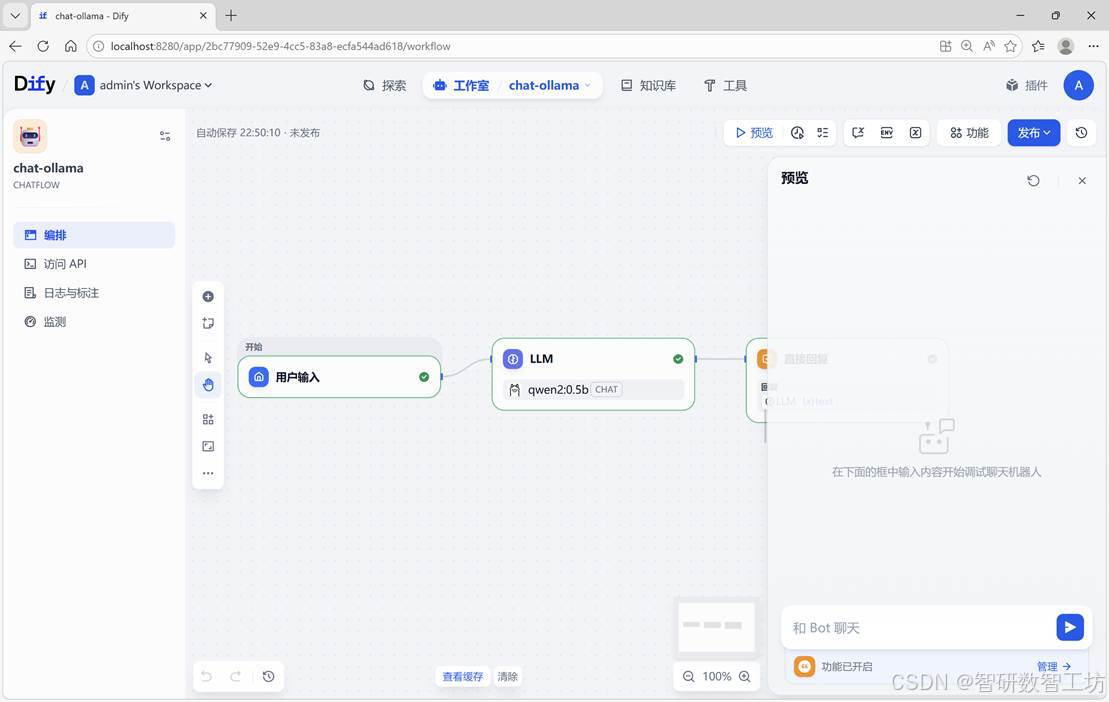
然后点 发布。
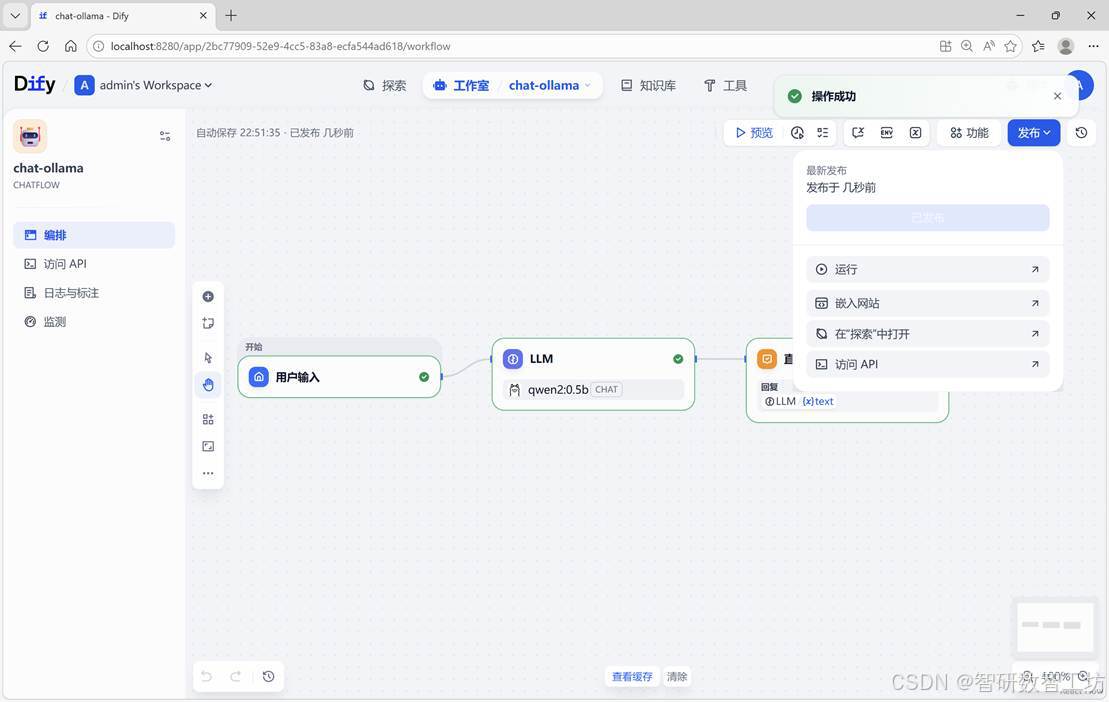
提示操作成功。
进入探索,左边点击刚刚创建的应用名称,在右边窗口就可以发消息,AI就会回复了。
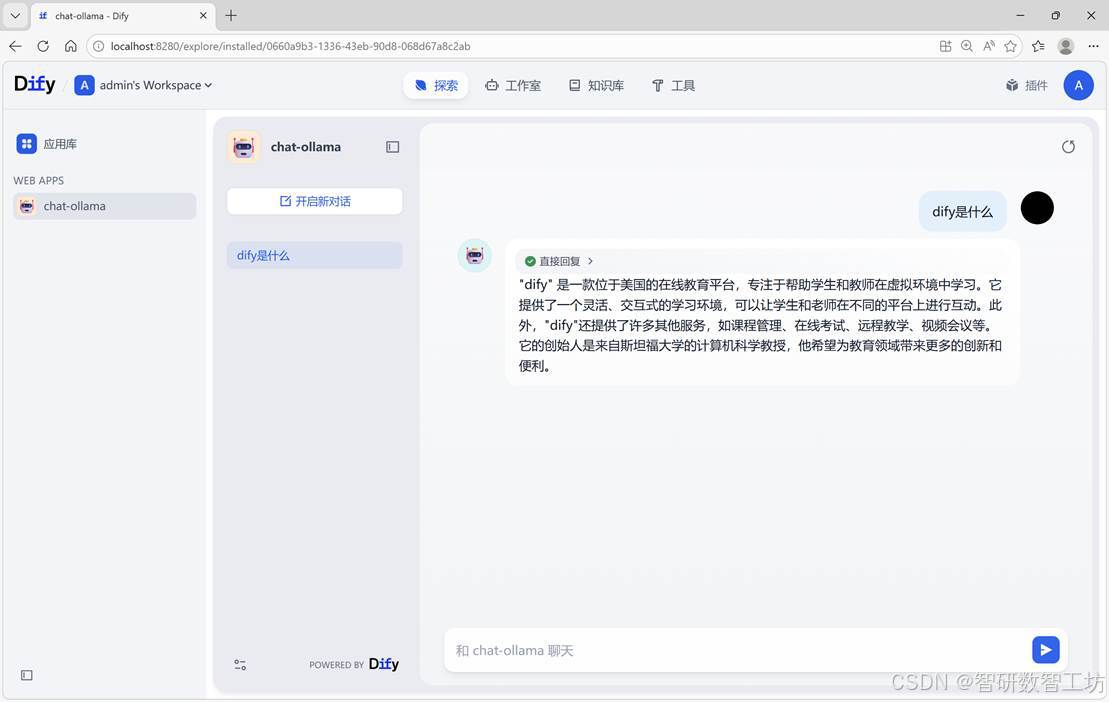
至此,整个流程完毕,可以使用dify了。
Ollama的部署流程,参照手把手教你:Windows+Docker 部署 Ollama + Qwen2:7B 纯 CPU 实战
六、常用运维命令
#启动服务

docker compose -p dify up -d

#重建容器

docker-compose -p dify up -d --force-recreate

# 停止服务

docker compose -p dify stop

# 停止并删除所有容器

docker compose -p dify down

# 停止并删除所有容器 + 所有数据卷(数据库、配置、模型数据全删)

docker compose -p dify down -v

# 启动服务

docker compose -p dify start

# 重启服务

docker compose -p dify restart

# 查看所有容器日志

docker compose -p dify logs -f

# 仅查看 API 日志

docker compose -p dify logs -f api
AtomGit 是由开放原子开源基金会联合 CSDN 等生态伙伴共同推出的新一代开源与人工智能协作平台。平台坚持“开放、中立、公益”的理念,把代码托管、模型共享、数据集托管、智能体开发体验和算力服务整合在一起,为开发者提供从开发、训练到部署的一站式体验。
更多推荐



 19
19 0
0- 0


 已为社区贡献2条内容

所有评论(0)