WorkBuddy 深度拆解:从「能用」到「真香」,那些官方没说透的高阶玩法全在这了
WorkBuddy 深度拆解:从「能用」到「真香」,那些官方没说透的高阶玩法全在这了
原创 Louis 一深思AI
上个月写了一篇 WorkBuddy 的入门指南,阅读量炸了。但后台收到最多的私信不是"怎么安装",而是——
“Louis,我装了,但感觉用得很浅,跟 ChatGPT 没什么区别。”
“用了几天就吃灰了,不知道拿它干嘛。”
“定时任务怎么设都不对,AI 老是理解偏。”
说实话,看到这些消息我不意外。上次那篇是"从0到1",今天这篇是"从1到100"。WorkBuddy 真正厉害的地方,不在官方文档里,在你摸索出来的工作流里。
今天这篇全是硬货。我把用了一个多月踩的坑、摸出来的套路、以及那些让我效率翻倍的隐藏玩法,一次全掏出来。你不一定每个都用得上,但看完肯定会有"卧槽还能这么玩"的时刻。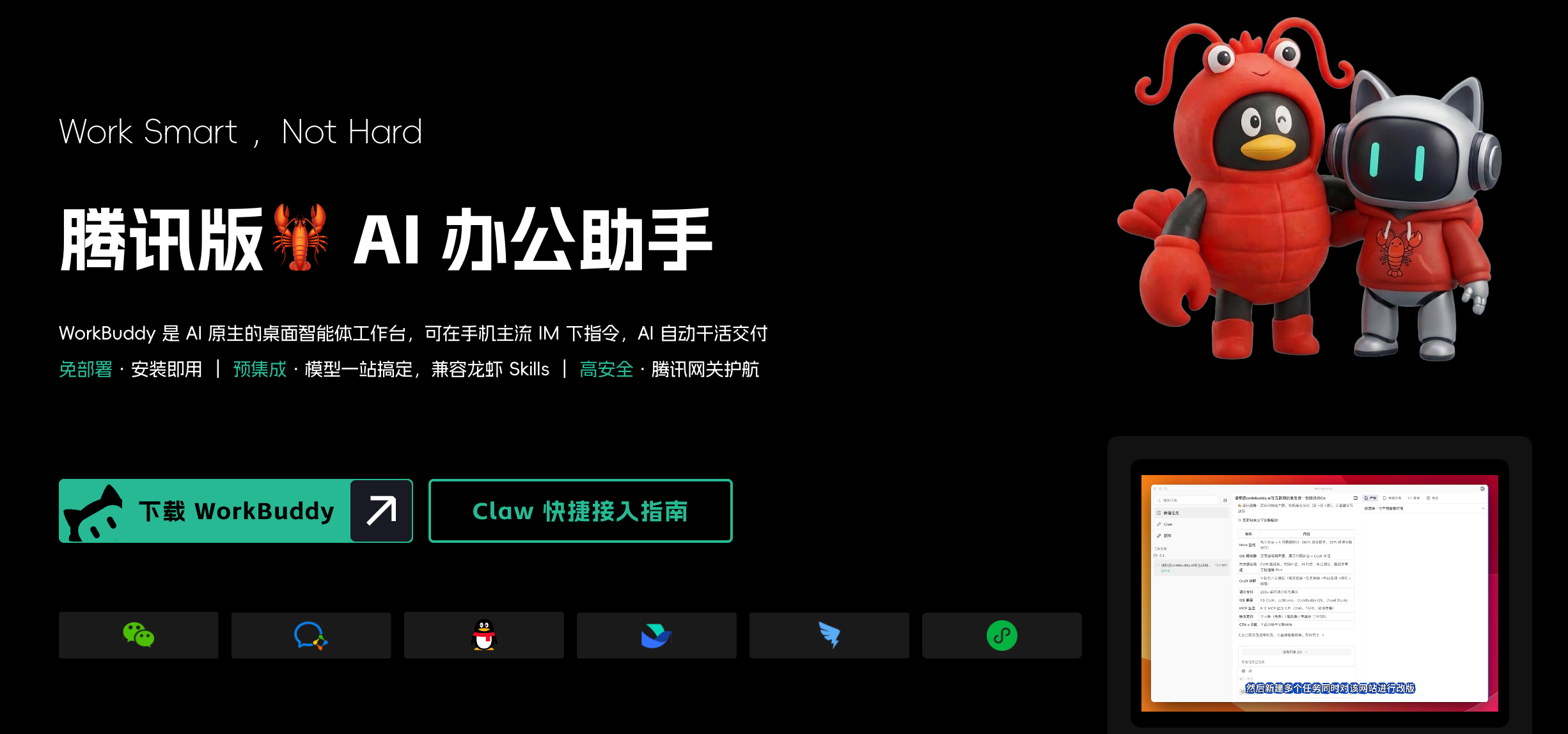
https://www.codebuddy.cn/work/
01PART
🧠 先搞清楚一件事:为什么你用着用着就吃灰了
先别急着看技巧,这个问题不想明白,学多少玩法都白搭。
90%的人把 WorkBuddy 用成了"高级聊天框"。打开软件,输入"帮我写个周报",看它吐出一堆文字,复制粘贴,关掉。第二天又打开,又输入差不多的话。
这跟直接用 ChatGPT 有什么区别?区别确实不大。
因为你根本没把它当助理用,你把它当搜索引擎用了。
WorkBuddy 跟传统 AI 对话工具最大的区别是什么?不是模型更好,不是速度更快,而是——它能操作你的电脑。它能读文件、写文件、上网查资料、自己做表格、自己存文档。但这些能力你得主动交给它,不交,它就是个聊天框。
打个比方:你花钱请了一个助理到你办公室,但你只允许他坐在角落跟你对话,不许他碰你的电脑、不许他看你的文件、不许他帮你操作任何东西。那你请他干嘛?
想让 WorkBuddy 真正帮到你,核心就一句话:把活儿甩给它,别只甩问题。
| 吃灰用法 ❌ | 真香用法 ✅ |
|---|---|
| “帮我写个周报” | “读取工作区里这周的会议纪要和项目日志,生成一份800字周报,按项目分段,保存为 Word” |
| “新能源汽车行业怎么样” | “帮我调研2026年新能源汽车出海市场,至少引用10个数据来源,输出一份3000字的分析报告” |
| “这个 Excel 怎么做透视表” | “帮我把工作区里的销售数据.xlsx 按区域做透视表,加上柱状图,导出新文件” |
看出差别了吗?左边是在问问题,右边是在派活。用 WorkBuddy 的正确姿势,是当甲方,不是当学生。
02PART
⚡ Prompt 四要素心法:让 AI 准确率从 60% 飙到 95%
上篇文章提了一嘴"四要素",很多人问具体怎么写。今天展开说。
WorkBuddy 吃的是 Prompt,吐的是结果。Prompt 写得好不好,直接决定结果能不能用。见过太多人抱怨"AI 写的东西不能看",我把他们的 Prompt 拿来一看,三个字:太模糊。
🎯 四要素公式
目标 + 输入 + 格式 + 约束 = 高质量结果
拆开说:
① 目标:你要它干什么
不是"帮我写个东西",是"帮我写一份给市场部的 Q1 复盘报告"。越具体,AI 的理解偏差越小。
② 输入:你给它什么素材
别让它凭空编。把参考文件、数据表、网页链接、截图通通塞给它。@文件名,或者直接 Ctrl+V 贴截图。我写调研报告的时候,一般会丢3-5个参考链接进去,让它先消化再动笔。素材越多,输出越靠谱。
③ 格式:你要它输出什么样子
Word 文档还是 Markdown?要不要图表?分几个章节?这些不说清楚,它就自由发挥,大概率跟你想要的对不上。
④ 约束:什么不能干
“不超过1500字”、“不要用网络流行语”、“数据必须标注来源”、“语气正式但不死板”。约束条件是给 AI 划红线的。没有红线,它就随便跑。
📝 实战模板
我把自己高频使用的几个 Prompt 模板直接放出来,拿去就能用:
周报模板:
请根据工作区里本周的会议纪要和日志文件,生成一份本周工作周报。要求:按项目分段描述,每个项目包含"本周完成"和"下周计划"两部分,语气简洁专业,总字数不超过800字,输出为 Word 文档保存到"周报"文件夹。
调研报告模板:
请调研【主题】的最新市场情况,要求:1)至少引用8个权威数据来源;2)包含市场规模、竞争格局、发展趋势三个章节;3)每个关键数据标注出处;4)总字数3000-5000字;5)输出 Markdown 格式保存为"【主题】调研报告.md"。
数据分析模板:
请读取工作区里的"销售数据.xlsx",完成以下任务:1)按月份汇总总销售额;2)按产品品类做占比分析;3)生成一张折线图和一张饼图;4)输出一份包含分析结论的新 Excel 文件,保存到工作区。
用这些模板之后,我出稿的一次通过率从大概60%提升到了90%以上。偶尔还是要微调,但基本不用推翻重来了。
03PART
🔄 多模型切换的实战策略:别死磕一个脑子
上篇文章简单说了 WorkBuddy 支持多模型切换,但没细说怎么搭配。这一个月用下来,总结了一套自己的模型策略。
先列一下目前可用的模型:
| 模型 | 擅长方向 | Louis 评价 |
|---|---|---|
| 腾讯混元 HY 2.0 | 通用任务、数据分析 | 稳定不翻车,默认选它没错 |
| GLM-5(智谱) | 逻辑推理、结构化输出 | 写大纲、做计划特别好用 |
| Kimi-K2.5(月之暗面) | 长文写作、文案创作 | 写文章首选,文字有灵气 |
| MiniMax-M2.5 | 创意型任务 | 脑洞大开的活交给它 |
🎯 我的搭配心得
写文案/写文章 → Kimi 起手
Kimi 的长文理解和创作能力确实是目前这几个里最强的。写公众号文章、产品文案、营销话术,指名用它。它写出来的东西有"人味",不像有些模型吐出来的文字一股"AI 味"。
做数据分析/写代码 → 混元兜底
腾讯自家的模型对 WorkBuddy 的适配度最高,指令理解最准,工具调用最稳。处理 Excel、跑脚本、操作文件系统,混元翻车概率最低。
写大纲/做计划/拆任务 → GLM 上
GLM-5 的逻辑链条非常清晰。让它做复杂任务的步骤拆解、写调研报告的大纲、制定项目计划,条理性比其他模型强一截。
头脑风暴/创意发散 → MiniMax 试试
需要"天马行空"的时候换 MiniMax,比如起标题、想营销方案、做创意策划。它给的角度经常跟其他模型完全不一样,偶尔会有惊喜。
💡 一个重要技巧:同一个任务换模型重跑
这是我摸出来的最实用技巧之一。如果某个模型的输出不满意,不要在原对话里反复调,直接新建一个任务,换一个模型重新跑同样的 Prompt。
为什么?因为在同一个对话里反复调,AI 会被之前的上下文"污染",越调越歪。换个模型从零开始,经常一次就出满意的结果。
我写行业分析报告的标准流程:先用 GLM 出大纲 → 用 Kimi 填充内容 → 用混元做数据验证。三个模型各取所长,出来的东西比单用一个好太多。
04PART
🔌 Skill 技能系统深度玩法:把 WorkBuddy 武装到牙齿
上篇讲了 Skill 的基本安装方法,今天讲高级的。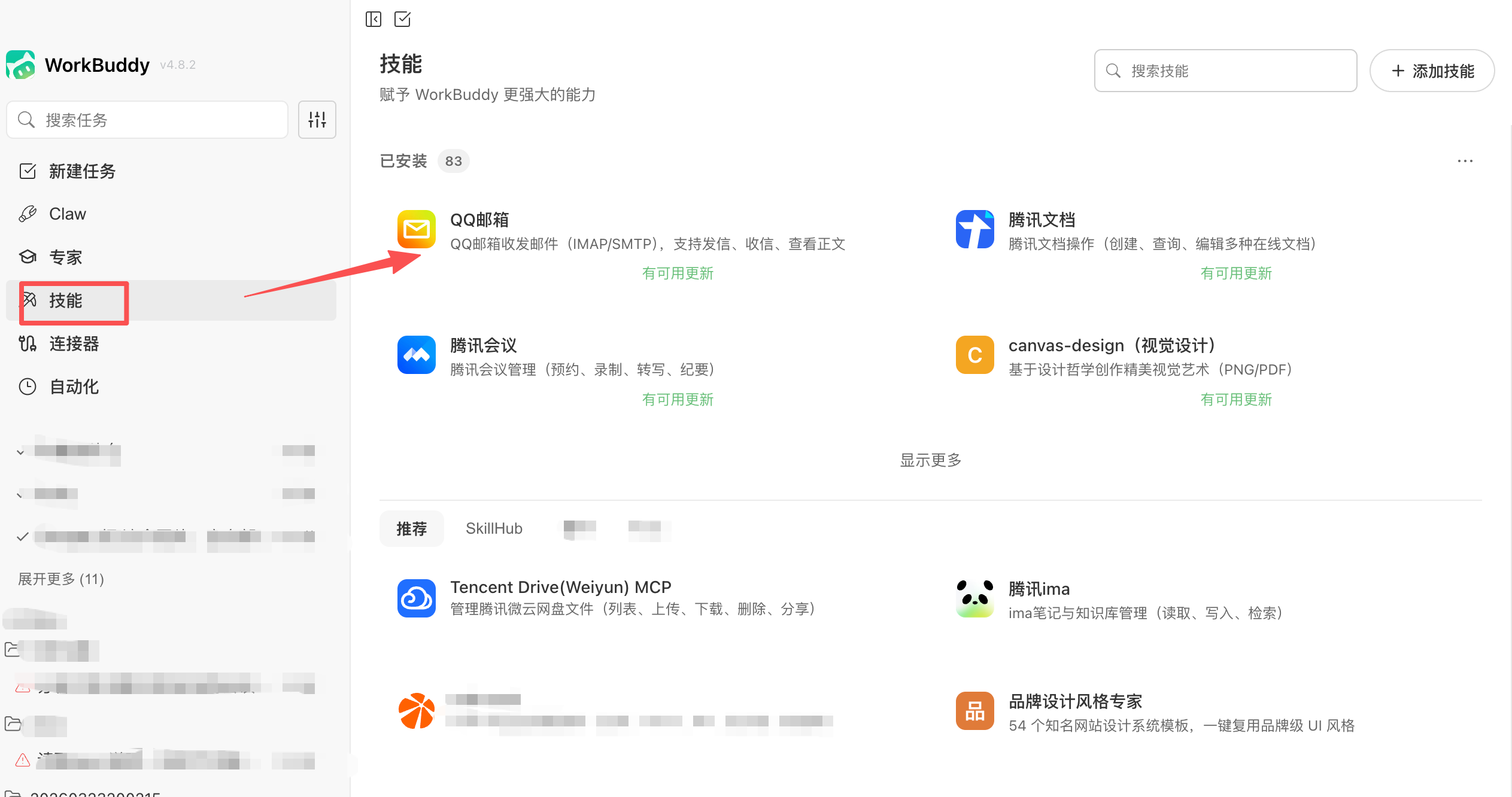
大多数人装了官方推荐的那几个 Skill 就停了。但 WorkBuddy 的 Skill 生态远不止这些——它接入了一个开放的技能市场,有数百个社区开发的 Skill 可以用。
🏆 亲测好用的 Skill 清单
经过一个月的筛选,以下是我目前常驻的 Skill 组合:
办公效率类:
- excel-automation(2.7K 安装量):Excel 自动化处理,数据清洗、公式生成、图表制作一条龙。这个必装,装了之后处理 Excel 的体验完全不一样。
- ppt-visual(2.1K 安装量):PPT 生成插件,给它大纲就能出带排版的 PPT。虽然不能跟设计师比,但出个初稿绰绰有余。
- office-automation(2K 安装量):综合办公自动化包,文档格式转换、批量处理都有。
内容创作类:
- content-research-writer(内置):调研写作助手,帮你做调研、整理资料、写长文。我写公众号文章的时候经常让它先跑一遍素材收集。
效率工具类:
- planning-with-files(内置):复杂任务规划器,会自动生成计划文件、进度追踪文件。做大项目的时候特别有用,再也不会中途忘了自己做到哪一步。
📦 怎么找到更多好用的 Skill
WorkBuddy 的插件入口里能看到官方推荐的,但社区里的宝藏更多。
直接在 WorkBuddy 里跟 AI 说:
帮我搜索跟【你的需求】相关的 Skill,推荐几个安装量高的
AI 会自动去技能市场搜索,把结果列出来,你选好了它直接帮你装。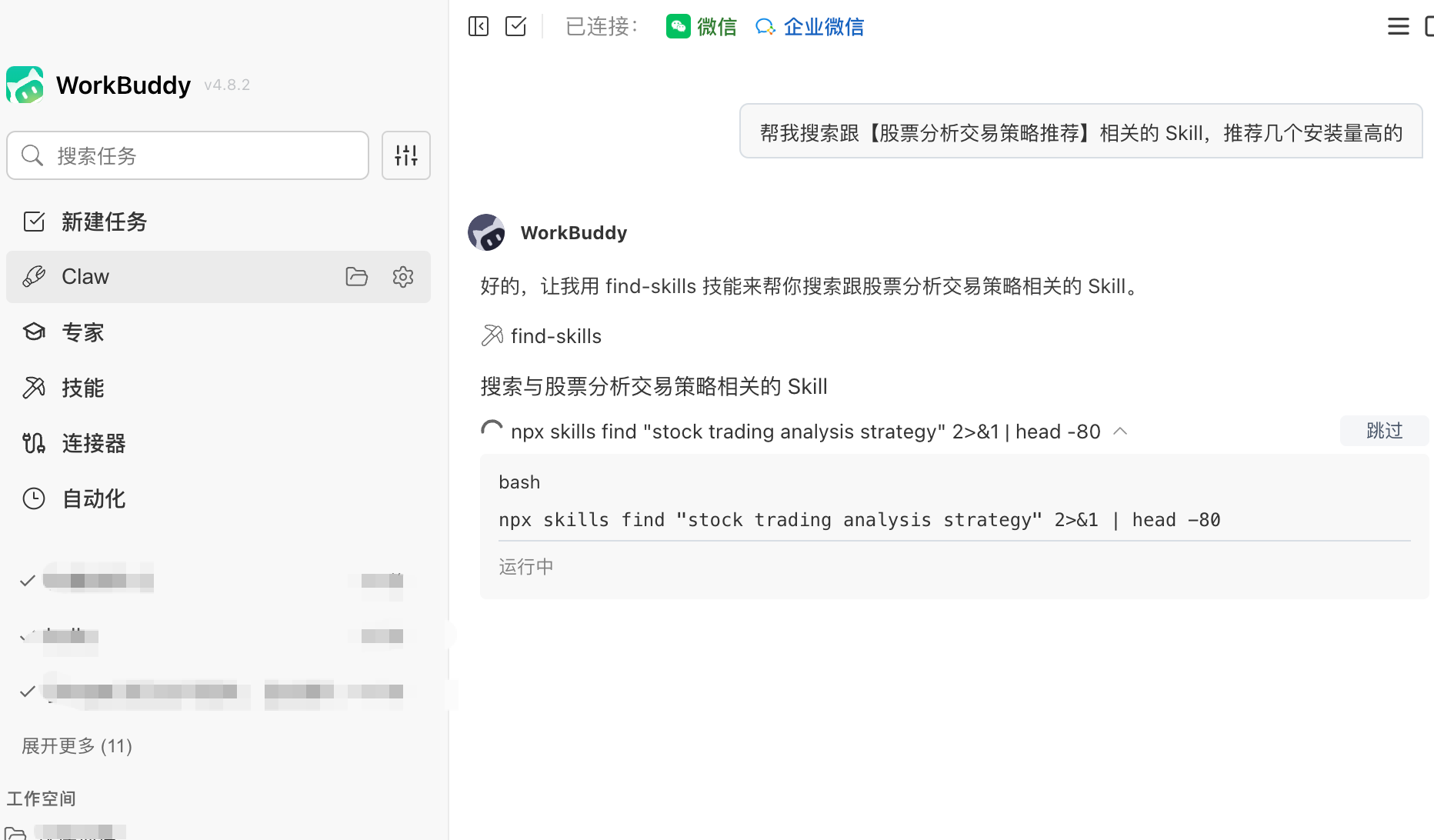
⚠️ Skill 使用的几个注意事项
- 别贪多,装5-8个就够了。 Skill 装太多反而会影响 AI 的判断——它不知道该调用哪个,有时候会选错。
- 装完测一下再留。 有些社区 Skill 质量参差不齐,装完跑一个测试任务,不好用直接卸。
- 同类 Skill 只留一个。 别同时装三个 Excel 处理的 Skill,它们会打架。
05PART
⏰ 定时任务进阶:我的三个自动化工作流
上篇只教了怎么设定时任务,今天分享我实际在跑的三个自动化流程。这三个加起来,每天至少帮我省1小时。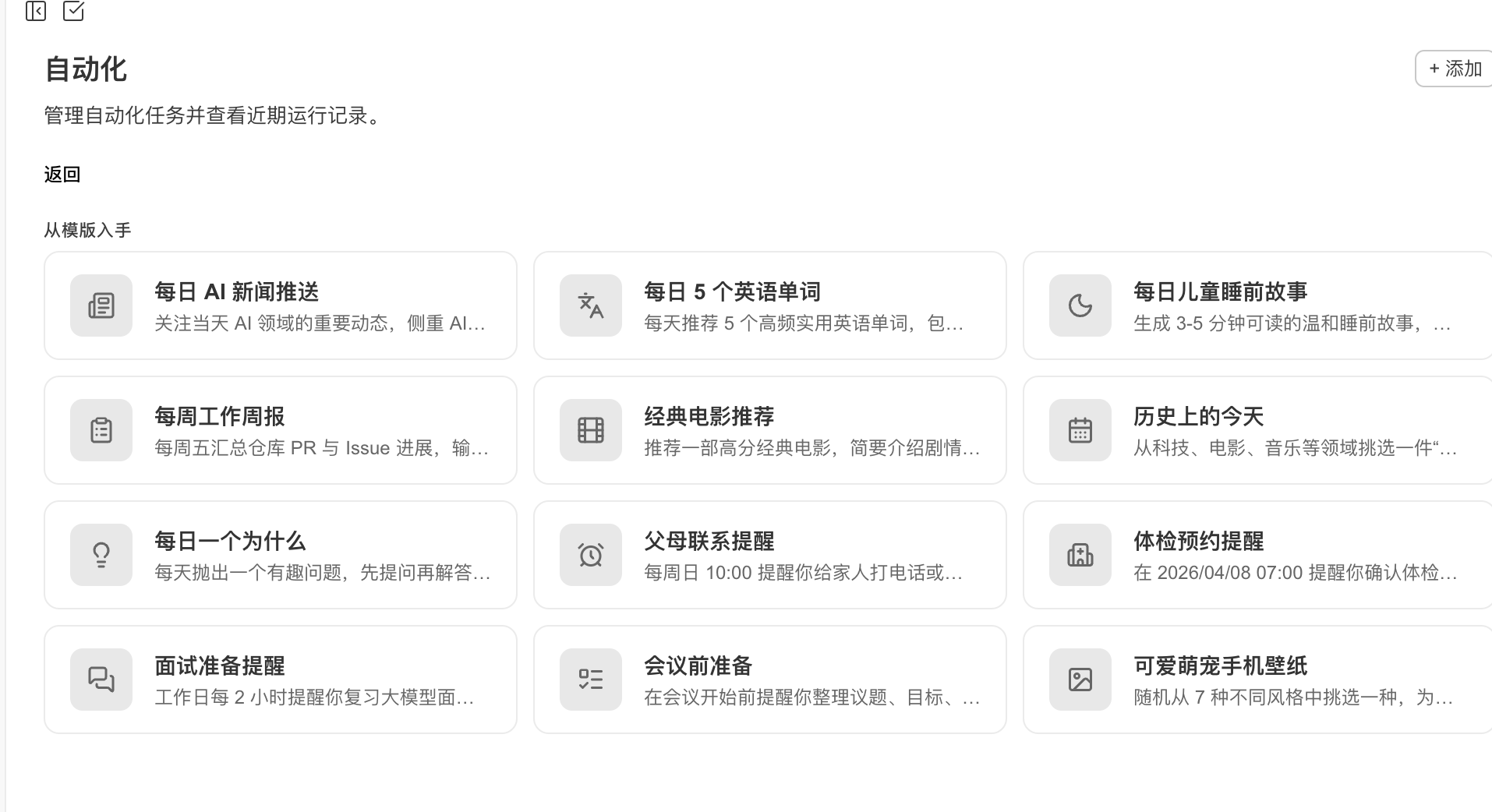
🌅 工作流一:每日晨报自动生成
触发时间: 每天早上 8:30
任务描述:
读取工作区"每日计划"文件夹里昨天的工作日志,结合本周的 OKR 目标文件,自动生成一份今日工作计划,包含:昨日回顾(3句话以内)、今日重点任务(不超过5条)、需要跟进的事项。保存为"日报/YYYY-MM-DD 晨报.md"。
效果: 每天到公司打开电脑,晨报已经躺在文件夹里了。我只需要花2分钟扫一眼,微调一两条就能用。以前每天早上花15分钟手写,现在2分钟搞定。
📊 工作流二:周五自动周报
触发时间: 每周五下午 16:00
任务描述:
读取本周工作区里所有的会议纪要、项目日志和日报文件,汇总生成一份周报。按项目分段,每个项目包含"本周完成"、“遇到的问题”、“下周计划”。语气简洁正式,总字数控制在1000字以内。输出 Word 文档保存到"周报"文件夹。
效果: 周五下午4点,我的周报自动生成。我看一遍,补两句个人总结,5点之前肯定发出去。以前每周五晚上都要花半小时到一小时回忆一周干了什么,现在这个痛苦消失了。
🗂️ 工作流三:文件自动归档
触发时间: 每周日晚上 22:00
任务描述:
扫描工作区根目录下所有散落的文件(不进入子文件夹),按文件类型和创建日期自动分类归档:文档类放入"文档归档/YYYY年第WW周"、表格类放入"数据归档/YYYY年第WW周"、图片类放入"图片归档/YYYY年第WW周"。完成后生成一份归档日志。
效果: 工作区再也不会乱成一锅粥了。每周一打开电脑,上周的文件已经自动分好类了。
💡 定时任务的 Prompt 怎么写才不翻车
踩了不少坑总结出的几条铁律:
- 文件路径写清楚。 别写"读取我的文件",写"读取工作区里 reports 文件夹下的所有 .xlsx 文件"。
- 输出位置写清楚。 别写"保存好",写"保存到工作区的 output 文件夹,文件名格式为 YYYY-MM-DD_周报.docx"。
- 时间描述用自然语言就行。 “每天早上9点”、“每周五下午4点”、“每月最后一个工作日”,AI 都能理解。
- 先手动跑一遍确认效果。 定时任务设好后,别直接等它自动触发。先手动执行一次同样的 Prompt,看输出符不符合预期,确认没问题了再挂着跑。
06PART
📱 Claw 远程控制的正确打开方式
上篇简单提了 Claw,这次说说实际怎么玩才爽。
🦞 场景一:领导突然要数据,你人在外面
真实故事。有次周末在外面逛街,领导微信发来一句"把上季度各部门的费用明细发我一下"。
以前的做法:赶紧找个地方坐下来 → 打开电脑 → 找文件 → 做表格 → 发邮件。半小时打底。
现在的做法:掏出手机,在飞书上跟 WorkBuddy 说一句:
读取工作区里的"Q1费用汇总.xlsx",按部门拆分费用明细,生成一份简版摘要,保存到桌面
30秒发完指令,继续逛街。5分钟后 WorkBuddy 回复:任务完成,文件已保存。回到电脑前把文件发出去就行。
🦞 场景二:出差路上想起来有份文件没处理
在高铁上突然想起来,昨天客户发的合同还没看。手机上发一句:
读取工作区里今天收到的 PDF 文件,提取合同关键条款(甲乙方、金额、期限、违约责任),整理成表格保存
等你到了目的地,打开电脑,表格已经做好了。
🦞 场景三:定时任务跑完了,手机上直接看结果
定时任务每天早上8:30自动跑晨报。以前到公司才能看,现在在路上就能在手机上收到 Claw 推送的执行结果。地铁上先过一遍,到公司直接进入状态。
⚙️ Louis 推荐的 Claw 配置
四个通讯平台都试过了,说说我的体验:
| 平台 | 推荐度 | 理由 |
|---|---|---|
| 飞书 | ⭐⭐⭐⭐⭐ | 权限最丰富,消息格式最好看,配置也不复杂 |
| 微信 | ⭐⭐⭐⭐ | 个人用最方便,毕竟每天都在用 |
| 企业微信 | ⭐⭐⭐ | 企业场景首选 |
| 钉钉 | ⭐⭐⭐ | 能用,但体验一般 |
** 配置非常简单:WorkBuddy 的 Claw 设置里选微信ClawBot,打开微信扫描二维码就可以了。
07PART
📂 工作目录的管理哲学:一个好习惯抵十个技巧
这个话题听起来特别无聊,但相信我,这是决定你能不能长期用好 WorkBuddy 的关键。
为什么工作目录很重要
WorkBuddy 的所有文件操作都限定在你授权的工作目录里。目录设得好,AI 找文件快、存文件整齐、定时任务不出错。设得不好,文件满天飞,AI 经常找不到东西,最后就是你受不了然后弃用。
我的目录结构(直接抄就行)
AI工作区/
├── 输入/              # 扔给 AI 处理的原始文件
│   ├── 本周待处理/
│   └── 参考资料/
├── 输出/              # AI 生成的所有文件
│   ├── 周报/
│   ├── 日报/
│   ├── 报告/
│   └── 数据分析/
├── 模板/              # Prompt 模板和参考格式
├── 归档/              # 自动归档的历史文件
└── 临时/              # 临时文件,定期清理
三条原则
- 输入和输出分开。 原始文件和 AI 生成的文件绝对不要混在一起。不然你根本分不清哪个是原版哪个是 AI 改过的。
- 子文件夹按用途建,不按日期建。 "周报"比"2026年3月"好找太多。
- 每周清理一次临时文件夹。 设个定时任务让 AI 自动干这事。
08PART
🎯 五个真实场景实战:从描述到交付
理论说够了,直接上实战。以下五个都是我实际操作过的场景,Prompt 直接复制就能用。
场景一:竞品分析报告
Prompt:
帮我做一份【竞品名称】vs【我的产品】的竞品分析。要求:1)从产品功能、定价策略、用户口碑、市场份额四个维度对比;2)每个维度用表格呈现;3)联网搜索最新数据,标注数据来源和时间;4)最后给出3条可落地的策略建议;5)输出为 Markdown 文件,保存到"报告"文件夹。
模式: Plan(自动执行)
耗时: 约8-15分钟(取决于联网搜索的深度)
效果: 出来的报告80分水准,补充一些内部数据和个人判断就能交差。以前写竞品分析至少要搜集半天素材,现在这一步完全省了。
场景二:Excel 数据清洗 + 可视化
Prompt:
读取工作区里的"原始销售数据.xlsx",完成以下处理:1)删除所有空行和重复行;2)日期格式统一为 YYYY-MM-DD;3)金额字段去除千分位逗号,转为数字;4)按月份汇总销售额,生成折线图;5)按产品品类汇总占比,生成饼图;6)在新 sheet 页写一段200字的数据洞察;7)保存为"清洗后_销售数据.xlsx"。
模式: Plan
耗时: 1-3分钟
效果: 这种活以前公式写半天,现在几分钟搞定。而且它写的数据洞察还挺靠谱的,比我自己写得有条理。
场景三:会议纪要自动整理
Prompt:
我把会议录音的文字转写结果粘给你(或 @转写文件),请帮我整理成正式的会议纪要。要求:1)提取会议主题、参与人、时间、地点;2)按讨论议题分段;3)每个议题总结结论和行动项(标注负责人和截止日期);4)末尾附一个"待跟进事项"清单;5)输出 Word 文档。
模式: Craft(方便边看边调)
效果: 以前开完会整理纪要要半小时,现在5分钟出初稿,改改就能发到群里。
场景四:批量文件重命名
Prompt:
扫描工作区"输入/待处理"文件夹里的所有 PDF 文件。读取每个 PDF 的内容,按以下规则重命名:[日期][客户名][文件类型].pdf。日期从文件内容中提取,客户名取文件里的甲方名称。完成后生成一份重命名对照表保存到输出文件夹。
模式: Plan
耗时: 取决于文件数量,50个文件大约5分钟
效果: 批量处理yyds。以前一个一个改文件名改到怀疑人生。
场景五:行业日报
Prompt:
帮我搜集今天关于【行业】的最新资讯,包括政策动态、企业新闻、技术突破、市场数据。至少覆盖5条重要消息,每条包含:标题、摘要(100字以内)、来源链接。最后写一段200字的"Louis 点评"(口语化、有观点)。输出 Markdown,保存到"日报"文件夹。
模式: Plan
设为定时任务: 每天早上 9:00
效果: 配合 Claw 远程控制,在手机上就能看到当天的行业日报。同事都问我怎么做到每天准时发行业观察的,不好意思说是 AI 干的。
09PART
⚠️ 进阶避坑指南:这些弯路我替你走了
上篇列了4个入门坑,今天再加6个进阶坑。都是我实实在在踩过的。
坑5:一个对话里塞太多轮
跟 WorkBuddy 对话超过20轮之后,它的理解准确率会明显下降。因为上下文太长了,AI 会"忘记"前面的指令,或者把不同任务的要求搞混。
解决方案: 一个任务对应一个对话窗口。任务完成了,下一个任务新开一个。别省这一步操作。
坑6:Plan 模式不看执行计划就点开始
Plan 模式会先列出执行计划,很多人扫都不扫直接点"开始"。结果 AI 理解偏了,跑了半天方向是错的,Credits 白烧了。
解决方案: 花30秒看一眼执行计划。重点看第一步和最后一步——第一步决定它理解对没对,最后一步决定输出格式对不对。有问题就在开始之前纠正。
坑7:从不清理工作目录
工作区里文件越来越多,AI 搜索文件的效率会下降,有时候还会读错文件。
解决方案: 设个每周自动归档的定时任务(上面有模板),保持工作区干净。
坑8:忽视 @ 引用功能
很多人手动复制粘贴文件内容给 AI,其实输入框里输入 @ 就能直接引用本地文件、网页链接。比复制粘贴精准得多,而且 AI 能拿到完整的文件结构信息。
解决方案: 凡是需要 AI 读取文件的任务,用 @文件名 代替复制粘贴。
坑9:定时任务设了不管
定时任务不是设了就万事大吉。AI 偶尔也会翻车——比如某天恰好没有需要处理的文件,它可能会生成一份空报告。
解决方案: 定时任务跑了一周之后,回去看看历史执行记录,确认每次的输出都正常。发现问题及时调整 Prompt。
坑10:把 WorkBuddy 当万能工具
它不是万能的。代码调试、复杂设计、需要专业领域深度知识的任务(比如法律合同审核、医疗诊断),AI 目前还不够靠谱。把它定位为"效率助手",不是"万能替身"。
解决方案: 让它做80%的脏活累活,剩下20%的判断和决策你自己来。
10PART
💰 省钱指南:怎么把 Credits 花在刀刃上
免费额度就那么多,怎么用最划算?几个窍门:
💡 窍门1:简单问题别开 Plan
问一个简单问题(“这个公式啥意思”)用 Craft 模式就行,别开 Plan。Plan 模式会走完整的任务拆解流程,消耗的 Credits 比 Craft 多得多。
💡 窍门2:Prompt 写好了再发
一次到位,别反复调。每次追加对话都消耗 Credits。与其发5条消息来回调,不如花2分钟把 Prompt 写清楚一次发出去。
💡 窍门3:先在免费额度里找到你的高频场景
别什么都试。先把免费额度集中在你最痛的2-3个场景上(比如周报+数据处理),确认有用了再考虑付费。
💡 窍门4:善用定时任务减少手动操作
定时任务消耗的 Credits 跟手动执行是一样的,但它帮你省了"想起来要干这事→打开软件→写 Prompt→等结果"这一串操作成本。从总效率来看,是最划算的用法。
💡 订阅建议
| 你的情况 | 建议 |
|---|---|
| 偶尔用用,一周3-5次 | 免费版够了 |
| 日常办公,每天都用 | Coding Plan Lite(首月 7.9 元) |
| 重度依赖,团队使用 | Coding Plan Pro(首月 39.9 元) |
一杯奶茶钱试一个月,发现离不开了再续。千万别焦虑消费,工具就是工具,合适的才是最好的。
11PART
🚀 一张图总结:从入门到精通的路线图
第一周:安装 + 熟悉界面 + Craft 模式写几个文案试试手
    ↓
第二周:学会四要素写 Prompt + 切换到 Plan 模式处理复杂任务
    ↓
第三周:安装 Skill + 设置工作目录 + 跑通第一个定时任务
    ↓
第四周:配置 Claw 远程 + 多模型切换策略 + 建立自己的 Prompt 模板库
    ↓
日常:90% Plan 模式 + 定时任务自动跑 + 手机远程查看和下达指令
12PART
✍️ 最后再说几句掏心窝的话
用了一个多月 WorkBuddy,最大的感受不是"AI 好厉害",而是"原来我每天在这么多破事上浪费时间"。
写周报、整理数据、搜集资料、重命名文件、格式转换……这些事单独拎出来都不复杂,但加在一起每天要花掉2-3个小时。现在这些全扔给 WorkBuddy 了,省出来的时间我用来干真正需要动脑子的事。
有人说"AI 会取代人"。我觉得不会,但会取代"不会用 AI 的人"。这话虽然有点贩卖焦虑的嫌疑,但底层逻辑没毛病——同样的工作量,别人1小时搞定你要4小时,长期来看差距只会越来越大。
WorkBuddy 不完美但在"让普通人零门槛用上 AI 智能体"这件事上,它目前是我用过最好的一个。
2026年了,别再把 AI 当聊天玩具了。
💬 你在用 WorkBuddy 的过程中遇到过什么坑?或者有什么好用的技巧?评论区聊聊,Louis 看到都会回。
喜欢作者 ❤️
写留言 💬
Louis · 一深思AI
让 AI 不再是技术圈的专属玩具

AtomGit 是由开放原子开源基金会联合 CSDN 等生态伙伴共同推出的新一代开源与人工智能协作平台。平台坚持“开放、中立、公益”的理念,把代码托管、模型共享、数据集托管、智能体开发体验和算力服务整合在一起,为开发者提供从开发、训练到部署的一站式体验。
更多推荐

 1
1 0
0- 0


 已为社区贡献3条内容

所有评论(0)