ubuntu安装openclaw接入智谱大模型和微信QQ通道配置
一、前置系统准备
虚拟机安装ubuntu 24.04.3 LTS server版 无需GUI
1.智谱api注册
注册方式如下
智谱AI 国内版
https://open.bigmodel.cn/
也可以用我的带邀请
https://www.bigmodel.cn/invite?icode=K2pjkdweVsRYJySj5DADo0jPr3uHog9F4g5tjuOUqno%3D添加apikey
https://www.bigmodel.cn/usercenter/proj-mgmt/apikeys
点击 添加新的apikey按钮
xxxxxx
2.申请QQ机器人
https://q.qq.com/qqbot/openclaw/
申请后可以得到appid appkey
二、安装openclaw
1.安装openclaw
安装命令
curl -fsSL https://openclaw.ai/install.sh | bash注意:此处会自动安装node npm 到同意协议那一步约20分钟
若20分钟左右无反应,可考虑调整网络设置
#设置PROXY 当前终端有效
export ALL_PROXY=socks5://192.168.36.1:7890
export HTTP_PROXY=socks5://192.168.36.1:7890
export HTTPS_PROXY=socks5://192.168.36.1:7890

#如果还是没用 可以取消
unset ALL_PROXY
unset HTTP_PROXY
unset HTTPS_PROXY

#注意,若安装时设置了临时环境变量会设置到openclaw-gateway.service里
#安装完成后需要在~/.config/systemd/user/openclaw-gateway.service注释掉下面三行

Environment=HTTP_PROXY=socks5://192.168.36.1:7890
Environment=HTTPS_PROXY=socks5://192.168.36.1:7890
Environment=ALL_PROXY=socks5://192.168.36.1:7890
安装交互命令提示
◆  I understand this is personal-by-default and shared/multi-user use requires lock-down. Continue?
│  ● Yes / ○ No
同意协议
yes 回车(左右上下切换选项)

 Setup mode
│  QuickStart


Model/auth provider
│  ● Z.AI (GLM Coding Plan / Global / CN)

◆  Z.AI auth method
│  ● CN (Z.AI CN (open.bigmodel.cn))
输入apikey
这里输入前一节的注册的apikey
◆  Default model
│  ● zai/glm-4.5-air (GLM-4.5 Air · ctx 128k · reasoning)
模型选择 入门推荐zai/glm-4.5-air

  Select channel (QuickStart)
│  ● Skip for now (You can add channels later via `openclaw channels add`)
选择聊天通道, 这里选择现在跳过 后续配置微信

◆  Search provider
│  ● DuckDuckGo Search (experimental) (Free web search fallback with no API key required · key-free)
搜索引擎 先用默认的 DuckDuckGo


◆  Configure skills now? (recommended)
│  ● Yes / ○ No
配置技能 选是回车

◆  Install missing skill dependencies
│  ◼ Skip for now (Continue without installing dependencies)
选择现在跳过

◆  Set GOOGLE_PLACES_API_KEY for goplaces?
│  ○ Yes / ● No
谷歌地图检索API 选否

◆  Set NOTION_API_KEY for notion?
│  ○ Yes / ● No
Notion 是笔记知识库同步 选no

◆  Set OPENAI_API_KEY for openai-whisper-api?
│  ○ Yes / ● No
openai-whisper-api 是 OpenAI 云端语音转文字密钥 选no

◆  Set ELEVENLABS_API_KEY for sag?
│  ○ Yes / ● No
elevenlabs 是 AI 语音合成、配音发声接口 选no

◆  Enable hooks?
│  ◻ Skip for now
先跳过

◆  How do you want to hatch your bot?
│  ● Hatch in TUI (recommended)
│  ○ Open the Web UI
│  ○ Do this later

选第一个TUI


ctrl+c 退出tui
2.修复环境变量
用非root用户安装时
echo 'export PATH="$HOME/.local/bin:$PATH"' >> ~/.bashrc
source ~/.bashrc
验证
openclaw --version三、接入channel
1.接入微信(内测中,生成二维码也不一定能用)
安装命令
npx -y @tencent-weixin/openclaw-weixin-cli@latest install
提示下载超限可改用命令
openclaw plugins install "@tencent-weixin/openclaw-weixin@latest"
注意:此处会安装较慢,约20分钟
若安装失败可以再安装一次
openclaw gateway restart启用插件
openclaw config set plugins.entries.openclaw-weixin.enabled true
命令生成二维码
openclaw channels login --channel openclaw-weixin
用生成二维码扫一扫
二维码需要微信8.0.70以上,实际上升级了不一定能用,估计是内测开放
2.接入QQ
创建QQ机器人
点击创建机器人会有指导命令
openclaw plugins install @tencent-connect/openclaw-qqbot@latest
这个可能限流 考虑换成手机热点连接
配置appid
openclaw channels add --channel qqbot --token "你的AppID:你的AppSecret"重启gateway
openclaw gateway restart查看配置状态
openclaw status这个命令可以看到你的channel配置状态,也可以看到token使用情况
此时可以在QQ上向机器人询问了
四、使用web控制面板
默认情况下只能本机访问localhost:18789 使用控制面板,有时候我们用虚拟机访问需要局域网访问,有部分旧的教程使用http方式访问局域网龙虾,新版禁止掉了,这里使用caddy做https代理访问
1.开启caddy代理
新建脚本名setup-caddy-openclaw.sh
#!/bin/bash

# ====================== 配置 ======================
OPENCLAW_IP="192.168.88.148"
CERT_DIR="/etc/caddy/certs"

# ====================== 只安全停止 caddy,不清理端口(绝对不卡) ======================
echo "🔌 停止 Caddy 服务..."
systemctl stop caddy 2>/dev/null
sleep 1

# ====================== 判断是否安装 Caddy ======================
if ! command -v caddy &> /dev/null; then
    echo "🟢 开始安装 Caddy..."
    apt update -y
    apt install -y debian-keyring debian-archive-keyring apt-transport-https curl
    curl -1sLf 'https://dl.cloudsmith.io/public/caddy/stable/gpg.key' | gpg --dearmor -o /usr/share/keyrings/caddy-stable-archive-keyring.gpg
    curl -1sLf 'https://dl.cloudsmith.io/public/caddy/stable/debian.deb.txt' | tee /etc/apt/sources.list.d/caddy-stable.list
    apt update -y
    apt install -y caddy
fi

# ====================== 生成证书 ======================
echo "📜 生成 SSL 证书..."
mkdir -p "$CERT_DIR"
openssl req -x509 -newkey rsa:2048 -keyout "$CERT_DIR/openclaw.key" -out "$CERT_DIR/openclaw.crt" \
  -days 3650 -nodes -subj "/CN=$OPENCLAW_IP" \
  -addext "subjectAltName=IP:$OPENCLAW_IP,IP:127.0.0.1" &>/dev/null

chown -R caddy:caddy "$CERT_DIR" 2>/dev/null
chmod 600 "$CERT_DIR/openclaw.key"

# ====================== 写入配置 ======================
echo "⚙️ 生成 Caddy 配置..."
tee /etc/caddy/Caddyfile > /dev/null <<EOF
$OPENCLAW_IP:443 {
    tls $CERT_DIR/openclaw.crt $CERT_DIR/openclaw.key
    reverse_proxy http://127.0.0.1:18789 {
        header_up X-Forwarded-Proto https
        header_up X-Forward-Host {host}
        header_up X-Real-IP {remote_host}
    }
    header Access-Control-Allow-Origin "*"
}
EOF

# ====================== 启动 ======================
echo "🚀 启动 Caddy..."
systemctl daemon-reload
systemctl enable --now caddy
systemctl restart caddy

echo "=============================================="
echo "✅ 安装配置完成!"
echo "🔗 访问:https://$OPENCLAW_IP"
echo "=============================================="
将OPENCLAW_IP="192.168.88.148"改成你自己龙虾的ip
然后执行
chmod +x setup-caddy-openclaw.sh
sudo ./setup-caddy-openclaw.sh
执行后可用https://ip方式访问你的龙虾了
2.常见报错解决
报错1
origin not allowed (open the Control UI from the gateway host or allow it in gateway.controlUi.allowedOrigins)执行命令
openclaw config set gateway.controlUi.allowedOrigins '["*"]'
报错2
unauthorized: gateway token missing (open the dashboard URL and paste the token in Control UI settings)查看token
cat ~/.openclaw/openclaw.json
 #找到
  "gateway": {
    "port": 18789,
    "mode": "local",
    "bind": "loopback",
    "controlUi": {
      "allowedOrigins": [
        "*"
      ],
      "allowInsecureAuth": true
    },
    "auth": {
      "mode": "token",
      "token": "7481b790408b268361d928cf62075f03aec47f4711e30560"
    },
复制token,粘贴到页面的网关令牌框里
报错3
pairing required执行命令查看 请求配对列表
openclaw devices list找到 Pending 里的 Request列,一般是最后一行id,执行
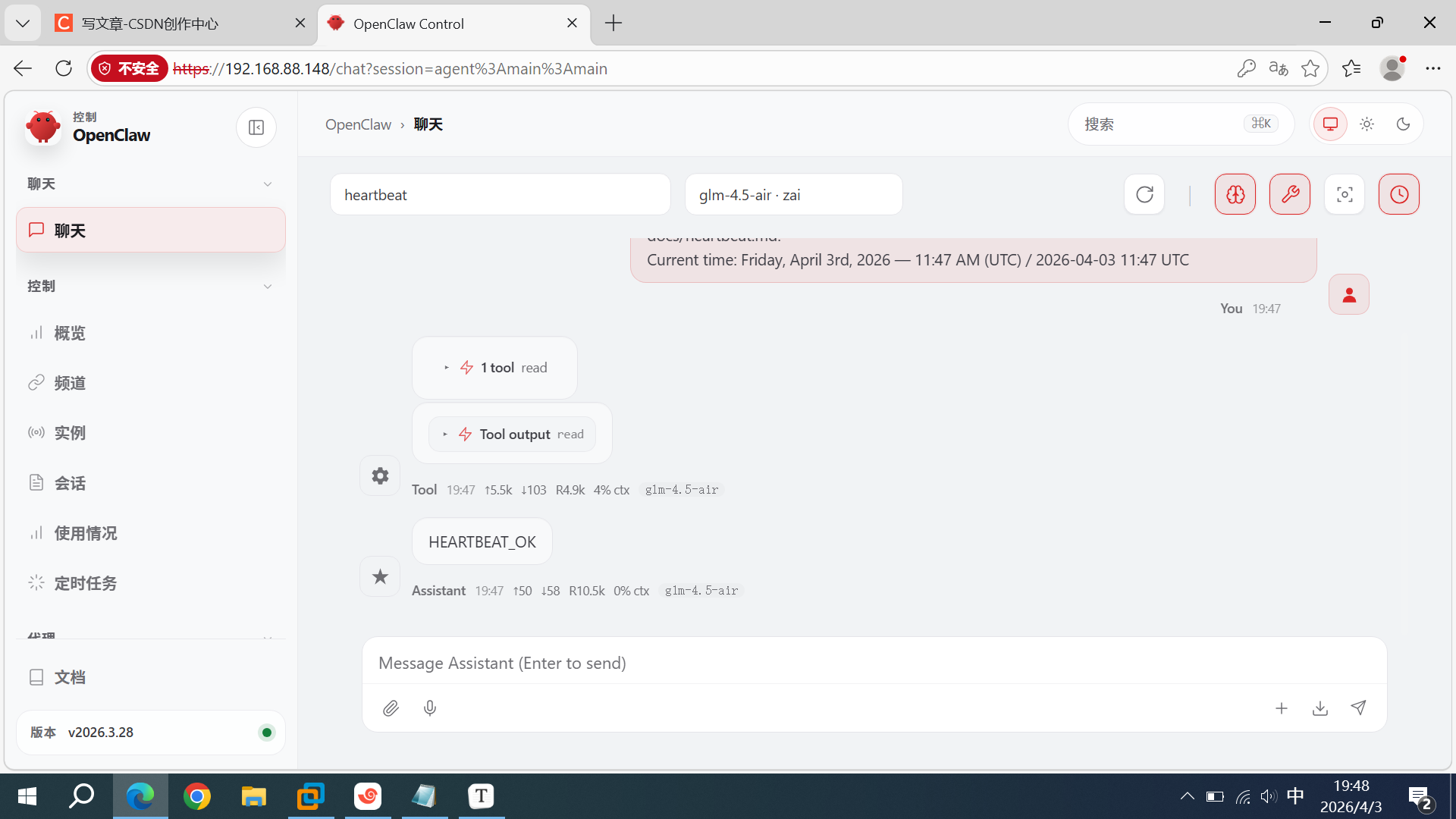
openclaw devices approve cc7ed2bb-7e34-466a-b7a3-d188de384c7c配置成功访问如图
五、模型切换
1.切换同供应商的模型
赠送的模型消耗很快,智谱ai默认赠送GLM-4.5-Air:1200 万 Token 和 GLM-4.6V(多模态):600 万 Token,GLM-4.5-Air的做两三个git仓库同类功能复制就消耗没了,所以需要切换到有额度的模型
查看剩余资源页面:https://open.bigmodel.cn/finance-center/resource-package/package-mgmt
点击我的资源包可以看到额度
切换命令
openclaw models set zai/glm-4.6v这里提到了GLM-4.7-Flash 和GLM-4-Flash-250414 属于免费模型,可以先查找对应的id进行,切换
# 查找模型id 找到 models --> providers --> zai --> models 根据name找id
cat ~/.openclaw/openclaw.json
# 结果 GLM-4.7 Flash对应的id glm-4.7-flash 但是GLM-4-Flash-250414 并没有找到,可能需要手动配置json

#切换到GLM-4.7 Flash命令
openclaw models set zai/glm-4.7-flash
2.切换到其他供应商模型
切换到minimax29套餐为例
官网 https://www.minimaxi.com/
订阅直达 https://platform.minimaxi.com/subscribe/token-plan 开通29元套餐 如果只想用一个月,注意取消自动续费
KEY页面直达 https://platform.minimaxi.com/user-center/basic-information/interface-key 找到 Token Plan Key 复制
重新进入向导界面配置

openclaw onboard
跟初次安装想到界面类似

◇  Setup mode
│  QuickStart
│
◇  Existing config detected ─────────╮
│                                    │
│  workspace: ~/.openclaw/workspace  │
│  model: zai/glm-4.7-flash          │
│  gateway.mode: local               │
│  gateway.port: 18789               │
│  gateway.bind: loopback            │
│                                    │
├────────────────────────────────────╯
│
◆  Config handling
│  ○ Use existing values
│  ● Update values
│  ○ Reset

这里选Update values


◇  Model/auth provider
│  MiniMax
│
◆  MiniMax auth method
│  ● MiniMax API key (CN) (CN endpoint - api.minimaxi.com)
│  ○ MiniMax API key (Global)
│  ○ MiniMax OAuth (CN)
│  ○ MiniMax OAuth (Global)
│  ○ Back
└


◇  Enter MiniMax CN API key (sk-api- or sk-cp-)
https://platform.minimaxi.com/user-center/basic-information/interface-key
 # 这里输出 Token Plan Key 回车
│
◇  Model configured ──────────────────────────╮
│                                             │
│  Default model set to minimax/MiniMax-M2.7  │
│                                             │
├─────────────────────────────────────────────╯
│
◆  Default model
│  ● Keep current (minimax/MiniMax-M2.7)
│  ○ Enter model manually
│  ○ minimax/MiniMax-M2.7
│  ○ minimax/MiniMax-M2.7-highspeed

选默认的就行


◆  Select channel (QuickStart)
│  ○ Feishu/Lark (飞书)
│  ○ Google Chat (Chat API)
│  ○ Nostr
│  ○ Microsoft Teams (Bot Framework)
│  ○ Mattermost (plugin)
│  ○ Nextcloud Talk (self-hosted)
│  ○ Matrix (plugin)
│  ○ BlueBubbles (macOS app)
│  ○ LINE (Messaging API)
│  ○ Zalo (Bot API)
│  ● Zalo (Personal Account) (recommended · QR login)
│  ○ Synology Chat (Webhook)
│  ○ Tlon (Urbit)
│  ○ Discord (Bot API)
│  ○ iMessage (imsg)
│  ○ IRC (Server + Nick)
│  ○ QQ Bot
│  ○ Signal (signal-cli)
│  ○ Slack
│  ○ Telegram (Bot API)
│  ○ Twitch (Chat)
│  ○ WhatsApp (QR link)
│  ○ Skip for now
这里之前设置过跳过就行
后续设置一律选跳过


│
◆  Gateway service already installed
│  ● Restart
│  ○ Reinstall
│  ○ Skip
└

这一部选Restart
切换到其他供应商的模型同理。

AtomGit 是由开放原子开源基金会联合 CSDN 等生态伙伴共同推出的新一代开源与人工智能协作平台。平台坚持“开放、中立、公益”的理念,把代码托管、模型共享、数据集托管、智能体开发体验和算力服务整合在一起,为开发者提供从开发、训练到部署的一站式体验。
更多推荐
 1
1 0
0- 0


 已为社区贡献1条内容

所有评论(0)