从零开始搭建你的私人同步影院:SyncTV全攻略
前言
晚上十点,你窝在沙发上刚打开一部刚更新的剧,手机响了,是异地恋的TA发来消息:“今天这集更新了,一起看吧?”你点了播放,TA也点了播放,但两个人的进度条永远差那么几秒。群里喊“三二一,开始!”喊了七八遍,谁也追不上谁。
这大概是每个异地观影的人都有过的经历。
SyncTV就是来解决这个问题的。它是一个开源的自托管同步观影平台,你可以把它理解成一个“私人虚拟影院”——在自己服务器上部署好之后,创建一个房间,把链接丢给朋友,接下来房间里任何一个人的操作都会实时同步给所有人。你点暂停,所有人的画面都停在同一帧;你拖进度条,大家一起快进;你调倍速,所有人都同步变快变慢。旁边还有一个聊天框,可以一边看一边吐槽。
这个项目由Go语言编写,轻量高效,官方提供了Docker镜像,部署起来也就几分钟的事。它不提供视频资源,只是作为一个同步控制与互动平台,配合你已有的视频链接、NAS媒体库或者B站、YouTube等平台使用,非常灵活。
这篇教程的目标用户是完全没碰过服务器的新手。 我会带你从零开始,搞定服务器的购买和连接、Docker的安装、SyncTV的一键部署,再到如何让外网的朋友也能访问你的影院。每一步都有完整的命令和解释,跟着做就行。
一、准备工作
1.1 准备一台具备公网IP的云服务器(推荐使用雨云)
优惠注册地址:https://www.rainyun.com/sn_
使用优惠码:sn
注: 使用优惠码注册后绑定微信可领取5折优惠券
服务器选购步骤:
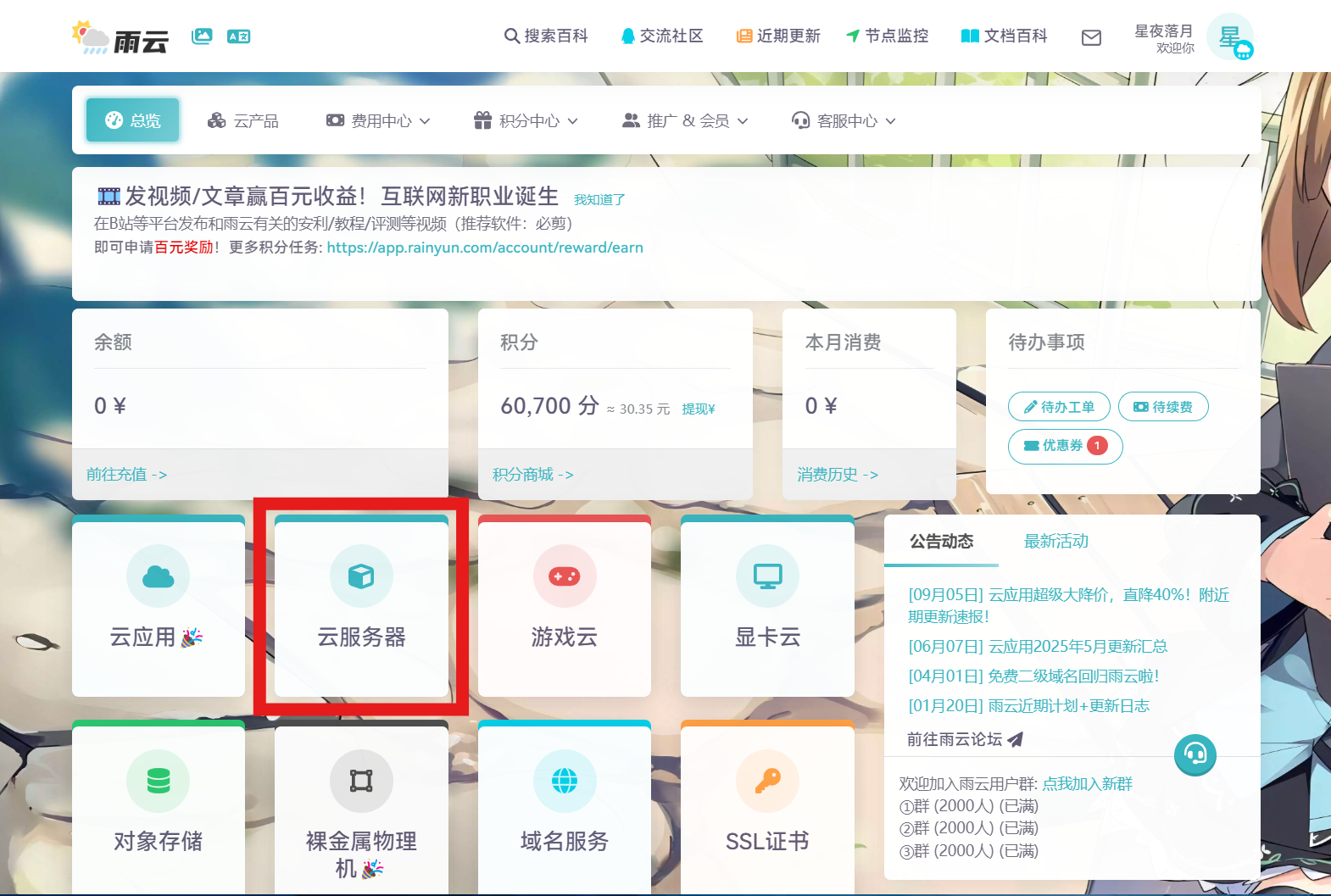
- 注册后,在"总览"页面找到"云服务器"入口,进入后点击"购买云服务器"
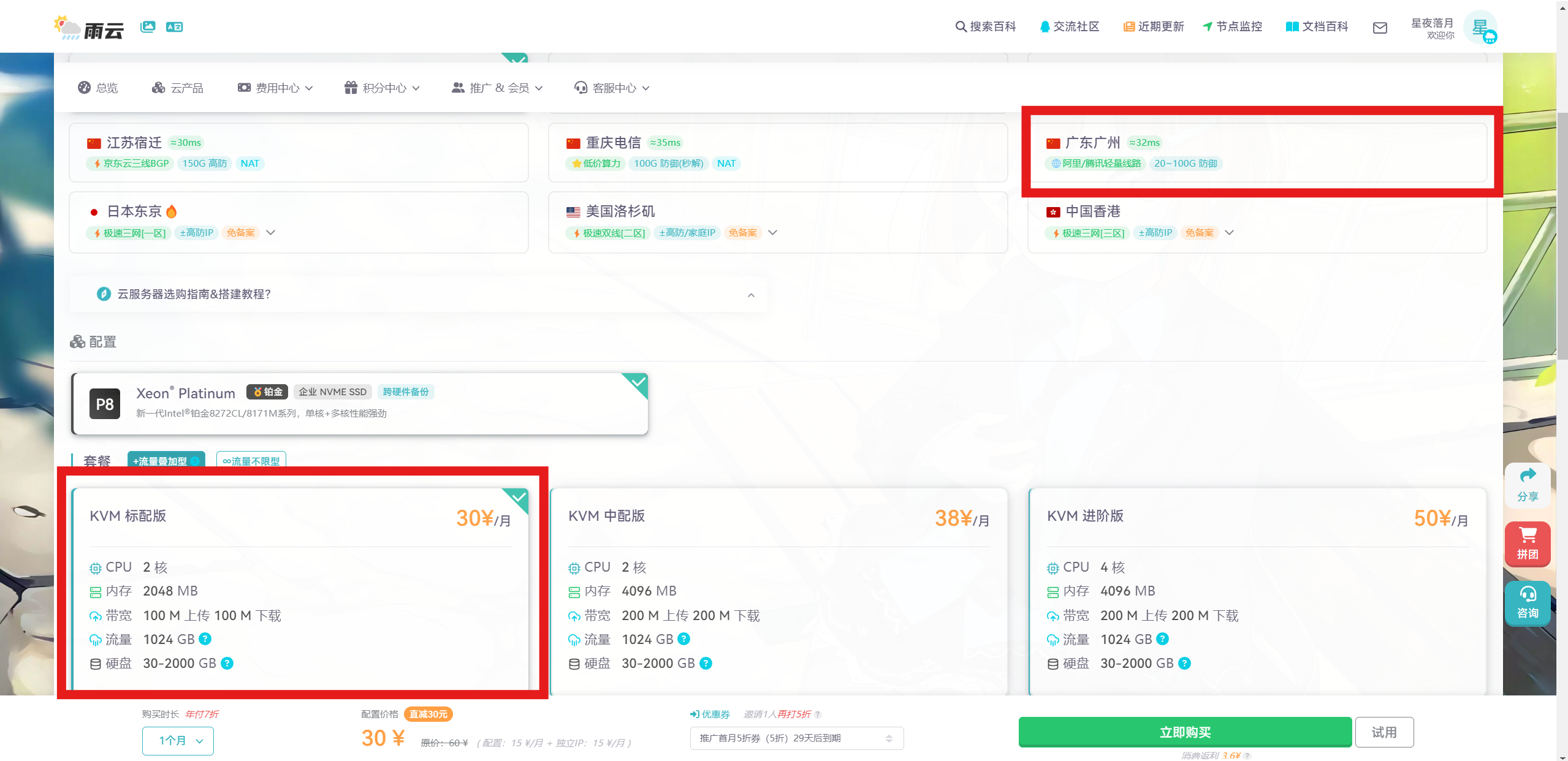
2.根据需求选择合适的配置,建议选择国内的服务器,访问更快,选好后点击立即购买即可
3.选好后进入控制台,使用SSH客户端远程连接服务器即可,SSH客户端建议选择FinalShell
二、安装Docker:打地基
Docker就像一个轻量级的虚拟机,软件打包在里面运行,不用担心环境差异导致的各种报错。SyncTV官方推荐用Docker部署,也是最省心的方式。
2.1 更新系统
先把系统的软件源刷新一下,确保装的是最新版本:
sudo apt update && sudo apt upgrade -y
这条命令会花一两分钟,耐心等它跑完就行。
2.2 安装Docker
执行下面这行命令,会自动下载并运行Docker官方的一键安装脚本:
curl -fsSL https://get.docker.com | bash
脚本运行完以后,Docker就已经装好了。验证一下:
docker --version
如果看到类似Docker version 27.x.x的输出,说明安装成功。再确认一下Docker服务正在运行:
sudo systemctl status docker
看到绿色的active (running)字样就对了。
三、一键部署SyncTV
环境准备好了,正式部署SyncTV。直接执行下面这一行命令:
sudo docker run -d --name synctv \
  -v /opt/synctv:/root/.synctv \
  -p 8080:8080 \
  synctvorg/synctv
拆解一下这条命令做了什么:
-d:后台运行,不占用当前命令行。--name synctv:给这个容器起个名字,方便后续管理。-v /opt/synctv:/root/.synctv:把服务器上的/opt/synctv文件夹映射到容器内部的配置目录,这样配置和数据不会因为容器重启而丢失。-p 8080:8080:把服务器的8080端口映射到容器内部的8080端口。冒号左边是服务器端口(可以改成其他数字),右边是容器内SyncTV监听的端口(固定8080,不要改)。synctvorg/synctv:官方镜像的名字。
执行完后,用docker ps看一下容器运行状态:
sudo docker ps
看到synctv容器的状态是Up,就说明跑起来了。
这时候在浏览器里输入http://你的服务器IP:8080,应该能看到SyncTV的登录页面了。
四、首次登录与基本配置
4.1 登录后台
打开浏览器,访问http://你的服务器IP:8080,点击右上角的“登录”。默认的管理员账号和密码都是root。
登录进去之后,强烈建议先修改密码。在页面右上角点击你的用户名(root),进入“个人中心”或“设置”,把密码换成一个复杂一点的。毕竟这个后台管理着你的整个观影平台,安全第一。
4.2 创建第一个观影房间
登录成功后,页面上方会出现“个人中心”和“管理后台”的入口。点击“创建房间”,输入一个房间名字(比如“周五电影夜”),可以设置密码也可以不设,看你想不想限制访客。
创建成功后会自动进入房间页面,你会看到一个简洁的播放器界面,左侧是聊天区域,底部是影片列表和管理按钮。
4.3 添加视频开始看
点击“添加影片”按钮,会弹出一个输入框。SyncTV支持三种添加方式:
- 直接URL:粘贴视频文件的直接链接(比如
https://example.com/video.mp4),或者粘贴B站、YouTube的视频网址,SyncTV会自动解析。 - 平台集成:如果你已经配置了Alist、Emby、Jellyfin等媒体库,可以直接从里面选内容。
- RTMP直播流:输入直播流的地址。
最简单的测试方法:找一个B站视频的链接,复制粘贴进去,点击确定。SyncTV会解析视频信息,确认后点击“添加到列表”。底部的影片列表里就会出现这个视频,点击“播放”,所有人都能看到同步的画面了。
把房间链接分享给朋友,他们打开后就能加入房间,和你保持完全同步的播放进度。
写在最后
从买服务器到和朋友同步看上一部电影,整个流程走下来可能也就十来分钟。SyncTV的巧妙之处在于,它把“异地一起看片”这个略显复杂的场景,简化成了创建一个房间、分享一个链接的轻量操作。朋友不需要装任何客户端,打开浏览器就能加入。
项目地址:https://github.com/synctv-org/synctv
如果在部署过程中遇到任何问题,可以先去GitHub仓库的Issues区翻一翻,很多坑别人已经踩过并给出了解决方案。最后提醒一下,修改完默认密码之后,记得把这条写下来,别自己把密码忘了,不然还得去翻日志重新初始化。

AtomGit 是由开放原子开源基金会联合 CSDN 等生态伙伴共同推出的新一代开源与人工智能协作平台。平台坚持“开放、中立、公益”的理念,把代码托管、模型共享、数据集托管、智能体开发体验和算力服务整合在一起,为开发者提供从开发、训练到部署的一站式体验。
更多推荐



 9
9 0
0- 0


 已为社区贡献10条内容

所有评论(0)