【Anaconda】史上最全最详细的Anaconda下载安装及使用教程[通俗易懂]

一、Anaconda简介
Anaconda 是一个开源的 Python 发行版本,专为 数据科学、机器学习、科学计算 等领域优化设计。它不仅包含 Python 解释器,还集成了大量常用工具和包,极大简化了环境配置与依赖管理。直白的说Anaconda就是相当于一个环境管家。
二、下载Anaconda
下载途径1:官方下载地址

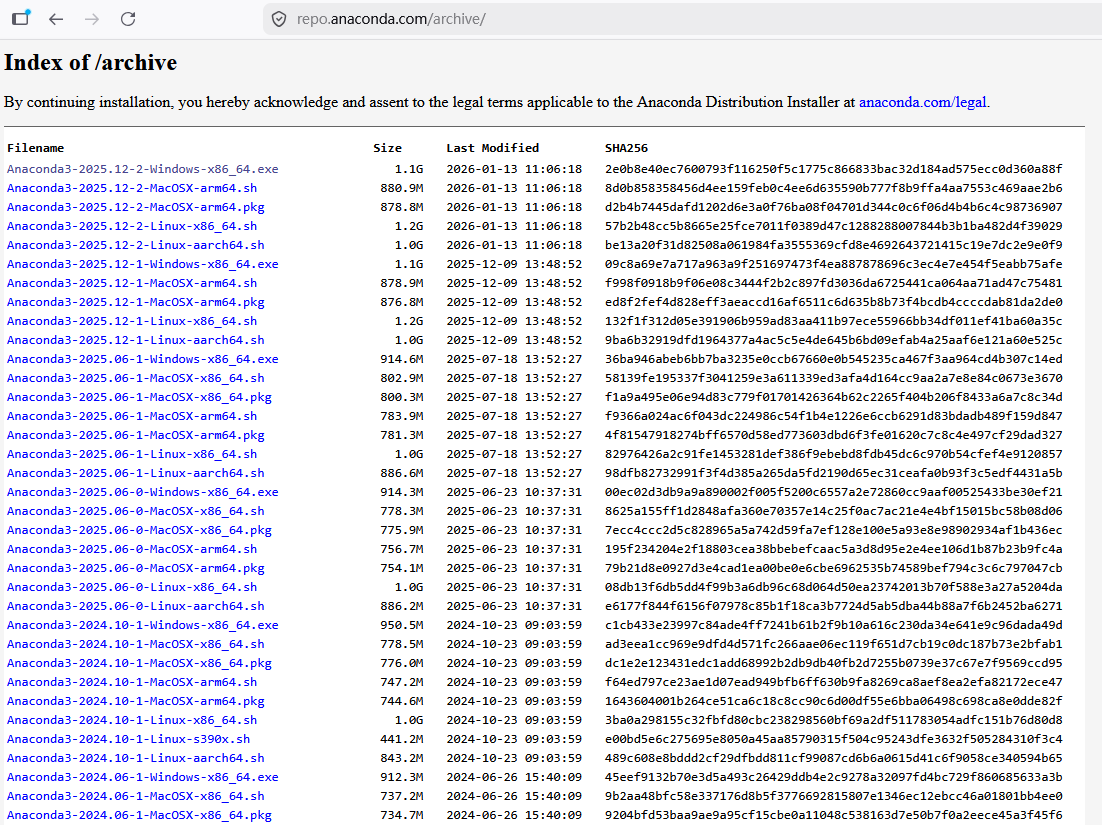
下载途径2:Anaconda文件仓库 (如果使用的是Miniconda:Miniconda文件仓库地址)
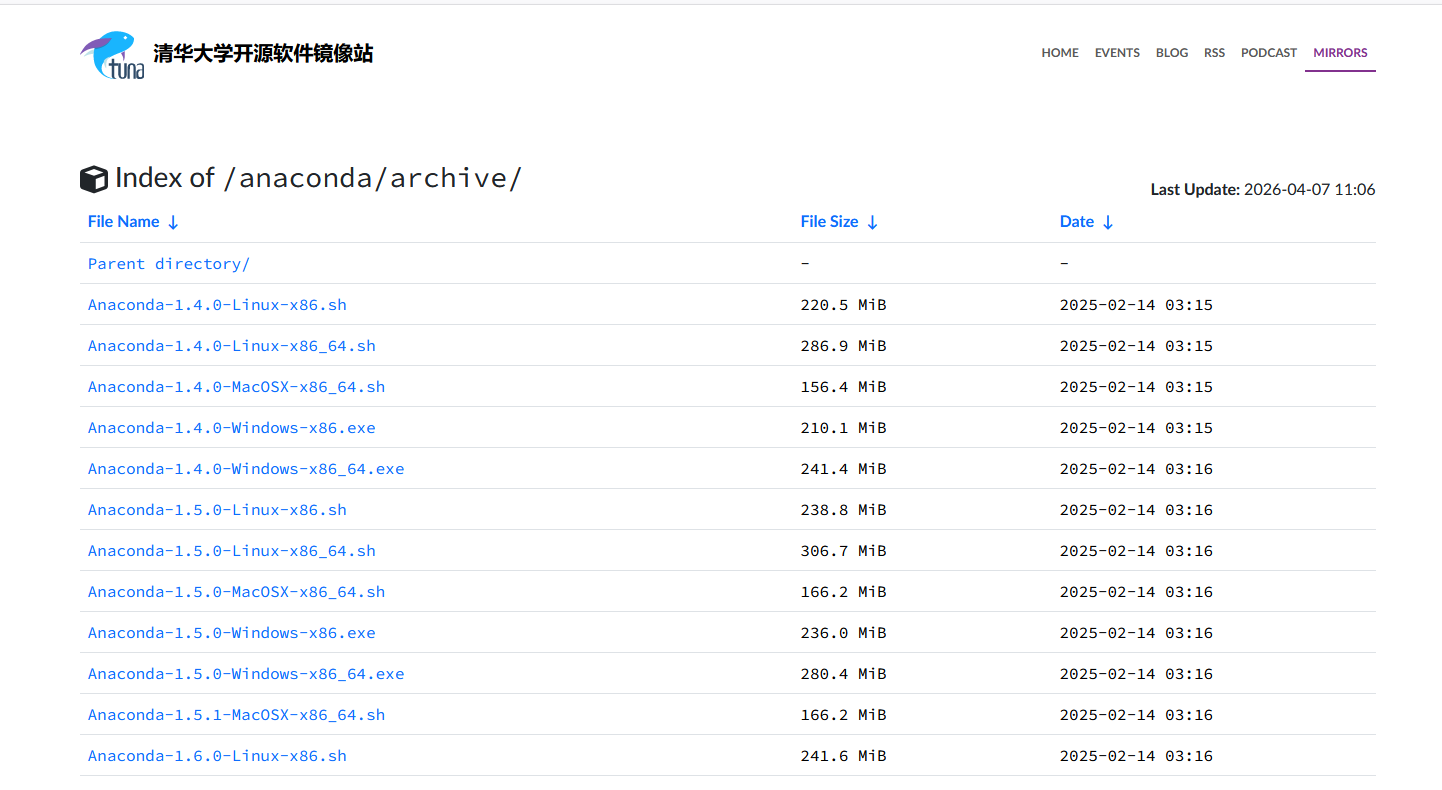
下载途径3:清华大学镜像站(国内加速)
三、安装Anaconda
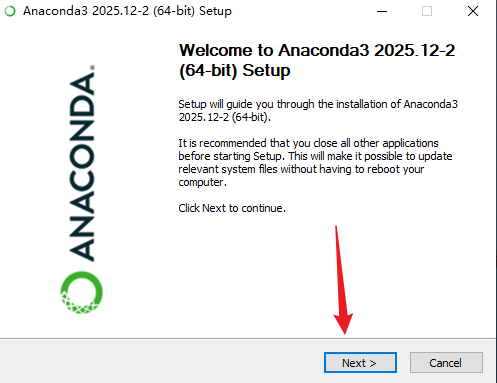
1、点下一步
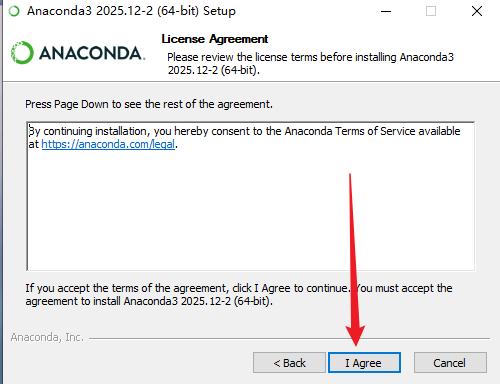
2、点同意
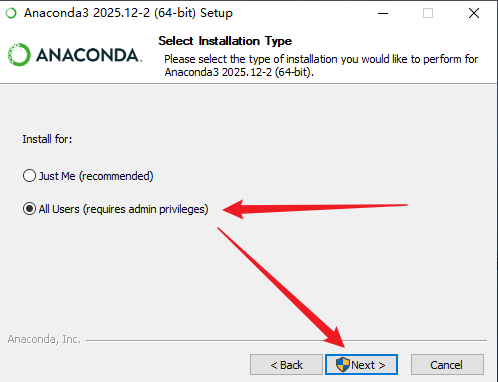
3、选“All Users”所有用户都能用,然后点下一步
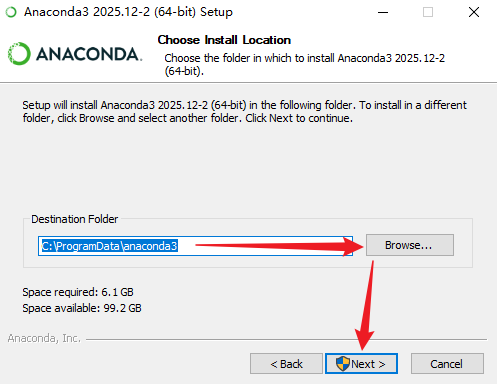
4、设置安装位置(也可直接使用默认位置安装、直接点下一步),然后继续点下一步
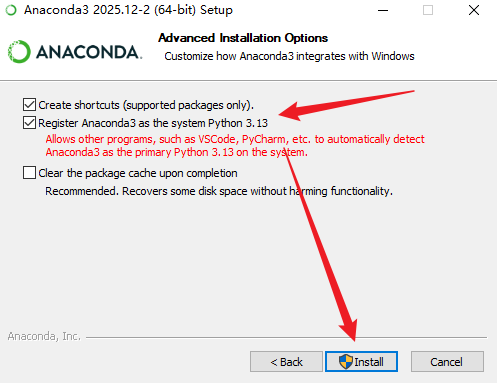
5、勾选“创建快捷方式”、“将Anaconda注册到系统”(后续anaconda的python优先级将高于目前的其他版本),选好之后点下一步
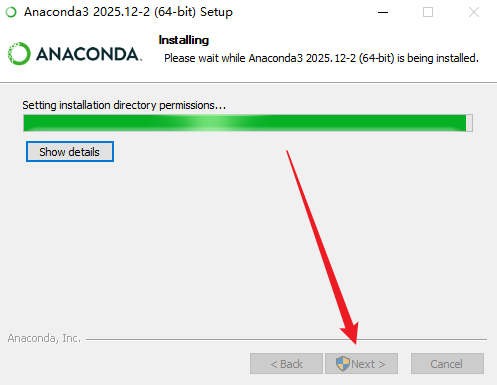
6、等待写入安装资源,写入完成后,点击下一步
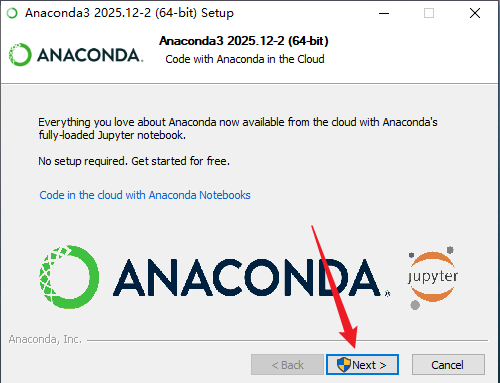
7、去掉勾选,点击完成
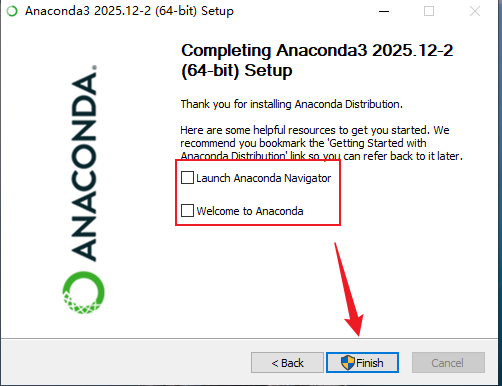
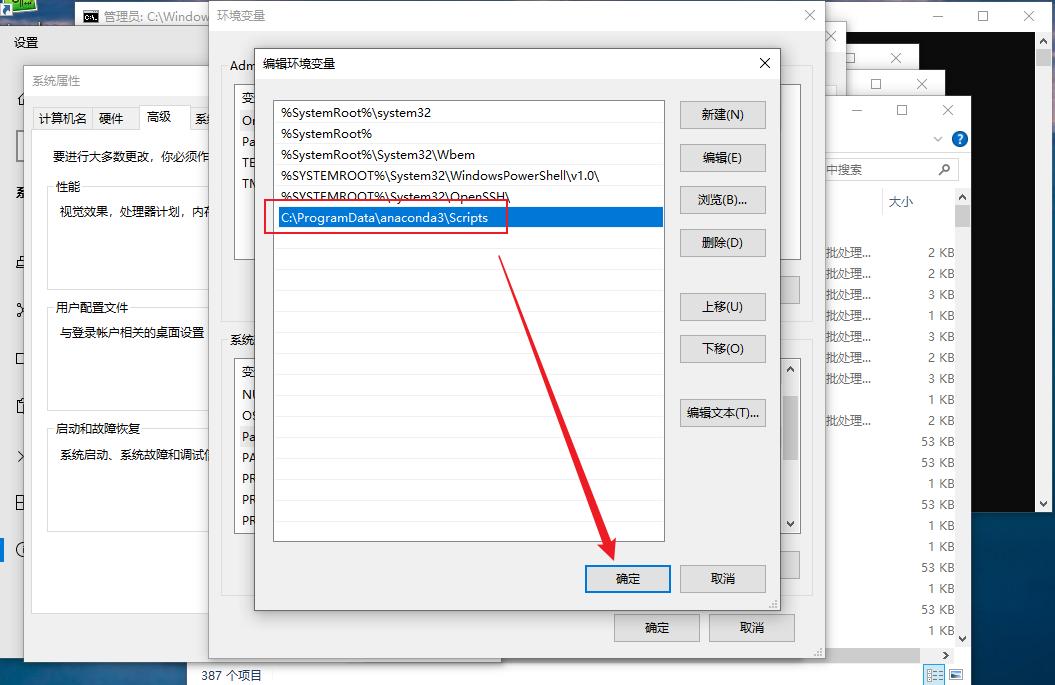
8、重启系统(使环境变量生效,若未生效可以到Anaconda安装的根目录找到Scripts文件夹打开,确认里面包含conda.exe(window系统)文件,然后复制这个文件的所在目录地址,例如:C:\ProgramData\anaconda3\Scripts,粘贴到(window系统)系统环境变量的Path中,保持重启即可)
9、打开终端命令输入界面,输入如下执行命令测试安装配置是否成功
conda --version正常输出版本信息即成功。如图

四、Anaconda使用
1、通过编辑Anaconda的环境配置文件来更换源
注意:使用Anaconda命令时要使用,Anaconda提供的命令输入终端(直接使用cmd时部分情况查看激活环境是看不到*号标记的哪个环境是否激活状态,无法定位所以尽量使用官方提供的工具),如下: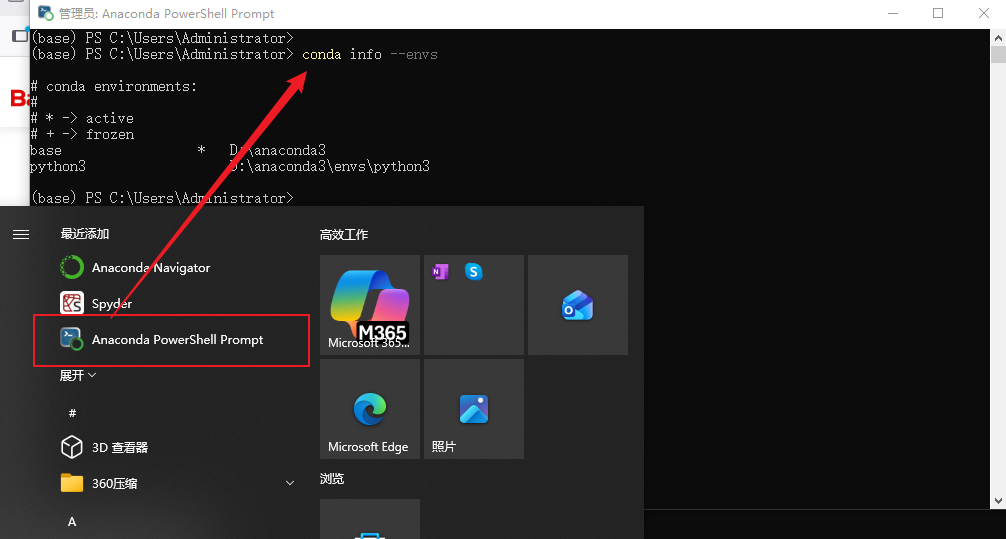
1.1、 查看配置文件
conda config --show1.2、查看已添加的源
conda config —show channels1.3、添加源(添加源的目的 :加速下载)
添加清华源
conda config --add channels https://mirrors.tuna.tsinghua.edu.cn/anaconda/pkgs/free/
conda config --add channels https://mirrors.tuna.tsinghua.edu.cn/anaconda/cloud/conda-forge
conda config --add channels https://mirrors.tuna.tsinghua.edu.cn/anaconda/cloud/msys2/

# 设置搜索时显示通道地址
conda config --set show_channel_urls yes
添加中科大源
conda config --add channels https://mirrors.ustc.edu.cn/anaconda/pkgs/main/
conda config --add channels https://mirrors.ustc.edu.cn/anaconda/pkgs/free/
conda config --add channels https://mirrors.ustc.edu.cn/anaconda/cloud/conda-forge/
conda config --add channels https://mirrors.ustc.edu.cn/anaconda/cloud/msys2/
conda config --add channels https://mirrors.ustc.edu.cn/anaconda/cloud/bioconda/
conda config --add channels https://mirrors.ustc.edu.cn/anaconda/cloud/menpo/

# 设置搜索时显示通道地址
conda config --set show_channel_urls yes
Linux下 将以上配置文件写在~/.condarc中,使用vim、vi等命令编辑写入即可,例如下:
vim ~/.condarc
channels:
- https://mirrors.ustc.edu.cn/anaconda/pkgs/main/
- https://mirrors.ustc.edu.cn/anaconda/cloud/conda-forge/
- https://mirrors.tuna.tsinghua.edu.cn/anaconda/pkgs/free/
- defaults
show_channel_urls: true
Esc + wq! 保存即可。
2、使用Anaconda Navigator进行环境管理更换源
2.1、打开Anaconda Navigator,进入主界面。
2.2、在主界面中,找到并点击“Channels”选项。
2.3、在Channels界面中,点击右上角的“Add…”按钮。
2.4、在弹出的对话框中,输入国内镜像源的地址。国内镜像源的地址有多种选择,如清华大学提2.5、供的镜像源地址:https://mirrors.tuna.tsinghua.edu.cn/anaconda/cloud/msys2/。
输入完成后,点击“Enter”键或者点击“OK”按钮保存设置。
2.6、重复上述操作,添加其他的国内镜像源地址,如:https://mirrors.tuna.tsinghua.edu.cn/anaconda/cloud/conda-forge和https://mirrors.tuna.tsinghua.edu.cn/anaconda/pkgs/free/。
2.7、添加完成后,在Channels界面中可以看到已添加的国内镜像源列表。
2.8、点击右上角的“Update channels”按钮,开始更新源列表。
2.9、等待更新完成,此时Anaconda将使用国内镜像源进行下载和环境管理。
通过以上步骤,就可以将Anaconda的默认源设置为国内镜像源,从而加快下载速度和提高环境管理的效率。同时,也需要注意检查其他工具和库的源是否也需要更换,确保所有的依赖都来自国内的镜像源,以提高开发和运行效率。
3、创建并管理不同的Python环境
在Anaconda中,我们可以使用conda命令来创建和管理不同的Python环境。每个环境可以有不同的Python版本和安装的包。下面是创建和管理Python环境的基本命令:
3.1、创建一个新的Python环境(例如,要创建一个名为"python3"的Python 3.7环境,可以运行以下命令:):
# 查看环境(或者:conda info --envs)
conda env list


#conda create --name <环境名称> python=<Python版本号>
conda create --name python3 python=3.7
3.2、激活一个Python环境:
# conda activate <环境名称>
conda activate python3
3.3、删除环境
conda remove --name myenv --all3.4、克隆当前环境到一个新环境
conda create --name newname --clone oldname
AtomGit 是由开放原子开源基金会联合 CSDN 等生态伙伴共同推出的新一代开源与人工智能协作平台。平台坚持“开放、中立、公益”的理念,把代码托管、模型共享、数据集托管、智能体开发体验和算力服务整合在一起,为开发者提供从开发、训练到部署的一站式体验。
更多推荐


 15
15 0
0- 0


 已为社区贡献2条内容

所有评论(0)