如何在 MacOS 上安装 PostgreSQL ?

PostgreSQL 是一个开源的数据库管理系统(DBMS)因其可靠性、性能和可扩展性而被广泛使用。它也被称为第三代 DBMS,因为它将数据保存在二级存储而不是内存,性能下降也不多,也没有与动态内存分配相关问题。在本文中,我们将向您展示如何在 macOS 安装 PostgreSQL 数据库系统。
Installing Homebrew
第一步,安装 Homebrew,这是一个 macOS 的包管理器。
打开终端,执行如下命令:
/bin/bash -c "$(curl -fsSL https://raw.githubusercontent.com/Homebrew/install/HEAD/install.sh)"
你会看到一堆文本飞过,信息停止后,会提示你将 Terminal 的路径添加到 PATH 环境变量。您可以通过输入“export PATH=/usr/local/bin:/usr/local/sbin:$PATH”来完成,然后按回车键。
Installing PostgreSQL
安装 Homebrew 后,首先搜索可用的 PostgreSQL 服务器版本
brew search postgresql

选择一个需要安装的 PostgreSQL 版本,例如:安装 PostgreSQL 14,执行如下命令:
brew install postgresql@14
如果需要升级已安装的 PostgreSQL(升级到次要版本),使用如下命令:
brew upgrade postgresql@14
启动 PostgreSQL 服务,使用如下命令:
brew services start postgresql@14
停止 PostgreSQL 服务,使用如下命令:
brew services stop postgresql@14
重启 PostgreSQL 服务,使用如下命令:
brew services restart postgresql@14
Login to PostgreSQL
psql 是用于管理 Postgres 数据库服务器的命令行实用程序。PostgreSQL 默认自带一个名为“postgres”的数据库,用于登录服务器。登录 Postgres 终端,执行以下命令:
psql postgres

登录 Postgres 终端后,你可以用下面的命令检查可用的数据库:
\l
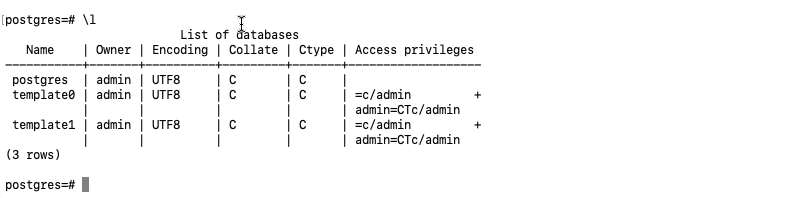
默认安装创建一个名为“admin”的超级用户,这是默认的“postgres”数据库的所有者。使用下面的命令列出所有可用的用户。
\du

Creating User
可以使用“CREATE ROLE”添加一个新的角色(用户),或者使用“createuser”命令行工具来创建它。
createuser --interactive --pwprompt
这将提示输入以下详细信息:
- 新角色(用户)的名称
- 为新角色输入密码
- 重新输入新角色的密码
- 按“n”,不提供超级管理员权限
- 按“y”键提供创建数据库的权限
- 按“n”表示不允许创建新角色

添加新用户后,使用以下命令以新用户身份登录。
psql postgres -U tecadmin -W
将“tecadmin”更改为您的用户名。当前用户没有任何相关的数据库,因此上面的命令将连接到“postgres”数据库,按Enter 键并输入密码。

Creating Database
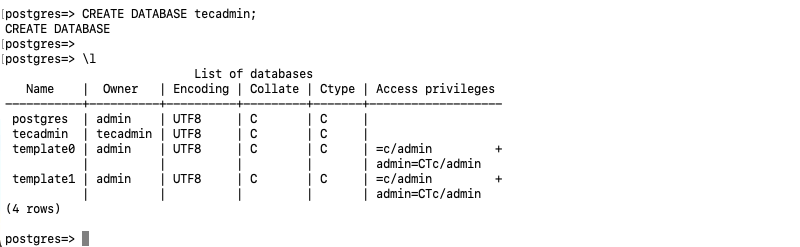
使用以下命令创建一个新数据库。
CREATE DATABASE tecadmin;
创建数据库后,列出 postgres 服务器中的所有数据库。
\du
我的开源项目


AtomGit 是由开放原子开源基金会联合 CSDN 等生态伙伴共同推出的新一代开源与人工智能协作平台。平台坚持“开放、中立、公益”的理念,把代码托管、模型共享、数据集托管、智能体开发体验和算力服务整合在一起,为开发者提供从开发、训练到部署的一站式体验。
更多推荐



 8
8 0
0- 0


 已为社区贡献2条内容

所有评论(0)