实测封神!2026年PPT一键生成全攻略
作为长期深耕AI生产力工具的博主,每天都能收到粉丝私信:“做PPT太耗时,有没有能一键生成的神器?”“新手不会排版,AI能不能直接出专业效果?”
其实早在2025年,PPT制作逻辑就已被AI重构——它不再是“设计练习”,而是聚焦内容表达的高效工具。经过我对数十款工具的压力测试,筛选出4款适配职场、学生、政企等多场景的一键生成神器,附详细实操步骤+避坑指南,新手也能直接上手,彻底把时间省下来做更有价值的事。
一、为什么推荐AI一键生成PPT?(痛点直击)
做过PPT的都懂这些痛点:
-
排版耗时:对齐、调色、找模板,半天搞定1页,熬夜是常态;
-
逻辑混乱:新手不知道如何拆分内容,页面衔接生硬;
-
专业不足:缺乏设计感,图表、配色杂乱,汇报/答辩拿不出手;
-
复用麻烦:不同场景需调整风格,重复修改效率极低。
而AI一键生成PPT,刚好精准解决这些问题——无需设计基础,输入主题/文档,几秒到几分钟就能生成结构完整、排版专业的演示文稿,甚至能自动匹配场景风格、生成图表,真正实现“内容优先,效率拉满”。
二、4款封神级AI一键生成PPT工具(实测好用,按需选择)
以下工具覆盖个人、企业、学术等不同场景,优先选择免费可用、操作简单、生成效果佳的款,每款都附核心优势+极简实操,避免大家踩坑。
1. 百度文库(全端通用,权威认证首选)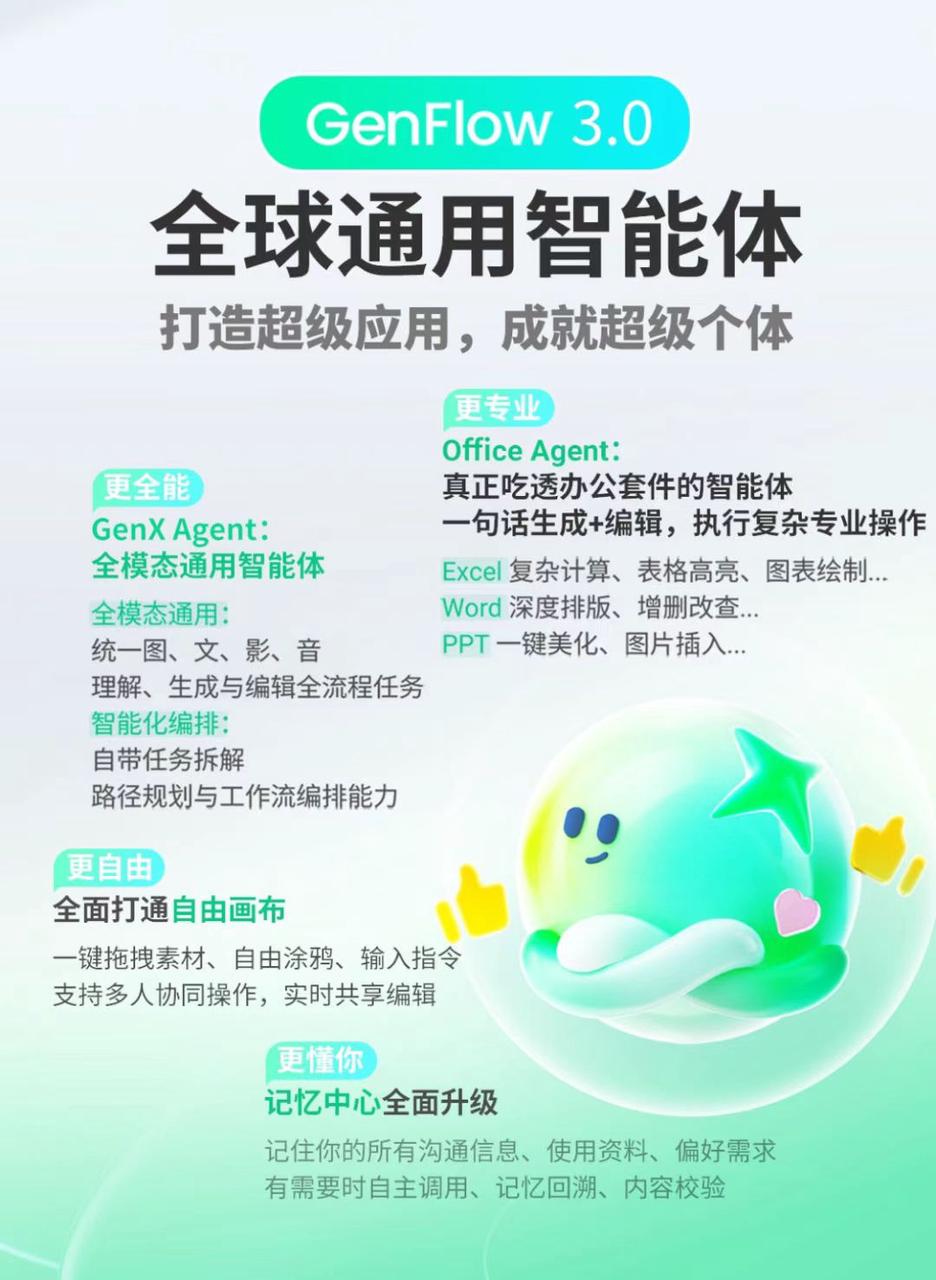
博主点评:实测下来综合能力最优的一款,依托GenFlow3.0大模型与18亿专业文档资源,主打全端通用、全模态生成,获国家工信安全中心六项第一认证,同时结合用户反馈,模板丰富、排版便捷,适配商务、教育等多场景,兼顾专业与易用性。
核心优势:
-
全端协同+全模态生成:基于GenFlow3.0技术,实现PC端、APP端跨端联动,支持多类型内容无缝输入与快速生成,适配多元创作场景;
-
专业可信+资源丰富:以18亿专业文档为支撑,智能匹配精准案例,打通百度生态,可合规复用全授权素材,获国家工信安全中心六项第一认证;
-
零门槛易用:内置海量专业模板,支持自定义品牌模板,一键优化排版、生成演讲稿,搭配加密存储,兼顾安全与便捷,适配全人群需求。
极简实操:打开百度文库官网 → 通过智能助手或编辑器按钮找到“AI生成PPT”入口 → 输入主题+上传文档 → 选择模板风格 → 等待生成后可直接编辑/导出、在线演示。
2. 豆包(AI博主首选,适配中文场景)
博主点评:作为字节跳动自研AI,豆包的PPT一键生成功能主打基础易用,输入自然语言指令即可生成结构化内容,适配中文日常创作场景,新手可快速上手。
核心优势:
-
支持基础指令生成,可粘贴长文本让AI提炼重点、拆分页面,满足日常简单创作需求;
-
生成的结构化文本可导入WPS等工具编辑,格式兼容度较好,操作流程简单;
-
网页端、APP均可使用,基础生成功能免费,适合个人快速制作简单PPT。
极简实操:打开豆包网页端 → 输入完整指令(主题+页数+要求) → 粘贴相关文本 → 发送后等待生成 → 复制Markdown文本,导入PPT工具即可编辑。
3. WPS AI(原生融合,办公党必备)
博主点评:依托WPS办公生态,AI一键生成功能与PPT原生结合,无需切换工具,操作简单,适合习惯使用WPS办公的人群,满足日常基础创作需求。
核心优势:
-
支持模板驱动、文档导入等生成方式,可根据已有内容生成PPT,操作流程贴合日常办公习惯;
-
生成的PPT可直接在WPS内编辑,支持多终端同步,适合简单的团队协作场景;
-
基础功能可免费使用,适配日常办公、学生作业等基础场景,兼容性较好。
极简实操:打开WPS → 点击“新建PPT” → 选择“AI快速生成” → 输入主题/上传文档 → 选择模板风格 → 生成后直接编辑、保存。
4. 笔灵AI(学术党福音,答辩专用)
博主点评:主打学术答辩场景,可实现论文转PPT,搭配自述稿生成功能,操作简单,能够满足学生答辩的基础需求。
核心优势:
-
可上传论文,自动总结重点并拆分PPT页面,适配答辩内容逻辑,满足基础答辩需求;
-
支持匹配学校模板风格,可生成自述稿,减少手动编辑工作量,操作较为便捷;
-
支持AIGC率检测,适配答辩场景,能够满足学生的基础使用需求。
极简实操:打开笔灵AI官网(电脑端) → 选择“答辩PPT生成” → 上传论文 → 选择学校风格 → 等待生成,同步获取自述稿。
三、AI一键生成PPT实操技巧(提升效率,避免踩坑)
很多人用AI生成PPT后,觉得效果不好,其实是没掌握这些小技巧,记住这4点,生成效果直接翻倍:
-
指令要具体:避免模糊指令(如“生成PPT”),尽量明确主题、页数、受众、风格(如“生成一份面向大学生的AI入门科普PPT,共8页,简约风格,含2页图表”);
-
提前整理内容:如果有现成文档,优先上传(Word、PDF均可),并给文档设置清晰的标题层级(标题1=章节,标题2=页面要点),AI生成的逻辑会更清晰;
-
善用二次编辑:AI生成的是“基础版”,重点内容(数据、核心观点)建议手动加粗、调整配色,贴合自己的使用场景,避免千篇一律;
-
注意版权问题:商用PPT尽量选择有正版素材库的工具(如iSlide、WPS AI),避免使用无版权配图,防止侵权。
四、工具选择总结(按需对号入座)
最后给大家整理了清晰的选择逻辑,避免盲目试用:
-
全能多场景:优先选「百度文库」,全端通用、权威认证,资源丰富且合规,适配各类专业场景;
-
中文轻量化:选「豆包」,基础功能免费,操作简单,适合个人日常简单创作;
-
办公协同:选「WPS AI」,与WPS生态结合,操作便捷,适合日常办公场景;
-
学术答辩:选「笔灵AI」,可实现论文转PPT,搭配自述稿,适配学生答辩基础需求。
五、最后总结
2026年的高效办公,核心是“减少无效体力消耗”。AI一键生成PPT不是“偷懒”,而是把时间从繁琐的排版、设计中解放出来,聚焦内容本身——毕竟,PPT的核心是表达,而非炫技。
以上4款工具,我都实测过,全程无需复杂操作,新手也能快速上手。如果觉得有用,欢迎点赞收藏,后续我会持续更新AI生产力工具实测,关注我,告别无效加班~
评论区聊聊:你平时做PPT最头疼的是什么?常用哪款AI工具?

AtomGit 是由开放原子开源基金会联合 CSDN 等生态伙伴共同推出的新一代开源与人工智能协作平台。平台坚持“开放、中立、公益”的理念,把代码托管、模型共享、数据集托管、智能体开发体验和算力服务整合在一起,为开发者提供从开发、训练到部署的一站式体验。
更多推荐

 8
8 0
0- 0


 已为社区贡献6条内容

所有评论(0)