RobotStudio 仿真软件学习分享03—建模、测量、自制能配合活塞装置与工具创建
·
本期学习内容
本期主要学习了 RobotStudio 软件的基础建模、尺寸测量、简易活塞机械装置创建、自定义工具建模与安装四大内容。通过实操掌握了基本几何体创建、模型测量、零件装配、布尔运算、机械装置运动设置以及自定义工具制作与机器人装配的完整流程,为后续机器人工作站仿真搭建打下坚实基础。
-
一、会使用 RobotStudio 进行基本的建模与测量
-
1.1 使用固体建模
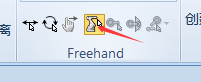
- 打开软件,切换到建模功能选项卡,在工具栏中找到固体按钮。
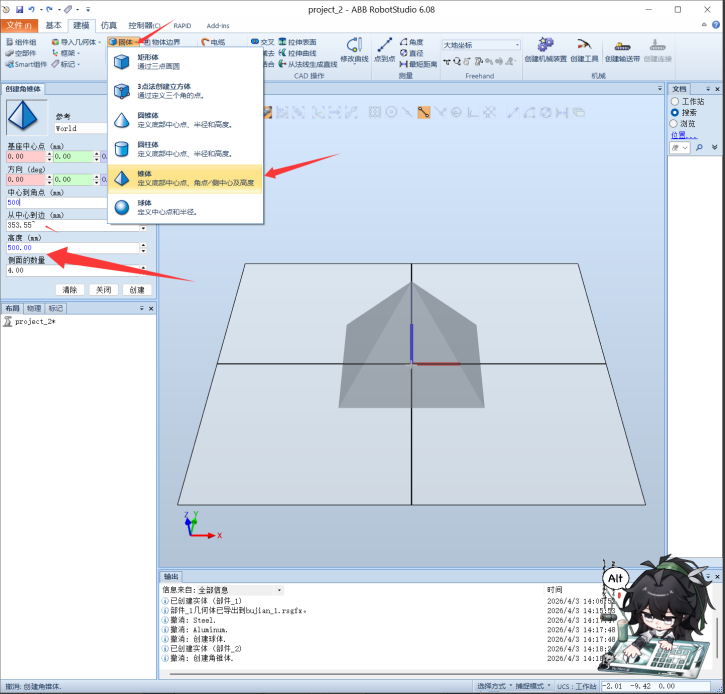
- 根据需求选择长方体、圆柱体等自己需要的基本形状,在参数设置栏填写尺寸、位置等信息。
- 确认参数无误后点击创建,模型即可生成在工作区域。
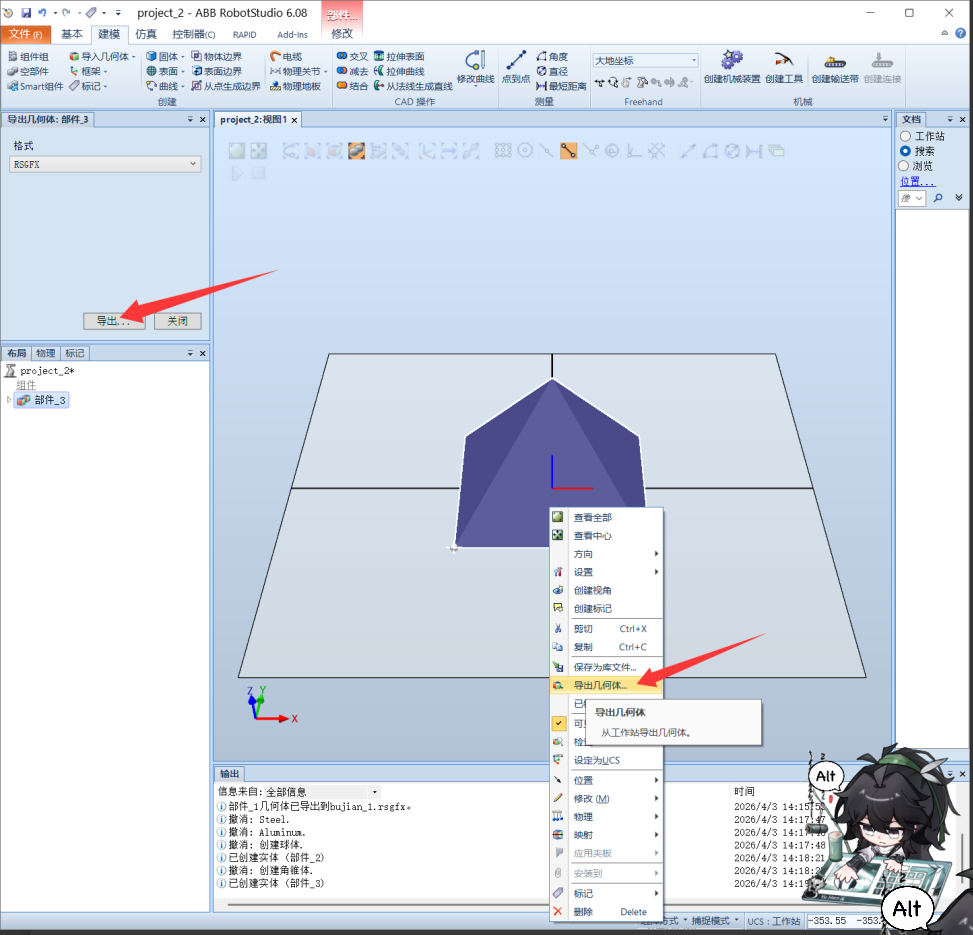
- 模型创建完成后,选中该物体,单击导出几何体,选择保存路径并命名,即可将模型保存到本地,方便后续重复调用。
-
1.2 使用测量工具进行基本测量
-
(1)测量直线的尺寸参数
- 切换到建模选项卡,先单击选择部件,选中需要测量的零件。
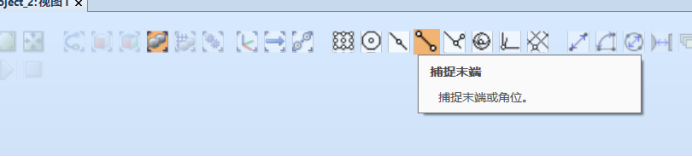
- 单击捕捉末端,方便精准捕捉模型端点。
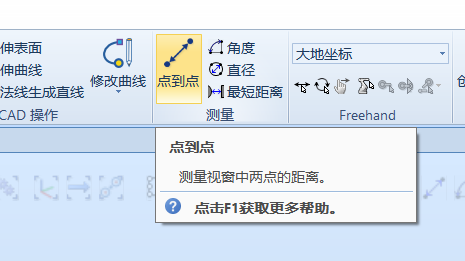
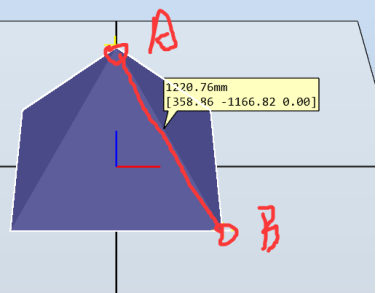
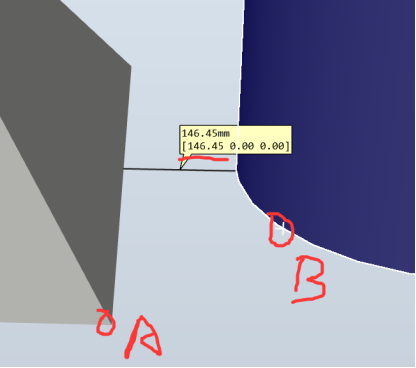
- 点击测量工具中的点到点,先用鼠标左键选择测量起点 A 点,再选择测量终点 B 点。单击确认后,软件会自动计算并显示两点之间的直线长度。
-
(2)测量圆的直径
- 先使用固体 — 圆柱体建立一个圆柱模型作为测量对象。
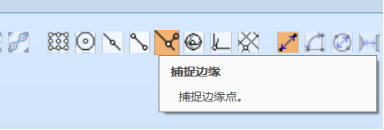
- 切换到建模选项卡,单击选择部件选中圆柱体,再单击捕捉边缘。
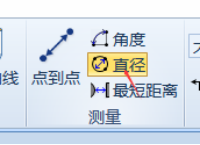
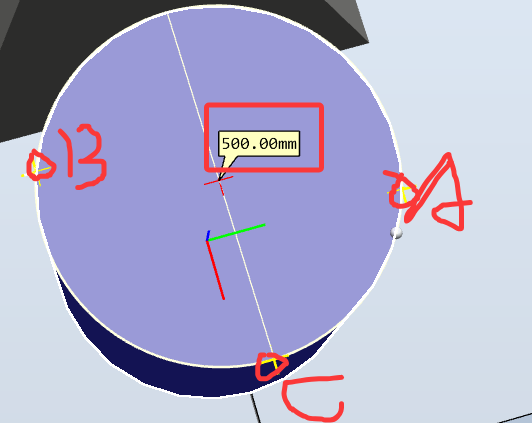
- 点击测量工具中的直径按钮,在需要测量的圆周上任意选取 A、B、C 三个点。
- 单击鼠标左键确认,系统自动计算并显示该圆的直径。
-
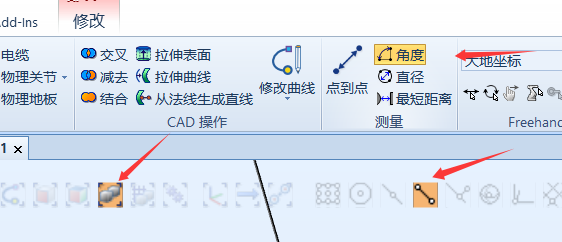
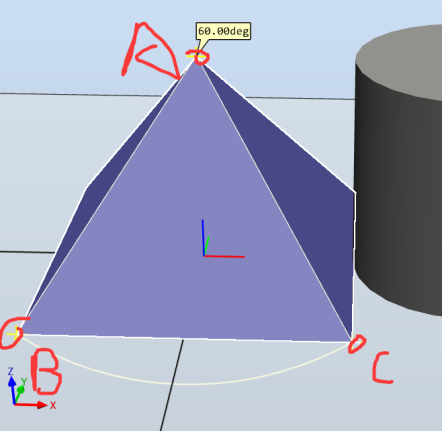
(3)测量角度
- 切换到建模选项卡,单击选择部件选中目标模型,单击捕捉末端。
- 点击测量工具中的角度按钮,在角度的两条边上依次选取 A、B、C 三点(B 为角顶点)。
- 单击确认后,软件自动显示角度数值。
-
(4)测量两个物体间的最短距离
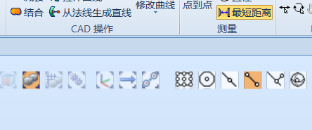
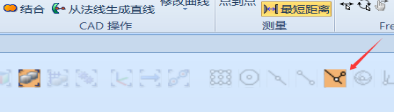
- 切换到建模选项卡,单击选择部件,再单击捕捉末端。
- 点击最短距离按钮,先选择第一个物体上的 A 点,再用捕捉边缘选择第二个物体上的 B 点。
- 系统自动计算并显示两个物体之间的最短距离。
-
二、创建一个简易的活塞模型
- 创建活塞零件在建模选项卡中,单击固体 — 圆柱体,分别创建:
- 活塞:直径 200mm,高度 40mm
- 活塞杆:直径 40mm,高度 1000mm
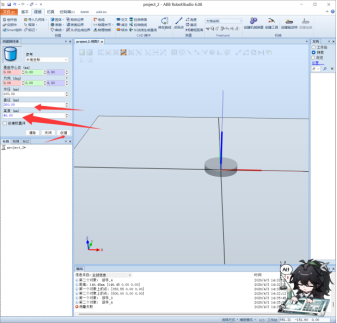
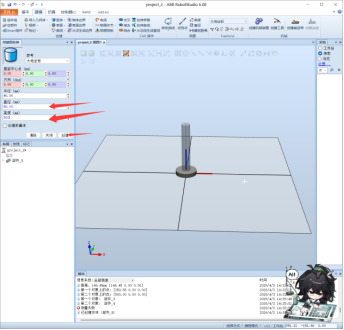
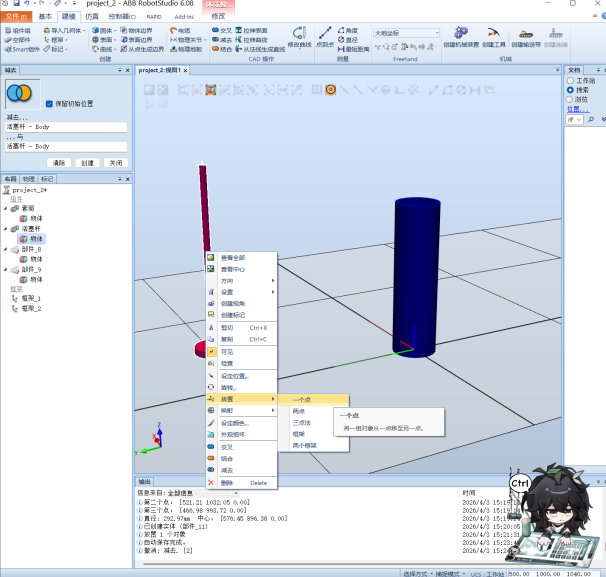
- 装配活塞与活塞杆单击选择部件,右键单击活塞杆,选择放置 — 一个点,开启捕捉中心。点击 “主点 - 从” 选择活塞杆底面圆心,点击 “主点 - 到” 选择活塞上表面圆心,单击确定完成组装。
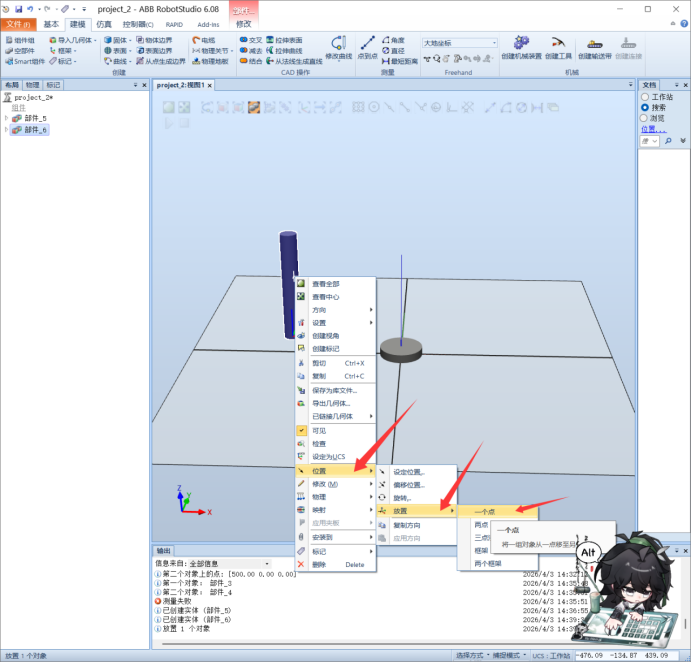
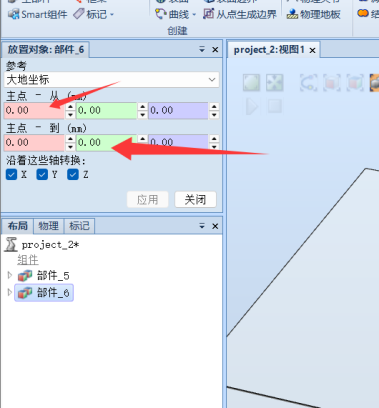
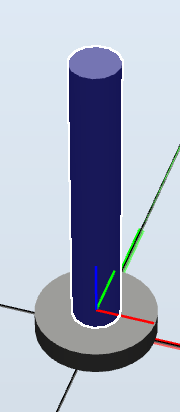
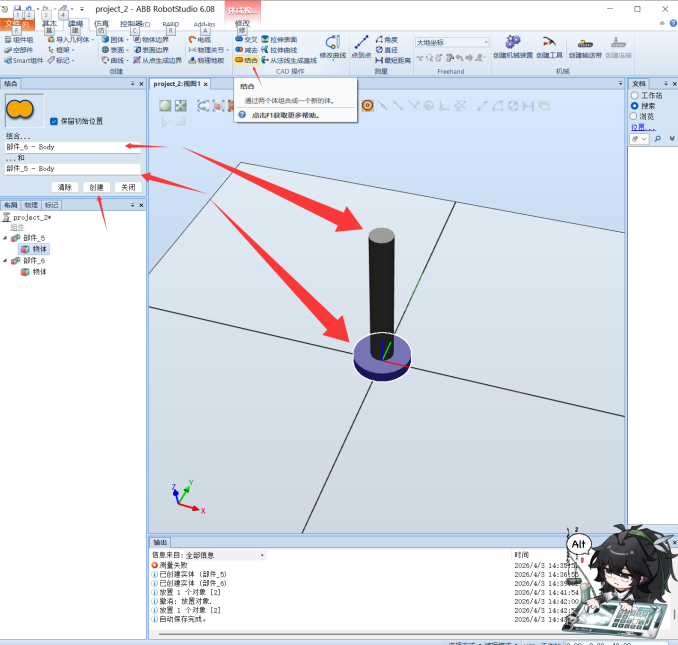
- 合并零件在建模选项卡单击结合,分别选中活塞和活塞杆,单击确定完成合并,多余原件可在左侧直接删除。
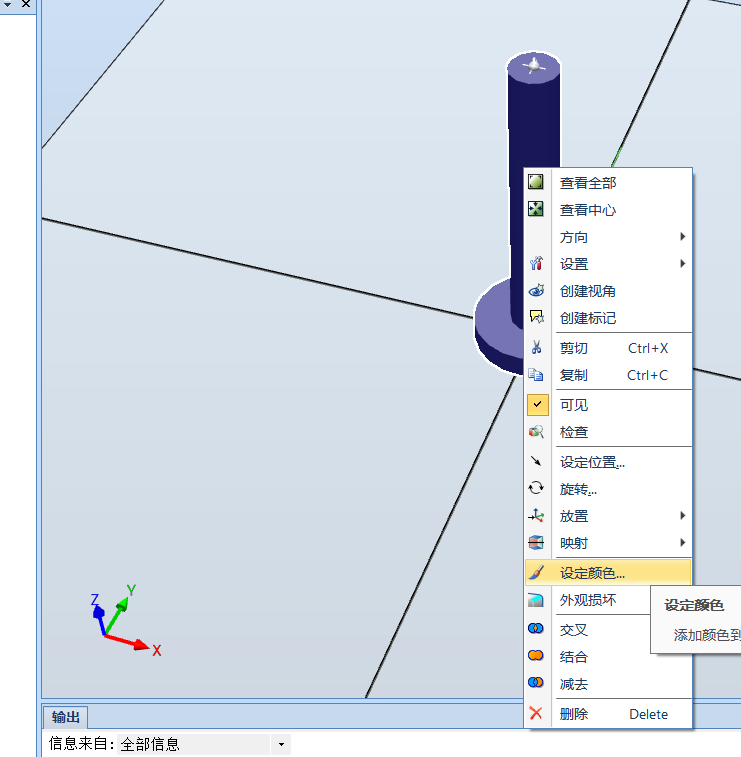
- 设置颜色右键单击组合体,选择颜色设置,修改为自己喜欢的显示颜色。
- 创建套筒移开活塞杆,新建两个圆柱体:
- 内套筒(部件 8):直径 200mm,高度 800mm
- 外套筒(部件 9):直径 240mm,高度 840mm使用框架法定位:框架 1 (0,0,40)、框架 2 (0,1000,0),将两个套筒分别定位。
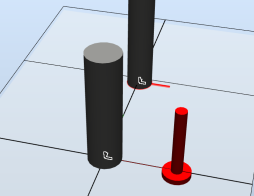
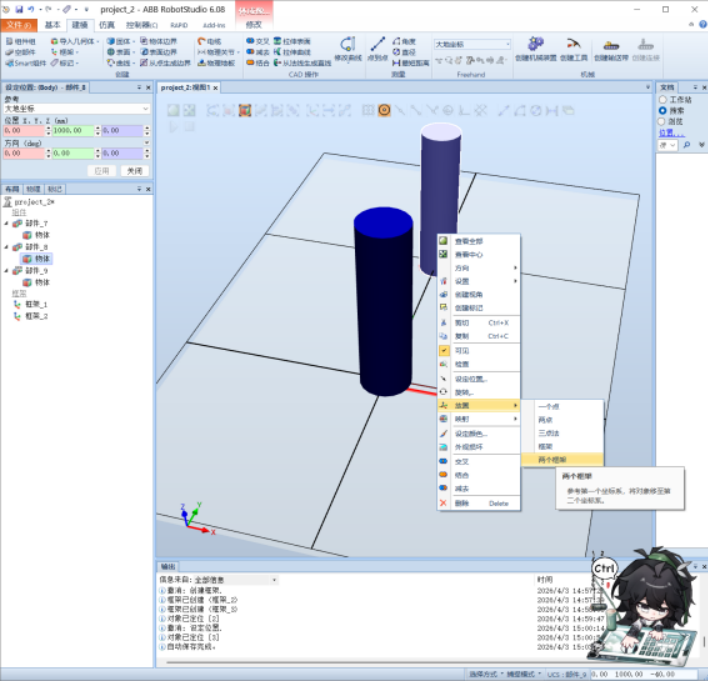
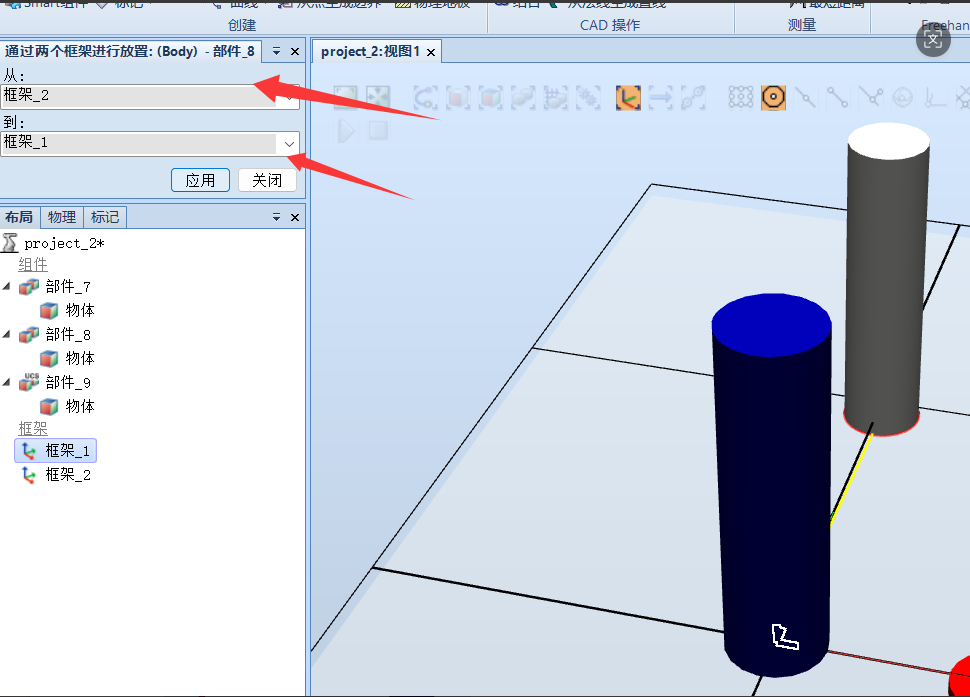
- 布尔运算求差右键内套筒设置两个框架定位,再单击减去,用部件 8 减去部件 9,生成空心套筒。重命名:新部件为套筒,活塞组合为活塞杆。
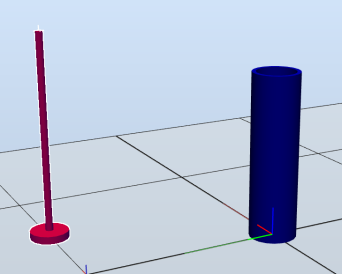
- 总装配右键活塞杆,使用一个点定位,将其中心与套筒内部上表面中心对齐,完成活塞与套筒装配。
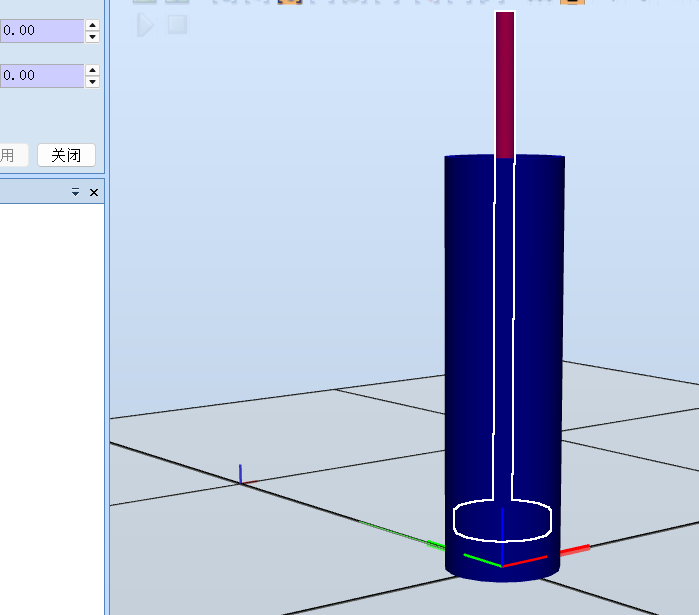
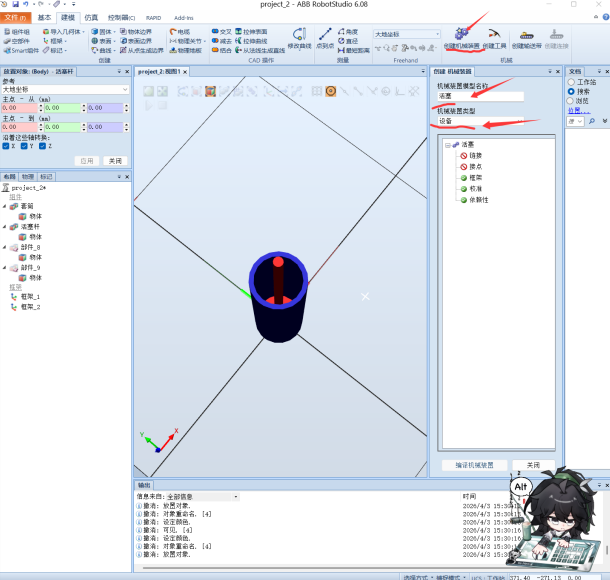
- 创建机械装置单击创建机械装置,名称设为 “简易活塞”,类型为 “设备”。
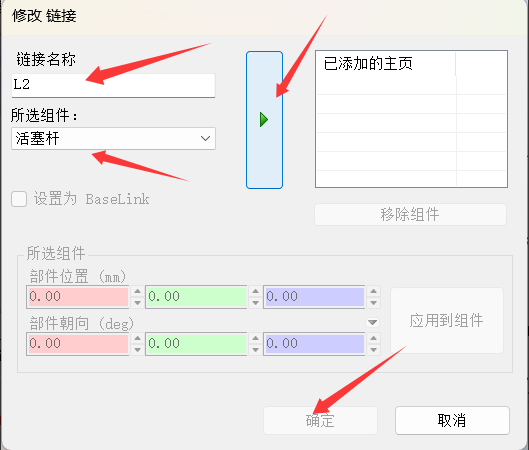
- 链接:L1 设套筒为 BaseLink(基座),L2 设活塞杆为活动部件。
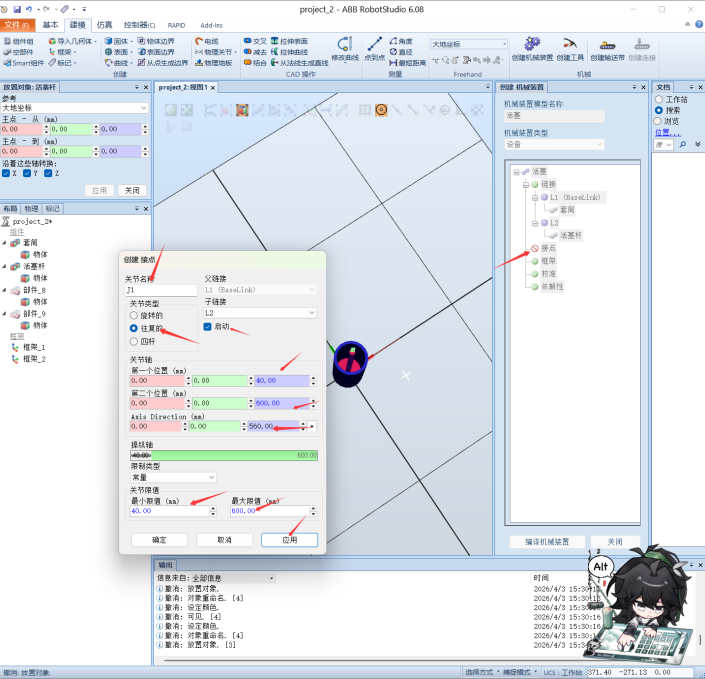
- 接点:新建 J1 关节,类型设为往复的,设置运动参数。
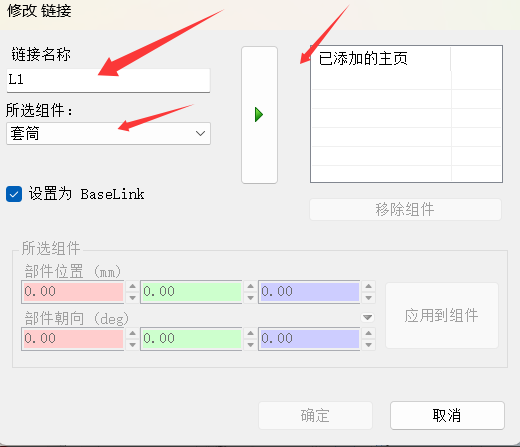
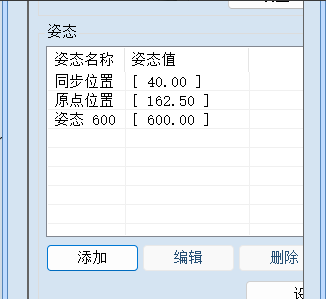
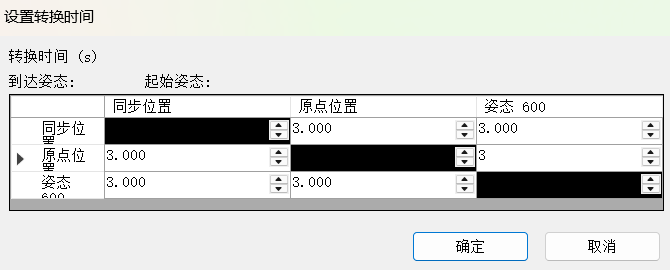
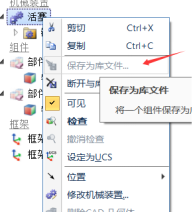
- 编译与调试单击编译机械装置,添加姿态,设置关节值为 40,运动时间统一设为 3 秒。完成后用手动关节拖动,可实现活塞上下往复运动,最后可保存为库文件方便调用。
-
三、会创建自己的工具并进行设置
-
3.1 插入工具模型
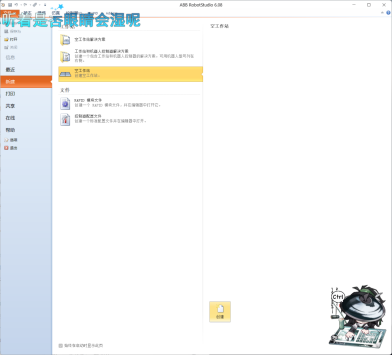
- 新建一个空白工作站,切换到建模选项卡。
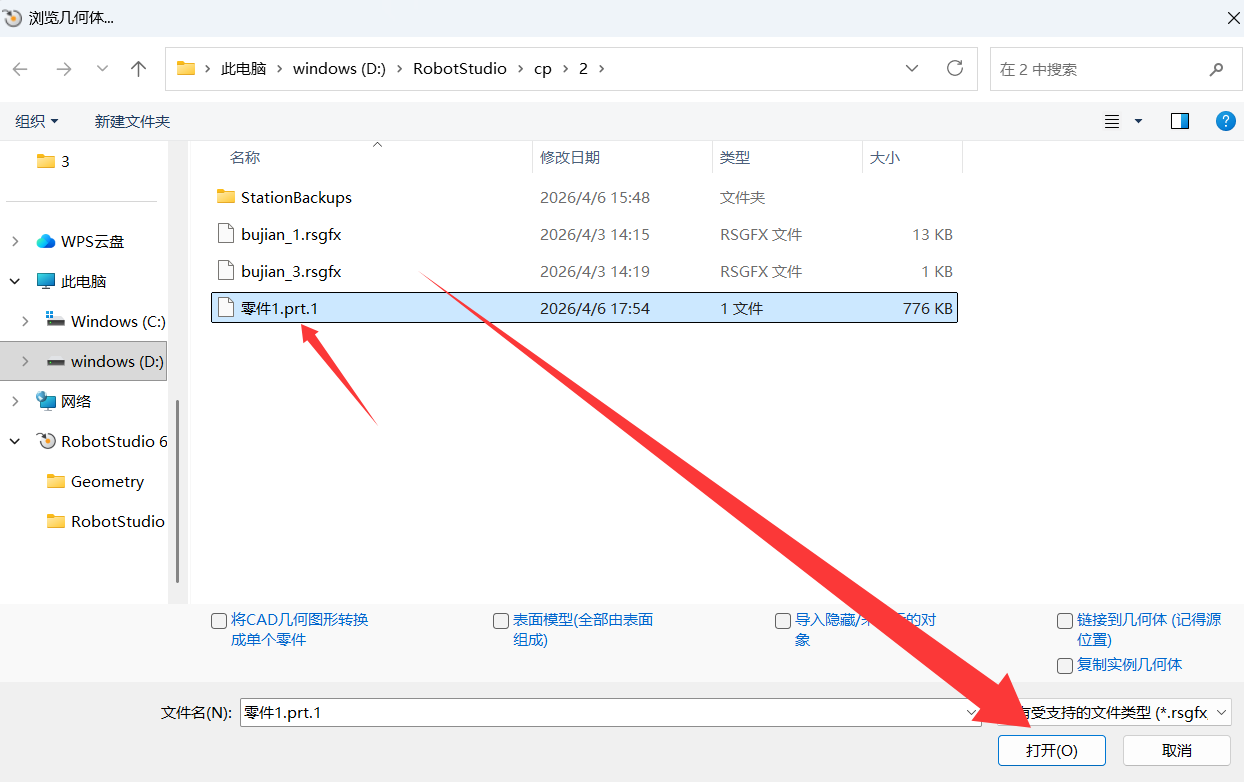
- 单击导入几何体 — 浏览几何体,选择自己建好的模型文件,打开后完成 “零件 1” 导入。
-
3.2 设定工具的本地原点
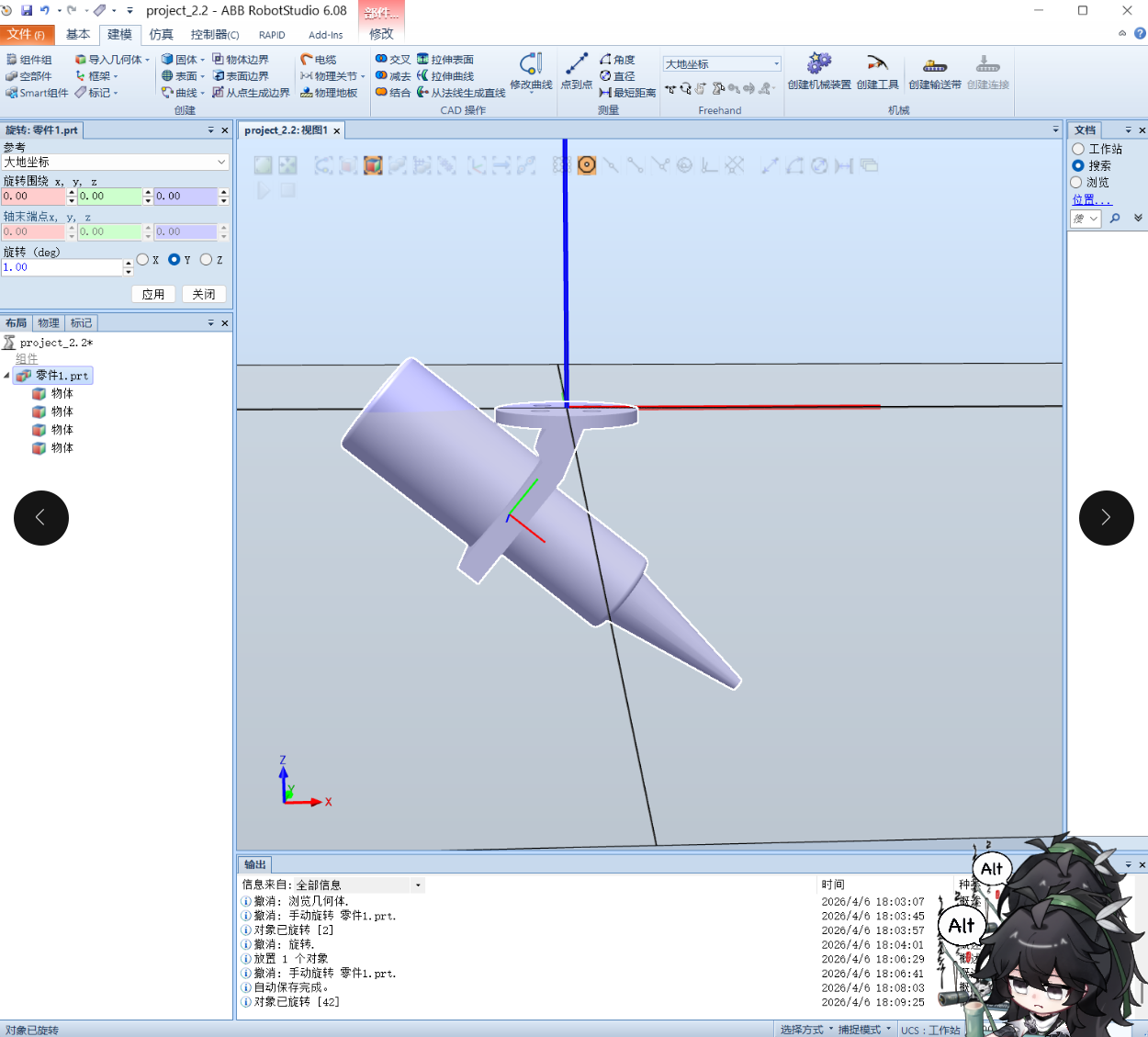
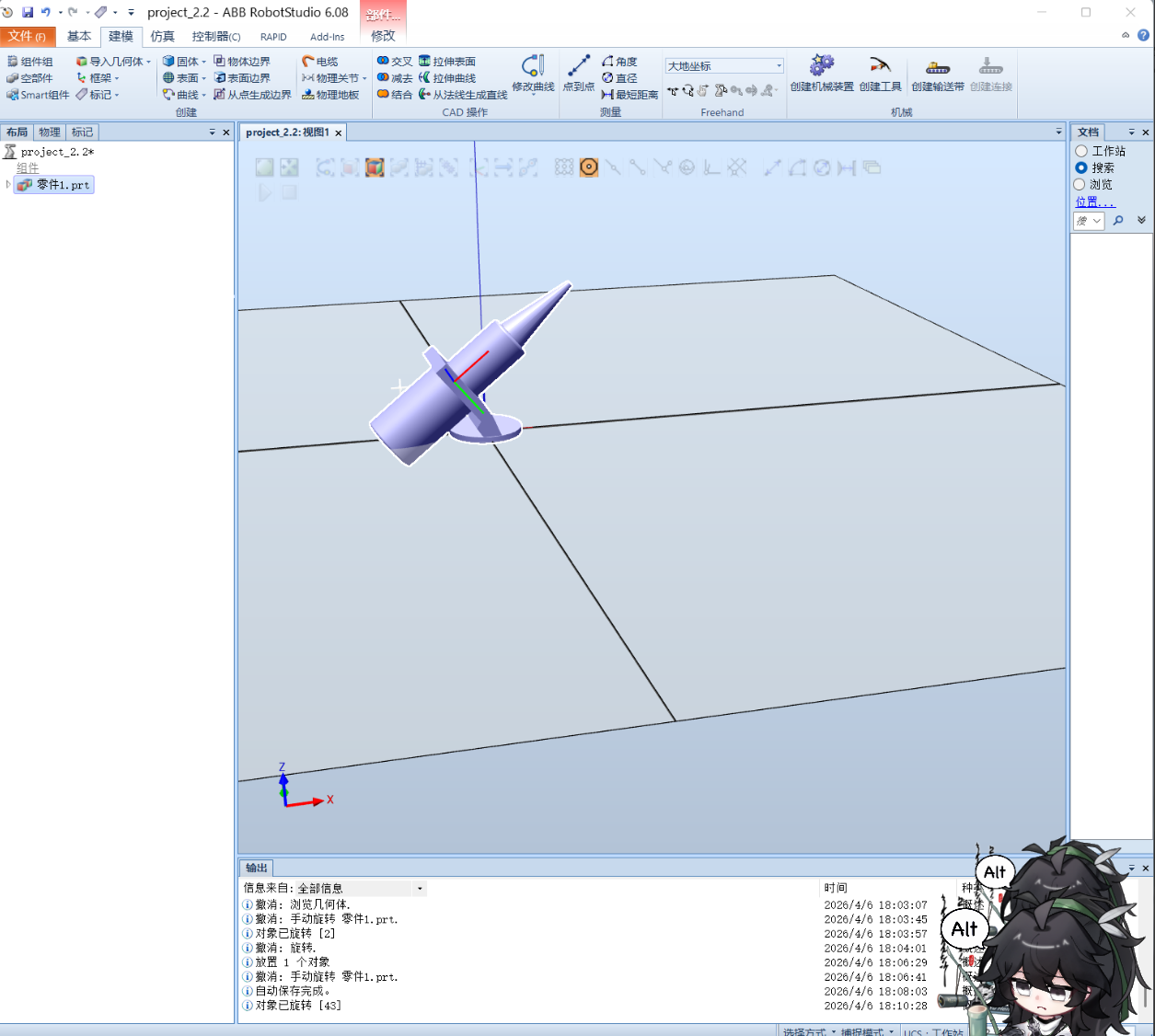
- 通过三个点方式重新设定零件方位,使工具法兰平面与 XY 平面重合。
- 使用旋转功能将零件翻转到正确方向,方便后续装配。
-
3.3 创建工具坐标系框架
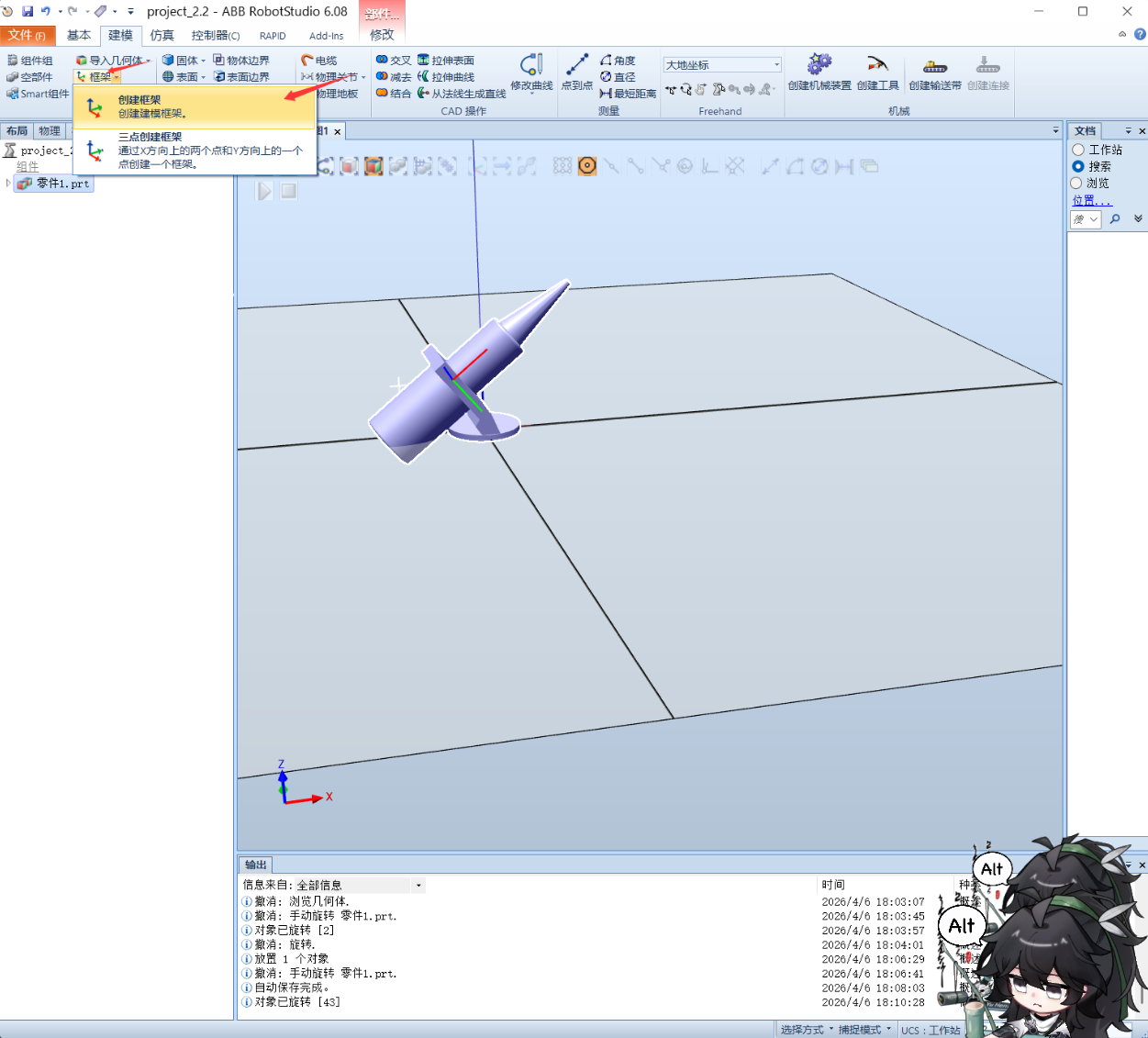
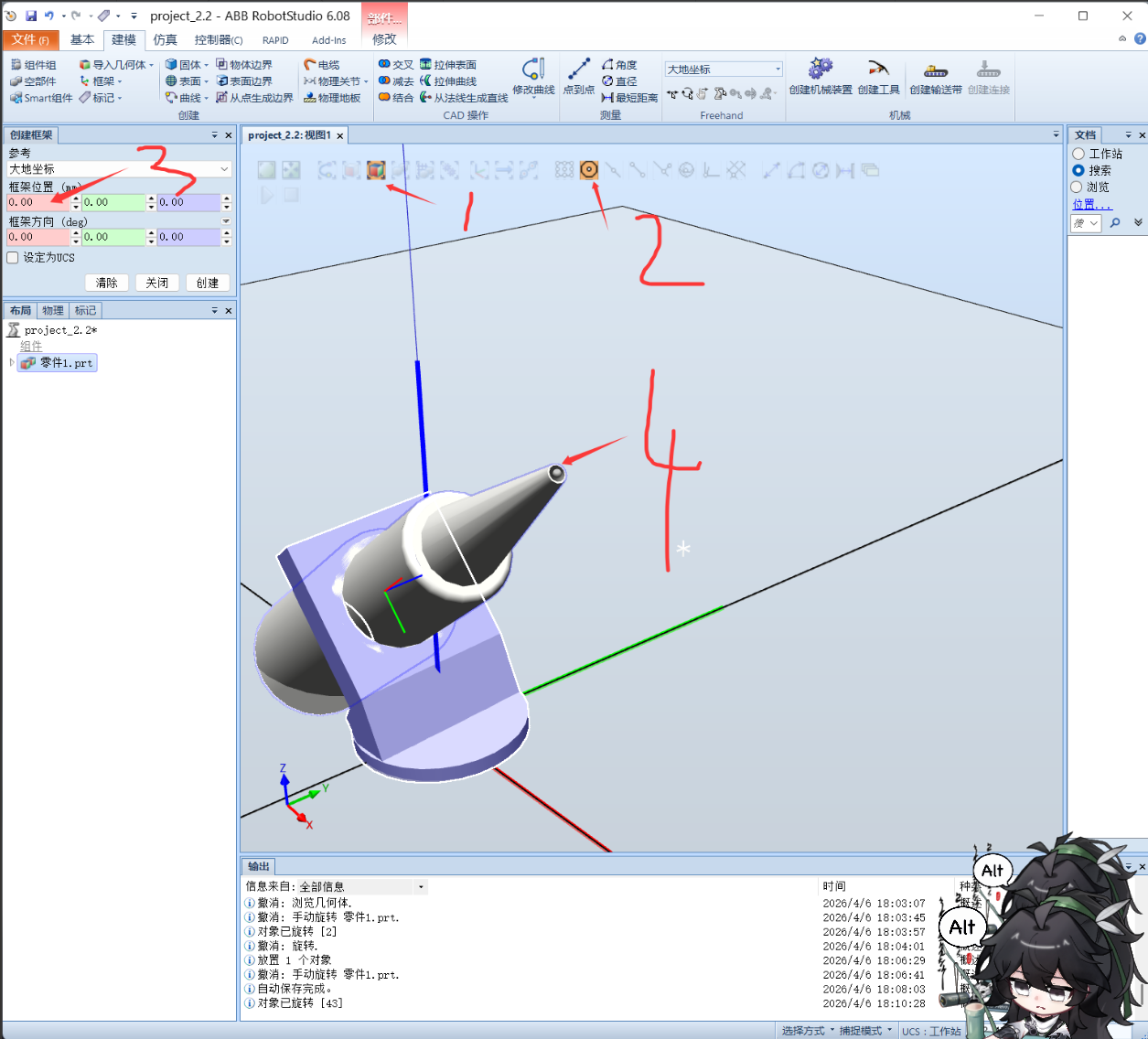
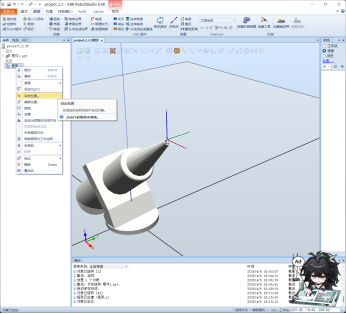
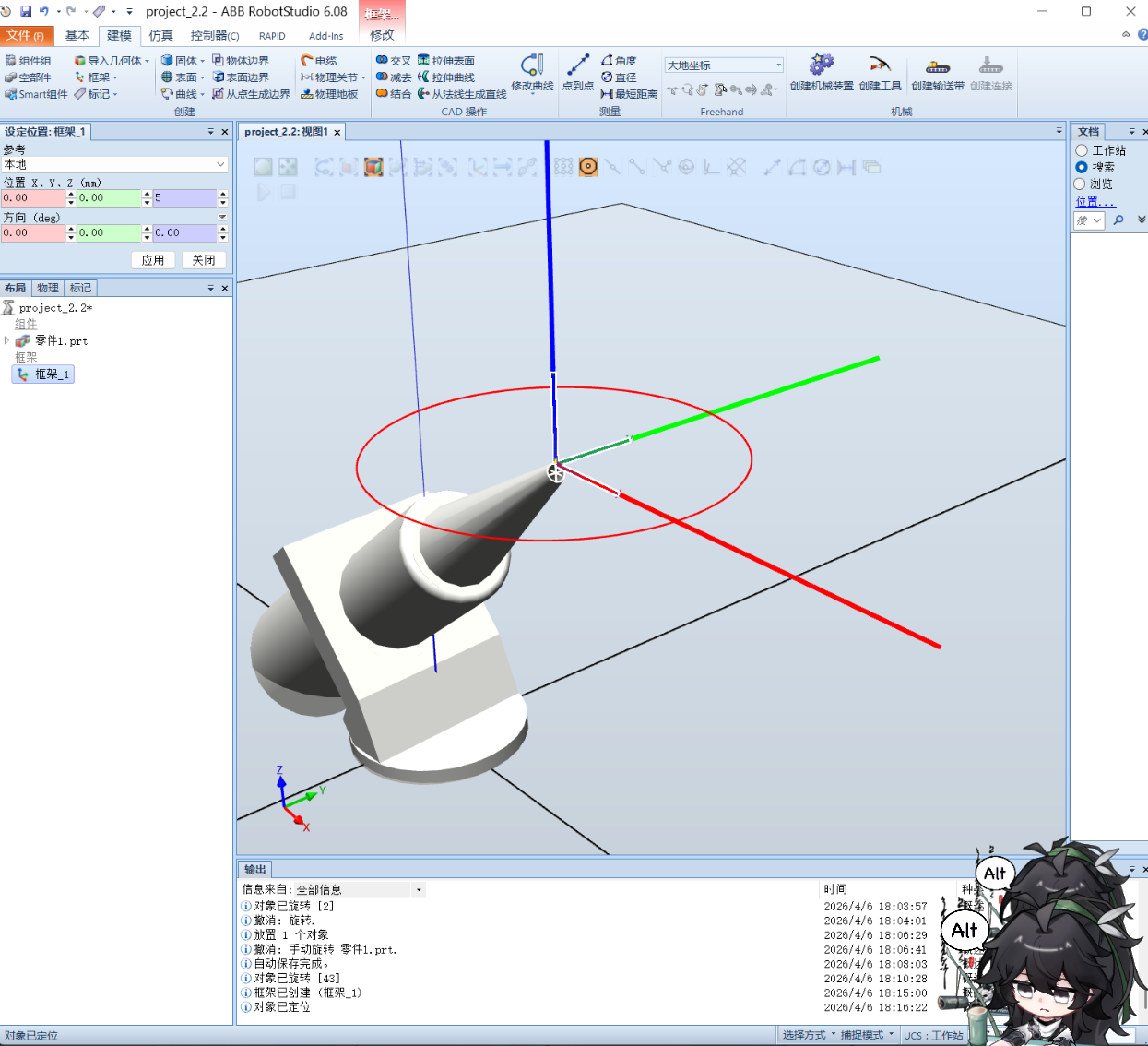
- 单击框架 — 创建框架,捕捉零件末端中心点作为框架位置,方向设为 (0,0,0),点击应用。
- 右键框架选择设定位置,根据模型尺寸微调位置,我的是( X+2mm、Z+2mm),再次应用。
-
3.4 创建工具
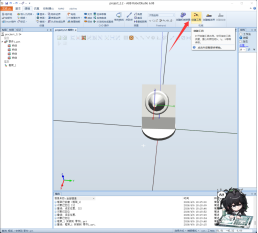
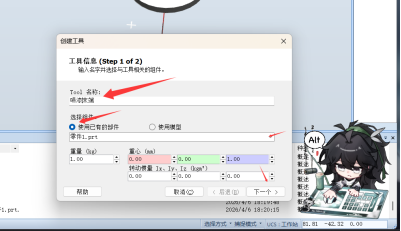
- 在建模选项卡单击创建工具,选择已有的部件 “零件 1”,框架选择刚创建的框架 1。
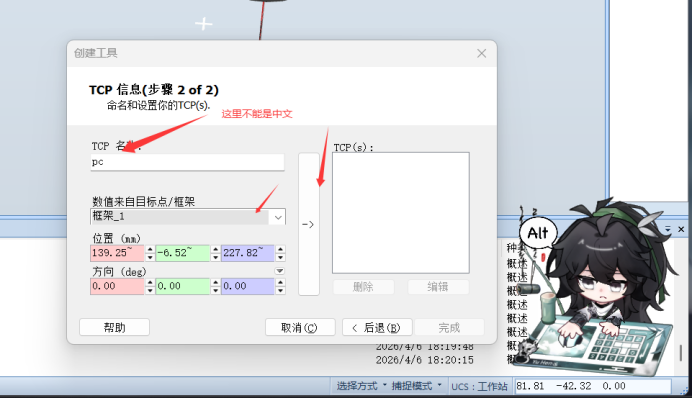
- 设置 TCP 名称(不能为中文),单击添加 — 应用,完成自定义工具创建。
-
-
3.5 安装验证工具
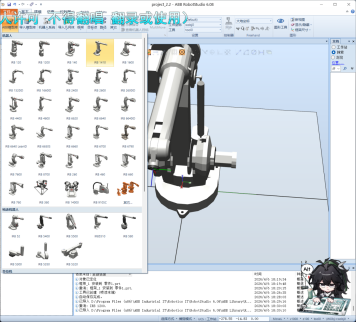
- 在基本选项卡单击ABB 模型库,导入 IRB1410 机器人。
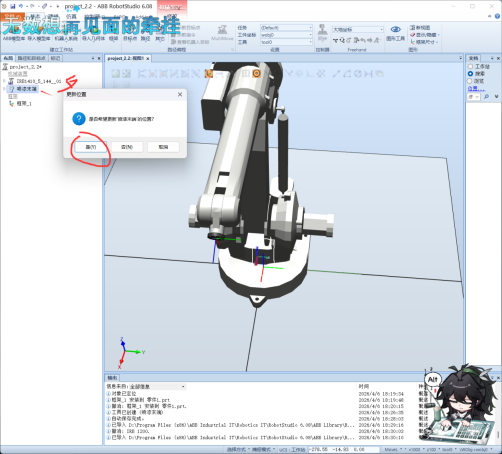
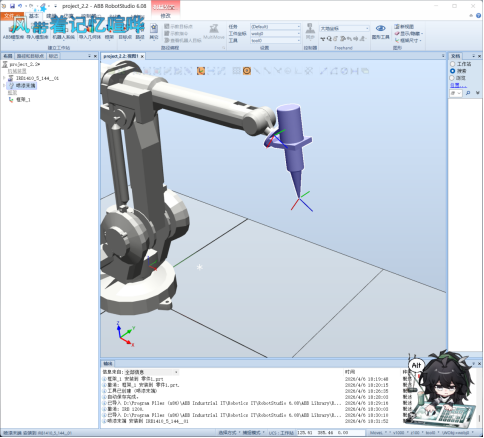
- 左键选中工具,拖动到机器人法兰盘位置,在弹出的更新位置窗口单击是,完成工具安装,验证装配效果。
-
学习心得
- 通过这一阶段的 RobotStudio 学习,我从最基础的建模、测量开始,一步步掌握了零件创建、装配、布尔运算、机械装置运动设置以及自定义工具制作的完整流程。在操作过程中,我深刻体会到步骤规范、定位精准的重要性,无论是测量取点、装配对齐,还是机械装置参数设置,都需要细心和耐心。

AtomGit 是由开放原子开源基金会联合 CSDN 等生态伙伴共同推出的新一代开源与人工智能协作平台。平台坚持“开放、中立、公益”的理念,把代码托管、模型共享、数据集托管、智能体开发体验和算力服务整合在一起,为开发者提供从开发、训练到部署的一站式体验。
更多推荐

 10
10 0
0- 0


 已为社区贡献3条内容

所有评论(0)