Opencode接入第三方模型(附详细教程)
·
大家好,这里是太一的第四篇原创!
最近听不少群友对AI编程比较感兴趣,那太一在这里就给大家推荐一个好用的编程工具,OpenCode 。
这个工具相比于其他的AI编程工具来说有一个好处就是有自带的免费模型,前期不需要去花费token的钱,还是很友好的。
很多朋友想用一个其他的模型不是很方便,太一在这里推荐大家可以看一下第三方的中转站。
这篇文章就教大家如何接入自定义 API 中转站。现将完整流程整理如下,希望能帮到有需要的朋友!
前提条件
- 已安装 OpenCode CLI(可通过
npm i -g opencode-ai安装),官网也提供其他安装方式
接入步骤
1. 初始化自定义服务商(Provider)
先不要直接启动 OpenCode,而是在终端执行以下命令:
`opencode auth login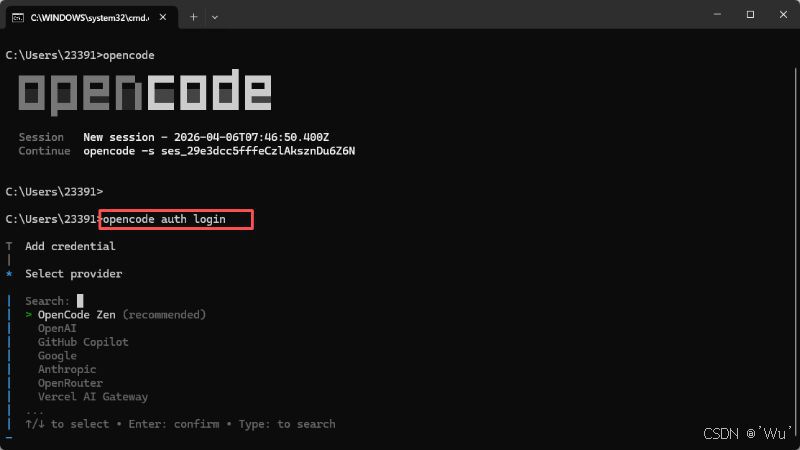 `
`
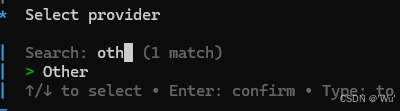
- 在服务商列表中,选择
other(在最下面,可以直接搜索)。
- 系统会提示你输入 Provider ID:
- 请填写一个唯一标识名(例如
myproxy),后续配置需与之严格一致。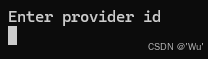
- 接着输入 API Key:
- 可填写任意内容(如
mutou),因为实际密钥可通过配置文件安全引用(见下一步)。这里我输入过了,直接跳过就行。
这一步的作用是让 OpenCode 在本地凭证管理器中注册一个自定义服务商,便于后续引用密钥。
2. 配置中转站 API 地址
打开 OpenCode 配置目录(路径因系统而异):
- macOS / Linux:
~/.config/opencode/ - Windows:
Users\***\.config\opencode(来自评论区大佬的提供) - 在该目录下创建或编辑配置文件:
opencode.json,内容如下: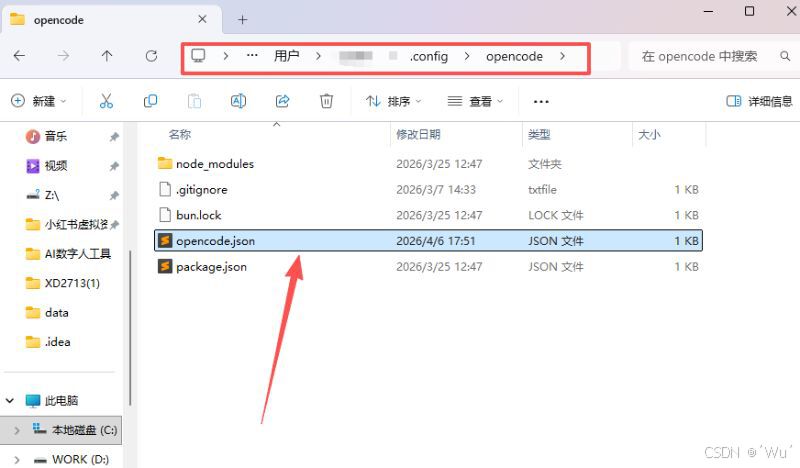
json
{
  "$schema": "https://opencode.ai/config.json",
  "provider": {
    "myproxy": {  // 这里必须和上一步的提供商 ID 完全一致!
      "npm": "@ai-sdk/openai-compatible",
      "name": "我的中转站",  // 在 UI 中显示的名称,可自定义
      "options": {
        "baseURL": "https://your-proxy-domain.com/v1"  // 你的中转站 API 地址(必须以 /v1 结尾或符合 OpenAI 格式)
        // "apiKey": "{cred:myproxy}"  // 可选:自动引用上一步存储的密钥(推荐,不用明文写 key)
        // 如果中转站需要自定义 headers,可添加:
        // "headers": {
        //   "X-Custom-Header": "your-value"
        // }
      },
      "models": {
        "gpt-4o": {  // 中转站支持的模型 ID,例如 gpt-4o、claude-3-5-sonnet 等
          "name": "GPT-4o(中转)"
        },
        "claude-3-5-sonnet-20241022": {
          "name": "Claude 3.5 Sonnet"
        }
        // 添加更多模型...
      }
    }
  }
}
需要注意
-myproxy必须与第 1 步中输入的 Provider ID 完全一致。 baseURL需指向中转站的 OpenAI 兼容 API 入口,通常以/v1结尾(如不生效,可尝试去掉/v1测试)。apiKey: "{cred:myproxy}"会自动读取你在opencode auth login时保存的密钥,无需明文写入配置文件,更安全!
重启opencode
在控制台中输入:`opencode
在命令行中输入:`/models
就能看到我们加载好的模型了
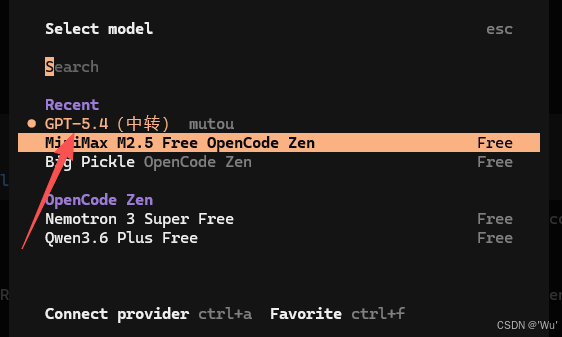
如果这篇文章对你有用,关注、点赞、收藏。。 我们不见不散


AtomGit 是由开放原子开源基金会联合 CSDN 等生态伙伴共同推出的新一代开源与人工智能协作平台。平台坚持“开放、中立、公益”的理念,把代码托管、模型共享、数据集托管、智能体开发体验和算力服务整合在一起,为开发者提供从开发、训练到部署的一站式体验。
更多推荐
 10
10 0
0- 0


 已为社区贡献1条内容

所有评论(0)