docker使用
一、容器技术发展三大阶段
容器技术的发展可以分成 3 个阶段:
1️⃣ Jail 时代(1979–2005) → 解决 进程隔离问题
2️⃣ 云计算时代(2006–2013) → 解决 资源管理 + 容器化问题
3️⃣ 云原生时代(2014–至今) → 解决 容器编排 + 生态问题
二、Jail 时代(进程隔离技术)
核心目标:隔离进程运行环境
1️⃣ 1979 — chroot(容器鼻祖)
-
由 Bell Labs 在 Unix V7 中提出
-
作用:
改变进程的 根目录
进程看到的 / 其实只是一个子目录
隔离效果:
-
进程只能访问自己的文件系统
-
不能访问宿主机文件
因此叫:
Chroot Jail(监狱)
意义:
第一次实现 文件系统隔离
所以:
chroot = 容器技术的鼻祖
2️⃣ 2000 — FreeBSD Jail
系统:FreeBSD
相比 chroot 增强:
| 隔离类型 | chroot | FreeBSD Jail |
|---|---|---|
| 文件系统 | ✔ | ✔ |
| 进程 | ✘ | ✔ |
| 网络 | ✘ | ✔ |
| IP地址 | ✘ | ✔ |
特点:
每个 Jail:
-
独立文件系统
-
独立进程空间
-
独立网络
-
独立 root 用户
3️⃣ 2001 — Linux VServer
Linux 上的 Jail 机制
隔离:
-
文件系统
-
网络
-
内存
4️⃣ 2004 — Solaris Containers
系统:Solaris
新增能力:
-
资源控制
-
快照
-
克隆
📌 Jail 时代总结
主要技术:
chroot
Jail
VServer
Solaris Containers
特点:
-
主要解决 隔离问题
-
应用场景有限
-
没有形成生态
三、云计算时代(容器基础技术)
时间:2006–2013
核心目标:
资源管理 + 容器运行
1️⃣ 2006 — Process Containers技术
公司:Google
作用:
限制进程资源:
-
CPU
-
内存
-
磁盘 IO
-
网络
后来改名:
cgroups
进入 Linux 内核:
Linux 2.6.24
意义:
实现 资源隔离
2️⃣ 2008 — LXC(Linux Container)
技术:
-
cgroups
-
Namespace
实现:
真正意义的 Linux 容器
特点:
-
不需要修改 Linux 内核
-
单内核运行多个容器
同一年:
Google 推出
Google App Engine
内部使用调度系统:
Borg
关系:
LXC ≈ Docker 前身
Borg ≈ Kubernetes 前身
3️⃣ 2011 — Warden
平台:
Cloud Foundry
特点:
-
管理多个容器
-
控制:
-
cgroups
-
namespace
-
进程生命周期
-
4️⃣ 2013 — LMCTFY
项目:
Let Me Contain That For You
公司:Google
功能:
-
创建容器
-
管理子容器
-
容器嵌套
后来停止维护(2015)
5️⃣ 2013 — Docker 诞生
公司:Docker, Inc.
Docker 最初:
-
使用 LXC
后来:
-
使用 libcontainer
Docker 最大创新:
不是容器本身,而是 完整生态:
| 技术 | 作用 |
|---|---|
| Image | 镜像 |
| Registry | 镜像仓库 |
| CLI | 命令行 |
| REST API | 管理接口 |
Docker 解决:
容器构建
容器分发
容器运行
因此迅速爆火。
四、云原生时代(容器编排)
时间:2014–至今
核心目标:
容器集群管理
1️⃣ Kubernetes 诞生
2014 年
Google 开源:
Kubernetes
来源:
Google 内部系统:
Borg
解决问题:
-
容器调度
-
服务发现
-
负载均衡
-
自动扩容
-
滚动更新
-
监控
一句话:
Docker 解决容器
Kubernetes 解决容器管理
2️⃣ Docker vs CoreOS 竞争
公司:CoreOS
发布:
容器引擎:
rkt(Rocket)
生态出现两派:
| 阵营 | 技术 |
|---|---|
| Kubernetes | |
| Docker | Swarm |
3️⃣ OCI 标准(2015)
组织:
Open Container Initiative
Docker 捐出:
libcontainer → runc
制定标准:
| 标准 | 作用 |
|---|---|
| Runtime Spec | 容器运行 |
| Image Spec | 镜像格式 |
| Distribution Spec | 镜像分发 |
目的:
避免 Docker 一家独大。
4️⃣ CNCF 成立(2015)
组织:
Cloud Native Computing Foundation
推动:
云原生生态
项目包括:
-
Kubernetes
-
Prometheus
-
etcd
5️⃣ CRI(2016)
K8S 定义接口:
Container Runtime Interface
作用:
让 Kubernetes 可以对接不同容器运行时。
6️⃣ containerd
Docker 捐献:
containerd
作用:
容器运行时
调用链:
Kubernetes
↓
CRI
↓
containerd
↓
runc
↓
Linux kernel
五、最终技术架构
现代 Kubernetes 结构:
Kubernetes
↓
CRI
↓
containerd
↓
runc
↓
Linux Kernel
六、生产环境用什么运行时?
例如:
腾讯云:
Tencent Kubernetes Engine
支持:
-
Docker
-
containerd
推荐:
containerd
原因:
| 优点 | 说明 |
|---|---|
| 组件少 | 调用链短 |
| 稳定 | 更少故障 |
| 资源少 | 更轻量 |
Docker 适合:
-
docker build
-
docker push
-
docker API
-
docker compose
七、最简单理解(核心总结)
容器技术发展逻辑:
1979
chroot
(文件隔离)
↓
2006
cgroups
(资源隔离)
↓
2008
LXC
(真正容器)
↓
2013
Docker
(容器生态)
↓
2014
Kubernetes
(容器编排)
↓
现在
云原生生态
一句话总结:
Docker 解决:如何运行容器
Kubernetes 解决:如何管理容器
一、基础概念
1️⃣ 物理机
-
实际的服务器或计算机。
-
提供硬件环境给虚拟机。
-
也称为“宿主”或“寄主”。
2️⃣ 虚拟化(Virtualization)
-
将一台物理机虚拟成 多台逻辑计算机。
-
每台逻辑机可以运行不同的操作系统。
-
应用程序在互相独立的空间内运行。
-
目的:提高资源利用率,实现隔离。
类比:
-
物理机:庄园
-
虚拟机:楼盘里的各套房子,共享宅基地和花园
3️⃣ 容器化(Containerization)
-
操作系统层虚拟化(OS-level virtualization)。
-
将操作系统内核虚拟化,用户空间被分割成多个 独立单元。
-
每个单元叫 容器(Container)。
-
容器共享操作系统内核,但拥有独立的应用环境。
类比:
-
容器:房子里面的胶囊公寓,共享厨房、卫生间和 WiFi,私人物品独立。
特点:
-
更轻量级
-
启动更快(秒级或毫秒级)
-
提供沙箱安全环境
4️⃣ Docker
-
当前容器技术的 事实标准。
-
将应用及依赖打包成镜像,可在任意服务器运行。
-
提供完整生态:镜像管理、仓库、CLI、API 等。
二、虚拟化与容器化的优势
-
资源利用率高
-
低利用率的物理机资源整合使用
-
减少硬件成本和运维成本
-
-
环境标准化
-
“一次构建,随处执行”
-
镜像包含完整运行环境,避免开发/测试/生产不一致问题
-
-
资源弹性伸缩
-
动态调整计算、存储、网络资源
-
例:双 11 大促,临时扩容 100 个容器
-
-
差异化环境提供
-
多套不同操作系统或应用环境
-
例:一个服务依赖 Ubuntu,另一个依赖 CentOS
-
-
沙箱安全
-
容器内执行危险操作不会影响宿主机
-
例:容器内执行
rm -rf /*不会摧毁服务器
-
-
轻量化和快速启动
-
容器无需启动完整操作系统
-
启动比虚拟机快很多
-
-
维护和扩展容易
-
镜像分层技术,重复部分复用
-
官方镜像丰富,可直接使用或定制
-
三、虚拟化技术层次
| 层次 | 功能 |
|---|---|
| 硬件层 | 提供硬件抽象、设备接口 |
| 操作系统层 | 系统调用接口,管理资源 |
| 程序库层 | 提供数据结构、函数接口 |
| 应用层 | 具体应用运行环境 |
四、常见虚拟化实现
1️⃣ 虚拟机(VM)
-
位置:硬件层 ↔ 操作系统层之间
-
“伪造”硬件接口,将整个操作系统封装起来
-
优点:跨平台
-
缺点:资源开销大、启动慢
例子:
-
Windows 上运行 Android 虚拟机
2️⃣ 容器
-
位置:操作系统层 ↔ 函数库层之间
-
“伪造”操作系统接口,将应用及依赖封装
-
优点:轻量、启动快
-
缺点:必须共享宿主操作系统内核
技术实现:
-
Linux Namespace + Cgroups
3️⃣ JVM 等虚拟机
-
位置:函数库层 ↔ 应用层之间
-
提供统一运行环境,解决跨平台问题
-
例子:Java 程序在不同系统上运行
五、虚拟化常见方式
主机虚拟化(Hypervisor)
通过虚拟化层在物理服务器上创建虚拟机。
类型
-
Type 1(裸机型)
-
直接运行在硬件上
-
Hypervisor 管理资源
-
客户机独立运行
-
例:Xen、VMware ESX
-
-
Type 2(托管型)
-
运行在宿主操作系统上
-
客户机作为宿主系统的进程运行
-
例:VMware Workstation
-
六、虚拟化 vs 容器对比
| 特性 | 虚拟机 | 容器 |
|---|---|---|
| 资源占用 | 高 | 低 |
| 启动速度 | 分钟级 | 秒级/毫秒级 |
| 隔离方式 | OS + 应用 | 应用级隔离 |
| 跨平台能力 | 强 | 受宿主系统限制 |
总结:
-
虚拟机封装整个操作系统 → 重量级、启动慢
-
容器只封装应用及依赖 → 轻量、启动快
一、为什么会有 CentOS 镜像?
1️⃣ 容器镜像不是完整操作系统
-
容器镜像包含 运行应用所需的用户空间环境,而不是完整内核。
-
它可以包含:
-
系统工具(bash、ssh、常用命令)
-
库文件(glibc 等)
-
包管理器(yum、apt)
-
应用依赖
-
注意:容器 共享宿主机的内核,不需要自己的内核,所以镜像体积远小于安装在物理机的操作系统。
2️⃣ CentOS 镜像 = 运行环境
-
开发者习惯在 CentOS 上部署应用,应用可能依赖 CentOS 的包管理器或默认库。
-
因此,Docker 提供 CentOS 基础镜像,里面有 CentOS 的用户空间,但 不包含内核。
-
你启动一个 CentOS 容器时,其内核其实还是宿主机的 Linux 内核。
3️⃣ 容器镜像层级
以一个应用运行的容器为例:
宿主机内核(Linux kernel) ← 共享
------------------------------------
容器镜像(CentOS 基础镜像)
├─ 系统工具(bash, vim, yum)
├─ 系统库(glibc, libstdc++ 等)
└─ 应用依赖
------------------------------------
应用(你要运行的服务)
关键点:
-
内核共享 → 容器比虚拟机轻量
-
用户空间隔离 → 看起来就像自己有一个 CentOS 系统
二、为什么需要不同系统镜像?
-
应用依赖差异化
-
有的应用需要 Ubuntu 的库,有的需要 CentOS 的库
-
容器可以让不同应用在同一宿主机上运行,而不用安装多个操作系统
-
环境一致性
-
开发环境和生产环境一致,避免“我电脑上可以跑”的问题
-
只要镜像是 CentOS 7,哪里启动都是一样的环境
-
快速部署
-
不用完整安装操作系统,直接用 CentOS 镜像运行秒级启动
-
方便 CI/CD、自动化部署
三、核心理解
✅ 容器里的 CentOS ≠ 真正的操作系统
-
它只是 用户空间
-
内核仍由宿主机提供
-
提供熟悉的系统环境,让应用可以“以为自己在 CentOS 上运行”
一、容器虚拟化概述
-
容器虚拟化是 操作系统层的虚拟化,不同于主机虚拟化(虚拟机)。
-
核心实现:
-
Namespace(命名空间) → 资源隔离
-
Cgroups(控制组) → 资源控制
-
二、Namespace(命名空间)
1️⃣ 概念
-
Linux 内核用来 隔离资源 的机制。
-
不同 namespace 的进程只能看到自己相关的资源,互相看不到。
-
通过 clone()、setns()、unshare() 系统调用创建和操作 namespace。
2️⃣ 常用 Namespace 类型
| Namespace | 调用参数 | 隔离资源 | 内核版本 |
|---|---|---|---|
| UTS | CLONE_NEWUTS | 主机名、域名 | 2.6.19 |
| IPC | CLONE_NEWIPC | 信号量、消息队列、共享内存 | 2.6.19 |
| PID | CLONE_NEWPID | 进程编号 | 2.6.24 |
| Network | CLONE_NEWNET | 网络设备、IP、端口 | 2.6.29 |
| Mount | CLONE_NEWNS | 文件系统挂载点 | 2.4.19 |
| User | CLONE_NEWUSER | 用户和用户组 | 3.8 |
3️⃣ Namespace 的作用(容器场景)
-
UTS:容器独立 hostname 和域名
-
IPC:同一个 namespace 内可通信,不同 namespace 不可通信
-
PID:每个容器有独立 PID,容器内 root 进程 PID 可为 1
-
Network:独立网络栈和 IP
-
Mount:独立文件系统
-
User:容器内用户隔离
NameSpace 隔离实战
一、实战目的
-
了解 隔离能力来源于 Linux 内核,而不是 Docker 本身。
-
通过实际操作理解 PID Namespace 和 Mount Namespace 的隔离效果。
二、基础工具命令
1️⃣ dd(数据复制/转换)
-
用途:读取、转换并输出数据。
-
常用参数:
-
if=文件:输入源 -
of=文件:输出目的 -
bs=大小:读写块大小 -
count=块数:指定复制块数 -
conv=ucase:转换小写字母为大写
-
-
示例:
# 生成 1 个 80MB 镜像文件
dd if=/dev/zero of=fdimage.img bs=8k count=10240
# 将文件内容转换为大写
dd if=testfile_2 of=testfile_1 conv=ucase
2️⃣ mkfs(创建文件系统)
-
用途:格式化磁盘或镜像文件
-
常用参数:
-
-t ext4:指定文件系统类型
-
-
示例:
# 格式化镜像文件为 ext4
mkfs -t ext4 ./fdimage.img
3️⃣ df(查看磁盘使用情况)
-
常用参数:
-
-h:人类可读 -
-T:显示文件系统类型
-
-
示例:
df -h # 查看使用情况
df -Th # 查看使用情况 + 文件系统类型
4️⃣ mount(挂载文件系统)
-
用途:将文件系统挂载到指定目录
-
常用参数:
-
-t:文件系统类型(可省略) -
-o loop:将文件当作块设备挂载 -
-o ro/-o rw:只读/读写挂载
-
-
示例:
# 挂载镜像文件到目录
mkdir -p /mnt/testext4
mount -o loop ./fdimage.img /mnt/testext4
5️⃣ unshare(运行隔离命名空间)
-
用途:在不共享父进程 namespace 的环境中运行程序
-
常用参数:
-
-iIPC 隔离 -
-mMount 隔离 -
-nNetwork 隔离 -
-pPID 隔离 -
-uUTS 隔离 -
-U用户隔离 -
--fork创建子进程执行 -
--mount-proc挂载/proc以支持 ps/top 等命令
-
-
示例:
# UTS(主机名)隔离
unshare -u /bin/bash
hostname test1
hostname # 输出 test1
exit
hostname # 返回宿主机原名
# PID Namespace 隔离
unshare --fork --pid --mount-proc /bin/bash
ps -ef # 只能看到 namespace 内进程
# Mount Namespace 隔离
unshare --mount --fork /bin/bash
三、实战操作
1️⃣ PID 隔离
-
步骤:
-
查看宿主机进程:
ps -ef -
创建隔离 bash:
unshare --fork --pid --mount-proc /bin/bash
-
查看进程:
ps -ef-
启动进程 PID 1 变为 bash,说明隔离成功
-
-
退出:
exit
-
2️⃣ Mount 隔离
-
步骤:
-
查看宿主机磁盘挂载:
df -h -
创建隔离 bash:
unshare --mount --fork /bin/bash
-
创建镜像并格式化:
dd if=/dev/zero of=fdimage.img bs=8k count=10240
mkfs -t ext4 ./fdimage.img-
挂载镜像:
mkdir -p /data/tmpmount
mount ./fdimage.img /data/tmpmount-
创建文件:
echo "Hello world!" > /data/tmpmount/hello.txt
-
验证隔离:
-
窗口 B 查看文件:存在
-
窗口 A 查看文件:不存在
-
-
-
退出隔离 bash:
exit
💡 总结
-
NameSpace 是内核提供的隔离机制,Docker 只是封装和管理这些机制。
-
PID Namespace:每个容器有独立的进程空间
-
Mount Namespace:每个容器有独立文件系统视图
-
UTS/IPC/Network/User Namespace:分别隔离主机名、进程通信、网络、用户等
-
实战显示:隔离生效,宿主机无法看到容器内新进程或挂载文件
当bash退出后,文件系统还存在吗
1 镜像文件还在
你创建的文件:
dd if=/dev/zero of=fdimage.img bs=8k count=10240
这是一个 普通文件,在宿主机磁盘上。
所以即使你 exit 退出 namespace:
ls
fdimage.img
这个文件 一定还存在。
2 挂载会消失
你在 namespace 里执行:
mount ./fdimage.img /data/tmpmount
这个挂载是在 Mount Namespace B 里。
当你执行:
exit
发生的事情是:
-
namespace 里的 最后一个进程结束
-
这个 Mount Namespace 被销毁
-
namespace 内所有 挂载关系一起消失
所以:
| 项目 | 是否存在 |
|---|---|
| fdimage.img | ✅ 还在 |
| /data/tmpmount 挂载 | ❌ 消失 |
| hello.txt | ✅ 在镜像里 |
3 为什么 hello.txt 还在
因为你写入的是:
echo "Hello world!" > /data/tmpmount/hello.txt
实际上写到了:
fdimage.img 这个 ext4 文件系统里
所以只要你重新挂载:
mount -o loop fdimage.img /data/tmpmount
再看:
cat /data/tmpmount/hello.txt
你会看到:
Hello world!
4 整个过程本质
退出前:
Mount Namespace B
/data/tmpmount
│
▼
fdimage.img
│
▼
hello.txt
退出后:
宿主机
fdimage.img
└── hello.txt (还在里面)
但没有挂载点
5 一个非常关键的理解(容器核心)
Docker 容器退出后:
-
namespace 消失
-
挂载消失
-
文件系统还在(镜像层)
这就是为什么:
-
容器删了
-
镜像还在
三、Cgroups(控制组)
1️⃣ 概念
-
Linux 内核机制,用于 限制、统计和控制资源。
-
作用于进程组,通过内核钩子(hook)在运行时限制或统计资源使用。
2️⃣ 作用
-
资源限制:CPU、内存使用上限
-
优先级控制:CPU 分配、IO 优先级
-
资源统计:生成资源占用报告
-
控制:暂停/恢复进程
3️⃣ 常用子系统(Subsystems)
| 子系统 | 功能 |
|---|---|
| blkio | 块设备 IO 限制 |
| cpu | CPU 时间片分配 |
| cpuacct | CPU 资源统计 |
| cpuset | 分配独立 CPU / 内存节点 |
| devices | 设备文件访问限制 |
| freezer | 暂停/恢复任务 |
| memory | 内存限制与统计 |
| perf_event | 性能监控 |
| net_cls | 网络流量分类 |
| hugetlb | 大页内存限制 |
| pids | 进程数量限制 |
| rdma | RDMA 资源限制 |
一、Cgroups 资源控制(核心概念)
Cgroups(Control Groups)
是 Linux 内核提供的 资源限制机制,用于控制:
-
CPU
-
Memory
-
IO
-
PID
-
网络
-
设备
容器技术(Docker / Kubernetes)的 资源限制本质就是调用 Cgroups。
一句话理解:
Namespace = 资源隔离
Cgroups = 资源限制
例如:
docker run -m 100m --cpus=0.5 nginx
本质就是:
Linux Cgroups 限制
Memory = 100MB
CPU = 0.5
二、压力测试工具
1 pidstat(资源监控)
作用
监控进程资源使用情况:
-
CPU
-
Memory
-
IO
-
Thread
语法
pidstat [选项] [时间间隔] [次数]
常用参数
| 参数 | 含义 |
|---|---|
| -u | 查看 CPU |
| -r | 查看内存 |
| -d | 查看 IO |
| -p | 指定 PID |
| -C | 指定进程名 |
| -l | 显示完整命令 |
示例
查看 stress 进程内存:
pidstat -r -C stress -p ALL 1
查看 CPU:
pidstat -u -C stress -p ALL 1
-
pidstat:用来显示每个进程的统计信息,包括 CPU、内存、I/O 等。 -
-r:表示显示 内存使用情况(resident memory statistics),比如 RSS、虚拟内存大小等。 -
-C stress:表示只显示 命令名包含stress的进程。 -
-p ALL:表示显示 所有进程 的信息,而不是单个 PID。-
-p <pid>:通常你可以指定某个进程 ID,比如-p 1234。 -
-p ALL:特殊关键字,意思是所有符合条件的进程(在这里,由于-C stress,实际上就是所有命令名包含stress的进程)。
-
-
1:表示每隔 1 秒刷新一次统计信息。
2 stress(压力测试工具)
用于模拟系统压力。
常用参数
| 参数 | 含义 |
|---|---|
| -c N | CPU 压力 |
| -m N | 内存压力 |
| --vm-bytes | 指定内存大小 |
| --vm-keep | 持续占用 |
| -i N | IO 压力 |
| -d N | 磁盘压力 |
| -t N | 运行时间 |
示例
CPU 压力:
stress -c 1
-c 1 的意思
-
-c代表 CPU workers(CPU 工作线程数量)。 -
1表示创建 1 个占用 CPU 的线程。 -
这个线程会不停地进行计算,占用 100% 的一个 CPU 核心。
所以:
stress -c 1
意思就是:启动一个 CPU 线程,让一个核心满负荷工作。
如果你的机器有 4 个核心,这条命令只会占满其中 1 个核心,其余核心空闲。
内存压力:
stress -m 1 --vm-bytes 50M
1️⃣ -m 1
-
-m代表 memory workers,也就是 内存压力线程。 -
1表示创建 1 个线程 来分配和使用内存。
2️⃣ --vm-bytes 50M
-
这个参数指定 每个 memory worker 分配的内存大小。
-
50M表示每个线程占用 50MB 内存。
所以这条命令意思就是:
启动 1 个内存工作线程,并让它分配并占用 50MB 内存,持续进行读写操作,从而制造内存压力。
三、Cgroups 版本
Linux 有两个版本:
| 版本 | 特点 |
|---|---|
| cgroup v1 | 多层级控制 |
| cgroup v2 | 统一控制(新版本) |
查看支持情况
cat /proc/filesystems | grep cgroup
如果看到:
cgroup
cgroup2
说明支持 v2。
查看当前使用版本
stat -fc %T /sys/fs/cgroup/
结果:
cgroup2fs → 使用 cgroup v2
tmpfs → 使用 cgroup v1
四、查看进程的 Cgroup
查看当前 shell:
cat /proc/$$/cgroup
示例:
0::/user.slice/user-0.slice/session-2.scope
说明该进程属于:
/sys/fs/cgroup/user.slice/user-0.slice/session-2.scope
进入查看:
cd /sys/fs/cgroup/user.slice/user-0.slice/session-2.scope
可以看到各种资源控制文件:
cpu.max
memory.max
pids.max
memory.current
cpu.stat
五、Cgroups 内存控制
目标:
限制进程最大使用 20MB 内存
1 创建 cgroup
cd /sys/fs/cgroup
mkdir test_memory
2 设置内存限制
echo 20M > memory.max
等价:
20 * 1024 * 1024 = 20971520
3 启动内存压力
stress -m 1 --vm-bytes 50M
该进程尝试使用:
50MB
4 查看进程 PID
pidstat -r -C stress -p ALL 1
例如:
PID = 4746
5 将进程加入 cgroup
echo 4746 > cgroup.procs
6 结果
因为限制:
最大 20MB
但进程申请:
50MB
所以:
进程被 OOM kill
进程退出。
当然也会有另一种情况,就是进程没有被杀死,而是申请的内存被限制到20m
六、Cgroups CPU 控制
目标:
限制 CPU 使用率 30%
1 创建 cgroup
cd /sys/fs/cgroup
mkdir test_cpu
2 启动 CPU 压力
stress -c 1
CPU:
100%
3 查看 CPU
pidstat -u -C stress -p ALL 1
示例:
%CPU = 99%
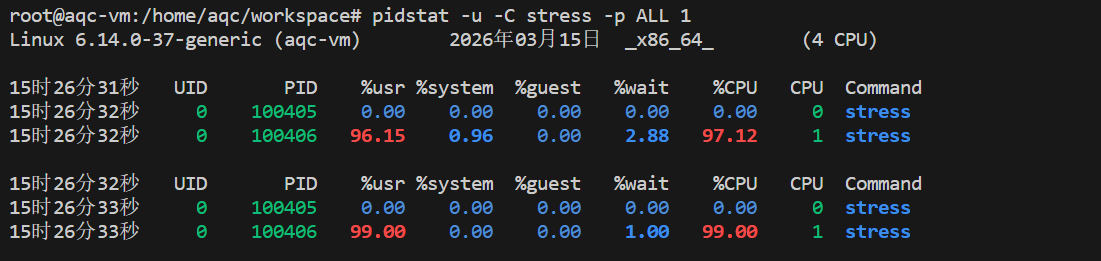
第一个进程是stress程序本身,第二个进程是cpu压力进程
4 设置 CPU 限制
CPU 限制公式:
CPU 使用率 = quota / period
默认:
period = 100000
限制:
30%
所以:
quota = 30000
设置:
echo "30000 100000" > cpu.max
5 加入 cgroup
查看 PID:
4782
加入:
echo 4782 > cgroup.procs
6 结果
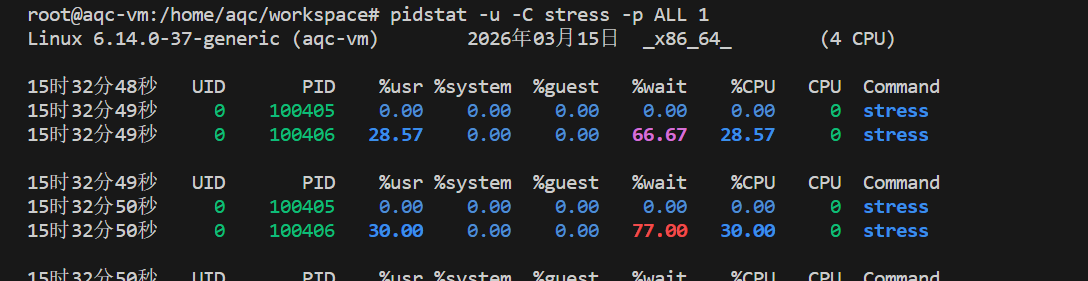
CPU 使用率从:
100%
变为:
30%
说明限制成功。
重启pidstat
七、总结(容器底层核心)
容器底层就是这两件事:
| 技术 | 作用 |
|---|---|
| Namespace | 资源隔离 |
| Cgroups | 资源限制 |
Docker 做的事情本质就是:
创建 namespace
创建 cgroup
运行进程
例如:
docker run -m 100m --cpus=0.5 nginx
实际上就是:
memory.max = 100M
cpu.max = 50000 100000
八、容器核心架构(一定要记住)
Docker
│
▼
┌────────────────┐
│ Containerd │
└────────────────┘
│
▼
┌────────────────┐
│ runc │
└────────────────┘
│
┌──────────┴──────────┐
▼ ▼
Namespace Cgroups
(隔离) (限制)
四、LXC(Linux Containers)
1️⃣ 概念
-
LXC 是 操作系统层的虚拟化工具集
-
使用 Namespace + Cgroups 提供隔离和资源管理
-
可以将应用和所需依赖打包成容器,形成独立沙箱
2️⃣ 特点
-
简化容器创建和管理
-
隔离性比虚拟机弱,但比传统进程强
-
后续 Docker 在 LXC 基础上增强了易用性和生态系统
五、容器虚拟化总结
-
Namespace → 隔离资源(进程、网络、文件系统等)
-
Cgroups → 控制资源使用(CPU、内存、IO)
-
容器 = Namespace + Cgroups + 用户空间环境
-
LXC → 早期容器管理工具,Docker 是 LXC 的增强版
💡 核心理解:
-
容器是轻量级虚拟化,只隔离用户空间,不需要独立内核
-
Namespace 提供隔离,Cgroups 提供资源限制
-
LXC、Docker 等是操作接口和管理工具,方便使用和部署
Docker 概述
-
本质:Docker 本身不是容器,它是对 Linux 容器技术(如 LXC)的增强与封装,使容器使用更加简单易用。
-
核心目标:Build、Ship、Run Any App, Anywhere(一次封装,到处运行)。
-
实现语言:Go
-
早期版本:基于 LXC
-
镜像机制:
-
镜像文件包含操作系统用户空间所需组件。
-
Docker 创建容器时直接使用镜像启动,不再通过模板安装操作系统。
-
镜像集中存储在仓库,创建容器命令简化为
docker run/docker stop。
-
Docker 引擎迭代
| 版本 | 说明 |
|---|---|
| LXC | Docker 早期使用的 Linux 容器管理引擎 |
| libcontainer | Docker 自建容器引擎,用于替代 LXC |
| runc | CNCF 标准化容器引擎,由 libcontainer 核心功能拆分而来 |
| Moby | Docker 公司开源项目,Docker Engine 基于此项目 |
| docker-ce | 社区版 Docker(开源) |
| docker-ee | 企业版 Docker(收费) |
Docker 与虚拟机对比
| 特性 | 传统虚拟机 | Docker 容器 |
|---|---|---|
| 磁盘占用 | 几 GB - 几十 GB | 几十 MB - 几百 MB |
| CPU/内存占用 | 高,需要虚拟层调用 | 低,直接使用宿主机资源 |
| 启动速度 | 分钟级 | 秒级 |
| 安装/管理 | 复杂,需要专业运维 | 简单,命令操作即可 |
| 应用部署 | 手动部署 | 自动化部署 |
| 隔离性 | 系统级 | 进程级 |
| 封装程度 | 打包整个操作系统 | 打包应用代码及依赖 |
原因:Docker 无需加载 Guest OS,直接利用宿主机内核,减少了虚拟层和 OS 内核开销,因此启动快、资源利用率高。
Docker 与 JVM 对比
| 特性 | JVM | Docker 容器 |
|---|---|---|
| 性能 | JVM 本身消耗 CPU/内存 | 几乎无损耗 |
| 虚拟层面 | 只模拟 JVM 平台 | 模拟整个操作系统 |
| 代码无关性 | 仅支持特定代码 | 支持任意应用程序(同平台) |
| 主机隔离性 | 不隔离宿主机 | 利用 Linux Namespace 实现隔离 |
Docker 优势
-
易用性:一次封装,到处运行
-
高效:启动快,资源占用低
-
可移植:镜像可跨平台部署
-
自动化:便于 CI/CD 与微服务管理
1️⃣ Docker 架构概览
Docker 采用 客户端-服务器 (C/S) 架构,主要组件有:
| 组件 | 作用 | 对应生活案例 |
|---|---|---|
| Docker Client | 通过命令行或工具发送指令给 Docker Daemon | 我们去酒店前台办理入住/退房 |
| Docker Daemon | 核心后台服务,负责创建、管理容器 | 酒店前台,处理入住、退房 |
| Docker Host | 运行 Docker 守护进程和容器的物理或虚拟机 | 酒店的建筑和地块 |
| Docker Image | 容器的模板,包含应用和依赖 | 酒店的标准房型,如大床房、标间 |
| Docker Container | 镜像运行后的实例,可以独立操作 | 客人入住的具体房间,个性化使用 |
| Docker Registry | 存放镜像的仓库 | 酒店提供的房型目录,或 Docker Hub |
生活案例总结:
-
镜像 = 房型(标准化)
-
容器 = 实际入住的房间(个性化)
-
客户端 = 客人
-
守护进程 = 前台服务
-
主机 = 酒店建筑
2️⃣ Docker 设计背后的动机
Docker 出现不是偶然,而是时代背景推动:
-
数据爆炸
-
全球数据量快速增长(2018 → 2025 年增 5 倍以上)
-
中国企业级数据量增长特别快,需要高效处理
-
-
计算能力提升
-
大型云服务商(阿里云、腾讯云)拥有数百万台服务器
-
快速扩容能力变得关键
-
-
软件需求爆发
-
研发模式从瀑布到敏捷 → 发布频繁,迭代快
-
需要版本管理、快速回滚、共享软件
-
环境搭建复杂,语言和依赖多样
-
3️⃣ Docker 的解决方案
Docker 针对以上问题,提供了几类解决方案:
| 问题 | Docker 如何解决 |
|---|---|
| 频繁的软件发布、回滚 | 镜像(Image)打包应用及依赖,带版本标签 |
| 软件共享 | Docker Hub(公共仓库)或私有仓库 |
| 环境复杂 | 镜像内包含完整运行环境,一条命令即可启动 |
| 数据处理 | 可以在大规模主机上快速部署容器,利用云计算资源 |
核心思想:
用 镜像 标准化应用,用 容器 快速运行和隔离,用 仓库 统一管理和分发。
💡 小结
Docker 把环境、依赖和应用打包在镜像里,让开发者不用担心“我的电脑能跑,服务器不行”,容器则像房间一样隔离运行,Docker Hub 则像房型目录,方便快速获取和分发。
1️⃣ Docker 安装
-
Docker 可以在 Linux、Windows、macOS 上安装。
-
安装完成后,通常通过以下方式验证:
docker --version # 查看 Docker 版本
docker info # 查看 Docker 系统信息 -
如果国内访问 Docker Hub 速度慢,可以配置 国内镜像加速器:
-
阿里云、网易云、百度云等提供镜像加速服务
-
配置方法:
-
编辑
/etc/docker/daemon.json -
添加:
{
"registry-mirrors": [
"https://hub-mirror.c.163.com",
"https://mirror.baidubce.com"
]
} -
重载配置并重启 Docker:
sudo systemctl daemon-reload
sudo systemctl restart docker
sudo systemctl status docker
-
-
2️⃣ Docker Registry(镜像仓库)
(1) 基本概念
-
Registry:存储、管理和分发 Docker 镜像
-
Repository:镜像仓库中的一个具体项目,包含多个镜像版本
-
镜像名称 + 标签:唯一标识一个镜像,如
nginx:latest -
认证:支持用户注册、登录、登出
-
索引:方便检索镜像
生活类比:
-
Registry = 超市
-
Repository = 某个货架
-
Tag = 商品不同版本或规格
(2) 镜像结构
一个 Docker 镜像包含:
-
元数据(Metadata)
-
由 Dockerfile 构建,记录镜像层、checksum 等信息
-
-
数据层(Blob)
-
真正的可执行文件和依赖,占用存储空间
-
3️⃣ 镜像仓库分类
按是否对外开放
-
公有仓库:例如 Docker Hub、阿里云公有镜像,任何人可访问
-
私有仓库:公司内部使用,仅内部人员可访问
按提供者类型
-
Sponsor Registry:第三方注册提供,面向社区
-
Mirror Registry:第三方镜像加速,仅供客户使用
-
Vendor Registry:官方或厂商提供,如 Google、RedHat
-
Private Registry:私有内部仓库,无防火墙或安全层,仅公司内部使用
4️⃣ 镜像仓库工作流程
使用流程
-
登录仓库:
docker login -
拉取镜像:
docker pull <镜像名>:<tag> -
制作镜像:通过 Dockerfile 构建,或
docker commit -
上传镜像:
docker push <镜像名>:<tag>
拉取机制
-
启动容器时,Docker Daemon 先查本地镜像
-
如果不存在,则从 Registry 下载并保存到本地
常用环境对应
| 环境 | 作用 |
|---|---|
| 开发环境 | 开发人员写代码、调试 |
| 测试环境 | QA 测试软件功能 |
| 预发布环境 | 模拟生产环境做最后验证 |
| 生产环境 | 真正面向用户提供服务 |
5️⃣ 常用镜像仓库
1. 公有仓库
-
Docker Hub:
-
海量官方和认证组织镜像
-
提供检索、版本管理、自动构建、Webhook 支持
-
可以注册私有仓库
-
2. 国内加速器
-
阿里云、网易云、百度云提供加速地址
-
适合国内拉取镜像更快
3. 私有仓库
-
Harbor:企业级,支持角色管理、LDAP 集成、审计日志
-
Nexus:兼容 Maven、Docker 等仓库
-
Docker Registry:Docker 官方提供私有镜像仓库
💡 总结
-
Docker Registry 是 Docker 镜像的“仓库”,包含多个 Repository
-
镜像有版本(Tag),由元数据和数据层组成
-
镜像可以公有或私有,方便共享和管理
-
国内用户常用加速器提高下载速度
-
私有仓库适合企业内部使用,支持 CI/CD 流程
Docker 镜像仓库命令整理
一、命令清单
| 命令 | 别名 | 功能 | 重要程度 |
|---|---|---|---|
| docker login | - | 登录镜像仓库 | ⭐ 必须掌握 |
| docker pull | docker image pull | 拉取镜像 | ⭐ 必须掌握 |
| docker push | docker image push | 推送镜像 | ⭐ 必须掌握 |
| docker search | - | 查找镜像 | 了解 |
| docker logout | - | 退出仓库登录 | ⭐ 必须掌握 |
二、docker login(登录仓库)
1 功能
登录 Docker 镜像仓库。
如果不指定仓库地址,默认登录 Docker Hub。
由于国内访问 Docker Hub 可能受限,可以使用:
-
阿里云镜像仓库
-
腾讯云镜像仓库
2 语法
docker login [OPTIONS] [SERVER]
3 关键参数
| 参数 | 说明 |
|---|---|
| -u | 用户名 |
| -p | 密码 |
4 示例
docker login -u 用户名 -p 密码
三、docker pull(拉取镜像)
1 功能
从镜像仓库 拉取或更新镜像 到本地。
2 语法
docker pull [OPTIONS] NAME[:TAG|@DIGEST]
3 别名
docker image pull
4 关键参数
| 参数 | 说明 |
|---|---|
| -a | 拉取所有 tag 的镜像 |
| --disable-content-trust | 忽略镜像校验(默认开启校验) |
5 示例
docker pull nginx:1.23.3
说明:
-
nginx → 镜像名
-
1.23.3 → 版本 tag
四、docker push(推送镜像)
1 功能
将 本地镜像上传到镜像仓库。
注意:
必须 先登录仓库 才能推送。
2 语法
docker push [OPTIONS] NAME[:TAG]
3 别名
docker image push
4 关键参数
| 参数 | 说明 |
|---|---|
| -a | 推送所有 tag |
| --disable-content-trust | 忽略镜像校验 |
5 示例
docker push myapache:v1
说明:
-
myapache → 镜像名
-
v1 → 版本号
需要先给镜像打好标签才可以推送
五、docker search(查找镜像)
1 功能
在 Docker Hub 搜索镜像。
⚠️ 注意
国内网络一般无法直接访问 Docker Hub。
2 语法
docker search [OPTIONS] TERM
3 关键参数
| 参数 | 说明 |
|---|---|
| --no-trunc | 显示完整镜像描述 |
| -f | 过滤条件 |
4 示例
docker search -f stars=10 nginx
含义:
搜索 名称包含 nginx 且 star ≥ 10 的镜像
六、docker logout(退出登录)
1 功能
退出 Docker 镜像仓库登录。
如果不指定仓库地址,默认退出 Docker Hub。
2 语法
docker logout [SERVER]
3 示例
docker logout
七、最常用的 3 个命令(必须熟)
实际工作 / 面试 / 实验中最常用的是:
docker login
docker pull
docker push
基本流程:
# 1 登录仓库
docker login
# 2 拉取镜像
docker pull nginx
# 3 推送镜像
docker push myimage:v1
一、镜像命令(部分)
在学习镜像仓库之前,需要先了解一些 镜像相关命令,为后续 Docker 实战做准备。
1 docker images(查看镜像)
功能
列出 本地已有的镜像。
语法
docker images [OPTIONS] [REPOSITORY[:TAG]]
别名
docker image ls
docker image list
常用参数
| 参数 | 说明 |
|---|---|
| -a | 列出所有镜像(包括中间层镜像) |
| --digests | 显示镜像摘要信息 |
| -f | 根据条件过滤镜像 |
| --format | 指定输出格式 |
| --no-trunc | 显示完整镜像信息 |
| -q | 只显示镜像 ID |
示例
查看本地所有镜像
docker images
示例输出:
REPOSITORY TAG IMAGE ID CREATED SIZE
nginx latest 605c77e624dd 2 weeks ago 142MB
ubuntu 22.04 6b7dfa7e8fdb 3 weeks ago 77MB
查看 ubuntu 相关镜像
docker images ubuntu
2 docker image inspect(查看镜像详情)
功能
查看 镜像的详细信息(JSON格式)。
例如:
-
镜像ID
-
创建时间
-
架构
-
层信息
-
环境变量
语法
docker image inspect [OPTIONS] IMAGE [IMAGE...]
示例
docker image inspect nginx:1.23.3
3 docker tag(镜像打标签)
功能
给本地镜像 重新打标签,并归入某个仓库。
通常用于:
-
上传镜像到仓库
-
修改镜像版本
语法
docker tag SOURCE_IMAGE[:TAG] TARGET_IMAGE[:TAG]
别名
docker image tag
示例
docker tag ubuntu:22.04 myregistry.com/myubuntu:22.04
含义:
原镜像
ubuntu:22.04
新标签
myregistry.com/myubuntu:22.04
用于之后 push 到仓库。
二、容器命令(部分)
学习仓库前需要了解一些 容器基础命令。
1 docker run(运行容器)
功能
创建并运行一个新的容器。
语法
docker run [OPTIONS] IMAGE [COMMAND] [ARG...]
别名
docker container run
常用参数(重点)
| 参数 | 说明 |
|---|---|
| -d | 后台运行容器 |
| -i | 交互模式 |
| -t | 分配终端 |
| -p | 端口映射 |
| -P | 随机端口映射 |
| --name | 指定容器名称 |
| -e | 设置环境变量 |
| -v | 挂载数据卷 |
| -m | 限制内存 |
| --network | 指定网络 |
| --rm | 退出后自动删除容器 |
常见组合
-it
用于进入容器交互终端
docker run -it ubuntu bash
-d
后台运行容器
docker run -d nginx
示例
1 创建 nginx 容器
docker run --name mynginx -d nginx:latest
含义:
--name mynginx 容器名字
-d 后台运行
nginx:latest 镜像
2 端口映射 + 目录挂载
docker run -p 80:80 -v /data:/data -d nginx:latest
含义:
-p 80:80 宿主机80 → 容器80
-v /data:/data 挂载目录
-d 后台运行
2 docker ps(查看容器)
功能
列出 正在运行的容器。
语法
docker ps [OPTIONS]
别名
docker container ls
docker container list
docker container ps
常用参数
| 参数 | 说明 |
|---|---|
| -a | 显示所有容器 |
| -f | 按条件过滤 |
| -l | 显示最近创建容器 |
| -n | 显示最近 n 个容器 |
| -q | 只显示容器 ID |
| -s | 显示容器大小 |
| --no-trunc | 不截断输出 |
示例
查看运行中的容器
docker ps
查看所有容器
docker ps -a
三、最常用的 Docker 命令(新手必须记)
日常最常用的就是这几个:
docker images 查看镜像
docker pull 下载镜像
docker run 运行容器
docker ps 查看容器
docker tag 打标签
docker push 推送镜像
Docker 镜像仓库实战整理
实战一:搭建一个 Nginx 服务
1️⃣ 基础知识
-
Web 服务器:提供网站文件、文档和下载服务的程序。
-
WWW 服务器:World Wide Web 服务器,是最常用的 Web 服务。
-
Nginx:
-
高性能 HTTP 服务器、反向代理
-
支持 IMAP、POP3、SMTP
-
可用于网站发布、负载均衡
-
-
代理类型:
-
正向代理:代理客户端(客户端知道目标)
-
反向代理:代理服务器(客户端不知道后端服务器细节)
-
2️⃣ Nginx 安装
Ubuntu:
apt install nginx -y
CentOS:
rpm -Uvh http://nginx.org/packages/centos/7/noarch/RPMS/nginx-release-centos-7-0.el7.ngx.noarch.rpm
yum install -y nginx
3️⃣ 启动 Nginx
-
查看是否启动:
ps -ef | grep nginx
-
手动启动:
nginx
nginx -v # 查看版本
-
停止 Nginx(杀掉 master 进程):
kill <master_pid>
4️⃣ 配置首页
-
默认目录(Ubuntu 可能需要修改):
/etc/nginx/sites-available/default
-
默认页面目录(CentOS 默认即可):
/usr/share/nginx/html
-
示例 index.html:
<h1>Welcome to nginx!</h1>
5️⃣ Docker 操作 Nginx
-
查找镜像:
docker search nginx
-
拉取镜像:
docker pull nginx:1.23.3
-
查看本地镜像:
docker images
-
运行镜像:
docker run --name nginx1 --rm -it -p 80:80 nginx:1.23.3 bash
-
启动容器内的 Nginx:
nginx
-
访问 Nginx 页面:
curl 127.0.0.1
-
注意:退出容器 shell 后,再
curl 127.0.0.1可能无法访问,因为服务在容器内部。
6️⃣ 其他拉取方式
-
拉取组织或用户定制镜像:
docker pull bitnami/nginx:1.23.4
-
通过 digest 拉取镜像:
docker pull nginx@sha256:<digest>
-
查看镜像 ID:
docker image inspect <IMAGE_ID>
实战二:Docker Hub 上创建私有仓库
1️⃣ 安装 BusyBox(示例基础镜像)
-
Ubuntu:
apt install -y busybox
-
CentOS:
wget https://busybox.net/downloads/binaries/1.28.1-defconfig-multiarch/busybox-x86_64 --no-check-certificate
mv busybox-x86_64 busybox
chmod +x busybox
./busybox
-
常用命令:
busybox ls
busybox ifconfig
busybox ifconfig | busybox grep lo
-
卸载 BusyBox(不使用时):
apt --purge autoremove busybox
2️⃣ 创建 Docker Hub 仓库
-
创建仓库,激活邮箱
-
查看仓库信息
3️⃣ 推送镜像到仓库
-
拉取 BusyBox 镜像:
docker pull busybox
-
给镜像打标签:
docker tag busybox:latest <dockerhub_username>/mybusybox:v0.1
-
登录 Docker Hub:
docker login -u <username>
-
推送镜像:
docker push <dockerhub_username>/mybusybox:v0.1
-
查看 Docker Hub 仓库,确认上传成功
-
登出:
docker logout
实战三:腾讯云私有仓库
-
注册腾讯云账号并登录容器镜像服务
-
创建个人私有仓库
-
登录:
docker login ccr.ccs.tencentyun.com --username=<腾讯云用户ID>
-
打标签 & 推送:
docker tag busybox:latest ccr.ccs.tencentyun.com/<namespace>/mybusybox:v0.2
docker push ccr.ccs.tencentyun.com/<namespace>/mybusybox:v0.2
-
查看仓库确认上传成功
-
登出:
docker logout ccr.ccs.tencentyun.com
实战四:阿里云私有仓库
-
注册阿里云账号
-
创建容器镜像服务实例 & 设置登录密码
-
创建镜像仓库(命名空间)
-
登录:
docker login --username=<阿里云账号> registry.cn-hangzhou.aliyuncs.com
-
打标签 & 推送:
docker tag busybox:latest registry.cn-hangzhou.aliyuncs.com/<namespace>/busybox:v0.3
docker push registry.cn-hangzhou.aliyuncs.com/<namespace>/busybox:v0.3
-
查看仓库确认上传成功
-
登出:
docker logout registry.cn-hangzhou.aliyuncs.com
实战经验
-
基础镜像选择:
-
大公司通常有内部镜像(如欧拉、TLinux等)
-
基础镜像经过安全扫描
-
个人项目一般使用官方镜像或公司内部推荐镜像即可
-
Docker Image(镜像)
1️⃣ 镜像概念
-
Docker 镜像(Image)本质:
-
只读文件(read-only),包含文件系统、源码、库文件、依赖、工具等应用运行所需的所有内容。
-
可以理解为一个模板,通过模板可以实例化出多个容器。
-
内部是 分层文件系统(Union FS):每一层叫 layer。
-
-
镜像层(Layer)特点:
-
每层都是只读的。
-
构建镜像时,每个操作都会新增一层。
-
上层覆盖下层的内容,用户看到的是整体效果。
-
联合文件系统减少存储占用,可共享基础层。
-
-
生活案例:
-
镜像像 Java/C++ 的类,容器像对象。
-
分层像房子地板:基础钢筋、水泥、保温、采暖管 → 最上层地板砖或木地板。
-
2️⃣ 为什么需要镜像
-
解决 本地和云端环境一致性问题。
-
部署应用不再依赖繁琐手工配置。
-
镜像就是一个压缩包,打包操作系统和应用,保证跨环境一致性。
-
Docker 的最大贡献:定义了容器镜像分层存储格式,基于 UnionFS。
3️⃣ 镜像命令概览
| 命令 | 别名 | 功能 | 备注 |
|---|---|---|---|
| docker images | docker image ls/list | 列出本地镜像 | 必须掌握 |
| docker tag | docker image tag | 给镜像打标签 | 必须掌握 |
| docker pull | docker image pull | 拉取镜像 | 必须掌握 |
| docker push | docker image push | 推送镜像 | 必须掌握 |
| docker rmi | docker image rm/remove | 删除本地镜像 | 必须掌握 |
| docker build | docker image build | 通过 Dockerfile 制作镜像 | 必须掌握 |
| docker save | docker image save | 保存镜像成 tar 文件 | 必须掌握 |
| docker load | docker image load | 导入 tar 文件镜像 | 必须掌握 |
| docker image inspect | - | 查看镜像详细信息 | 必须掌握 |
| docker history | docker image history | 查看镜像历史 | - |
| docker import | docker image import | 从归档文件创建镜像 | - |
| docker image prune | - | 删除不使用的镜像 | - |
4️⃣ 常用镜像命令详解
docker images
docker images [OPTIONS] [REPOSITORY[:TAG]]
-
别名:
docker image ls/list -
参数:
-
-a:列出所有镜像(含中间层) -
--digests:显示镜像摘要 -
-f:条件过滤 -
--format:输出模板 -
--no-trunc:显示完整信息 -
-q:只显示镜像 ID
-
-
示例:
docker images
docker images ubuntu
docker tag
docker tag SOURCE_IMAGE[:TAG] TARGET_IMAGE[:TAG]
-
别名:
docker image tag -
示例:
docker tag ubuntu:22.04 myregistry.com/myubuntu:22.04
docker rmi
docker rmi [OPTIONS] IMAGE [IMAGE...]
-
别名:
docker image rm/remove -
参数:
-
-f:强制删除 -
--no-prune:不删除中间镜像
-
-
示例:
docker rmi maxhou/mybusybox:v0.1
docker save / load
-
保存镜像:
docker save -o mynginx_1.22.1.tar nginx:1.22.1
-
导入镜像:
docker load -i mynginx_1.22.1.tar
docker image inspect
-
查看镜像详细信息:
docker image inspect nginx:1.23.3
-
自动区分镜像或容器。
docker history
-
查看镜像历史:
docker history nginx:1.21.1
-
参数:
-
-H:人类可读格式 -
--no-trunc:完整显示 -
-q:只显示镜像 ID
-
docker import
-
从归档文件创建镜像:
docker import my_ubuntu_v3.tar maxhou/ubuntu:v4
-
参数:
-
-c:运行 Docker 指令创建镜像 -
-m:提交说明文字
-
docker image prune
-
删除未使用的镜像:
docker image prune
docker image prune -a # 删除所有未使用镜像
docker build
-
通过 Dockerfile 创建镜像:
docker build -t mynginx:v1 .
-
参数:
-
--build-arg:构建时变量 -
-f:Dockerfile 路径 -
--label:设置镜像元数据 -
--no-cache:不使用缓存 -
--pull:更新基础镜像 -
-q:只输出镜像 ID -
-t:镜像名:标签 -
--network:构建时网络模式
-
1️⃣ 查找镜像
命令:
docker search busybox
作用:
-
在 Docker Hub 或指定仓库里搜索镜像。
-
返回镜像名字、描述、官方标识(Official)、自动化构建(Automated)、点赞数(Stars)等信息。
-
帮助你选择合适的基础镜像。
2️⃣ 下载镜像(Pull)
命令:
docker pull busybox:1.36.0
作用:
-
从远程仓库拉取镜像到本地。
-
拉取过程是 分层下载:镜像每一层(layer)都会单独下载,重复使用的层不会重复下载,节省网络和存储。
示例输出:
1.36.0: Pulling from library/busybox
Digest: sha256:...
Status: Image is up to date
-
Digest是镜像的 SHA256 摘要,用于保证完整性。
3️⃣ 查看镜像列表和存储位置
命令:
docker images busybox
-
列出本地已下载的镜像,包括镜像 ID、标签(Tag)、创建时间、大小。
-
本地存储位置默认是
/var/lib/docker(你的例子中修改为/data/var/lib/docker)。 -
repositories.json文件记录了镜像名称、标签和对应的 SHA256 ID。
过滤镜像示例:
docker image ls -f before=ubuntu:18.04
docker image ls -f since=ubuntu:18.04
-
可以列出在指定镜像之前或之后创建的镜像,便于管理历史镜像。
4️⃣ 查看镜像详情和分层
命令:
docker image inspect busybox:1.36.0
docker history busybox:1.36.0
作用:
-
inspect查看镜像详细信息,包括:-
镜像 ID
-
标签(Tag)
-
大小
-
创建时间
-
图形驱动(GraphDriver)和存储层(Overlay2)路径
-
镜像层信息(RootFS)
-
-
history查看镜像的分层结构,每一条命令对应一层文件系统。
5️⃣ 镜像打标签(Tag)
命令:
docker tag busybox:1.36.0 ccr.ccs.tencentyun.com/maxhou6/busyboxbymaxhou:v3.0
作用:
-
给镜像加上新的名字/标签,方便推送到仓库或区分版本。
-
镜像本身不复制,只是加了引用标签。
6️⃣ 推送镜像(Push)
命令:
docker push ccr.ccs.tencentyun.com/maxhou6/busyboxbymaxhou:v3.0
作用:
-
将本地镜像上传到远程仓库,方便共享或部署。
-
只上传新层,已有层会被跳过。
7️⃣ 运行容器(Run)
命令:
docker run -it --rm ccr.ccs.tencentyun.com/maxhou6/busyboxbymaxhou:v3.0 sh
参数说明:
-
-it:交互式终端 -
--rm:容器退出后自动删除 -
sh:容器内启动 shell
作用:
-
实例化镜像为一个容器,容器在上层创建可写层。
-
运行时可以查看网络接口(ifconfig)、主机名(hostname)等环境信息。
8️⃣ 删除镜像(RMI)
命令:
docker rmi busybox:1.36.0
注意事项:
-
删除镜像前必须确保没有容器在使用该镜像。
-
可以使用
-f强制删除未使用的镜像。
✅ 总结流程
| 步骤 | 命令 | 作用 |
|---|---|---|
| 查找镜像 | docker search <name> | 找合适的基础镜像 |
| 下载镜像 | docker pull <name:tag> | 拉取到本地,分层下载 |
| 查看镜像 | docker images / docker image inspect | 查看列表、详细信息、分层 |
| 打标签 | docker tag <src> <target> | 便于版本管理和推送 |
| 推送镜像 | docker push <target> | 上传到远程仓库 |
| 运行容器 | docker run ... | 实例化镜像,创建容器 |
| 删除镜像 | docker rmi <name> | 清理本地镜像 |
一、实战一:离线迁移镜像
这个场景在企业里非常常见,例如:
-
服务器 不能访问外网
-
内网部署 Kubernetes
-
生产环境禁止联网
这时候就需要 离线镜像迁移。
1️⃣ 在服务器1导出镜像
命令:
docker save -o busybox.tar busybox
作用:
-
将 Docker 镜像 导出为 tar 文件
-
方便拷贝到其他机器
生成文件:
busybox.tar
示例:
-rw------- busybox.tar 5MB
如果是 nginx:
docker save -o nginx.tar nginx:1.22.1
2️⃣ 复制到另一台服务器
使用 scp 复制:
scp busybox.tar root@43.138.218.166:/data/maxhou
含义:
scp 本地文件 远程服务器:目录
执行流程:
服务器A ---> busybox.tar ---> 服务器B
3️⃣ 在服务器2导入镜像
命令:
docker load -i busybox.tar
输出:
Loading layer
Loaded image: busybox:1.36.0
意思是:
Docker 会从 tar 文件中恢复:
-
镜像
-
镜像层
-
标签
4️⃣ 查看镜像
docker images
可以看到:
busybox 1.36.0 7cfbbec8963d 4.86MB
说明导入成功。
5️⃣ 运行镜像测试
docker run -it --rm busybox:1.36.0 sh
进入容器:
/ #
查看文件系统:
ls /
输出:
bin dev etc home lib lib64 proc root sys tmp usr var
说明:
镜像运行正常。
二、实战二:镜像压缩与共享机制
这是 Docker 最核心的技术之一。
Docker 镜像其实是:
分层压缩存储
1️⃣ 拉取 nginx 镜像
docker pull nginx:1.21.1
输出:
Pulling from library/nginx
说明:
从 Docker Hub 下载。
2️⃣ 查看镜像
docker images
输出:
nginx 1.21.1 133MB
3️⃣ 为什么 Docker Hub 只有 50MB?
这是很多人疑惑的问题:
Docker Hub 显示:
Compressed size
≈ 50MB
本地:
Uncompressed size
≈ 130MB
原因:
Docker 在网络传输时 压缩层。
流程:
仓库
(压缩层 tar.gz)
↓
网络传输
↓
本地
(解压成 layer)
所以:
| 位置 | 大小 |
|---|---|
| Docker Hub | 压缩大小 |
| 本地 | 解压后大小 |
4️⃣ 一个镜像打多个 tag
命令:
docker tag nginx:1.22.1 maxhou/mybitnginx:1.22.1
docker tag nginx:1.22.1 maxhou/mybitnginx:1.22.2
docker tag nginx:1.22.1 maxhou/mybitnginx:1.22.3
docker tag nginx:1.22.1 maxhou/mybitnginx:1.22.4
本质:
多个标签指向同一个镜像 ID
例如:
nginx:1.22.1
maxhou/mybitnginx:1.22.1
maxhou/mybitnginx:1.22.2
其实都是:
8c9eabeac475
所以:
不会复制镜像。
5️⃣ 推送镜像
命令:
docker push maxhou/mybitnginx -a
参数:
-a = push all tags
输出:
Layer already exists
说明:
这些层 已经存在仓库里。
Docker 不会重复上传。
6️⃣ 镜像层共享原理
例如:
nginx:1.22.1
nginx:1.23.3
它们的层结构:
Layer1 linux
Layer2 nginx base
Layer3 config
Layer4 version difference
其中:
Layer1
Layer2
Layer3
是共享的。
只有:
Layer4
不同。
所以:
Docker 非常省空间。
7️⃣ Mounted from library/nginx
推送时看到:
Mounted from library/nginx
意思是:
Docker Hub 发现:
这个 layer 已经存在官方 nginx 仓库
于是:
直接 引用(mount),不会重新上传。
好处:
上传速度更快
节省存储
三、两个实战的核心总结
1️⃣ 离线迁移
核心命令:
docker save
scp
docker load
流程:
服务器A
↓ docker save
image.tar
↓ scp
服务器B
↓ docker load
镜像恢复
2️⃣ 镜像压缩共享
Docker 的三大优化:
1️⃣ 分层存储
layer1
layer2
layer3
2️⃣ 网络压缩
仓库 50MB
本地 130MB
3️⃣ 层共享
多个镜像共享 layer
最重要的一句话(Docker 镜像核心)
Docker 镜像本质:
分层文件系统 + 压缩传输 + 层共享
所以 Docker 才会:
-
快
-
省空间
-
易迁移
Docker 容器(Container)整理笔记
1️⃣ 容器概念
-
容器是 镜像的运行实体。
-
镜像是静态只读文件,而容器有 可写层,运行着实际的应用进程。
-
每个容器独立存在,支持 命名空间隔离和资源限制。
-
一个镜像可以实例化出多个容器,每个容器内部内容可不同。
容器类比
-
镜像 = 类(Java/C++ 类)
-
容器 = 对象(类的实例化)
-
镜像是毛坯房,容器是每家人装修后的房子
2️⃣ 为什么需要容器
-
镜像本身不能提供服务,需要容器运行后才能对外服务。
-
容器带来好处:
-
隔离应用环境
-
资源限制(CPU、内存等)
-
便于快速部署和迁移
-
3️⃣ 容器生命周期
| 状态 | 描述 | 常用命令 |
|---|---|---|
| created | 初建状态 | docker create |
| running | 运行状态 | docker run / docker start |
| stopped | 停止状态 | docker stop |
| paused | 暂停状态(冻结 CPU,但保留内存、网络) | docker pause / docker unpause |
| deleted | 删除状态 | docker rm |
生命周期转换命令
-
docker create→ 创建容器,不启动 -
docker run→ 创建并启动容器 -
docker start→ 已停止容器重新运行 -
docker stop→ 停止运行中的容器 -
docker restart→ 重启容器 -
docker pause/docker unpause→ 暂停 / 恢复容器 -
docker kill→ 强制停止(类似断电,容易丢数据)
4️⃣ 容器异常情况
4.1 容器 OOM(Out-of-Memory)
-
容器超出分配内存上限会触发 OOM,由宿主机内核终止容器。
-
处理方法:
-
设置
--oom-kill-disable禁用 OOM Killer -
配合
-m设置内存上限,避免占用过多主机资源
-
4.2 容器异常退出
-
容器内部有一个 Init 进程,所有子进程都依赖它。
-
Init 退出 → 容器退出
-
Docker 不区分正常/异常退出
-
设置
--restart参数 → 容器可自动重启
4.3 容器暂停
-
暂停容器仅冻结 CPU 使用,其他资源保持
-
容器处于“冰封”状态
5️⃣ 常用容器命令整理
| 命令 | 别名 | 功能 | 备注 |
|---|---|---|---|
docker create | docker container create | 创建容器 | — |
docker run | docker container run | 运行容器 | 必须掌握 |
docker start | docker container start | 启动容器 | 必须掌握 |
docker stop | docker container stop | 停止容器 | 必须掌握 |
docker restart | docker container restart | 重启容器 | 必须掌握 |
docker rm | docker container rm | 删除容器 | 必须掌握 |
docker exec | docker container exec | 在容器中执行命令 | 必须掌握 |
docker attach | docker container attach | 连接运行中容器 | — |
docker commit | docker container commit | 将容器保存为镜像 | 必须掌握 |
docker cp | docker container cp | 容器与宿主机文件拷贝 | 必须掌握 |
docker diff | docker container diff | 查看容器文件变动 | — |
docker logs | docker container logs | 查看日志 | 必须掌握 |
docker pause/unpause | docker container pause/unpause | 暂停/恢复容器 | — |
docker stats | docker container stats | 查看资源占用 | 必须掌握 |
docker top | docker container top | 查看容器进程 | 必须掌握 |
docker port | docker container port | 查看端口映射 | — |
docker inspect | docker container inspect | 查看容器详情 | 必须掌握 |
docker rename | docker container rename | 重命名容器 | — |
docker update | docker container update | 更新容器配置 | — |
docker wait | docker container wait | 阻塞直到容器停止并打印退出码 | — |
docker prune | docker container prune | 删除所有停止的容器 | — |
Docker 容器命令详解(完整版)
1️⃣ docker create
-
功能:创建容器但不启动它
-
语法:
docker create [OPTIONS] IMAGE [COMMAND] [ARG...]
-
别名:
docker container create -
关键参数:
-
-i:交互模式 -
-t:分配伪终端 -
-P:随机端口映射 -
-p:指定端口映射host:container -
--name:指定容器名 -
-h:设置容器 hostname -
-e:设置环境变量 -
--cpuset-cpus:绑定 CPU -
-m:内存限制 -
--network:指定网络类型 -
--link:连接其他容器 -
-v / --volume:挂载卷 -
--rm:退出时自动删除 -
--restart:自动重启
-
-
示例:
docker create --name mynginx nginx:latest
2️⃣ docker run
-
功能:创建并启动容器
-
语法:
docker run [OPTIONS] IMAGE [COMMAND] [ARG...]
-
别名:
docker container run -
关键参数:同
docker create,额外:-
-d:后台运行
-
-
示例:
docker run --name mynginx -d nginx:latest
docker run -p 80:80 -v /data:/data -d nginx:latest
3️⃣ docker ps
-
功能:列出容器
-
别名:
docker container ls/docker container list -
关键参数:
-
-a:显示所有容器 -
-f:条件过滤 -
--format:自定义输出 -
-l:最近一个容器 -
-n:最近 n 个容器 -
-q:仅显示 ID -
-s:显示文件大小
-
-
示例:
docker ps -a
4️⃣ docker logs
-
功能:查看容器日志
-
别名:
docker container logs -
关键参数:
-
-f:跟踪日志 -
--since:指定开始时间 -
-t:显示时间戳 -
-n:显示最近 N 条
-
-
示例:
docker logs -f mynginx
docker logs --since="2016-07-01" --tail=10 mynginx
5️⃣ docker attach
-
功能:连接运行中的容器
-
别名:
docker container attach -
关键参数:
-
--sig-proxy=false:退出时不杀死容器
-
-
示例:
docker attach --sig-proxy=false mynginx
6️⃣ docker exec
-
功能:在容器中执行命令
-
别名:
docker container exec -
关键参数:
-
-d:后台运行 -
-i:保持 STDIN 打开 -
-t:分配终端 -
-e:环境变量 -
-u:指定用户 -
-w:工作目录
-
-
示例:
docker exec -it mynginx bash
docker exec -it mynginx echo "Hello bit"
7️⃣ docker start / stop / restart / kill
| 命令 | 功能 | 备注 |
|---|---|---|
start | 启动停止容器 | docker container start mynginx |
stop | 停止运行容器 | 发送 SIGTERM |
restart | 重启容器 | docker container restart mynginx |
kill | 强制退出容器 | 发送 SIGKILL |
8️⃣ docker top
-
功能:查看容器内运行的进程
-
别名:
docker container top -
示例:
docker top mynginx
9️⃣ docker stats
-
功能:显示容器资源使用情况(CPU、内存、网络 I/O)
-
别名:
docker container stats -
关键参数:
-
-a:显示所有容器 -
--format:自定义输出格式 -
--no-stream:显示当前状态后退出
-
-
示例:
docker stats
docker stats --format "table {{.Container}}\t{{.CPUPerc}}\t{{.MemUsage}}"
🔟 docker inspect
-
功能:查看容器详细信息
-
别名:
docker container inspect -
关键参数:
-
-f:自定义模板(table/json) -
-s:显示总大小
-
-
示例:
docker container inspect mynginx
1️⃣1️⃣ docker port
-
功能:查看容器端口映射
-
别名:
docker container port -
示例:
docker port mynginx
1️⃣2️⃣ docker cp
-
功能:容器与宿主机文件拷贝
-
别名:
docker container cp -
示例:
docker cp /www/ mynginx:/www/
docker cp mynginx:/www/ /wwwbak/
1️⃣3️⃣ docker diff
-
功能:查看容器文件变化
-
示例:
docker diff mynginx
1️⃣4️⃣ docker commit
-
功能:从容器创建新镜像
-
关键参数:
-
-a:作者 -
-m:提交说明 -
-c:Dockerfile 指令 -
-p:提交时暂停容器
-
-
示例:
docker commit c3f279d17e0a maxhou/mynginx:v01
1️⃣5️⃣ docker pause / unpause
-
功能:暂停或恢复容器进程
-
别名:
docker container pause/unpause -
示例:
docker pause mynginx
docker unpause mynginx
1️⃣6️⃣ docker rm / container prune
-
功能:删除容器
-
关键参数:
-
-f:强制删除运行容器
-
-
示例:
docker stop mynginx
docker rm mynginx
docker rm $(docker ps -a -q)
docker container prune -f
1️⃣7️⃣ docker export
-
功能:导出容器为 tar 文件
-
别名:
docker container export -
示例:
docker export -o mynginx202203.tar mynginx
1️⃣8️⃣ docker wait
-
功能:阻塞直到容器停止,打印退出码
-
别名:
docker container wait -
示例:
docker wait mynginx
1️⃣9️⃣ docker rename
-
功能:重命名容器
-
别名:
docker container rename -
示例:
docker rename mynginx myweb
2️⃣0️⃣ docker update
-
功能:更新容器资源配置
-
别名:
docker container update -
关键参数:
-
--cpus:CPU 数量 -
--cpuset-cpus:绑定 CPU -
--memory:内存限制 -
--memory-swap:交换内存 -
--cpu-period/--cpu-quota:CPU 调度限制
-
-
示例:
docker update -m 400m myweb
🚀 一、核心理解(一定要搞懂)
在 Docker 里,容器操作本质就三类:
✅ 1. 生命周期管理(最重要)
create → start → stop → rm
但实际开发中 90% 用 run 代替 create+start
👉 所以核心链路是:
docker run → docker ps → docker stop → docker rm
🔥 二、最常用命令(必须会背)
1️⃣ 启动容器(最核心)
docker run -d -p 80:80 --name mynginx nginx
👉 含义拆解:
| 参数 | 作用 |
|---|---|
-d | 后台运行(推荐) |
-p | 端口映射 |
--name | 起名字 |
nginx | 镜像 |
📌 面试常问:
run 和 create 区别?
👉 答:
-
create:只创建
-
run:创建 + 启动(常用)
2️⃣ 查看容器
docker ps # 运行中的
docker ps -a # 所有
3️⃣ 停止 / 删除
docker stop mynginx
docker rm mynginx
📌 强制删除:
docker rm -f mynginx
4️⃣ 进入容器(高频!)
docker exec -it mynginx bash
👉 面试点:
| 命令 | 区别 |
|---|---|
| exec | 开新终端(推荐) |
| attach | 连接主进程(危险,会关容器) |
5️⃣ 查看日志
docker logs -f mynginx
👉 实时日志(排错必用)
6️⃣ 查看 IP(你刚问的)
docker inspect mynginx
找:
"IPAddress": "172.17.0.2"
或更高级写法:
docker inspect -f '{{.NetworkSettings.IPAddress}}' mynginx
🧠 三、运行模式(重点理解)
1️⃣ 前台模式(attached)
docker run nginx
特点:
-
日志直接打印
-
Ctrl+C = 容器停止 ❌
👉 ❗只用于调试
2️⃣ 后台模式(detached)⭐推荐
docker run -d nginx
特点:
-
后台运行
-
更安全稳定
3️⃣ 交互模式
docker run -it ubuntu bash
👉 进入容器“操作系统”
⚡ 四、超实用技巧(面试加分)
1️⃣ 批量删除容器
docker rm $(docker ps -aq)
2️⃣ 删除已停止容器
docker rm $(docker ps -q --filter status=exited)
3️⃣ 自动删除容器
docker run --rm nginx
👉 用完自动清理(非常实用)
4️⃣ 自动重启
docker run -d --restart=always nginx
👉 服务器必备
5️⃣ 文件拷贝
docker cp 本地路径 容器:路径
docker cp 容器:路径 本地路径
🔍 五、容器状态(必须会看)
| 状态 | 含义 |
|---|---|
| Created | 已创建 |
| Up | 运行中 |
| Exited | 已停止 |
| Paused | 已暂停 |
🎯 六、最重要的一句话总结
👉 Docker 容器操作 = 启动 + 查看 + 进入 + 停止 + 删除
核心命令就这几个:
run / ps / exec / logs / stop / rm
🚀 一、整体思路(必须先理解)
在 Docker 中做这三类实战,本质是:
✅ 三种典型场景
| 场景 | 本质 |
|---|---|
| MySQL | 运行现成服务(数据库) |
| Redis | 运行缓存服务 |
| C++容器 | 自己构建开发环境 |
👉 一句话总结:
Docker = 运行服务 + 搭环境 + 封装环境
🐬 二、MySQL 容器(重点:参数)
⭐ 核心命令
docker run --name mysql \
-e MYSQL_ROOT_PASSWORD=123456 \
-p 3306:3306 \
-d mysql:5.7
🔥 必须理解的点
1️⃣ 为什么必须设置密码?
-e MYSQL_ROOT_PASSWORD=123456
👉 因为 MySQL 官方镜像强制要求
否则容器直接启动失败 ❌
2️⃣ 端口映射
-p 3306:3306
👉 含义:
| 主机 | 容器 |
|---|---|
| 3306 | 3306 |
你访问:
localhost:3306
其实是在访问:
容器:3306
3️⃣ 为什么可以远程连接?
因为:
-p 8200:3306
👉 本质:
宿主机8200 → 容器3306
4️⃣ 登录流程(你做的这一步)
docker exec -it mysql bash
mysql -p
👉 实际流程:
进入容器 → 启动客户端 → 连接数据库
⚠️ 实战最大坑(很重要)
👉 你的数据会丢!
因为你没挂载数据卷 ❌
✅ 正确写法(生产级)
docker run -d \
--name mysql \
-p 3306:3306 \
-e MYSQL_ROOT_PASSWORD=123456 \
-v /mydata/mysql:/var/lib/mysql \
mysql:5.7
👉 这样数据才会保存到宿主机
⚡ 三、Redis 容器(简单但高频)
⭐ 核心命令
docker run -d --name redis -p 6379:6379 redis:7.0
🔥 关键理解
Redis 是什么?
Redis:
👉 内存数据库(超级快)
操作流程
docker exec -it redis bash
redis-cli
set key 1
get key
⚠️ 同样的问题
👉 数据也会丢!
✅ 正确写法
docker run -d \
--name redis \
-p 6379:6379 \
-v /mydata/redis:/data \
redis:7.0
🧠 四、C++ 容器(理解最重要)
这是最有价值的部分🔥
🧩 本质在做什么?
👉 你在做:
用 Docker 造一台“干净的 Linux 开发机”
⭐ 核心流程
1️⃣ 启动系统
docker run -it ubuntu:22.04 bash
👉 得到一个:
Ubuntu 系统
2️⃣ 配软件源
sed -i 's@archive.ubuntu.com@mirrors.ustc.edu.cn@g' /etc/apt/sources.list
👉 本质:
-
国外源 → 国内镜像(更快)
3️⃣ 安装开发环境
apt update
apt install gcc vim -y
4️⃣ 写代码 + 编译
#include <stdio.h>
int main(){
printf("hello docker!\n");
}
gcc demo.c -o demo
./demo
🔥 这一部分的核心意义
👉 你已经学会:
| 能力 | 含义 |
|---|---|
| 环境隔离 | 每个容器都是独立系统 |
| 环境复现 | 别人一键跑你的环境 |
| 无污染开发 | 不影响宿主机 |
🚀 一、这一节在干嘛?(核心理解)
在 Docker 里:
👉 默认情况下:
容器 = 可以吃光你整台机器的 CPU 和内存 ❗
所以必须做:
✅ 资源限制(CPU / 内存)
🔍 二、查看资源(先学会“看”)
1️⃣ 查看进程
docker top mynginx5 aux
👉 本质:
看容器里跑了哪些进程(类似 ps aux)
2️⃣ 实时资源监控(非常重要🔥)
docker stats
👉 输出:
| 指标 | 含义 |
|---|---|
| CPU % | CPU 使用率 |
| MEM USAGE | 当前内存 |
| LIMIT | 最大内存 |
| NET I/O | 网络 |
| BLOCK I/O | 磁盘 |
| PIDS | 进程数 |
🧠 三、限制内存(重点)
✅ 命令
docker update -m 300m --memory-swap 600m mynginx5
🔥 参数解释(面试高频)
| 参数 | 含义 |
|---|---|
-m 300m | 最大内存 300MB |
--memory-swap 600m | 内存 + swap 总共 600MB |
⚠️ 关键理解
真实可用 = 内存 + swap
👉 如果写:
-m 300m --memory-swap 300m
👉 表示 ❌ 完全禁止 swap
⚡ 四、打满 CPU(你这段很经典)
for i in `seq 1 $(cat /proc/cpuinfo |grep "physical id" |wc -l)`
do
dd if=/dev/zero of=/dev/null &
done
🔍 本质在干嘛?
👉 这句:
dd if=/dev/zero of=/dev/null
含义:
疯狂读数据 + 丢弃 → 纯 CPU 消耗
👉 多进程跑 → 吃满所有 CPU
🔥 五、限制 CPU(重点)
✅ 命令
docker update --cpu-period=100000 --cpu-quota=10000 mynginx5
🧠 关键公式(必须懂)
CPU使用率 = quota / period
📌 你的例子
10000 / 100000 = 0.1 = 10%
👉 所以 CPU 被限制到 10%
✅ 更简单写法(推荐记这个)
docker update --cpus="0.5" mynginx5
👉 表示:
最多使用 0.5 个 CPU
🚨 六、面试常考点总结
❓ Docker 如何限制资源?
👉 答:
1. 内存:-m
2. CPU:--cpus 或 quota/period
❓ 为什么要限制?
👉 答:
防止单个容器拖垮整个服务器
❓ 如何查看资源?
👉 答:
docker stats
🎯 七、最佳实践(非常重要🔥)
✅ 启动时就限制(推荐)
docker run -d \
--name mynginx \
-p 80:80 \
-m 300m \
--cpus="0.5" \
nginx
👉 比 docker update 更规范
🧠 八、一句话总结
docker stats 看资源
docker update 改资源
-m 控内存
--cpus 控CPU
一、docker create / start / run 区别
1️⃣ docker create
👉 只创建容器,不运行
docker create nginx
-
容器存在,但是 Stopped 状态
-
类似“创建但不开机”
2️⃣ docker start
👉 启动已经存在的容器
docker start 容器名
-
只能启动 已有容器
-
常配合
create使用
3️⃣ docker run
👉 创建 + 启动(最常用)
docker run -d nginx
本质相当于:
docker create nginx
docker start 容器
✔ 如果本地没有镜像 → 会自动拉取(pull)
✅ 总结一句话:
| 命令 | 功能 |
|---|---|
| create | 创建容器 |
| start | 启动容器 |
| run | 创建 + 启动(常用) |
二、docker load / import 区别(重点🔥)
先理解两个“导出”命令:
🔹 docker save
👉 导出的是 镜像
docker save nginx > nginx.tar
特点:
-
✅ 保留完整历史(layers)
-
✅ 包含元数据
-
❌ 文件较大
🔹 docker export
👉 导出的是 容器快照
docker export 容器ID > container.tar
特点:
-
❌ 不保留历史
-
❌ 丢失元数据
-
✅ 只保留当前状态(类似快照)
🔻 对应导入命令:
1️⃣ docker load
👉 用于导入 save 导出的镜像
docker load < nginx.tar
✔ 恢复完整镜像(推荐)
2️⃣ docker import
👉 用于导入 export 的容器文件
docker import container.tar new_image
✔ 生成新镜像
❌ 没有历史记录(像“压平”的镜像)
✅ 总结对比:
| 命令 | 来源 | 是否保留历史 | 用途 |
|---|---|---|---|
| load | save | ✅ 保留 | 镜像迁移 |
| import | export | ❌ 不保留 | 快照恢复 |
三、docker rm / rmi / prune 区别
1️⃣ docker rm
👉 删除容器
docker rm 容器名
2️⃣ docker rmi
👉 删除镜像
docker rmi nginx
3️⃣ docker prune
👉 清理“垃圾”
docker system prune
会删除:
-
停止的容器
-
未使用的网络
-
悬空镜像(dangling images)
✅ 总结:
| 命令 | 删除对象 |
|---|---|
| rm | 容器 |
| rmi | 镜像 |
| prune | 无用资源(清理) |
🚀 一句话速记(很重要)
👉 面试可以这样说:
-
run = create + start -
load保历史,import不保历史 -
rm删容器,rmi删镜像,prune清垃圾
🚀 Docker Volume(存储卷)总结
一、什么是存储卷(核心一句话)
👉 把宿主机目录 ↔ 容器目录 绑定起来,实现数据共享与持久化
📌 特点:
-
容器写数据 = 写到宿主机
-
宿主机改数据 = 容器同步看到
-
绕过容器文件系统(UnionFS)
二、为什么需要存储卷(4大原因🔥)
1️⃣ 数据持久化(最重要)
-
容器删除 → 数据也没了 ❌
-
使用 Volume → 数据还在 ✅
👉 典型场景:
-
MySQL
-
Redis
-
Kafka
2️⃣ 性能更好
-
容器默认文件系统(UnionFS)性能较差
-
Volume 直接操作宿主机磁盘 → 更快
3️⃣ 宿主机与容器交互方便
-
不用再用
docker cp -
直接共享目录
4️⃣ 容器之间共享数据
-
多个容器可以挂同一个 Volume
三、三种存储卷类型(重点🔥)
1️⃣ volume(匿名卷 / 管理卷)
docker run -v /container/path nginx
📌 特点:
-
由 Docker 自动管理
-
存在路径:
/var/lib/docker/volumes/ -
❌ 用户不可控路径
-
✅ 使用简单
👉 适合:临时数据
2️⃣ bind mount(绑定挂载 ⭐常用)
docker run -v /宿主机路径:/容器路径 nginx
📌 特点:
-
路径自己指定
-
宿主机和容器完全同步
-
✅ 灵活、可控
👉 最常用方式🔥
3️⃣ tmpfs mount(内存卷)
docker run --tmpfs /container/path nginx
📌 特点:
-
存在内存中
-
容器停止 → 数据消失
-
⚡ 性能最高
👉 适合:缓存 / 临时数据
四、对比总结(必背表格)
| 类型 | 存储位置 | 是否持久化 | 特点 |
|---|---|---|---|
| volume | Docker管理目录 | ✅ | 简单但不可控 |
| bind mount | 宿主机指定目录 | ✅ | ⭐最常用 |
| tmpfs | 内存 | ❌ | ⚡最快 |
📝 Docker Volume 管理卷速查
一、Volume 基本概念
-
Volume 是宿主机目录与容器目录的绑定,实现数据持久化与共享。
-
类型:
-
volume:Docker 管理卷,宿主机默认
/var/lib/docker/volumes。 -
bind mount:绑定宿主机指定路径。
-
tmpfs:临时内存卷,容器停止即丢失。
-
二、Volume 管理命令
| 命令 | 别名 | 功能 | 备注 |
|---|---|---|---|
docker volume create [VOLUME] | - | 创建卷 | -d 指定驱动,--label 设置元数据 |
docker volume inspect [VOLUME] | - | 查看卷详情 | -f 指定输出格式 |
docker volume ls | docker volume list | 列出卷 | -q 只显示名字,--filter 过滤 |
docker volume rm [VOLUME] | - | 删除卷 | -f 强制删除,卷被容器使用无法删除 |
docker volume prune | - | 清理未使用卷 | -f 强制删除,--filter 过滤 |
三、创建卷方式
1️⃣ 命令行创建
docker volume create my-vol
docker volume inspect my-vol
docker volume ls
docker volume rm my-vol
docker volume prune
2️⃣ 创建容器时挂载
-v 参数
docker run -d --name devtest -v myvol2:/app nginx:latest
# 查看挂载
docker inspect devtest
-
语法:
-v 卷名:容器目录[:ro] -
ro:只读
--mount 参数
docker run -d --name devtest --mount source=myvol2,target=/app nginx:latest
docker inspect devtest
-
type:
volume、bind或tmpfs -
source/src:卷名
-
target/destination/dst:容器目录
-
ro/readonly:只读
3️⃣ Dockerfile 匿名卷
-
使用
VOLUME /app在镜像中创建挂载点 -
无法指定宿主机路径,Docker 自动生成
四、操作案例
1️⃣ 命令创建管理卷
docker volume create test_volume
docker container run --name nginx1 -d -p 80:80 -v test_volume:/usr/share/nginx/html nginx:1.22.1
docker inspect nginx1 # 查看挂载
cd /var/lib/docker/volumes/test_volume/_data
echo "Hello bit" > index.html
docker stop nginx1
docker rm nginx1
✅ 结论:宿主机与容器数据同步
2️⃣ -v 创建只读卷
docker run --name nginx2 -d -p 80:80 -v test_volume2:/usr/share/nginx/html:ro nginx:1.22.1
# 宿主机可以修改,但容器内无法修改
docker exec -it nginx2 bash
rm index.html # 报错:Read-only
docker stop nginx2
docker rm nginx2
3️⃣ --mount 创建卷
docker run --name nginx3 -d -p 8081:80 --mount type=volume,source=test_volume3,target=/usr/share/nginx/html nginx:1.22.1
docker volume inspect test_volume3
echo "Hello bit volume by mount" > /var/lib/docker/volumes/test_volume3/_data/index.html
docker stop nginx3
docker rm nginx3
✅ 结论:宿主机与容器数据同步
五、卷生命周期
-
创建容器时挂载卷,宿主机会自动创建目录并同步容器数据。
-
停止/删除容器,卷仍保留数据。
-
删除卷:
docker volume rm VOLUME_NAME -
卷共享:多个容器挂载同一卷,数据实时同步。
docker run --name nginx2 -d -v test_volume2:/usr/share/nginx/html nginx:1.22.1
docker run --name nginx3 -d -v test_volume2:/usr/share/nginx/html nginx:1.22.1
echo "Hello Bit from share volume" > /var/lib/docker/volumes/test_volume2/_data/index.html
docker stop nginx2 nginx3
docker rm nginx2 nginx3
✅ 结论:多个容器共享同一卷,内容同步。
📝 Docker 绑定卷(Bind Mount)速查
一、Bind Mount 概念
-
Bind Mount 是将宿主机目录直接挂载到容器目录。
-
特点:
-
宿主机已有目录必须存在(
--mount必须,-v可自动创建)。 -
容器中原有目录内容会被覆盖(与 Volume 不同)。
-
宿主机修改文件,容器实时可见,删除容器不影响宿主机文件。
-
二、创建绑定卷方式
1️⃣ -v 参数
docker run -d -it --name devtest -v /宿主机目录:/容器目录 nginx:latest
-
语法:
-v <host-dir>:<container-dir>[:ro] -
ro:只读
2️⃣ --mount 参数
docker run -d -it --name devtest \
--mount type=bind,source=/宿主机目录,target=/容器目录 \
nginx:latest
-
type=bind -
source:宿主机目录 -
target:容器目录 -
readonly或ro:只读挂载
⚠️ 注意:
--mount比-v更严格,宿主机目录不存在会报错。
三、操作案例
1️⃣ 创建绑定卷容器(--mount)
# 创建宿主机目录
mkdir -p /data/myworkdir/fs/webapp1
# 创建容器并挂载
docker run -d -p 80:80 --name bind1 \
--mount type=bind,source=/data/myworkdir/fs/webapp1,target=/usr/share/nginx/html \
nginx:1.22.1
-
查看挂载信息:
docker inspect bind1
-
容器中目录为空:
docker exec -it bind1 ls /usr/share/nginx/html
-
宿主机添加文件:
echo "Hello bit bind mount" > /data/myworkdir/fs/webapp1/index.html
-
浏览器访问,容器读取到宿主机内容。
-
删除容器:
docker stop bind1
docker rm bind1
# 宿主机文件仍存在
ls /data/myworkdir/fs/webapp1
2️⃣ 创建绑定卷容器(-v)
docker run -d -p 8080:80 --name bind2 \
-v /data/myworkdir/fs/webapp2:/usr/share/nginx/html \
nginx:1.22.1
-
宿主机目录不存在,
-v自动创建。 -
容器原有文件被覆盖。
-
宿主机写入文件后,容器实时可访问。
-
删除容器不影响宿主机文件。
四、绑定卷共享
-
多个容器挂载同一个宿主机目录,实现数据共享:
docker run -d -p 80:80 --name bind3 -v /data/myworkdir/fs/webapp1:/usr/share/nginx/html nginx:1.22.1
docker run -d -p 81:80 --name bind4 -v /data/myworkdir/fs/webapp1:/usr/share/nginx/html nginx:1.22.1
-
修改宿主机文件:
echo "bind mount after edit" > /data/myworkdir/fs/webapp1/index.html
-
两个容器都能访问最新内容:
curl 127.0.0.1:80
curl 127.0.0.1:81
-
删除容器不会影响宿主机数据:
docker stop bind3 bind4
docker rm bind3 bind4
五、Bind Mount vs Volume 对比
| 特性 | Bind Mount | Volume |
|---|---|---|
| 宿主机目录必须存在 | ✅(--mount 必须) | ❌ 可自动创建 |
| 容器目录原有文件 | 被覆盖 | 保留(第一次挂载时复制到卷) |
| 容器删除后数据 | 宿主机数据保留 | 卷保留,需手动删除 |
| 容器间共享 | ✅(同目录) | ✅(同卷) |
绑定卷删除
绑定卷不是 Docker 管理的卷,所以它没有名称,Docker 不会单独管理它。也就是说,你无法用 docker volume rm 删除它,因为它本质上只是容器挂载宿主机目录而已。
要“删除”绑定卷,有几个思路:
1️⃣ 删除容器
-
容器停止后,挂载点就不再被占用。
docker stop bind1
docker rm bind1
⚠️ 注意:容器删除 不会删除宿主机上的文件,宿主机数据仍然存在。
2️⃣ 手动删除宿主机目录或文件
-
因为 Bind Mount 就是宿主机目录直接挂在容器里,所以删除它就是删除宿主机上的文件/目录:
rm -rf /data/myworkdir/fs/webapp1
-
删除后,容器无法访问该目录,如果容器还在运行,访问会报错。
3️⃣ 避免残留的挂载引用
-
如果你想彻底清理绑定卷,最好先删除使用它的容器,再删除宿主机目录:
docker ps -a | grep bind # 查看相关容器
docker stop <容器名>
docker rm <容器名>
rm -rf /宿主机目录
✅ 总结
-
Volume:Docker 管理,可以用
docker volume rm删除。 -
Bind Mount:宿主机目录挂载,Docker 不管理,删除靠宿主机操作。
1️⃣ tmpfs 卷的特点
-
存储位置:完全在 内存中,不在宿主机硬盘或 Docker 卷管理目录里。
-
生命周期:
-
容器停止或删除 → 数据消失。
-
重启容器 → tmpfs 是新的空目录。
-
-
不可共享:
-
不能像普通卷那样在多个容器间共享。
-
-
只适用于 Linux:
-
Windows 和 macOS Docker Desktop 不支持 tmpfs(或者是模拟的内存卷)。
-
2️⃣ 创建方式
方式一:--tmpfs
docker run -d -it --name tmptest --tmpfs /app nginx:1.22.1
-
/app就是容器内的临时挂载点 -
里面写入的内容都在内存中
方式二:--mount
docker run -d -it --name tmptest2 \
--mount type=tmpfs,destination=/app,tmpfs-size=1m,tmpfs-mode=1777 \
nginx:latest
-
type=tmpfs:指定 tmpfs 卷 -
destination:挂载到容器路径 -
tmpfs-size:内存大小限制 -
tmpfs-mode:权限(八进制)
3️⃣ tmpfs 卷的操作特点
| 操作 | 行为 |
|---|---|
| 写入文件 | 文件存储在内存中,快速,但易丢失 |
| 查看宿主机 | 找不到 tmpfs 中的文件 |
| 容器停止或删除 | tmpfs 文件立即丢失 |
| 容器重启 | tmpfs 文件为空 |
4️⃣ 示例:临时卷使用
docker run -d --name tmpfs1 --tmpfs /app nginx:1.22.1
# 进入容器
docker exec -it tmpfs1 bash
echo "hello tmpfs" > /app/index.html
cat /app/index.html # 输出 hello tmpfs
# 停止容器
docker stop tmpfs1
# 再次进入容器
docker start tmpfs1
docker exec -it tmpfs1 bash
ls /app # 空,文件已消失
5️⃣ tmpfs 与 Volume / Bind Mount 的对比
| 类型 | 容器内数据 | 容器删除后 | 宿主机可访问 | 多容器共享 |
|---|---|---|---|---|
| Volume | 磁盘 | 保留 | /var/lib/docker/volumes | 可以 |
| Bind Mount | 宿主机目录 | 保留 | 直接在宿主机目录 | 可以 |
| tmpfs | 内存 | 丢失 | 不可访问 | 不可以 |
小结
-
tmpfs 是真正的内存卷,适合临时数据、缓存、session 等。
-
不会占用宿主机磁盘,但容器停止就会丢失。
-
无法像 Volume 或 Bind Mount 那样进行持久化或跨容器共享。
MySQL 灾难恢复
1️⃣ 实战目的
-
核心:掌握挂载卷对数据库数据的持久化和恢复能力。
-
目标:即便容器被删除,MySQL 的业务数据仍然保留在宿主机上,可以重新创建容器恢复数据。
2️⃣ 核心操作流程
步骤 1:准备镜像
docker pull mysql:5.7
-
使用 MySQL 5.7 官方镜像。
步骤 2:创建容器并挂载卷
docker container run --name mysql-demo \
-e MYSQL_ROOT_PASSWORD=bite \
-itd \
-v /data/myworkdir/mysql-data:/var/lib/mysql \
mysql:5.7
-
-v /宿主机路径:/容器路径:挂载卷,把容器/var/lib/mysql的数据存储到宿主机/data/myworkdir/mysql-data。 -
-e MYSQL_ROOT_PASSWORD:设置 MySQL root 密码。
步骤 3:在容器中创建数据库和表
mysql -u root -p
CREATE DATABASE user;
USE user;
CREATE TABLE student(sno CHAR(3), sname VARCHAR(10));
INSERT INTO student VALUES('1','zs'),('2','ls');
SELECT * FROM student;
-
数据写入容器内
/var/lib/mysql,同时也写入宿主机映射目录。
步骤 4:查看宿主机卷
ll /data/myworkdir/mysql-data/user
-
可以看到 MySQL 数据库和表的文件已经存储在宿主机。
-
容器删除或重启都不会影响这些数据。
步骤 5:容器删除后的数据恢复
-
删除原容器:
docker stop mysql-demo
docker rm mysql-demo
-
使用相同挂载卷重新创建容器:
docker container run --name mysql-demo-new \
-e MYSQL_ROOT_PASSWORD=bite \
-itd \
-v /data/myworkdir/mysql-data:/var/lib/mysql \
mysql:5.7
-
连接 MySQL,查看数据:
mysql -u root -p
USE user;
SELECT * FROM student;
-
数据依然存在,容器可以正常读取。
3️⃣ 知识点总结
| 类型 | 何时使用 | 特点 |
|---|---|---|
| Volume | 不关心宿主机具体路径 | Docker 管理卷,持久化存储,容易跨容器 |
| Bind Mount | 需要规划具体宿主机路径 | 数据直接映射到宿主机指定目录 |
| tmpfs | 临时数据、缓存、敏感信息 | 存在内存中,容器停止后数据丢失 |
扩展思考
-
跨主机使用问题:
-
Docker 默认卷在本地主机,不会自动在其他主机共享。
-
可使用 NFS、S3 或分布式存储解决跨主机访问。
-
-
启动参数管理:
-
容器启动选项复杂,最好保存成脚本或用容器编排工具(如 Kubernetes、Docker Compose)。
-
-
有状态应用运维难度:
-
数据库主从、集群管理仍需运维经验。
-
复杂场景需要了解节点数量、数据库数量、主从关系等。
-
✅ 实战经验
-
挂载卷是数据库容灾的基础:容器可随时删除重建,数据安全依然保留。
-
Volume 与 Bind Mount 各有优势:
-
Volume 简单易用
-
Bind Mount 可自定义路径和大小
-
-
备份和恢复策略:
-
即便容器删除,数据在宿主机仍可恢复
-
定期备份宿主机挂载目录,提高灾难恢复能力
-
常见问题
扩展思考:存储卷在实际研发中带来了哪些问题
1. 跨主机使用
2. 启动参数未知
3. 复杂场景仍然需要运维
Docker 网络管理笔记
一、为什么需要 Docker 网络管理
容器默认网络与宿主机及其他容器相互隔离,但在实际使用中,我们常常需要考虑:
- 容器之间如何通信
- 容器与宿主机通信
- 容器与外部网络通信
- 容器中运行的网络应用(如 nginx、Web 应用、数据库)如何被外部访问
- 容器如何打破隔离,实现自定义网络
- 容器不需要网络时如何实现
- 容器需要定制化网络(如特殊集群网络、局域网)
总结:网络管理可以解决通信、隔离、访问和定制化需求,是容器使用的重要组成部分。
二、Docker 网络架构
Docker 网络提供容器独立的虚拟网络环境,包括:
- 网络设备(网卡)
- IP 协议栈
- 端口套接字
- 路由表
- 防火墙与 DNS 配置
Docker 网络架构由三部分组成:
1. CNM(Container Network Model)
CNM 定义 Docker 网络的三个基础组件:
| 组件 | 功能 |
|---|---|
| Sandbox | 提供容器的虚拟网络栈,包括 IP、端口、路由、防火墙、DNS 等,实现网络隔离 |
| Network | 虚拟子网,用于容器间通信 |
| Endpoint | 虚拟网络接口,容器通过它接入网络,一个 Endpoint 只能接入一个 Network,多网络容器需要多个 Endpoint |
示例:容器 B 有两个 Endpoint,分别连接 NetworkA 和 NetworkB。容器 A 可与 B 的 NetworkA 通信,但无法与 C 通信。
2. Libnetwork
- CNM 的标准实现,开源库,Go 语言编写
- 实现 Sandbox、Network、Endpoint
- 提供本地服务发现、Ingress 负载均衡及网络管理功能
3. 驱动(Driver)
- 负责数据层的实现:连通性和隔离性
- 内置驱动(原生驱动):Bridge、Host、Overlay、MacVlan、IPVlan、None
- 扩展 Docker 网络功能,创建和管理网络资源
三、常见 Docker 网络类型
| 类型 | 描述 | 使用场景 |
|---|---|---|
| bridge | 默认网络驱动,创建 Linux 网桥,容器间可通信,可配置对外访问 | 同一宿主机容器通信 |
| host | 容器使用宿主机网络,移除网络隔离 | 容器需访问主机网络,保留其他资源隔离 |
| container | 新容器共享已存在容器网络,不创建独立网卡 | 容器间共享 IP/端口等网络资源 |
| none | 拥有 Network Namespace,但无网络配置 | 完全隔离,无网络需求 |
| overlay | 跨主机容器网络,支持 Docker Swarm 集群 | 跨宿主机容器通信,多节点协同工作 |
Docker 安装后默认创建
docker0网桥,用于容器与宿主机通信。
四、Docker 网络管理命令
| 命令 | 功能 | 示例 |
|---|---|---|
docker network create | 创建自定义网络 | docker network create --driver=bridge --subnet=192.168.0.0/16 br0 |
docker network inspect | 查看网络详情 | docker network inspect mynetwork |
docker network connect | 将容器连接到网络 | docker network connect --ip 10.10.36.122 multi-host-network container2 |
docker network disconnect | 断开容器网络 | docker network disconnect -f multi-host-network my_container1 |
docker network ls | 列出网络 | docker network ls 或 docker network list |
docker network rm | 删除网络 | docker network rm br0 |
docker network prune | 删除未使用网络 | docker network prune -f |
关键参数说明
-d, --driver:指定网络驱动--subnet:网段(CIDR)--gateway:网关地址--ip/--ip6:指定容器 IP-f, --force:强制执行-q:只显示网络 ID--format:自定义输出格式--filter:过滤条件
五、总结
- Docker 网络管理是容器通信、隔离和访问控制的基础
- 架构由 CNM、Libnetwork 和驱动组成
- 常见网络模式:bridge、host、container、none、overlay
- 提供完整命令集,可创建、连接、断开、删除、查看网络
重点:合理配置网络能满足不同容器应用场景下的通信、隔离和安全需求。
Docker 网络命令基本操作笔记
1. 创建网络并指定 IP 地址段
docker network create --subnet=172.18.0.0/16 mynetwork
--subnet:指定网络的 IP 地址段(CIDR)mynetwork:自定义网络名称
2. 查看现有网络
docker network ls
输出示例:
NETWORK ID NAME DRIVER SCOPE
722af9bec715 mynetwork bridge local
6bdab7287628 bridge bridge local
...
3. 创建容器并加入自定义网络
docker run -itd --name mynginx --network mynetwork nginx:1.22.1
--name:指定容器名称--network:指定加入的网络
4. 查看容器网络信息
docker inspect mynginx
Networks下可以看到容器所属网络信息:IPAddress:容器 IPGateway:网关MacAddress:MAC 地址
5. 创建容器但不加入自定义网络
docker run -itd --name mynginx2 nginx:1.22.1
- 默认使用 Docker 自带的
docker0桥接网络
6. 查看默认网络的容器信息
docker inspect mynginx2
- 可以看到容器使用的
bridge网络 - IP 地址在
docker0网段,例如172.17.0.x
7. 将已有容器加入自定义网络
docker network connect mynetwork mynginx2
- 可选参数:
--ip指定 IP 地址 - 容器可以同时属于多个网络
8. 查看加入自定义网络后的容器信息
docker inspect mynginx2
Networks会显示两个网络:bridge(默认网络)mynetwork(自定义网络)
9. 断开容器网络
docker network disconnect mynetwork mynginx2
- 容器会移除指定网络,只保留其他已连接的网络
10. 删除网络
docker network rm mynetwork
- 如果网络中还有容器连接,会提示错误:
Error: network mynetwork has active endpoints
- 需要先停止并删除所有连接的容器:
docker stop mynginx mynginx2
docker rm mynginx mynginx2
docker network rm mynetwork
11. 总结操作流程
| 步骤 | 命令 | 说明 |
|---|---|---|
| 创建网络 | docker network create | 指定子网和驱动 |
| 查看网络 | docker network ls | 列出所有网络 |
| 创建容器加入网络 | docker run --network | 容器直接加入指定网络 |
| 查看容器网络 | docker inspect | 查看 IP、网关、MAC 等信息 |
| 容器加入已有网络 | docker network connect | 可动态加入网络 |
| 断开网络 | docker network disconnect | 移除容器网络连接 |
| 删除网络 | docker network rm | 网络必须没有容器连接 |
Docker Bridge 网络详解笔记
1. 网络介绍
- Bridge 网络是 Docker 内置的网络类型,底层基于 Linux 内核的 Linux Bridge 技术。
- 功能:
- 连接同一桥接网络的容器,实现容器间通信。
- 提供与未连接容器的隔离。
- 默认情况下,如果创建容器未指定
--network,容器会加入默认 bridge 网络(对应 Linux 内核中的docker0网桥)。
生活类比
- Bridge 就像一个立交桥,连接不同“路口”,容器就像车辆,可以通过桥进行互通。
2. 默认 Bridge 网络
- 查看支持的 Docker 网络:
docker network ls
输出示例:
NETWORK ID NAME DRIVER SCOPE
62025acd24c8 bridge bridge local
785122438a77 host host local
9ff4f20749be none null local
bridge网络对应内核中的docker0网桥。- 容器自动连接到
docker0,通过它进行容器间通信。
3. 容器间通信示例
3.1 创建两个容器
docker container run -itd --name c1 busybox
docker container run -itd --name c2 busybox
3.2 查看容器 IP
docker container exec -it c1 ip a
docker container exec -it c2 ip a
示例 IP:
- c1:
172.17.0.2 - c2:
172.17.0.3
3.3 测试容器间通信
docker container exec -it c1 ping 172.17.0.3
输出:
64 bytes from 172.17.0.3: seq=0 ttl=64 time=0.113 ms
✅ 说明 c1 与 c2 可以通信。
4. 查看 bridge 网络信息
docker network inspect bridge
重要字段:
Subnet:网络子网,例如172.17.0.0/16Gateway:网关,例如172.17.0.1Containers:已连接的容器信息
停止容器会自动断开与 docker0 的连接:
docker container stop c1
docker network inspect bridge
5. 创建自定义 Bridge 网络
5.1 创建新网络
docker network create -d bridge new-bridge
-d bridge:指定桥接驱动- 网络创建后,默认分配一个新的子网(如
172.18.0.0/16)
⚠️ 如果出现 iptables 错误,可重启 Docker:
systemctl restart docker
5.2 查看自定义网络
docker network inspect new-bridge
重要字段:
Subnet:172.18.0.0/16Gateway:172.18.0.1Containers: 记录加入该网络的容器
6. 容器连接自定义 Bridge
docker container run -itd --name c3 --network new-bridge busybox
docker container inspect c3 | grep "Networks" -A 17
- 容器 c3 会被分配 IP:
172.18.0.x - 容器可以通过该网络与其他连接到
new-bridge的容器通信
7. 总结
| 功能 | 默认 Bridge | 自定义 Bridge |
|---|---|---|
| 网络驱动 | bridge | bridge |
| 对应网桥 | docker0 | br-<ID> |
| 子网 | 172.17.0.0/16 | 可自定义,如 172.18.0.0/16 |
| 容器通信 | 同一网络内互通 | 同一自定义网络内互通 |
| 创建命令 | 自动创建 | docker network create -d bridge <name> |
| 查看命令 | docker network inspect bridge | docker network inspect <name> |
✅ 重点理解:
- 默认 bridge 网络对应 docker0
- 自定义 bridge 网络可指定子网
- 容器只能与同一网络内的容器直接通信
Docker DNS 解析与端口转发笔记
1. DNS 解析
1.1 默认 bridge 网络
- 默认 bridge 网络(docker0)不支持 Docker 内部 DNS 解析。
- 容器之间无法通过 容器名通信,只能通过 IP 地址通信。
1.2 自定义 bridge 网络
- 自定义 bridge 网络支持 Docker 内部 DNS 服务。
- 可以直接通过 容器名进行互相访问,DNS 服务会自动解析容器名到 IP 地址。
1.3 实验环境
| 容器 | 网络 | IP 地址示例 |
|---|---|---|
| c1 | bridge | 172.17.0.3 |
| c2 | bridge | 172.17.0.2 |
| c3 | new-bridge | 172.18.0.2 |
| c4 | new-bridge | 172.18.0.3 |
1.4 验证 DNS
默认 bridge 网络(不支持 DNS)
docker container exec -it c1 ping c2
# 输出: ping: bad address 'c2'
自定义 bridge 网络(支持 DNS)
docker container exec -it c3 ping c4
# 输出: PING c4 (172.18.0.3): 56 data bytes
✅ 说明 c3 能够通过容器名 c4 进行访问。
2. 端口暴露与转发
2.1 暴露方式
| 参数 | 作用 |
|---|---|
-P | 暴露容器所有端口到宿主机随机端口(动态端口) |
-p <hostPort>:<containerPort> | 将容器端口映射到宿主机指定端口 |
- 查看端口映射:
docker port <容器名>
2.2 端口转发原理
- 连接 bridge 网络的容器只能与同网络容器通信。
- 如果容器需要提供外部服务,需要端口转发,将容器端口映射到宿主机端口。
- 示例:
- 容器内部 80 端口映射到宿主机 8088 端口
- 容器内部 80 端口映射到宿主机 8089 端口
- 浏览器访问宿主机对应端口即可访问容器服务。
2.3 操作示例
docker container run --name test-nginx --rm -d -p 8088:80 nginx
--rm:容器停止后自动删除--name:指定容器名-p 8088:80:将容器 80 端口映射到宿主机 8088 端口- 访问宿主机的 8088 端口即可看到 nginx 首页。
✅ 重点理解
- 默认 bridge 网络不支持 DNS,自定义 bridge 网络支持。
- Docker DNS 解析仅在同一自定义网络内生效。
- 端口映射是容器提供外部服务的关键方式。
-P与-p的区别:动态端口 vs 指定端口。
🧠 Docker Host 网络(重点理解版)
1️⃣ 什么是 Host 网络(核心一句话)
✅ 容器直接使用宿主机的网络,不再有自己的网络隔离
2️⃣ 和 Bridge 的本质区别
| 项目 | Bridge 网络 | Host 网络 |
|---|---|---|
| 网络隔离 | ✅ 有(独立 Namespace) | ❌ 没有 |
| IP 地址 | 容器自己 IP(172.x) | 和宿主机一样 |
| 网卡 | 虚拟网卡 eth0 | 直接用宿主机网卡 |
| 端口 | 需要 -p 映射 | ❌ 不需要 |
| 性能 | 有 NAT 损耗 | ✅ 更高 |
3️⃣ 你实验里发生了什么(帮你拆解)
✅ c1(bridge 网络)
docker run --name c1 -itd busybox
👉 网络情况:
- IP:
172.17.0.2 - 网卡:虚拟 eth0
- 连接:docker0
✔ 特点:
- 有“自己的小世界”
- 和宿主机隔离
✅ c2(host 网络)
docker run --name c2 -itd --network=host busybox
👉 关键变化:
你看到的:
inet 10.0.8.12/22 ← 宿主机IP
docker0 ← 宿主机网桥
br-xxxx ← 所有网络
👉 说明:
❗ c2 已经“变成宿主机的一部分”了
✔ 没有:
- 独立 IP ❌
- 独立网卡 ❌
- 网络隔离 ❌
4️⃣ 为什么 Host 网络性能高
Bridge 网络路径:
容器 → veth → docker0 → NAT → 宿主机 → 外网
Host 网络路径:
容器 → 宿主机网卡 → 外网
👉 少了:
- NAT 转换
- 网桥转发
✅ 所以更快
5️⃣ Host 网络最大特点(记住这3条就够)
✅ 特点1:没有端口映射
docker run -p 8080:80 ...
👉 在 host 网络下:
❌ 完全没意义
因为:
容器端口 = 宿主机端口
✅ 特点2:端口会冲突(很重要⚠️)
比如:
# 宿主机已经用了 80 端口
nginx
# 再起一个容器
docker run --network host nginx
👉 ❌ 直接启动失败
✅ 特点3:没有网络隔离(安全性降低)
- 容器可以:
- 直接访问宿主机端口
- 监听宿主机端口
- 风险更大
6️⃣ 使用场景(面试高频🔥)
✅ 适合用 host 网络的情况:
- 高性能服务
- 游戏服务器
- 高并发 API
- 需要直接访问宿主机网络
- 监控工具(Prometheus node-exporter)
- 网络分析工具
- 端口很多,不想一个个映射
- 比如某些中间件
❌ 不适合的情况:
- 多容器部署(容易端口冲突)
- 微服务架构(推荐自定义 bridge)
- 需要安全隔离的场景
7️⃣ 一句话总结(非常重要)
💡 Bridge = 虚拟网络(安全但有损耗)
💡 Host = 直接用宿主机(快但不安全)
🎯 最后帮你串起来(和你前面学的结合)
你现在已经学了三种网络:
| 网络模式 | 特点 |
|---|---|
| bridge(默认) | 能通信但不能用名字 |
| 自定义 bridge | ✅ 推荐,支持 DNS |
| host | 性能最高,但无隔离 |
🧠 Docker Host vs Bridge(带实操观察版)
🎯 核心结论(先记住)
判断 host 和 bridge 的本质方法:进入容器看网络(ifconfig / ip a)
🔍 关键观察步骤(必须会)
1️⃣ 进入容器
docker exec -it c1 sh
docker exec -it c2 sh
2️⃣ 查看网络信息(重点)
ip a
# 或
ifconfig
🧪 实验对比(重点记忆🔥)
✅ bridge 网络容器(如 c1)
eth0@ifxxx
inet 172.17.0.2/16
🔑 你要观察到:
- ✅ 有 独立 IP(172.x)
- ✅ 有 eth0 虚拟网卡
- ❌ 看不到宿主机网卡(如 10.x / ens33)
👉 说明:
✔ 容器在“自己的网络空间”(隔离的)
✅ host 网络容器(如 c2)
eth0
inet 10.0.8.12/22 ← 宿主机 IP
docker0
br-xxxx
🔑 你要观察到:
- ❌ 没有 172.x 容器 IP
- ✅ IP = 宿主机 IP
- ✅ 能看到:
- docker0
- br-xxx
- 宿主机网卡
👉 说明:
❗ 容器和宿主机共用网络 Namespace
一、Docker container(other container)网络模式
1️⃣ 核心概念(一句话)
👉 一个容器直接复用另一个容器的网络环境(Network Namespace)
2️⃣ 本质原理
- Docker 每个容器默认都有独立的 Network Namespace
container模式做了两件事:- 找到目标容器的 Network Namespace
- 新容器加入这个 namespace
👉 本质:两个容器用的是同一套网络
3️⃣ 关键特征(非常重要)
✔ 两个容器:
- IP 完全一样 ✅
- MAC 地址一样 ✅
- 网卡一样(eth0)✅
✔ 它们之间:
- ❌ 没有网络隔离
- ✅ 可以用
localhost直接通信(性能高)
✔ 和其他容器 / 宿主机:
- ✅ 仍然隔离
4️⃣ 实验流程(你这个案例整理版)
创建第一个容器(提供网络)
docker run -itd --name netcontainer1 busybox
创建第二个容器(复用网络)
docker run -itd --name netcontainer2 \
--network container:netcontainer1 busybox
进入容器查看网络(关键步骤)
docker exec -it netcontainer1 sh
ifconfig
docker exec -it netcontainer2 sh
ifconfig
👉 结论:
- IP 一样
- MAC 一样
- 完全共享网络
5️⃣ 重要现象(考试爱考)
❗ 停掉 netcontainer1
docker stop netcontainer1
再进 netcontainer2:
ifconfig
👉 结果:
- ❌ eth0 消失
- ✅ 只剩 lo(本地回环)
👉 原因:
👉 网络 namespace 来自 netcontainer1,它没了 → 网络也没了
❗ 重启恢复
docker restart netcontainer1
docker restart netcontainer2
👉 网络恢复正常
6️⃣ 优缺点总结
👍 优点
- 通信快(走 localhost)
- 无需端口映射
- 适合强耦合服务
👎 缺点
- 强依赖(主容器挂了,全挂)
- 不灵活
- 不适合生产主流架构
7️⃣ 使用场景
👉 常见:Sidecar 模式(面试加分点)
- 日志收集容器
- 监控容器
- 网络代理容器
👉 特点:
👉 多个容器组成一个“逻辑整体”
二、Docker none 网络模式
1️⃣ 核心概念
👉 容器完全没有网络
2️⃣ 特征
容器内只有:
lo (127.0.0.1)
👉 没有:
- eth0 ❌
- IP ❌
- 外网 ❌
3️⃣ 使用方式
docker run -itd --name c3 --network none busybox
查看:
docker exec -it c3 ip a
👉 只看到 lo
4️⃣ 使用场景
🔒 高安全场景
- 生成密码
- 加密计算
- 敏感数据处理
👉 防止数据被网络窃取
⚙️ 自定义网络
- 第三方程序自己管理网络
- Kubernetes / SDN 场景
三、对比总结(重点)
| 模式 | 网络情况 | 隔离性 | 特点 |
|---|---|---|---|
| bridge | 独立 IP | 有隔离 | 默认模式 |
| host | 用宿主机 | 无隔离 | 性能最高 |
| container | 共享容器 | 半隔离 | 依赖强 |
| none | 无网络 | 完全隔离 | 最安全 |
四、一句话记忆
👉 container 模式:
👉 “两个容器用一张网卡”
👉 none 模式:
👉 “这个容器断网了”
🚀 Docker Compose 笔记(整理版)
一、什么是 Docker Compose
一句话理解:
👉 用一个 docker-compose.yml 管理多个容器,一键启动整个应用。
核心作用:
- 定义多个容器(服务)
- 管理它们的关系(依赖、网络、数据)
- 一条命令启动 / 停止
二、核心概念(必考)
1️⃣ Service(服务)
- 一个容器的抽象(可以多个实例)
- 对应
docker run的一个容器
👉 例子:
- web(后端)
- db(数据库)
- redis(缓存)
2️⃣ Project(项目)
- 一组相关服务的集合
- 一个
docker-compose.yml= 一个项目
👉 类比:
项目 = 整个系统
服务 = 每个容器
三、为什么要用 Compose
❌ 不用 Compose
docker run mysql
docker run redis
docker run nginx
问题:
- 命令多
- 顺序麻烦
- 不好管理
✅ 用 Compose
docker compose up
👉 自动:
- 按顺序启动
- 自动建网络
- 自动关联容器
四、基本使用流程(非常重要)
1️⃣ 写配置文件
docker-compose.yml
2️⃣ 启动
docker compose up -d
3️⃣ 停止
docker compose down
五、核心功能
Compose 可以管理整个生命周期:
- 启动:
up - 停止:
down - 重启:
restart - 查看:
ps - 日志:
logs - 执行命令:
exec
六、docker-compose.yml 结构
version: "3.8"
services:
web:
image: nginx
ports:
- "8080:80"
db:
image: mysql
volumes:
networks:
七、常用字段(重点掌握🔥)
1️⃣ image(镜像)
image: nginx:latest
2️⃣ build(构建镜像)
build: .
高级写法:
build:
context: .
dockerfile: Dockerfile
3️⃣ command(覆盖 CMD)
command: ["python", "app.py"]
4️⃣ entrypoint(覆盖入口)
entrypoint: /start.sh
👉 区别(面试常问):
- command → 参数
- entrypoint → 主程序
5️⃣ environment(环境变量)
environment:
MYSQL_ROOT_PASSWORD: 123456
或:
environment:
- MYSQL_ROOT_PASSWORD=123456
6️⃣ env_file(从文件读取)
env_file: .env
7️⃣ ports(端口映射)
ports:
- "8080:80"
👉 规则:
宿主机:容器
8️⃣ expose(仅内部暴露)
expose:
- "3306"
👉 特点:
- ❌ 外部访问不了
- ✅ 其他容器可以访问
9️⃣ volumes(数据卷)
volumes:
- ./data:/var/lib/mysql
👉 作用:
- 数据持久化
- 宿主机 ↔ 容器同步
🔟 networks(网络)
networks:
- mynet
👉 作用:
- 容器互联
- 服务名可直接访问(DNS)
1️⃣1️⃣ depends_on(依赖)
depends_on:
- db
- redis
👉 启动顺序:
db → redis → web
⚠️ 注意:
- 只保证启动顺序
- 不保证“服务可用”
👉 高级写法(推荐):
depends_on:
db:
condition: service_healthy
1️⃣2️⃣ healthcheck(健康检查)
healthcheck:
test: ["CMD", "mysql", "-uroot", "-p123456", "-e", "SELECT 1"]
interval: 10s
timeout: 5s
retries: 5
八、完整实战示例(重点🔥)
version: "3.8"
services:
web:
build: .
ports:
- "8080:8080"
depends_on:
db:
condition: service_healthy
db:
image: mysql:5.7
environment:
MYSQL_ROOT_PASSWORD: 123456
volumes:
- ./mysql:/var/lib/mysql
healthcheck:
test: ["CMD", "mysql", "-uroot", "-p123456", "-e", "SELECT 1"]
interval: 10s
retries: 5
九、使用场景
✅ 1. 本地开发
- 一键启动环境(MySQL + Redis + 后端)
✅ 2. 测试环境
- 快速搭建完整系统
✅ 3. 服务编排(单机)
- 小型项目
十、重要总结(面试速记🔥)
⭐ Compose解决什么问题?
👉 多容器管理
⭐ 核心对象
- service(服务)
- project(项目)
⭐ 最常用命令
docker compose up -d
docker compose down
docker compose ps
docker compose logs
⭐ 高频考点
✅ ports vs expose
- ports → 对外
- expose → 仅内部
✅ command vs entrypoint
- command → 参数
- entrypoint → 主程序
✅ depends_on
- ✔ 控制启动顺序
- ❌ 不保证可用
十一、记忆口诀(帮你快速记)
👉 Compose = 一键启动一堆容器
👉 三大核心:
服务 + 网络 + 数据
👉 写配置 = 写 docker run 的集合
🚀 Docker Compose 命令整理(高效版)
一、命令总格式(先记这个)
docker compose [OPTIONS] COMMAND [ARGS...]
常用全局参数
-f docker-compose.yml # 指定配置文件
-p myproject # 指定项目名
二、核心命令(必须熟练🔥)
1️⃣ 启动项目:up(最重要)
docker compose up -d
👉 功能(一步到位):
- 构建镜像
- 创建容器
- 启动服务
- 建立网络
常用参数
-d # 后台运行(必用)
--build # 强制重新构建镜像
--no-recreate # 不重新创建容器
--force-recreate # 强制重新创建
2️⃣ 停止并删除:down
docker compose down
👉 功能:
- 停止所有容器
- 删除容器 + 网络
常用参数
-v # 删除数据卷(危险⚠️)
3️⃣ 查看运行状态:ps
docker compose ps
👉 查看当前项目所有容器
4️⃣ 查看日志:logs
docker compose logs -f
👉 类似 tail -f
5️⃣ 进入容器执行命令:exec
docker compose exec web bash
👉 进入正在运行的容器
6️⃣ 重启服务:restart
docker compose restart
👉 可指定服务:
docker compose restart web
三、容器生命周期管理
启动 / 停止
docker compose start # 启动已停止容器
docker compose stop # 停止容器
docker compose restart # 重启
强制操作
docker compose kill # 强制停止
docker compose rm # 删除已停止容器
暂停恢复
docker compose pause
docker compose unpause
四、构建 & 镜像相关
docker compose build # 构建镜像
docker compose pull # 拉取镜像
docker compose push # 推送镜像
docker compose images # 查看镜像
五、调试 & 运维常用命令
运行一次性命令(很常用🔥)
docker compose run web ls
👉 特点:
- 会新建容器执行命令
- 不影响正在运行容器
常用参数
--rm # 执行完自动删除
-e KEY=VAL # 环境变量
-p 8080:80 # 端口映射
查看进程
docker compose top
查看端口映射
docker compose port web 80
拷贝文件
docker compose cp web:/app/file .
查看事件流(高级)
docker compose events
六、项目信息
docker compose ls # 查看所有项目
docker compose config # 查看解析后的配置
docker compose version # 查看版本
七、命令分类总结(面试用🔥)
🚀 启动类
up / start
🛑 停止类
stop / down / kill
🔄 运维类
ps / logs / exec / top
🏗 构建类
build / pull / push
🧪 临时执行
run
八、重点对比(必会🔥)
🔹 up vs run
| 命令 | 用途 |
|---|---|
| up | 启动整个项目 |
| run | 临时执行命令 |
🔹 stop vs down
| 命令 | 区别 |
|---|---|
| stop | 只停止容器 |
| down | 删除容器+网络 |
🔹 exec vs run
| 命令 | 区别 |
|---|---|
| exec | 在已有容器执行 |
| run | 新建容器执行 |
九、实战常用组合(🔥重点)
启动项目
docker compose up -d
查看日志
docker compose logs -f
进入容器
docker compose exec web bash
停止并清理
docker compose down
十、一句话记忆
👉 Compose 常用就 6 个命令:
up / down / ps / logs / exec / restart
🚀 Docker Compose 实战案例(标准流程版)
一、整体目标(先搞清楚在干嘛)
👉 搭建一个三层服务:
Nginx(web) + MySQL(数据库) + Redis(缓存)
👉 特点:
- 三个容器
- 同一网络
- web 依赖 db + redis
- 带健康检查(进阶点🔥)
二、步骤总览(先记流程)
1. 创建目录
2. 写 docker-compose.yml
3. 校验配置
4. 准备数据(html)
5. 启动服务
6. 访问验证
7. 停止 / 启动 / 删除
三、详细步骤(实战)
1️⃣ 创建项目目录
mkdir -p /data/myworkdir/compose/base
cd /data/myworkdir/compose/base
👉 本质:
- 一个目录 = 一个 Compose 项目
2️⃣ 编写 docker-compose.yml
version: "3.8"
services:
web:
image: nginx:1.24.0
environment:
TEST: 1
ports:
- 8979:80
networks:
- mytestnet
volumes:
- ./mynginxhome:/usr/share/nginx/html
depends_on:
mysql:
condition: service_healthy
redis:
condition: service_healthy
mysql:
image: mysql:5.7
environment:
MYSQL_ROOT_PASSWORD: "bit@123"
networks:
- mytestnet
volumes:
- /data/maxhou/mysqldata/varlib/:/var/lib/mysql
healthcheck:
test: mysql --user=root --password='bit@123' -e "SELECT 1;"
interval: 10s
timeout: 5s
retries: 10
redis:
image: redis:7
networks:
- mytestnet
healthcheck:
test: redis-cli ping
interval: 10s
timeout: 5s
retries: 10
networks:
mytestnet:
🔥 关键点解析(一定要懂)
1. depends_on + healthcheck(高级点)
depends_on:
mysql:
condition: service_healthy
👉 意思:
mysql 健康 → web 才启动
⚠️ 面试重点:
- depends_on 默认 ❌ 不保证可用
- 加 healthcheck 才算真正依赖
2. volumes(数据挂载)
./mynginxhome:/usr/share/nginx/html
👉 本质:
宿主机目录 → 容器目录
3. ports(端口映射)
8979:80
👉 访问:
http://服务器IP:8979
4. networks(网络)
mytestnet
👉 三个容器可以互相访问:
mysql:3306
redis:6379
3️⃣ 校验配置(很重要🔥)
docker compose config
👉 作用:
- 检查语法
- 展开默认配置
❌ 常见错误
version must be a string
✔ 修复:
version: "3.8" # 必须加引号
4️⃣ 准备网页内容
mkdir -p ./mynginxhome
cd ./mynginxhome
echo "Hello bit" > index.html
👉 原理:
- 挂载到 nginx 默认首页目录
5️⃣ 启动服务(核心)
docker compose up -d
👉 过程:
创建网络 → 启动 mysql → 启动 redis → 启动 web
👉 输出重点:
Healthy = 健康检查通过
6️⃣ 访问验证
浏览器访问:
http://服务器IP:8979
👉 看到:
Hello bit
说明成功 ✅
7️⃣ 停止服务
docker compose stop
👉 特点:
- 只停止
- 容器还在
8️⃣ 再次启动
docker compose start
👉 特点:
- 不重新创建
- 直接启动已有容器
9️⃣ 删除服务(彻底清理)
docker compose down
👉 删除:
- 容器
- 网络
⚠️ 不删数据卷(除非 -v)
四、流程图(帮你理解)
docker compose up
↓
创建网络
↓
启动 mysql → 健康
↓
启动 redis → 健康
↓
启动 web
五、核心知识总结(面试🔥)
⭐ 为什么 web 最后启动?
👉 因为:
depends_on + healthcheck
⭐ 为什么要用 volumes?
👉 防止数据丢失(MySQL)
⭐ 为什么用 networks?
👉 容器之间通信(通过服务名)
⭐ stop vs down
| 命令 | 效果 |
|---|---|
| stop | 停止容器 |
| down | 删除容器+网络 |
六、一句话总结
👉 这个案例本质就是:
用 Compose 一键启动 Web + DB + Redis,并保证启动顺序和数据持久化

AtomGit 是由开放原子开源基金会联合 CSDN 等生态伙伴共同推出的新一代开源与人工智能协作平台。平台坚持“开放、中立、公益”的理念,把代码托管、模型共享、数据集托管、智能体开发体验和算力服务整合在一起,为开发者提供从开发、训练到部署的一站式体验。
更多推荐



 7
7 0
0- 0


 已为社区贡献2条内容

所有评论(0)