Linux第一周作业:1、Linux安装过程 2、基础命令的用法 3、文件系统的基本原理和常用命令
1、Linux安装过程
【1】基础环境准备:
- 虚拟机软件:VMware Workstaion Pro(Windows用)、VMware Fusion Pro(Mac用)
- Linux OS镜像文件(注意Windows下载 amd64 架构的,Mac下载aarch64架构或 arm64 架构)
- Ubuntu
- Rocky
- Openelur
- MobaXterm软件(给Windows方便SSH用的)
【2】安装虚拟机软件
安装VMware Workstaion Pro(Windows用)、VMware Fusion Pro(Mac用)
【3】打开虚拟机软件并创建虚拟机
- 选择相应的Linux镜像文件
- 配置硬件【cpu、内存、硬盘、网卡】
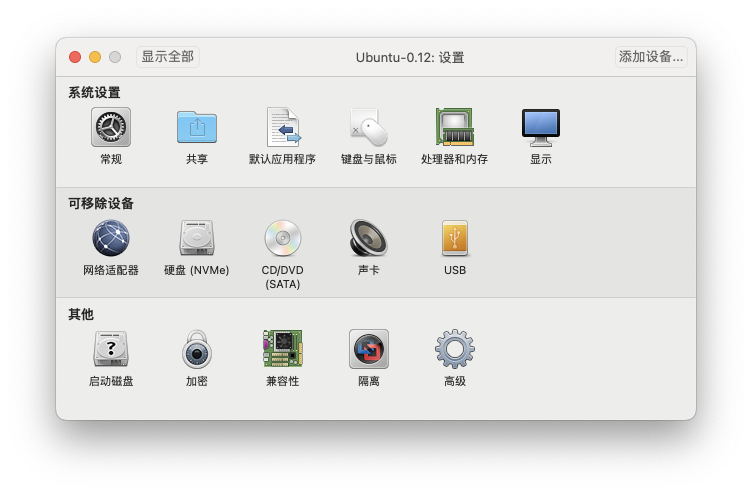
【4】启动虚拟机并开始安装
安装过程
- Ctrl + Alt 释放虚拟机的鼠标给主机用
- 上下箭头切换选项
安装配置
- 语言配置
- 用户配置【创建用户、启用root用户】
- 日期时间
【5】安装完成,登录系统
需要正确配置网络信息IP、网关、DNS后才能实现连接外网
2、基础命令的用法
【1】用户相关命令
1)id 查看用户信息
用法
id 查看当前用户和信息
id username 查看指定用户信息
2) who 查看所有已登录用户信息
whoami 查看当前登录用户信息
3)pwd 列出当前工作目录
4)ls 列出目录内容
| 选项 | 作用 |
|---|---|
-l |
长格式显示(文件权限、大小、修改时间、所有者等详细信息) |
-a |
显示所有文件(包括 . 开头的隐藏文件) |
-h |
人性化显示大小(KB/MB/GB,必须配合 -l 使用) |
-t |
按修改时间排序(最新的在最上面) |
-r |
倒序显示(配合 -l/-t 使用) |
5)cat 查看文本内容
| 选项 | 作用 |
|---|---|
-n |
显示行号(所有行,包括空行) |
-b |
只给非空行标行号(空行不编号) |
-s |
压缩连续空行(多个空行只保留一个) |
-A |
显示所有隐藏字符(空格、Tab、换行符 $) |
5)tree 树形结构显示文件目录结构
【2】文件操作命令
1)mkdir 创建目录
-p 递归创建多层目录(不存在的父目录会自动创建,不会报错)
2)touch 创建文件
3)cp 复制文件
4)mv 移动或重命名文件
5)rm 删除文件
【3】系统相关命令
1)lscpu 查看cpu信息
2)free 查看内存信息
-h 以人类可读格式显示(KB/MB/GB),最常用
3)ps 查看系统进程
ps aux 最常用,查看系统进程的快照
pstree -p 以树形结构查看系统进程
4)uname -r 查看内核版本
【4】查看命令帮助的方式
whatis cmd
cmd -h
cmd --help
man cmd
info cmd
【5】日期时间
date 查看日期时间
timedatectl 修改时区
【6】历史命令
上/下箭头 切换 上/下 一条命令
history 查看历史命令
Ctrl + R 搜索历史命令
3、文件系统的基本原理和常用命令
【1】Linux文件系统
Linux不像Windows那样有多个盘、Linux会有一个根目录
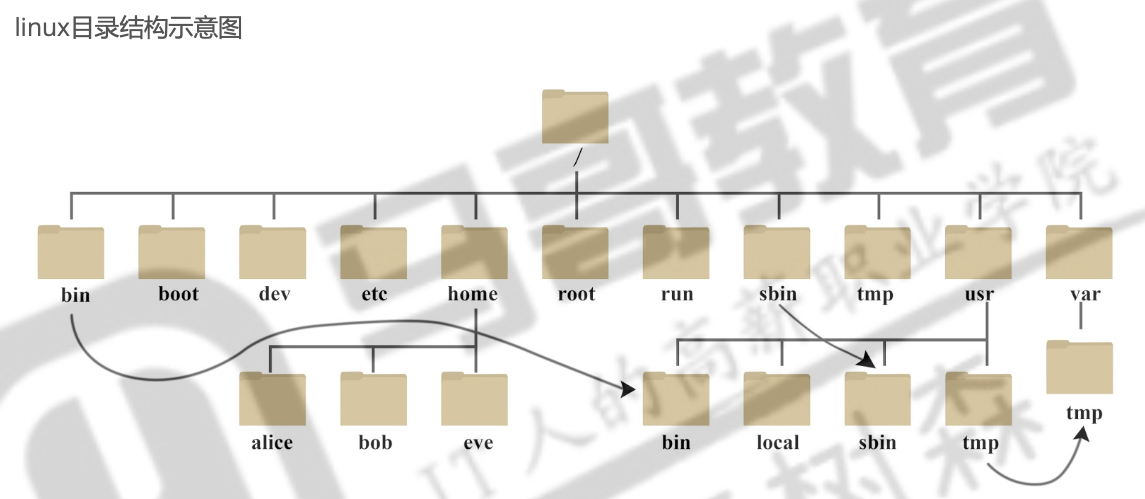
绝对路径
以正斜杠/ 即根目录开始,是一个完整的文件的位置路径。
示例:/path/to/dir/file.txt
相对路径名
不以斜线开始,是指相对于当前工作目录的路径。 特殊场景下,是相对于某目录的位置可以作为一个简短的形式指定一个文件名
示例:current_path/to/dir/file.txt
【2】常用命令
1)file 查看文件类型(一句简短的介绍)
2)stat 详细查看文件状态
3)ls -l 长格式查看文件信息(文件类型、权限等)
4)df -i 查看磁盘能够使用的inode数量
5)dos2unix Windows风格的文件转换为Unix风格(主要是修改文件结尾符)
6)ln 创建链接
ln 源文件 目标文件 [硬链接]
ln -s 源文件 目标文件 [软链接]
7)df -h 查看可用磁盘空间

AtomGit 是由开放原子开源基金会联合 CSDN 等生态伙伴共同推出的新一代开源与人工智能协作平台。平台坚持“开放、中立、公益”的理念,把代码托管、模型共享、数据集托管、智能体开发体验和算力服务整合在一起,为开发者提供从开发、训练到部署的一站式体验。
更多推荐
 14
14 0
0- 0


 已为社区贡献1条内容

所有评论(0)