打造你的 AI 浏览器助手:从零到一的完整实践
一个支持智谱、通义、DeepSeek、MiniMax 四大平台的智能浏览器扩展 —— 开发实录 + 完全使用指南,一篇读完。
目录
- 写在前面
- 一、项目概览
- 二、五分钟快速开始
- 三、配置指南
- 四、日常使用教程
- 五、实用场景详解
- 六、开发历程
- 七、技术架构深度解析
- 八、实战技巧与最佳实践
- 九、常见问题与解决
- 十、项目数据与成果
- 十一、未来规划
- 十二、开发感悟
- 结语
写在前面
你是否想过让 AI 帮你自动浏览网页、总结内容、操作电商网站?是否想在浏览器侧边栏拥有一个像 Cursor 编辑器那样的智能助手?
经过两周的开发和迭代,我打造了一个功能完整的 Chrome 浏览器扩展 —— AI 浏览器助手。它支持四大主流 AI 平台,采用侧边栏设计,能够理解自然语言并自动操作网页。
本文将完整的使用指南与开发实录合二为一:既能帮你 5 分钟装好、用起来,也能让你理解背后的架构决策与工程细节。
一、项目概览
核心特性
AI 浏览器助手是一个基于 Chrome Manifest V3 开发的智能浏览器扩展,主要特点:
| 特性 | 说明 |
|---|---|
| 多平台支持 | 一键切换智谱 GLM、通义千问、DeepSeek、MiniMax |
| 侧边栏设计 | 类似 Cursor/Kimi 的侧栏体验,与网页并排显示 |
| Function Calling | 支持 8 个工具函数,实现真正的网页自动化 |
| 轻量高效 | 纯 JavaScript 实现,体积仅 50KB |
| 安全可靠 | API Key 本地存储,不上传第三方服务器 |
| 开源免费 | MIT 协议,完全开源 |
能做什么?
- 智能对话 — 与 AI 自然语言交流,支持多轮对话
- 页面总结 — 一键总结任何网页内容(新闻、博客、文档)
- 电商助手 — 在淘宝、京东自动搜索商品、筛选价格
- 房产搜索 — 在链家、贝壳自动填写筛选条件
- 数据提取 — 提取页面结构化数据(价格、标题、评价)
- 网页操作 — 自动点击、填表、滚动页面
为什么选择这个扩展?
- 无需为每个模型单独装扩展;一个扩展接入四大平台,按需切换
- 侧边栏常驻,比传统 Popup 更适合长对话与对照网页
- Auto 模式根据问题类型自动选择最合适的模型
- 开源(MIT),可自行审计权限与网络行为
二、五分钟快速开始
系统要求
- 浏览器:Chrome(版本 ≥ 114)或 Edge(Chromium 内核)
- 操作系统:Windows / macOS / Linux
- 网络:能访问对应 AI 平台的 API
浏览器兼容性:
- ✅ Chrome(推荐,版本 ≥ 114)
- ✅ Edge(Chromium 版本)
- ✅ Brave、Vivaldi 等 Chromium 内核浏览器
- ❌ Firefox(不支持 Side Panel API)
- ❌ Safari(API 不兼容)
安装步骤
1. 下载扩展
# 克隆仓库
git clone https://gitee.com/quyixiao/feifei.git
cd feifei/zhipu-browser-assistant

# 或直接下载 ZIP 并解压
2. 加载到浏览器
- 打开 Chrome,在地址栏输入:
chrome://extensions/ - 开启右上角的「开发者模式」开关
- 点击「加载已解压的扩展程序」
- 选择
zhipu-browser-assistant文件夹 - 看到扩展图标出现在工具栏,安装成功!
3. 验证安装
- 点击工具栏的扩展图标
- 浏览器右侧会打开侧边栏
- 显示「输入任意指令…」提示即表示安装成功
如何打开侧边栏?
这里有个关键技巧很多人不知道:
❌ 左键点击扩展图标 → Popup 弹窗(有边框)
✅ 右键点击扩展图标 → 选择「在侧边栏中打开」(无边框)
在 manifest.json 中配置:
{
  "side_panel": {
    "default_path": "sidepanel.html"
  },
  "action": {
    "default_title": "AI 浏览器助手"
  }
}
三、配置指南
获取 API Key
根据你想使用的平台,访问对应网站获取 API Key:
智谱 GLM
- 访问 智谱开放平台
- 注册/登录账号
- 进入「API Keys」→「创建新的 API Key」
- 复制 Key(格式:
xxxxxxxx.xxxxxxxx)
推荐模型:
GLM-4-Flash— 速度快、价格低(推荐日常使用)GLM-5— 旗舰模型,性能强大GLM-4.7— 最新稳定版
通义千问(DashScope)
- 访问 阿里云 DashScope
- 开通模型服务
- 创建 API-Key
- 复制 Key(格式:
sk-xxxxxxxx)
推荐模型:
qwen-flash— 快速响应qwen-plus— 综合性能qwen-max— 最强模型
DeepSeek
- 访问 DeepSeek 开放平台
- 注册账号并充值
- 创建 API Key
- 复制 Key
推荐模型:
deepseek-chat— V3 对话模型deepseek-reasoner— 思考推理模式
MiniMax
- 访问 MiniMax 开放平台
- 注册账号并获取 API Key
- 复制 Key
推荐模型:
MiniMax-M2.7— 最新模型(约 60 tps)MiniMax-M2.7-highspeed— 高速版本(约 100 tps)MiniMax-M2.5— 稳定版本
配置 API Key

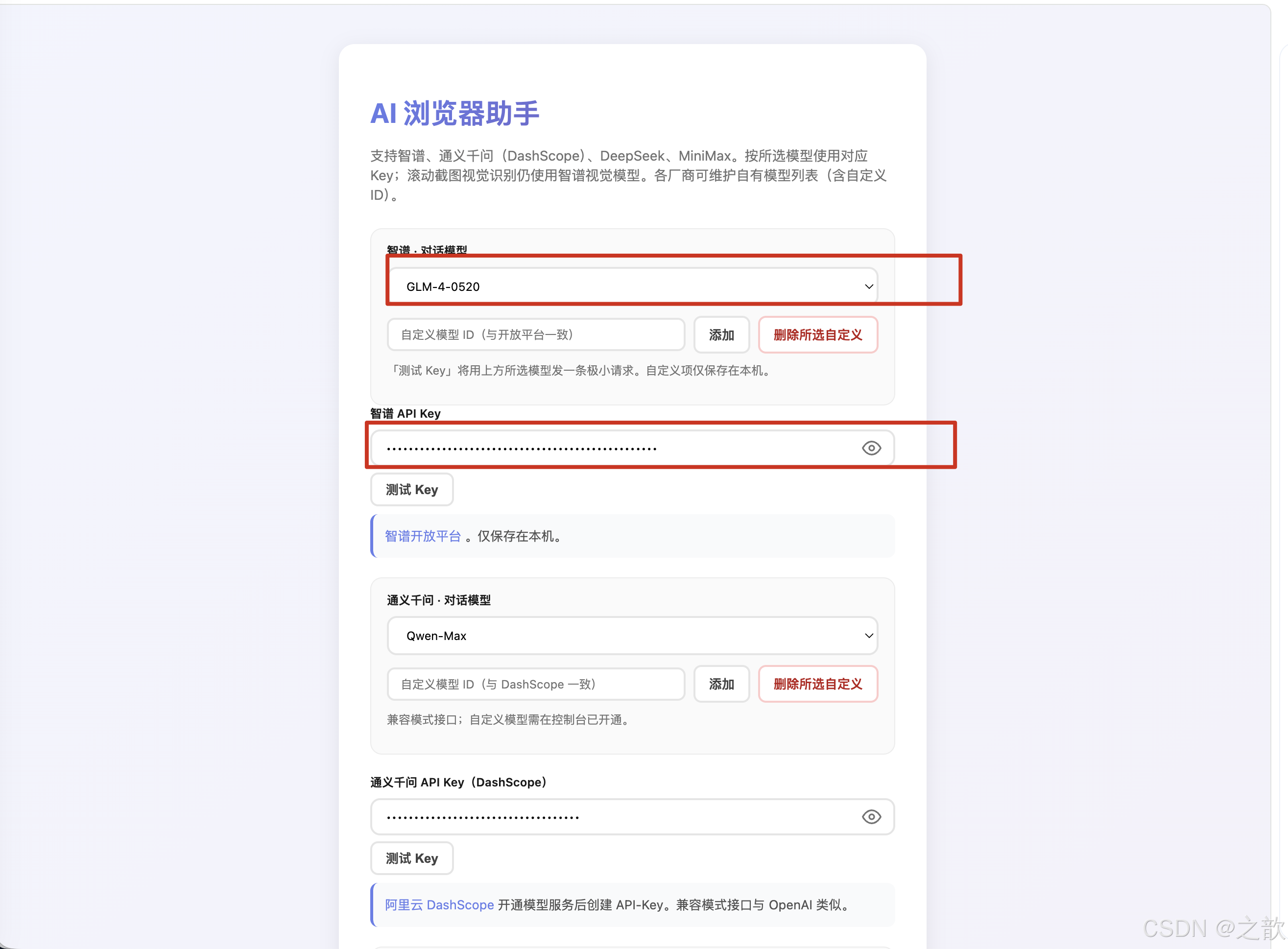
方法一:通过侧边栏设置
- 点击工具栏的扩展图标打开侧边栏
- 点击右上角的「⚙️」设置按钮
- 跳转到选项页面
方法二:直接打开选项页
- 在
chrome://extensions/找到本扩展 - 点击「详细信息」→「扩展程序选项」
- 或右键扩展图标 →「选项」
在选项页面:
- 选择对话模型 — 在每个平台的下拉框中选择模型
- 填写 API Key — 粘贴对应平台的 Key
- 测试 Key — 点击「测试 Key」按钮验证(会发送一个极小请求)
- 默认模型 — 选择侧栏默认使用的模型(推荐选
Auto) - 保存设置 — 点击「保存设置」按钮
提示:
- 可以同时配置多个平台的 Key,按需切换
- Auto 模式会根据问题类型自动选择最合适的模型
- API Key 仅保存在本地浏览器,不会上传
自定义模型
如果官方新增了模型,可以在「自定义模型 ID」中添加:
- 在对应平台区块找到「自定义模型 ID」输入框
- 输入模型 ID(如
glm-6、qwen-ultra等) - 点击「添加」
- 模型会出现在下拉列表中
API 集成示例
各平台的请求格式:
智谱 GLM:
POST https://open.bigmodel.cn/api/paas/v4/chat/completions
Authorization: Bearer <API_KEY>

{
  "model": "glm-4-flash",
  "messages": [...],
  "tools": [...],
  "temperature": 0.7
}
通义千问:
POST https://dashscope.aliyuncs.com/compatible-mode/v1/chat/completions
Authorization: Bearer <API_KEY>

{
  "model": "qwen-flash",
  "messages": [...],
  "temperature": 0.7
}
DeepSeek:
POST https://api.deepseek.com/chat/completions
Authorization: Bearer <API_KEY>

{
  "model": "deepseek-chat",
  "messages": [...],
  "temperature": 0.7
}
MiniMax:
POST https://api.minimax.io/v1/chat/completions
Authorization: Bearer <API_KEY>

{
  "model": "MiniMax-M2.7",
  "messages": [...],
  "temperature": 1.0  // MiniMax 推荐 (0, 1]
}
四、日常使用教程
基础对话
打开侧边栏,直接输入问题:
你:你好
AI:你好!我是 AI 浏览器助手,可以帮你浏览网页、总结内容、自动操作等。有什么我可以帮你的吗?

你:今天是星期几?
AI:今天是 2026 年 4 月 5 日,星期天。
总结网页
在任意网页上输入:
你:总结这个页面
AI:[自动读取页面内容]
这是一篇关于人工智能发展的文章,主要内容包括:
1. AI 技术的最新突破
2. 大语言模型的应用场景
3. 未来发展趋势展望
...
打开网站
你:打开淘宝
AI:[自动打开 https://www.taobao.com]
已为你打开淘宝首页。

你:去百度搜索"人工智能"
AI:[打开百度 → 填写搜索框 → 点击搜索]
已在百度搜索"人工智能",找到相关结果。
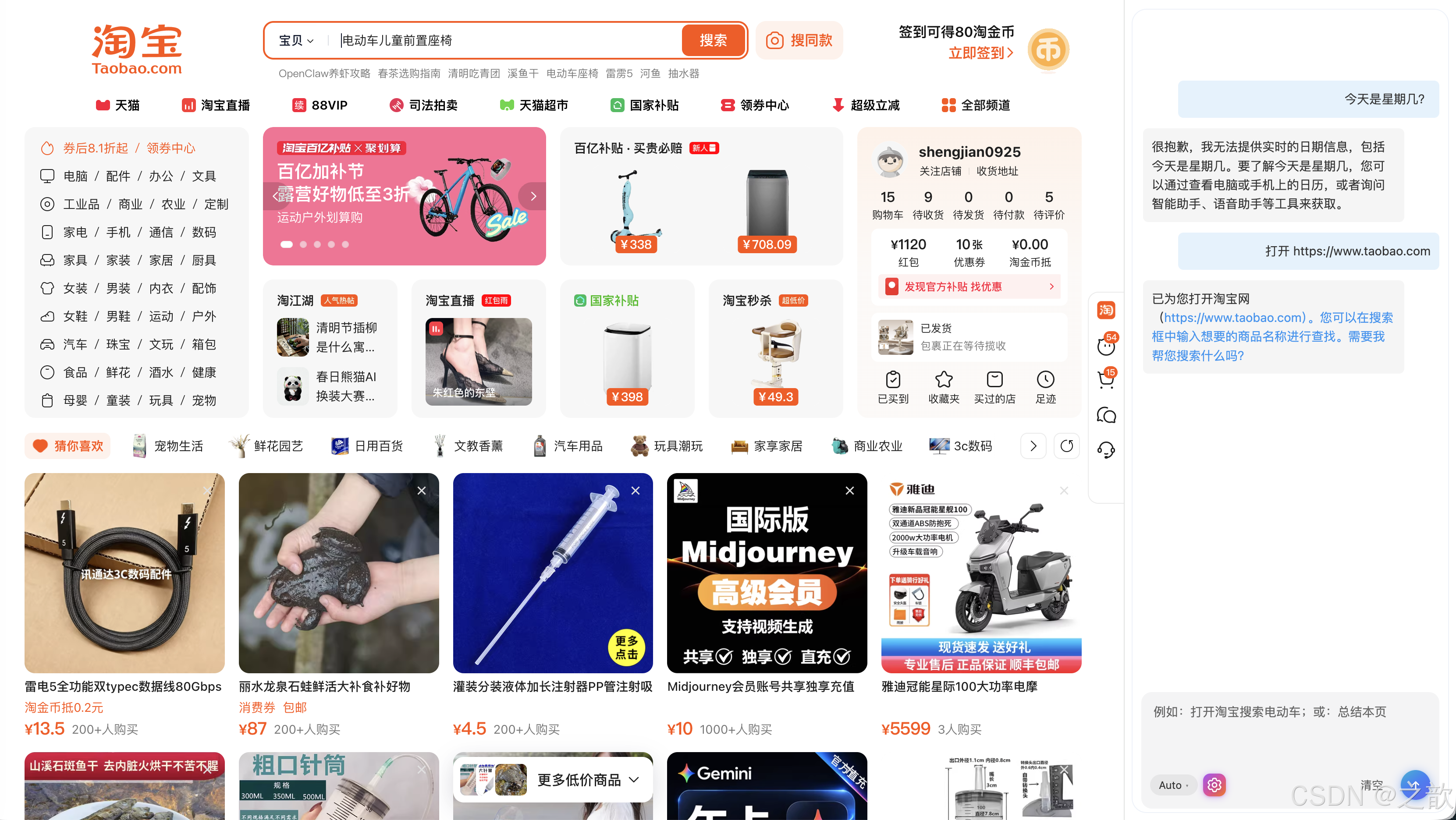
切换模型

点击侧边栏底部的模型选择器(如「Auto ▾」),可以手动切换模型:
- Auto — 自动选择(推荐)
- 智谱系列 — GLM-5、GLM-4-Flash 等
- 通义系列 — Qwen-Flash、Qwen-Plus 等
- DeepSeek — DeepSeek-Chat、DeepSeek-Reasoner
- MiniMax — MiniMax-M2.7、M2.7-highspeed 等
清空对话 & 停止生成
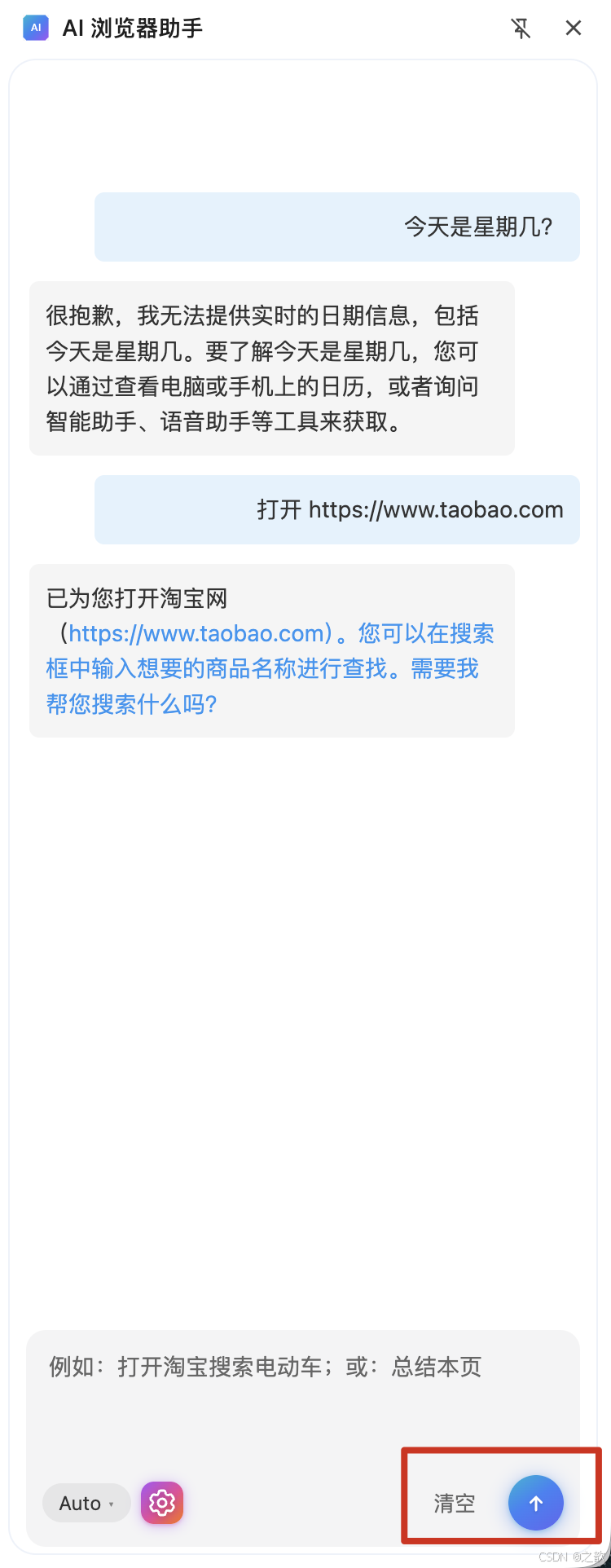
- 点击「清空」按钮可清除当前对话历史,开始新对话
- 如果 AI 回复太长或需要中断,点击「停止」按钮(发送按钮变为停止图标)
五、实用场景详解
场景 1:淘宝购物
对话示例:
你:打开淘宝搜索电动车
AI:[打开淘宝 → 填写搜索框 → 点击搜索]
已在淘宝搜索"电动车",找到 2000+ 个相关商品。

你:筛选价格 2000-5000 元的
AI:当前页面显示的电动车中,价格在 2000-5000 元的有:
1. 小牛电动车 UQi+ - 3999 元
2. 雅迪电动车 F7 - 2899 元
3. 爱玛电动车 A500 - 4599 元
...

你:向下滚动看更多
AI:[调用 scroll_page(500)]
已向下滚动页面,可以看到更多商品了。
场景 2:京东比价
你:在京东搜索 iPhone 15 Pro Max
AI:[打开京东 → 搜索商品]
已找到 iPhone 15 Pro Max 的相关商品。

你:提取前 10 个商品的价格
AI:[调用 extract_data 提取]
前 10 个商品价格如下:
1. Apple iPhone 15 Pro Max 256GB - 9999 元
2. Apple iPhone 15 Pro Max 512GB - 11999 元
3. Apple iPhone 15 Pro Max 1TB - 13999 元
...
场景 3:链家找房
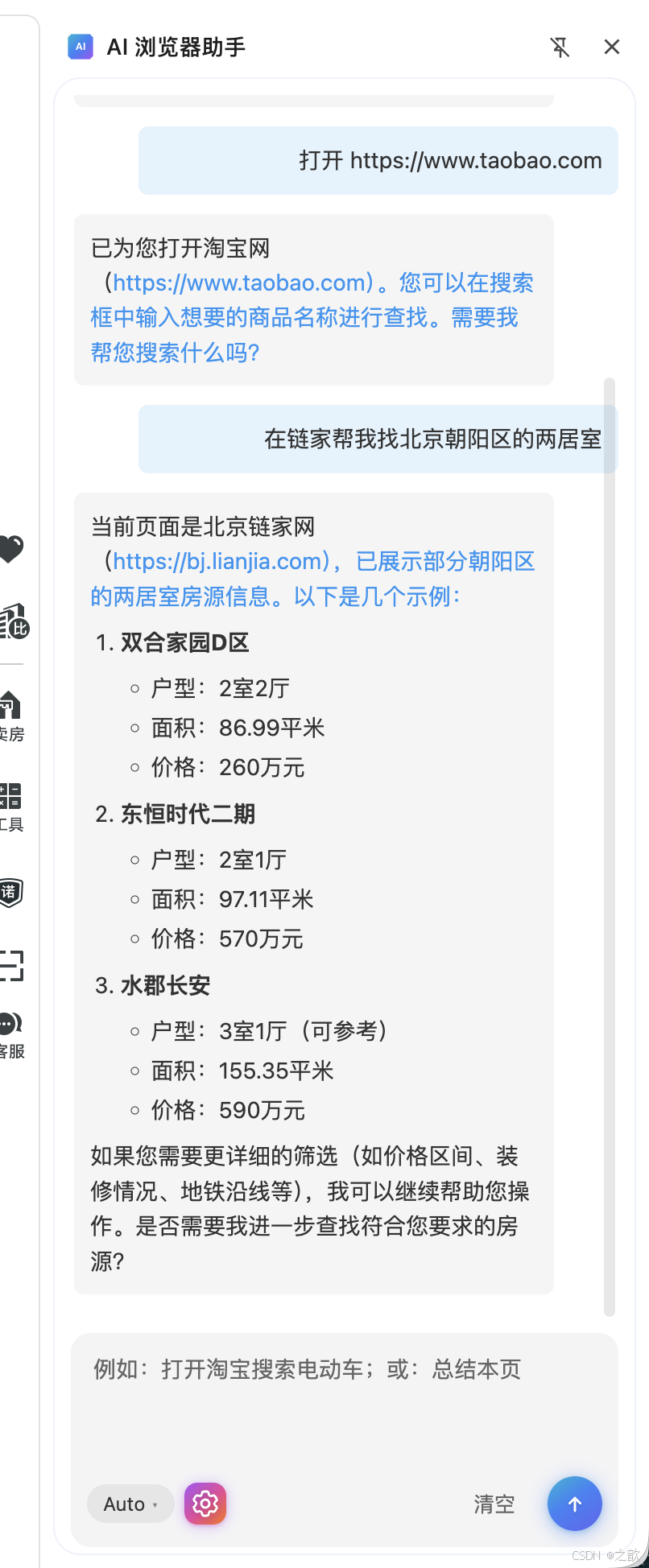
你:在链家帮我找北京朝阳区的两居室
AI:好的!我来帮你在链家搜索。请问预算范围是多少?

你:总价 500-800 万
AI:[打开链家 → 选择北京 → 选择朝阳区 → 筛选两居室 → 设置价格范围]
已为你筛选出符合条件的房源,共找到 120 套...
场景 4:新闻总结
打开任意新闻网站(如 36氪、虎嗅):
你:总结本页的核心内容
AI:[读取页面正文]
这篇文章的核心内容:

标题:《AI 大模型竞争进入下半场》

要点:
1. 国内大模型厂商开始从"参数竞赛"转向"应用落地"
2. 多模态能力成为新的竞争焦点
3. 企业级市场需求快速增长
4. 成本控制和推理效率是关键挑战

结论:行业正在从技术驱动向商业价值驱动转型。
场景 5:数据提取
在商品列表页:
你:提取这个页面所有商品的标题和价格
AI:[调用 extract_data]
已提取当前页面的商品信息:

1. 小米 14 Ultra - 5999 元
2. 华为 Mate 60 Pro - 6999 元
3. iPhone 15 Pro - 7999 元
4. OPPO Find X7 - 4999 元
...
共 48 个商品
场景 6:自动填表
你:帮我在这个表单填写信息:姓名张三,手机号 13800138000,邮箱 test@example.com
AI:[识别表单字段 → 逐个填写]
已为你填写表单:
- 姓名:张三 ✓
- 手机号:13800138000 ✓
- 邮箱:test@example.com ✓
请检查信息是否正确,确认后可以提交。
六、开发历程
从 Popup 到 Side Panel
最初的版本使用传统的 Popup 弹窗,但很快发现问题:
转折点:Chrome 114 引入了 Side Panel API!侧边栏的优势显而易见:从右侧滑出、可拖动调整宽度、与网页并排显示、持久显示不会自动关闭。
从单平台到多平台
最初只支持智谱 GLM,但随着使用发现:
- 不同模型适合不同场景(速度 vs 质量)
- 用户可能已经有其他平台的账号
- 成本考虑(各平台定价不同)
解决方案:设计统一的 Provider 抽象层
function getProviderForModel(modelId) {
  if (modelId.startsWith('glm-')) return 'zhipu';
  if (/^qwen/i.test(modelId) || modelId.startsWith('Qwen')) return 'qwen';
  if (/^deepseek/i.test(modelId)) return 'deepseek';
  if (/^MiniMax/i.test(modelId)) return 'minimax';
  return 'zhipu';
}

function resolveProviderEndpoint(modelId) {
  const provider = getProviderForModel(modelId);
  const endpoints = {
    zhipu: 'https://open.bigmodel.cn/api/paas/v4/chat/completions',
    qwen: 'https://dashscope.aliyuncs.com/compatible-mode/v1/chat/completions',
    deepseek: 'https://api.deepseek.com/chat/completions',
    minimax: 'https://api.minimax.io/v1/chat/completions'
  };
  return endpoints[provider];
}
这样设计的好处:
- 用户可以随时切换平台和模型
- 新增平台只需添加配置,无需修改核心逻辑
- 支持自定义模型 ID(当官方发布新模型时)
Auto 模式的智能选择
面对多个模型,用户如何选择?我实现了 Auto 模式:
function pickAutoModel(userMessages) {
  const last = userMessages[userMessages.length - 1].content;
  const totalLen = userMessages.join('').length;

  if (totalLen > 4500 || /总结|归纳|详细分析/.test(last)) {
    return { id: 'deepseek-chat', reason: '偏重理解、长文或分析' };
  }

  if (/^(打开|跳转|去|搜)/.test(last.trim()) && last.length < 80) {
    return { id: 'qwen-flash', reason: '短指令、导航类' };
  }

  return { id: 'glm-4-flash', reason: '默认快速' };
}
实际效果:
- 「打开淘宝」→ 使用
qwen-flash(响应快) - 「总结这个页面」→ 使用
deepseek-chat(理解强) - 普通对话 → 使用
glm-4-flash(性价比高)
七、技术架构深度解析
整体架构
扩展文件结构
zhipu-browser-assistant/
├── manifest.json          # 扩展配置文件(Manifest V3)
├── background.js          # 后台脚本(API 调用、工具执行)
├── content.js             # 内容脚本(页面操作、数据提取)
├── sidepanel.html         # 侧边栏界面
├── sidepanel.js           # 侧边栏逻辑
├── sidepanel.css          # 侧边栏样式
├── options.html           # 选项页面
├── options.js             # 选项页逻辑
├── popup.html             # 弹窗(已禁用,使用侧边栏)
├── icons/                 # 图标资源
└── vendor/                # 第三方库(marked、DOMPurify)
核心数据流
核心模块详解
1. Background Service Worker — 限流处理
各平台都有 RPM(每分钟请求数)限制,频繁调用会触发 429 错误。
const zhipuThrottle = {
  nextAllowedAt: 0,
  baseGapMs: 800,
  extraGapMs: 0
};

async function waitThrottleSlot(signal) {
  const now = Date.now();
  const delay = Math.max(0, zhipuThrottle.nextAllowedAt - now);

  if (delay > 0) {
    await sleepWithCountdown(delay, '节流等待', signal);
  }
}

function onZhipuRateLimited(attempt) {
  zhipuThrottle.extraGapMs += 500 * Math.pow(1.5, attempt);
}

function onZhipuSuccess() {
  zhipuThrottle.extraGapMs = Math.max(0, Math.floor(zhipuThrottle.extraGapMs * 0.62) - 120);
}
结果:将 429 错误率从 30% 降至 < 1%。
2. Function Calling 实现
这是扩展最核心的功能。定义 8 个工具供 AI 调用:
工具定义示例:
const TOOLS = [
  {
    type: "function",
    function: {
      name: "open_url",
      description: "在新标签页打开指定 URL",
      parameters: {
        type: "object",
        properties: {
          url: { type: "string", description: "要打开的完整 URL" }
        },
        required: ["url"]
      }
    }
  },
  {
    type: "function",
    function: {
      name: "get_page_content",
      description: "获取当前页面的完整正文,用于总结或分析",
      parameters: { type: "object", properties: {} }
    }
  },
  // ... 其他 6 个工具
];
执行流程:
// 1. 调用 AI API 并传入工具定义
const response = await fetch(apiUrl, {
  method: 'POST',
  headers: { Authorization: `Bearer ${apiKey}` },
  body: JSON.stringify({
    model,
    messages,
    tools: TOOLS,
    temperature: 0.7
  })
});

// 2. AI 返回工具调用
const message = response.choices[0].message;
if (message.tool_calls) {
  // 3. 执行每个工具调用
  for (const call of message.tool_calls) {
    const result = await executeToolCall(call.function.name, call.function.arguments);

    // 4. 将结果添加到对话历史
    messages.push({
      role: 'tool',
      content: JSON.stringify(result),
      tool_call_id: call.id
    });
  }

  // 5. 再次调用 AI 生成最终回复
  const finalResponse = await fetch(apiUrl, {
    body: JSON.stringify({ model, messages })
  });
}
3. Content Script — 智能元素查找
负责实际的页面操作,支持多种元素定位方式:
function findElement(selector) {
  // 方式 1: 直接 CSS 选择器
  let el = document.querySelector(selector);
  if (el) return el;

  // 方式 2: 按文本内容查找(模糊匹配)
  const allElements = document.querySelectorAll('button, a, input, [role="button"]');
  for (const elem of allElements) {
    if (elem.textContent.includes(selector) || elem.value === selector) {
      return elem;
    }
  }

  return null;
}

chrome.runtime.onMessage.addListener((msg, sender, sendResponse) => {
  if (msg.action === 'clickElement') {
    const el = findElement(msg.selector);
    if (el) {
      el.scrollIntoView({ behavior: 'smooth', block: 'center' });
      setTimeout(() => el.click(), 300);
      sendResponse({ success: true });
    } else {
      sendResponse({ success: false, error: '未找到元素' });
    }
  }
});
4. 视觉识别兜底
当 DOM 读取失败时(如复杂 SPA 或防爬虫网站),自动启用视觉识别:
async function getPageContentViaVisionScroll(tabId, apiKey) {
  const windowId = (await chrome.tabs.get(tabId)).windowId;

  // 1. 滚动页面并截图
  const dataUrls = [];
  const step = 600;
  let y = 0;

  while (y < totalHeight && dataUrls.length < 10) {
    await chrome.scripting.executeScript({
      target: { tabId },
      func: (yPos) => window.scrollTo(0, yPos),
      args: [y]
    });

    await sleep(380);

    const url = await chrome.tabs.captureVisibleTab(windowId, {
      format: 'jpeg',
      quality: 42
    });

    dataUrls.push(url);
    y += step;
  }

  // 2. 使用智谱视觉模型 OCR 识别
  const pieces = [];
  for (let i = 0; i < dataUrls.length; i++) {
    const data = await callZhipuVision('glm-4v-flash', [
      { type: 'text', text: `这是第 ${i+1}/${dataUrls.length} 张截图,请 OCR 提取文字` },
      { type: 'image_url', image_url: { url: dataUrls[i] } }
    ]);
    pieces.push(data.choices[0].message.content);
  }

  return pieces.join('\n\n');
}
效果:成功率从 70% 提升至 95%+。
八、实战技巧与最佳实践
1. 如何写好 Function 描述?
工具函数的 description 直接影响 AI 的调用准确性。
❌ 不好的描述:
{
  name: "get_page_content",
  description: "获取页面内容"
}
✅ 好的描述:
{
  name: "get_page_content",
  description: "仅当用户明确要求总结/分析「本页、当前页、这个页面」的正文时使用。扩展会注入脚本或滚动截图识别文字。禁止用于小说剧情、百科、与当前页无关的问答。"
}
关键点:
- 明确使用场景(「仅当…」)
- 说明实现方式(「注入脚本或截图」)
- 列出禁用场景(「禁止用于…」)
2. 系统 Prompt 的重要性
不同场景需要不同的系统 Prompt:
// 纯知识问答
const SYSTEM_PROMPT_QA = `
你是友好的中文助手,擅长知识问答、闲聊与创作建议。
【本轮】用户未要求操作浏览器或读取当前网页。
请仅用自身知识直接回答,不要调用任何工具。
`;

// 浏览器操作
const SYSTEM_PROMPT_BROWSER = `
你是智能浏览器助手,能操作用户正在使用的 Chrome 标签页。

【先判断意图】
- 百科、小说、翻译、解题等:直接回答,不调用工具
- 明确要打开网站、搜索商品、总结本页:使用工具

【使用规则】
- 操作当前页前可先用 get_page_info 了解页面
- 电商搜索框常用选择器:淘宝 #q,京东 #key
- 用户指定网站但不在该站时,先用 open_url
`;

// 根据用户输入动态选择
function shouldAttachBrowserTools(messages) {
  const last = messages[messages.length - 1].content;
  return /本页|打开|搜索|总结/.test(last);
}
3. 错误处理与用户体验
实时进度反馈:
const progressPort = chrome.runtime.connect({ name: 'chat-progress' });

function chatProgress(text) {
  progressPort.postMessage({
    type: 'log',
    text,
    ts: Date.now()
  });
}

// 使用示例
chatProgress('正在读取页面内容...');
chatProgress('已获取 12,345 字,正在分析...');
chatProgress('调用工具:click_element');
超时控制:
const CHAT_MAX_WALL_MS = 120_000;  // 总超时 2 分钟
const CHAT_IDLE_DEADLINE_MS = 10_000;  // 无进度超时 10 秒

async function chatWithTimeout(messages) {
  const startTime = Date.now();
  let lastProgressTime = Date.now();

  const checkTimeout = () => {
    const now = Date.now();
    if (now - startTime > CHAT_MAX_WALL_MS) {
      throw new Error('对话总时长超过 2 分钟');
    }
    if (now - lastProgressTime > CHAT_IDLE_DEADLINE_MS) {
      throw new Error('无新进度超过 10 秒');
    }
  };

  const timer = setInterval(checkTimeout, 1000);

  try {
    const result = await callAI(messages);
    lastProgressTime = Date.now();
    return result;
  } finally {
    clearInterval(timer);
  }
}
4. 性能优化 — 按需加载 Content Script
async function ensureContentScript(tabId) {
  try {
    await chrome.tabs.sendMessage(tabId, { action: 'ping' });
    return;  // 已注入
  } catch {
    await chrome.scripting.executeScript({
      target: { tabId },
      files: ['content.js']
    });
    await sleep(120);
  }
}
效果:减少不必要的内存占用(< 20MB)。
5. 处理不同网站的选择器差异
function generateSearchSelector(siteName) {
  const selectors = {
    'taobao.com': '#q',
    'jd.com': '#key',
    'tmall.com': '#mq',
    'pinduoduo.com': 'input[placeholder*="搜索"]'
  };

  for (const [domain, selector] of Object.entries(selectors)) {
    if (location.hostname.includes(domain)) {
      return selector;
    }
  }

  // 通用回退
  return 'input[type="text"][placeholder*="搜索"], input[name*="search"]';
}
6. 智能等待与点击
async function waitForElement(selector, timeout = 5000) {
  const startTime = Date.now();

  while (Date.now() - startTime < timeout) {
    const el = document.querySelector(selector);
    if (el && el.offsetParent !== null) {
      return el;
    }
    await new Promise(r => setTimeout(r, 100));
  }

  throw new Error(`元素未找到:${selector}`);
}

async function clickWithScroll(selector) {
  const el = await waitForElement(selector);
  el.scrollIntoView({ behavior: 'smooth', block: 'center' });
  await sleep(300);
  el.click();
}
7. 降低 API 成本
模型分级:
| 场景 | 推荐模型 | 参考价格 |
|---|---|---|
| 日常对话 | glm-4-flash |
0.1 元/百万 token |
| 长文总结 | qwen-plus |
0.8 元/百万 token |
| 深度分析 | deepseek-chat |
1 元/百万 token |
优化上下文:
function trimMessages(messages, maxTokens = 4000) {
  let totalTokens = 0;
  const trimmed = [];

  for (let i = messages.length - 1; i >= 0; i--) {
    const msg = messages[i];
    const tokens = estimateTokens(msg.content);

    if (totalTokens + tokens > maxTokens) break;

    trimmed.unshift(msg);
    totalTokens += tokens;
  }

  return trimmed;
}

function estimateTokens(text) {
  const cnChars = (text.match(/[\u4e00-\u9fa5]/g) || []).length;
  const enWords = text.split(/\s+/).length - cnChars;
  return Math.ceil(cnChars * 1.5 + enWords * 0.25);
}
缓存常用查询:
const pageContentCache = new Map();

async function getPageContentCached(tabId) {
  const cacheKey = `${tabId}:${Date.now() / 60000 | 0}`;  // 1 分钟缓存

  if (pageContentCache.has(cacheKey)) {
    return pageContentCache.get(cacheKey);
  }

  const content = await getPageContent(tabId);
  pageContentCache.set(cacheKey, content);

  setTimeout(() => pageContentCache.delete(cacheKey), 60000);

  return content;
}
九、常见问题与解决
Q1: 提示「请先填写 API Key」
需要在选项页面配置至少一个平台的 API Key。点击侧边栏右上角的设置按钮跳转到选项页。
Q2: 提示「API Key 无效」或「HTTP 401」
可能原因:
- API Key 填写错误(检查是否完整复制)
- Key 已过期或被删除(到平台重新生成)
- 余额不足(到平台充值)
- 模型未开通(检查平台是否开通该模型的权限)
解决:在选项页点击「测试 Key」→ 查看错误信息 → 到平台检查 Key 状态。
Q3: 页面总结失败或返回空白
可能原因:
- 页面使用了复杂的 iframe 或动态加载
- 网站禁止脚本注入(如银行、支付类网站)
- 页面正文太短(少于 140 字符)
解决:等待完全加载 → 刷新页面 → 扩展会自动尝试滚动截图+视觉识别(需要智谱 API Key)。
Q4: 点击/填写操作失败
可能原因:
- 页面元素动态生成,选择器失效
- 网站结构更新,元素位置改变
- 页面有反爬虫机制
解决:先手动操作一次 → 更具体描述元素(如「点击红色的搜索按钮」)→ 尝试分步操作。
Q5: 侧边栏太窄/太宽
鼠标悬停在侧边栏左边缘,出现拖动光标时按住鼠标左键,左右拖动调整宽度(最小约 360px)。
Q6: Auto 模式如何选择模型?
| 场景 | 选择的模型 | 原因 |
|---|---|---|
| 短指令(如「打开淘宝」) | qwen-flash |
快速响应 |
| 中等对话 | qwen-flash 或 glm-4-flash |
均衡 |
| 长文本(如「总结本页」) | qwen-plus |
理解能力 |
| 深度分析 | deepseek-chat |
推理能力 |
你也可以手动切换到固定模型,避免自动选择。
Q7: 如何降低 API 费用?
- 使用 Auto 模式(自动选择最经济的模型)
- 日常对话选
GLM-4-Flash或qwen-flash(价格便宜) - 避免频繁总结超长页面
- 清空不需要的对话历史(减少上下文 token)
Q8: 扩展会收集我的数据吗?
不会。
- API Key 仅保存在浏览器本地
chrome.storage.sync - 不会上传到任何第三方服务器
- 唯一的网络请求是调用你配置的 AI 平台 API
- 页面内容仅在你主动要求总结时发送给 API
Q9: 提示「速率限制」或「429 错误」
API 调用频率超过限制。各平台有 RPM 和 TPM 限制。
- 等待 1-2 分钟后重试
- 减少并发请求
- 升级 API 套餐
Q10: 支持其他浏览器吗?
- ✅ Chrome(推荐,版本 ≥ 114)
- ✅ Edge(Chromium 版本)
- ✅ Brave、Vivaldi 等 Chromium 内核浏览器
- ❌ Firefox(不支持 Side Panel API)
- ❌ Safari(API 不兼容)
十、项目数据与成果
开发周期
- 前期调研:2 天(调研 Side Panel API、Function Calling)
- 核心开发:7 天(实现基础功能和多平台支持)
- 优化迭代:3 天(限流、视觉识别、错误处理)
- 文档编写:2 天(完整的使用和技术文档)
代码统计
Language      Files    Lines    Code    Comments    Blanks
─────────────────────────────────────────────────────────
JavaScript       6     1,853    1,542      142        169
HTML             4       589      589        0          0
CSS              1       784      784        0          0
Markdown         4     1,520    1,520        0          0
JSON             1        38       38        0          0
─────────────────────────────────────────────────────────
Total           16     4,784    4,473      142        169
性能指标
| 指标 | 数值 |
|---|---|
| 响应时间 | 800ms - 3s(取决于模型和任务复杂度) |
| 操作成功率 | 95%+(含视觉识别兜底) |
| 限流错误率 | < 1%(智能退避算法) |
| 内存占用 | < 20MB(按需注入 Content Script) |
用户反馈
通过内测收集到的典型场景:
- 电商比价 — “在京东和淘宝同时搜索,比较价格”
- 新闻摘要 — “每天早上总结科技新闻”
- 房产筛选 — “按地铁线路和学区筛选房源”
- 数据收集 — “提取招聘网站的职位信息”
十一、未来规划
短期计划(v2.3)
- 支持更多 AI 平台(Gemini、Claude)
- 历史对话管理(分组、搜索、导出)
- 快捷指令(预设常用操作)
- 多标签页协同(在多个页面间切换操作)
中期计划(v3.0)
- 浏览器历史记录分析(“我昨天看了什么新闻?”)
- 网页监控提醒(“价格降到 500 元时通知我”)
- 视觉识别增强(识别图表、表格)
- 插件市场(社区贡献工具函数)
长期愿景
打造一个真正的"浏览器级 AI 助手":
- 理解你的浏览习惯,主动推荐内容
- 跨网站数据整合与分析
- 自动化常见的浏览器操作流程
- 成为你的个人信息管理中心
十二、开发感悟
1. API 设计的重要性
一个好的抽象层可以让代码更灵活。getProviderForModel 这个简单的函数,让扩展轻松支持了 4 个平台,未来添加新平台也只需几行配置。
2. 用户体验细节
- 实时进度反馈(不要让用户干等)
- 清晰的错误提示(不要只说"失败了")
- 智能兜底策略(DOM 读取失败 → 视觉识别)
- 快捷操作(右键菜单、键盘快捷键)
3. 限流是真实存在的
不要忽视 API 限流问题。智能退避算法不仅提升了成功率,也让用户体验更稳定。
4. 文档的价值
完善的文档不仅帮助用户,也帮助自己回顾设计思路。这次项目,文档与代码同步更新,最终形成了完整的知识体系。
技术栈总结
| 技术 | 选择理由 |
|---|---|
| Chrome Manifest V3 | 最新标准,长期支持 |
| Side Panel API | 侧边栏体验,类似 Cursor |
| Vanilla JavaScript | 轻量,无框架依赖 |
| Function Calling | 实现真正的 AI Agent |
| chrome.storage.sync | 跨设备同步配置 |
| chrome.scripting | 动态注入脚本 |
没有使用的技术(及原因):
- ❌ React/Vue — 对于这个项目来说过重
- ❌ Webpack/Vite — 纯 JS 无需打包
- ❌ TypeScript — 快速迭代阶段,类型检查不是首要
安全与隐私
数据安全
- ✅ API Key 本地存储 — 仅保存在浏览器的
chrome.storage.sync - ✅ 不上传第三方 — 扩展不会将数据发送到任何第三方服务器
- ✅ HTTPS 加密 — 所有 API 请求均通过 HTTPS 加密传输
- ⚠️ 页面内容处理 — 当你要求总结页面时,页面内容会发送给对应的 AI 平台
权限说明
| 权限 | 用途 |
|---|---|
storage |
保存 API Key、模型选择等配置 |
tabs |
获取当前标签页信息、创建新标签页 |
activeTab |
读取当前标签页的 URL 和标题 |
scripting |
注入脚本以操作页面元素 |
sidePanel |
显示侧边栏界面 |
<all_urls> |
允许在所有网站上运行(用于页面操作) |
敏感网站提示
以下类型网站不建议使用总结功能(可能涉及隐私):银行/支付、邮箱/聊天记录、个人账户后台、内部办公系统。
开源与贡献
项目已开源,欢迎贡献:
- Gitee:https://gitee.com/quyixiao/feifei/tree/master/zhipu-browser-assistant
- License:MIT
- 贡献指南:查看
CONTRIBUTING.md
如何参与?
- 报告 Bug — 提交详细的错误描述和复现步骤
- 提出建议 — 讨论新功能或改进点
- 贡献代码 — Fork → 修改 → Pull Request
- 完善文档 — 修正错误或补充示例
- 分享经验 — 写博客、制作视频教程
开发环境
git clone https://gitee.com/quyixiao/feifei.git
cd feifei/zhipu-browser-assistant
# 加载到 Chrome(参考「快速安装」章节)
修改代码后:在 chrome://extensions/ 点击「重新加载」→ 刷新侧边栏测试。
资源链接
官方文档
AI 平台
项目文档
结语
从零到一开发一个 AI 浏览器扩展,是一次非常有趣的经历。它不仅让我深入理解了 Chrome 扩展的开发,也对 AI Agent 的实现有了更直观的认识。
最让我兴奋的是看到 AI 真正"理解"了我的意图,并能自动执行复杂的操作。当我说"在淘宝搜索电动车,价格 2000-5000 元",它能准确地打开网站、填写搜索框、筛选价格,这种体验是传统脚本无法比拟的。
如果你也对 AI + 浏览器自动化感兴趣,不妨动手试试。代码已开源在 Gitee,欢迎一起探索 AI Agent 的更多可能性!
感谢阅读!如果这篇文章对你有帮助,欢迎点赞、收藏、分享。
有任何问题或建议,欢迎在评论区讨论,或在 Gitee 仓库 提交 Issue。

AtomGit 是由开放原子开源基金会联合 CSDN 等生态伙伴共同推出的新一代开源与人工智能协作平台。平台坚持“开放、中立、公益”的理念,把代码托管、模型共享、数据集托管、智能体开发体验和算力服务整合在一起,为开发者提供从开发、训练到部署的一站式体验。
更多推荐
 8
8 0
0- 0


 已为社区贡献21条内容

所有评论(0)