Flutter鸿蒙三分适配指南
·
以下是一篇关于Flutter鸿蒙三分适配的完整指南,分为环境适配和实践操作两部分。
Flutter鸿蒙三分适配指南
本文将指导您完成Flutter在鸿蒙系统的环境适配与开发实践,涵盖环境搭建、配置验证和平台代码开发。
一、环境适配
1. 下载DevEco Studio和模拟器
- 访问华为开发者联盟官网
 https://developer.huawei.com/consumer/cn/download/下载DevEco Studio(鸿蒙专用IDE)。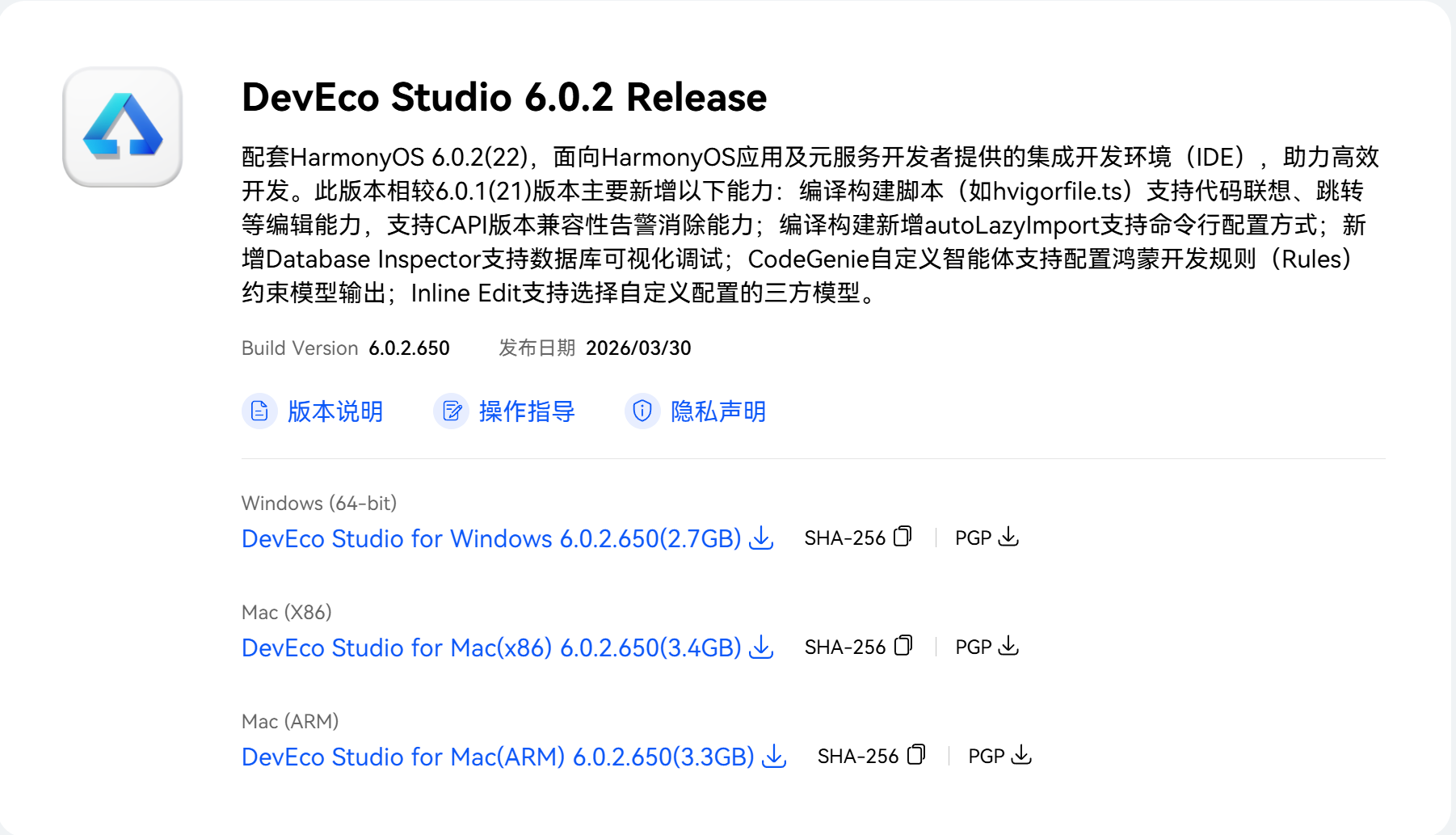
- 安装后启动IDE,通过
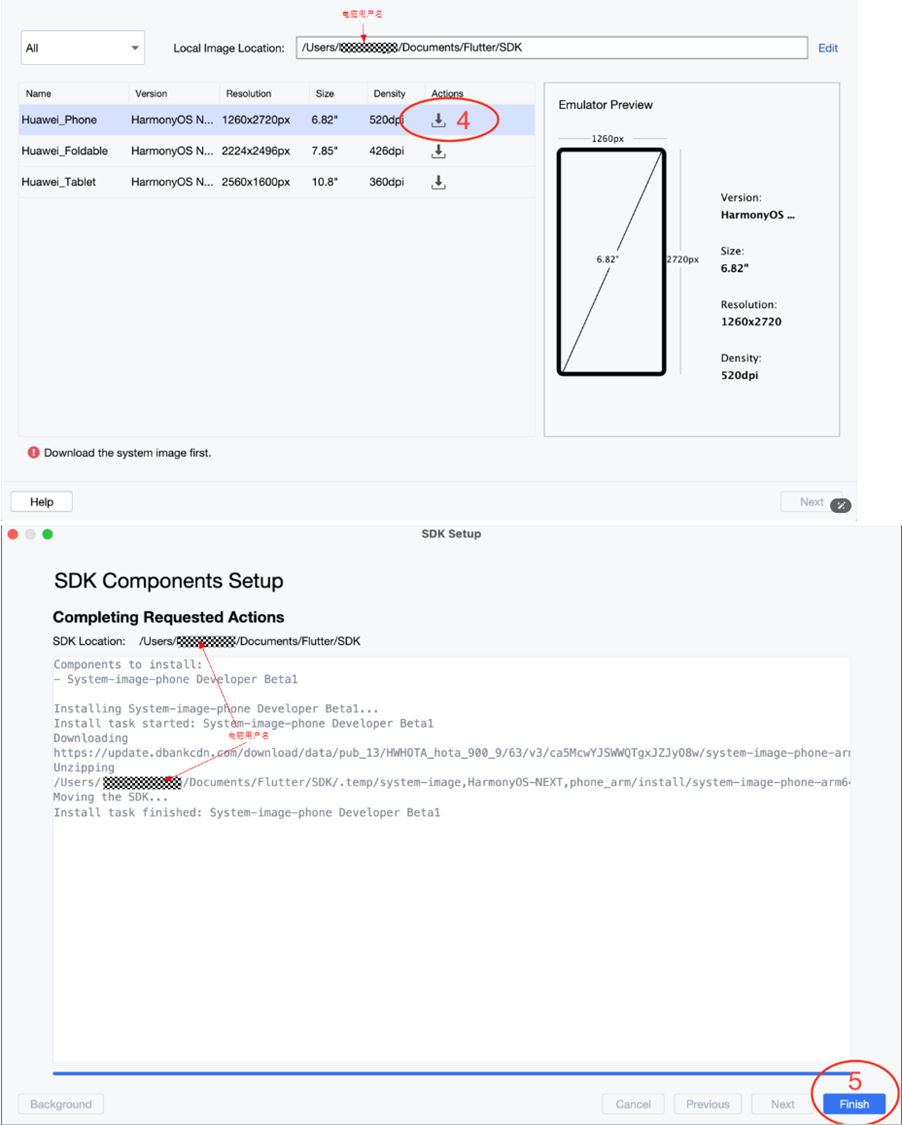
Tools > Device Manager下载鸿蒙系统模拟器(建议选择API 7+版本)。 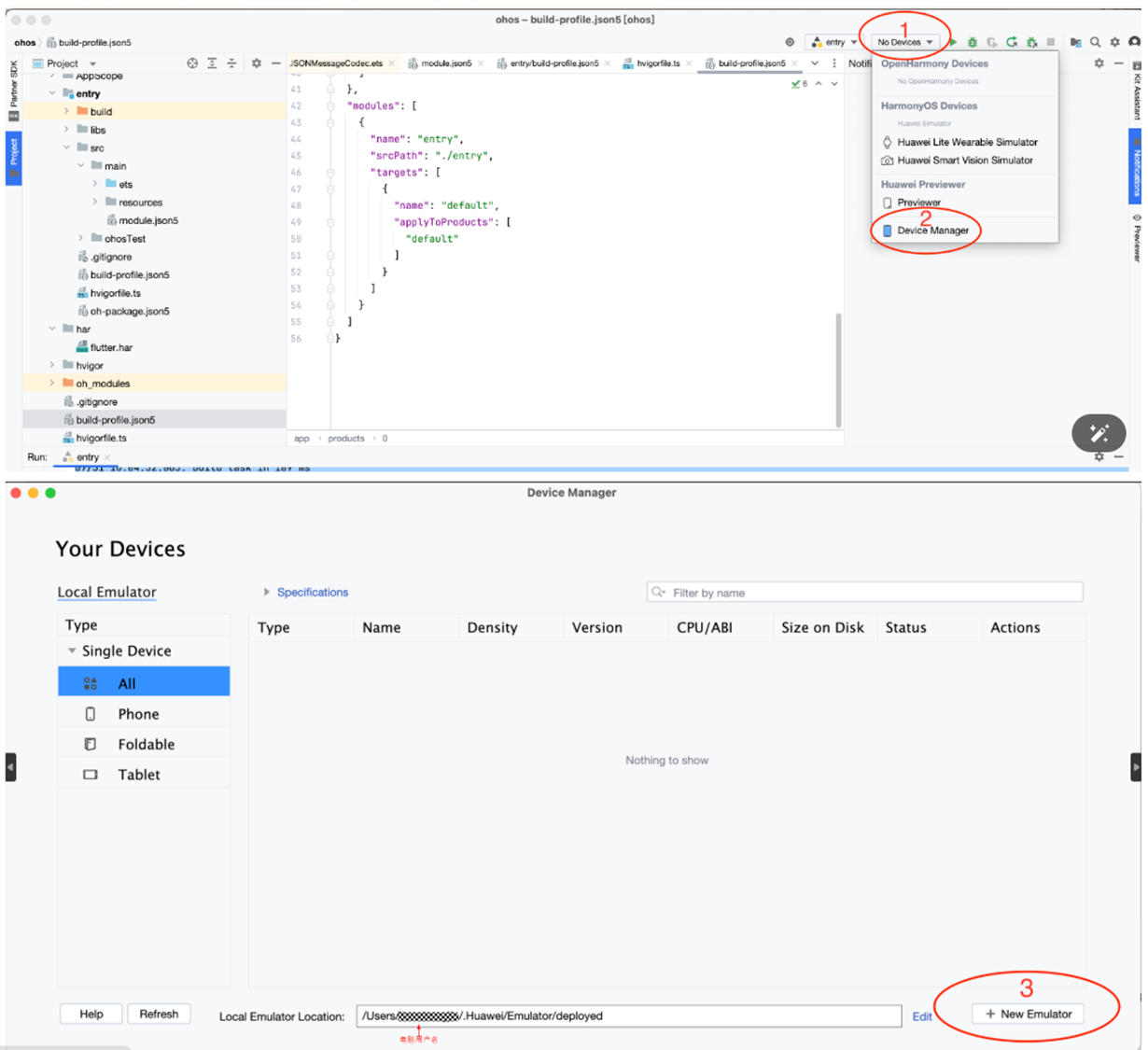
2. 下载JDK 17
鸿蒙开发需Java 17环境:
3. 下载OpenHarmony版Flutter
鸿蒙定制版Flutter SDK需从特定仓库获取:
打开window的终端,输入以下两行。
使用git clone前要下载Git。
git clone https://gitcode.com/openharmony-tpc/flutter_flutter.git
git checkout -b dev origin/dev
4. 环境配置
- 最困难的一步:
此电脑(右键)→ 属性 → 高级系统设置 → 高级 选项卡 → 环境变量。 -
变量 值 作用域 JAVA_HOME你电脑的 java 源文件存放的路径 系统变量 Path%JAVA_HOME%\bin追加到现有值
TOOL_HOME你电脑的 Deveco-studio 源文件存放的路径 新建系统变量 DEVECO_SDK_HOME%TOOL_HOME%\sdk新建系统变量 Path%TOOL_HOME%\tools\ohpm\bin追加到现有值
Path%TOOL_HOME%\tools\hvigor\bin追加到现有值 Path%TOOL_HOME%\tools\node\bin追加到现有值 Path\bin追加到现有值 PUB_CACHE新建系统变量 PUB_HOSTED_URLhttps://pub.flutter-io.cn新建系统变量 FLUTTER_STORAGE_BASE_URLhttps://storage.flutter-io.cn新建系统变量
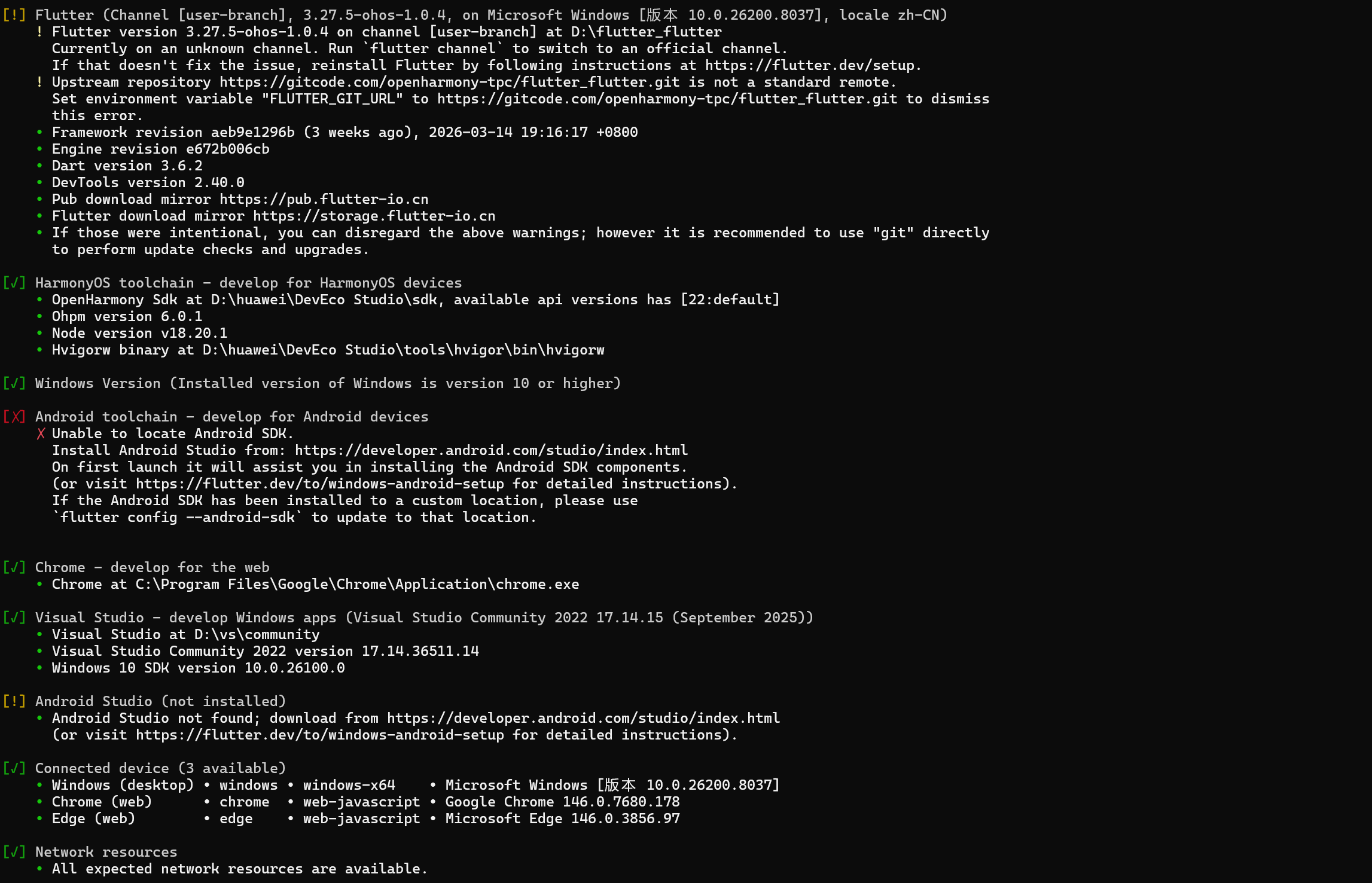
5. 检查环境
运行以下命令验证环境完整性:
flutter doctor -v
需确保输出包含:
6. 模拟器运行测试
- 启动鸿蒙模拟器。
- 创建测试项目:
flutter create --platforms ohos my_app cd my_app flutter run -d ohos - 若看到
Hello OHOS界面,表示环境配置成功。
二、实践操作
1. 使用AI辅助生成OHOS目录结构
首先你需要从githup或pub上找到你所需的项目,然后在终端上git clone
然后在项目根目录下运行以下命令:
flutter create . --template=plugin --platforms=ohos
2. 配置pubspec.yaml
打开你的 pubspec.yaml 文件,在 plugin.platforms 下添加 ohos 配置:
flutter:
  plugin:
    platforms:
      android:
        package: com.example.your_plugin
        pluginClass: YourPluginClass
      ios:
        pluginClass: YourPluginClass
      ohos:
        pluginClass: YourPluginClass   # 替换为你的插件类名
3. 编写OHOS平台代码
这一步可以交给AI帮助你完成。提出你的想法,让AL去生成代码。
编译完成后在终端输入:
flutter pub get常见问题解决
- 模拟器连接失败:执行
adb forward tcp:12345 tcp:12345转发调试端口。 - 依赖冲突:在
ohos/build.gradle中排除重复包:dependencies { implementation("com.example:lib") { exclude group: 'org.jetbrains.kotlin' } }
通过以上步骤,您已完成Flutter在鸿蒙系统的环境适配与基础开发。此方案支持鸿蒙分布式能力调用,后续可扩展至多设备协同场景。

AtomGit 是由开放原子开源基金会联合 CSDN 等生态伙伴共同推出的新一代开源与人工智能协作平台。平台坚持“开放、中立、公益”的理念,把代码托管、模型共享、数据集托管、智能体开发体验和算力服务整合在一起,为开发者提供从开发、训练到部署的一站式体验。
更多推荐
 7
7 0
0- 0


 已为社区贡献1条内容

所有评论(0)