claude code安装及使用指导手册
1. 环境预装
1.1 学会启动终端
打开终端的方法:win+r 输入 powershell,或者菜单栏搜索框输入powershell打开。需要查看路径前是否有PS的字样,如果没有,在终端输入 powershell.exe即可切换。本次实践所有操作都基于powershell。
1.2 Nodejs检测与安装:
在终端输入 node -v 查看是否具备环境(有类似v24.14.0的版本字样出现,版本需大于v19),如果没有,则需要安装。
安装方法(windows环境在提供的资源包中有下载好的安装包):
打开以下网站:
https://nodejs.org/zh-cn
点击获取Nodejs: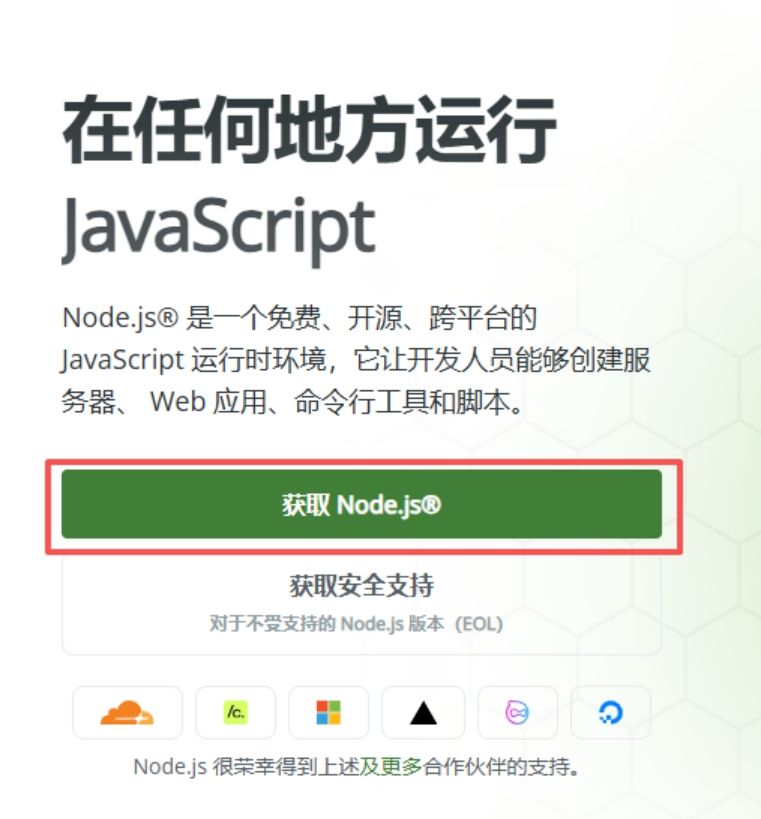
点击下拉框,选择自己的电脑系统,并下载: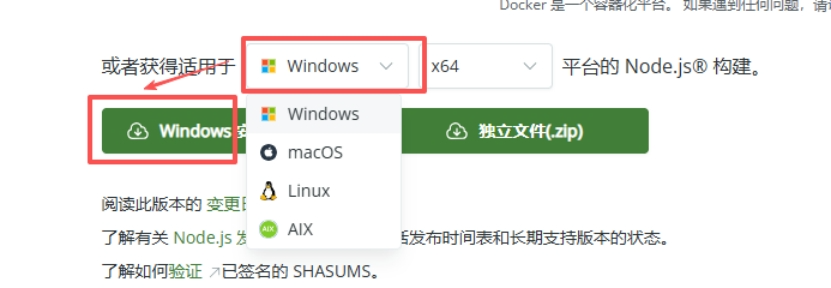
下载完成后,即可安装,默认下一步即可。安装成功后重新打开终端,输入node -v验证。
1.3 Python环境检测与安装
由于Claude Code是AI编程助手,大量操作会使用python,因此建议安装一个python环境。如果下列方法安装失败了也无所谓,可以之后让Claude Code帮助安装。
Windows在终端输入:
winget install Python.Python.3.12
Macos在终端输入:
brew install python3
2. Claude Code安装:
2.1 npm安装Claude Code
执行:
npm install -g @anthropic-ai/claude-code
安装,如果出现了UnauthorizedAccess的问题,那么输入:
Set-ExecutionPolicy -ExecutionPolicy RemoteSigned -Scope CurrentUser后,再次执行安装命令,等到安装完成后,输入:
claude --version 查看是否有版本号出现。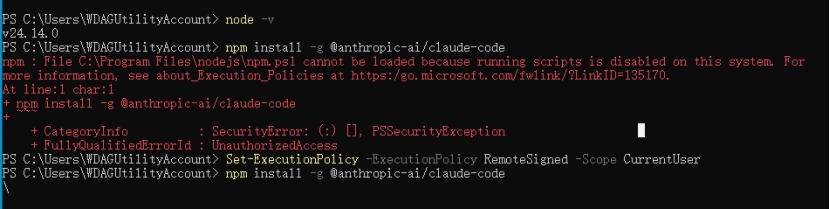
2.2 官方脚本安装Claude Code
输入官方代码:
irm https://claude.ai/install.ps1 | iex
安装完成后,输入:
claude --version 查看是否有版本号出现。如果有则说明安装成功。
如果出现claude不是内部命令的提醒,那么右键我的电脑-》属性,点击高级系统设置: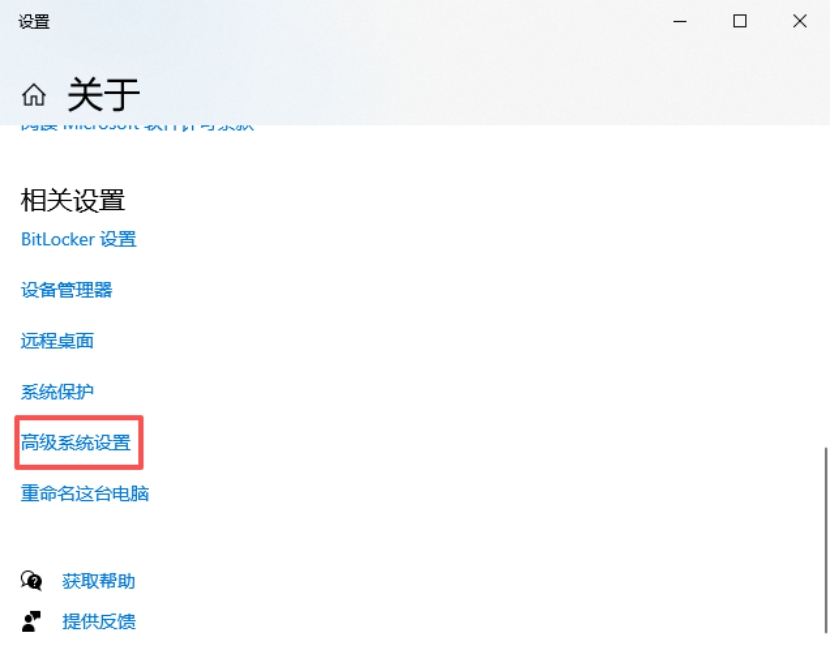
选择环境变量: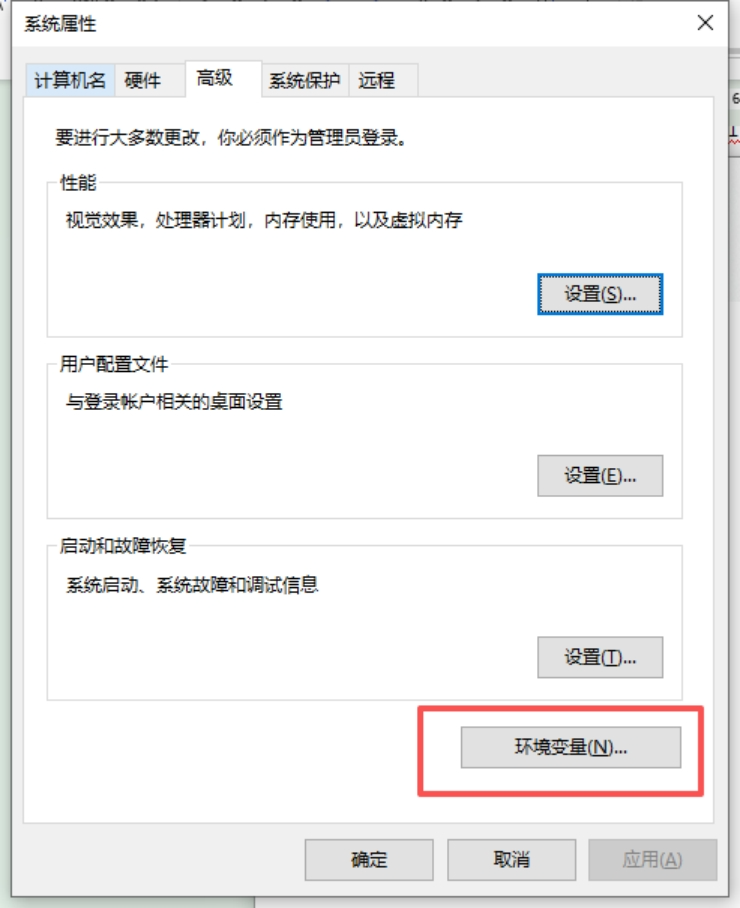
选择用户变量中的Path并点击编辑: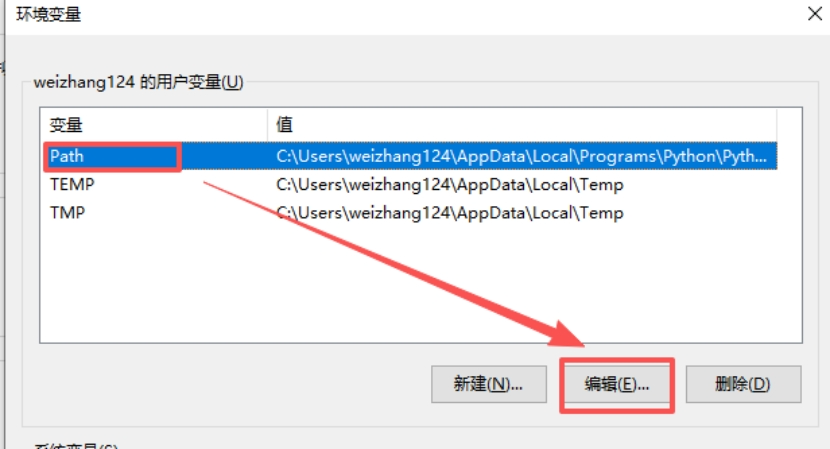
点击新建,随机点击浏览: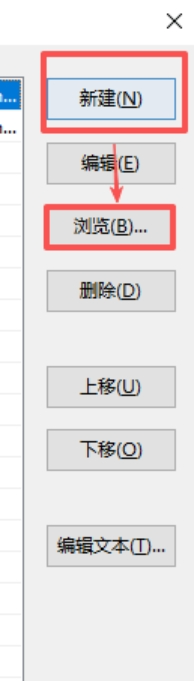
浏览文件夹选择c盘-用户(Users)-自己的域账号目录-.local(注意有.)-bin后点击确认,随机将剩余窗口按确定全都关闭。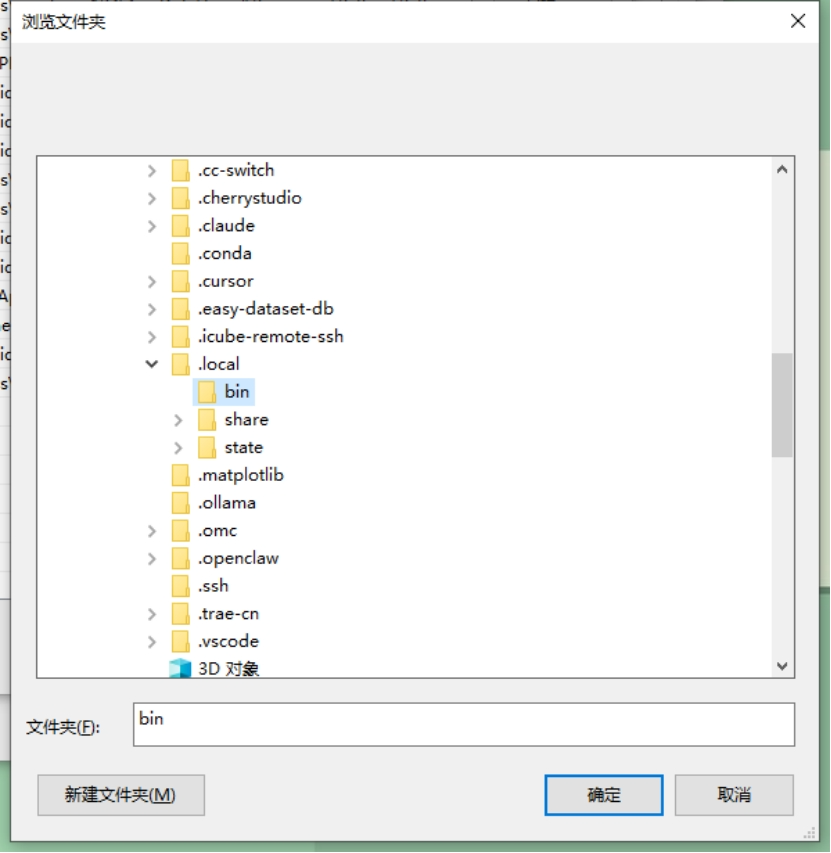
完成后,开启新的终端,输入上述验证命令即可。
3. 大模型服务购买
3.1 Coding Plan包月服务
Coding Plan服务可以以较低的价格获得更多的token,但是在一定周期内有调用次数的限制。并且仅允许应用在AI编程工具(如:Claude Code、Codex和OpenClaw等,以各厂商规定为准)。
https://www.cnblogs.com/wzxNote/p/19648084(各家Coding Plan评测)
3.2 原生API接口服务
原生的API接口服务即按量付费,用多少付多少钱。没有使用限制,但价格较贵。
原生API购买的方法有两种:
第一种是去指定厂商购买,即想用GLM就去智谱官网、想用Qwen就去阿里官网。优点是速度快、质量保证。
第二种是去API聚合网站买,即类似硅基流动。优点是可以选择不同厂商的模型来用。
3.3 更多中转三方(非专业人士,慎用!!!)
中转站是由个人或者非正式组织运营的中转站,这种站点类似硅基流动,但可以使用国外的先进模型。这里仅给出一个网站作为参考,具体使用请自行探索,不作说明。仅建议体验,不建议作为主力模型使用。
https://jiekou.ai/
可能会遇到的问题: 售后服务差(无人售后或者网站跑路)、无发票、数据劫持(私自拿取你上传的数据)和降模(后台偷偷用低能模型代替高能模型)。
4. 辅助工具安装
4.1 Tabby 安装
在资源包中已提供安装包,直接安装即可。(苹果电脑可以不安装)
Windows用户安装exe结尾文件,MacOS用户安装dmg结尾文件:
4.2 CC Switch的使用(仅Claude Code)
Windows用户直接打开资源包中的exe文件。
MacOS用户解压zip文件进行安装。注意:由于作者没有苹果开发者账号,首次打开可能出现"未知开发者"警告,请先关闭,然后前往"系统设置" → “隐私与安全性” → 点击"仍要打开",之后便可以正常打开
4.2.1 CC Switch基础设置
打开CC Switch,点击左上角小齿轮: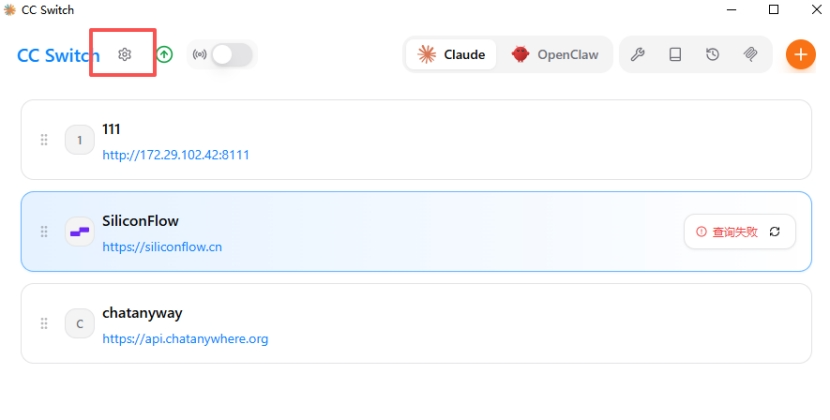
将主页面显示不使用的功能去掉,方便观看,同时打开跳过Claude Code初次安装确认。这样就可以跳过登录: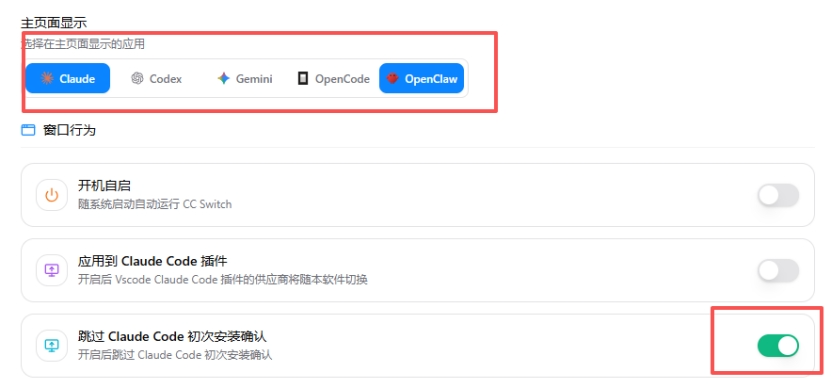
返回主页面,点击右上角的添加按钮,即可添加供应商,添加供应商首先需要获取模型服务的apikey、请求地址和模型名称(详见之前发布内容):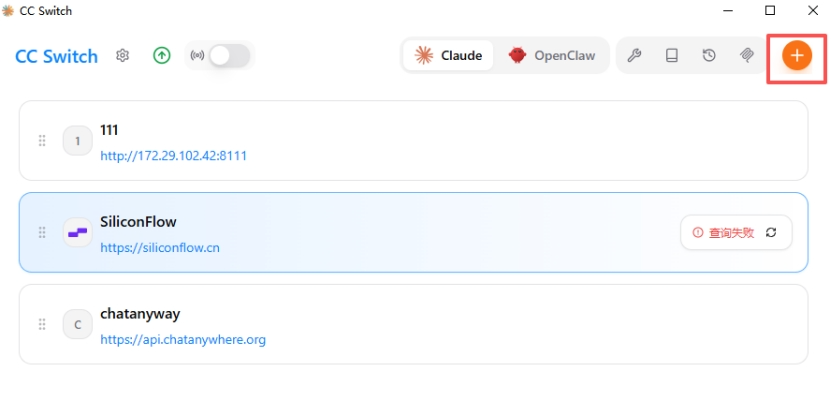
5. Skill相关实践
5.1 安装Skill的方法
5.1.1 从CC Switch中安装
打开CC Switch,点击右上角skill的按钮: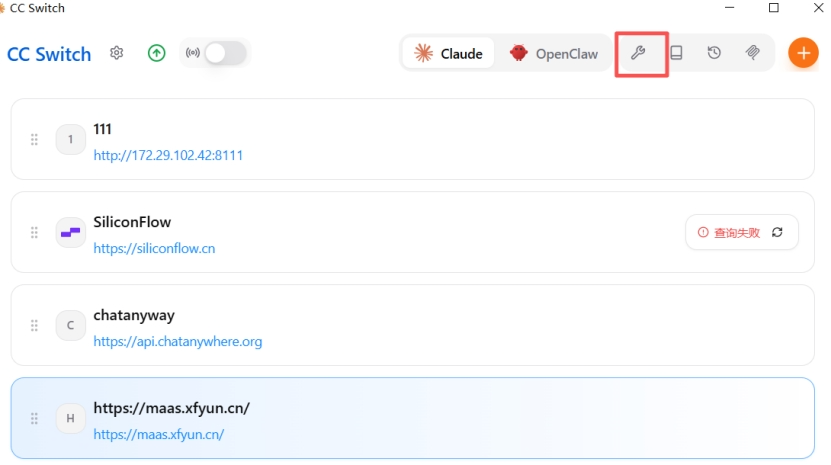
点击发现技能: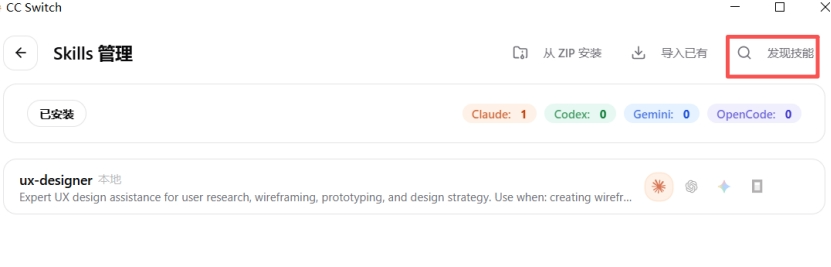
等待片刻,技能市场加载完成后,搜索pptx,点击安装: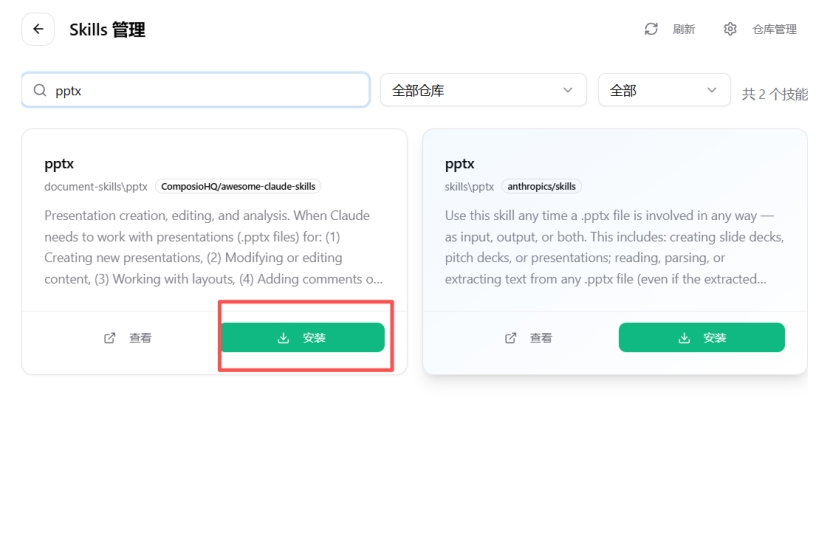
等安装完成后,返回技能列表,确保claude的图标是亮的即安装成功: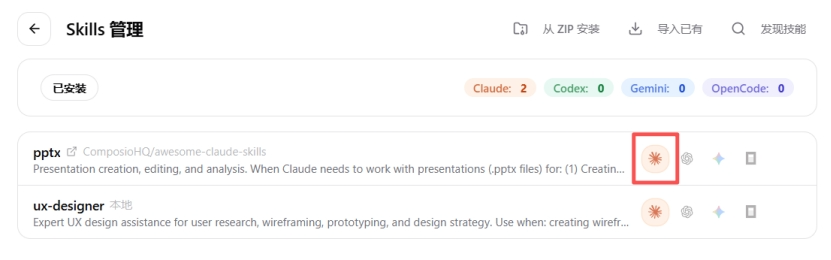
打开Claude Code验证(需要重启Claude Code),输入/skills查看: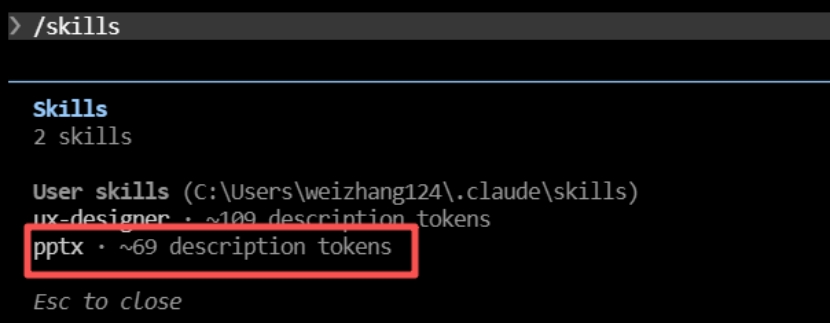
5.1.2 第三方网站安装
打开网址:
https://skillsmp.com/zh
找到搜索框,搜索word,查看搜索结果。选择一个skill点击进入: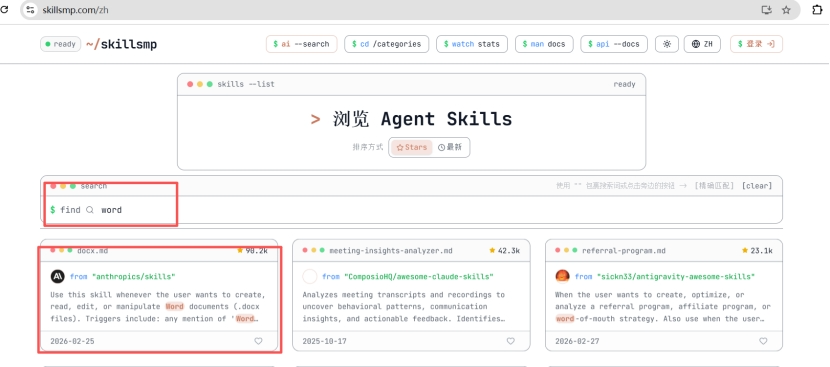
下载zip包: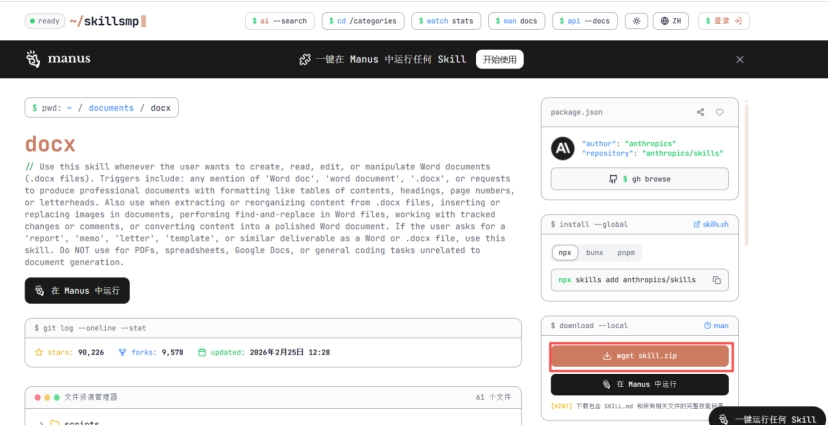
打开CC Switch,点击右上角skill的按钮: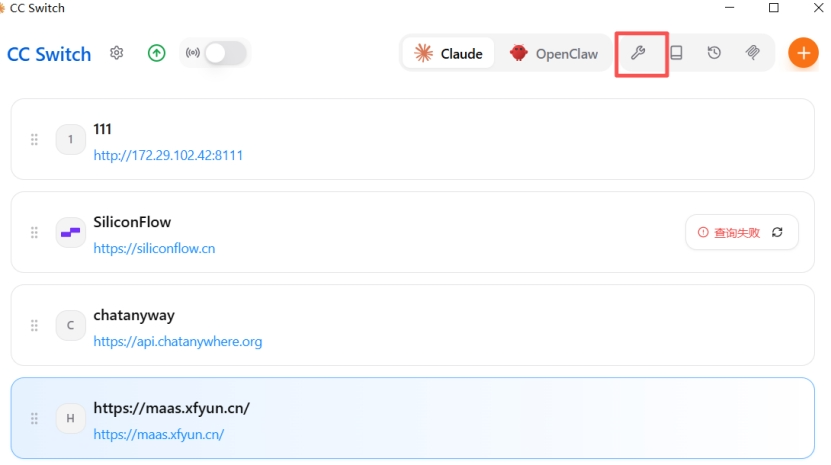
点击从zip安装: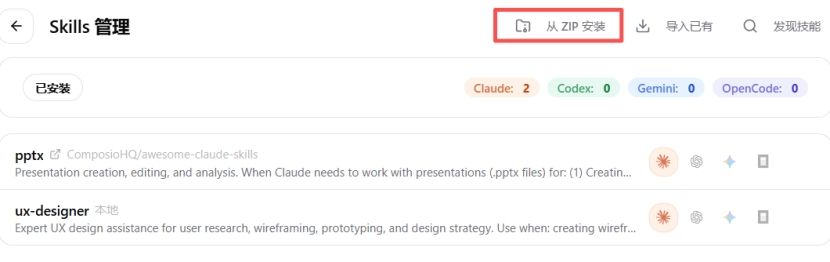
找到刚刚下载好的zip文件: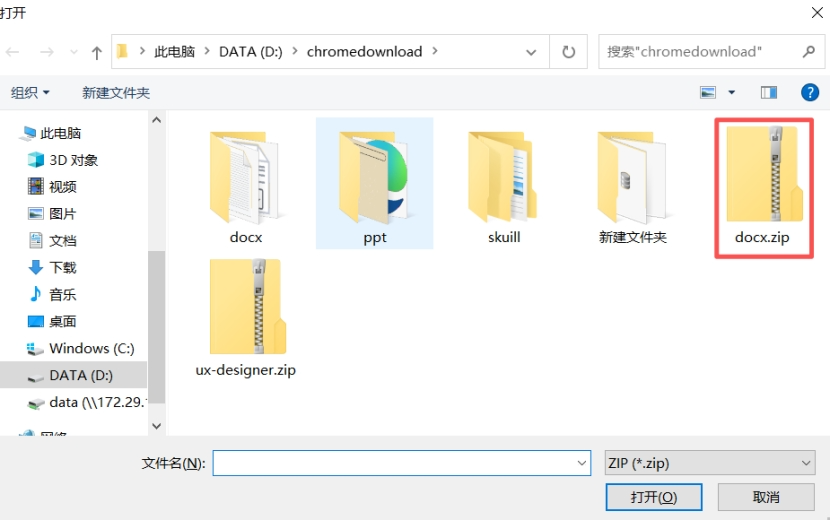
导入zip文件,确保claude的图标是亮的:
打开claude code验证(需要重启claude code),输入/skills查看: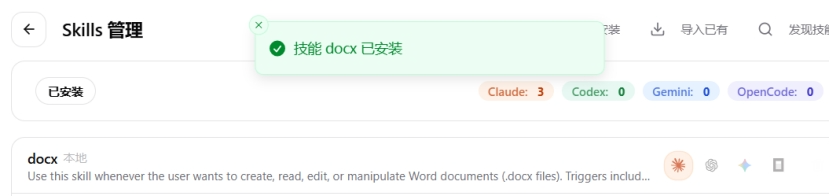
5.1.3 国外网站
以下网站仅为推荐,有能力者自行探索使用,不作介绍。
https://skills.sh/
5.2 卸载技能
卸载技能是指在claude code运行期间,不加载技能。
打开cc switch的技能管理页面,点击想要卸载的技能所对应的claude图标,确保图标是暗淡的: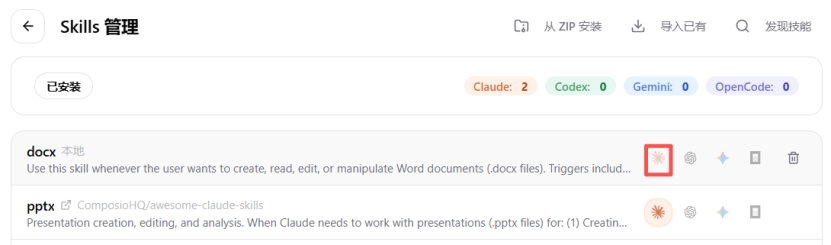
5.3 删除技能
删除技能是从电脑中删除技能相关的文件,未来如果使用必须重新安装。
打开cc switch的技能管理页面,点击想要删除的技能所对应的删除按钮:
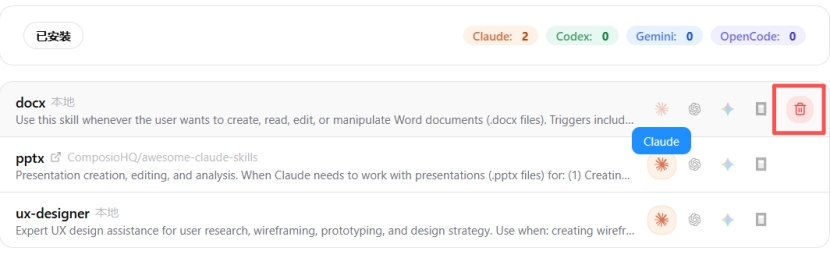
(小结:安装还需要git,这个压缩包里忘记放了,大家可以先去别的博主帖子看看git的安装及使用,再来安装claude code,就没问题啦)

AtomGit 是由开放原子开源基金会联合 CSDN 等生态伙伴共同推出的新一代开源与人工智能协作平台。平台坚持“开放、中立、公益”的理念,把代码托管、模型共享、数据集托管、智能体开发体验和算力服务整合在一起,为开发者提供从开发、训练到部署的一站式体验。
更多推荐

 19
19 0
0- 0


 已为社区贡献4条内容

所有评论(0)