【花雕学编程】行空板 K10 + MimiClaw:开机就能用的嵌入式 AI Agent,这些 mimi 命令你必须知道

@花雕学编程,动手又动脑
恭喜!你的行空板 K10 已经成功烧录了 MimiClaw(迷你小龙虾)固件——这意味着,一块巴掌大的开发板,现在拥有了一个 纯 C 语言实现、可对话、可记忆、可控制硬件 的嵌入式 AI Agent。
但部署完成 ≠ 马上会用。当你插上 Type-C 线,打开串口终端,看到熟悉的 mimi> 提示符时,下一步该做什么?如何连 Wi‑Fi?怎样告诉 MimiClaw 你的 LLM API 密钥?飞书机器人怎么才能“活”起来?日常使用中最常用哪些命令?
本文不重复部署过程(假设你已经烧录成功),而是聚焦开机后的实际操作:从上电启动、串口连接,到配置网络、设置 LLM、启动飞书机器人,再到日常最常用的 mimi 命令速查。全部基于真实测试,每一条命令都附有说明和示例,让你拿到就能用,用完就能记住。
#打开你的行空板 K10,跟着这篇文章,10 分钟让你的 MimiClaw 真正 “听懂人话、干得了活”。
一、开机上电:串口连接与首次登录
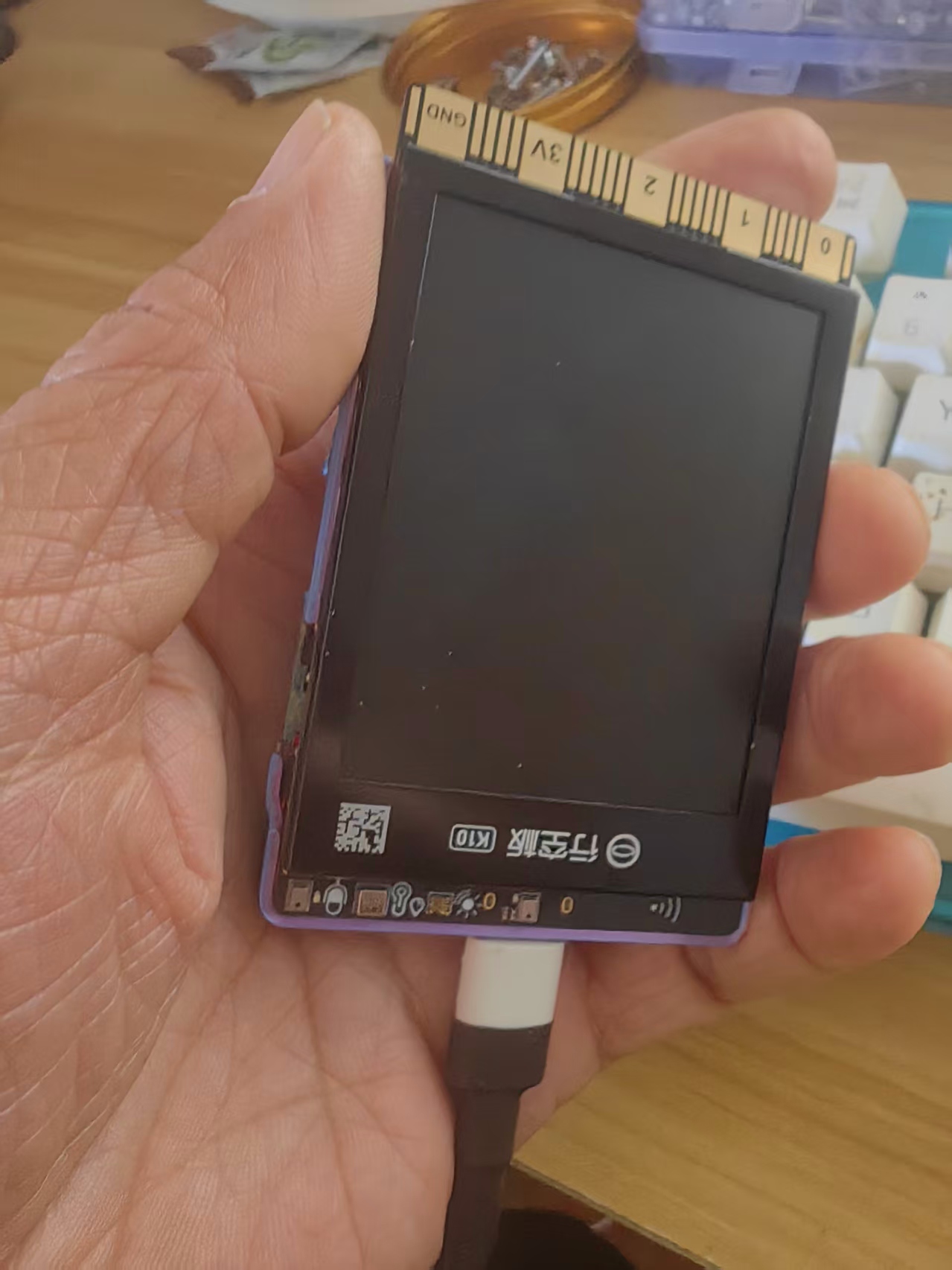
行空板K10 通过 Type-C 连接到电脑
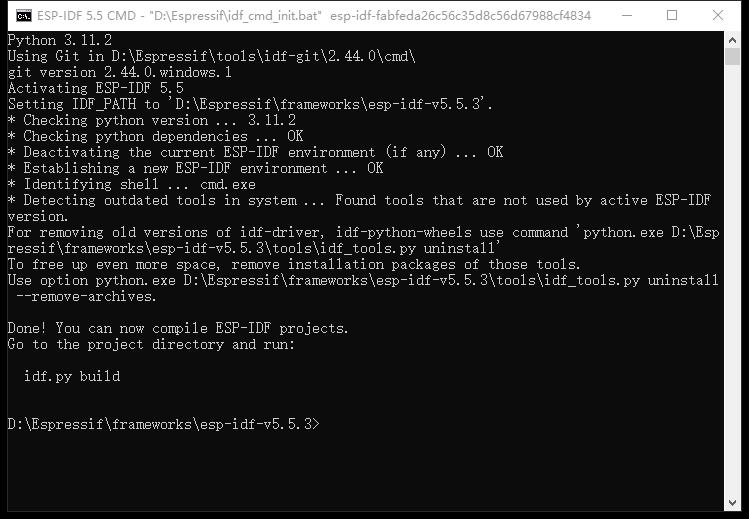
推荐终端:Windows Terminal / PuTTY(这里先继续使用 ESP-IDF 5.5 CMD 过渡一下)
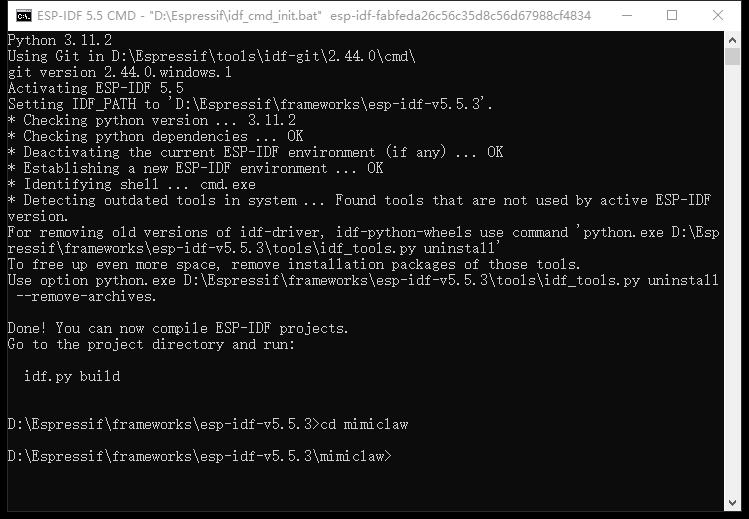
输入cd mimiclaw命令,进入项目目录
输入idf.py monitor命令,进入串口监视器
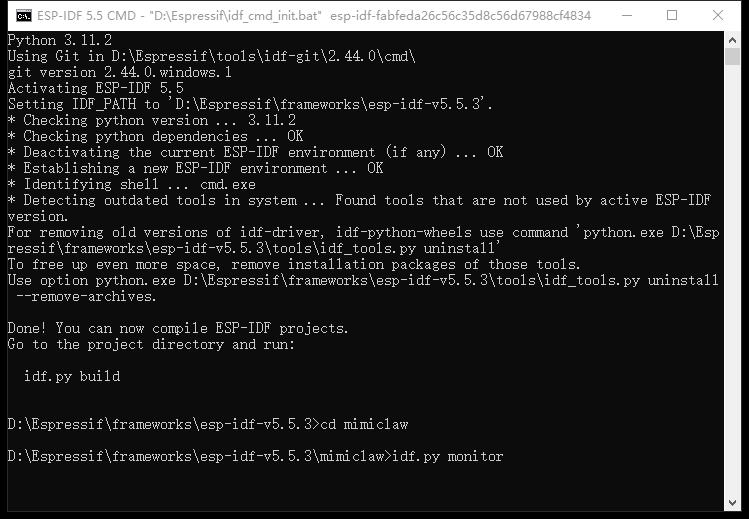
串口参数:115200, 8N1, 无流控
看到 mimi> 提示符即成功
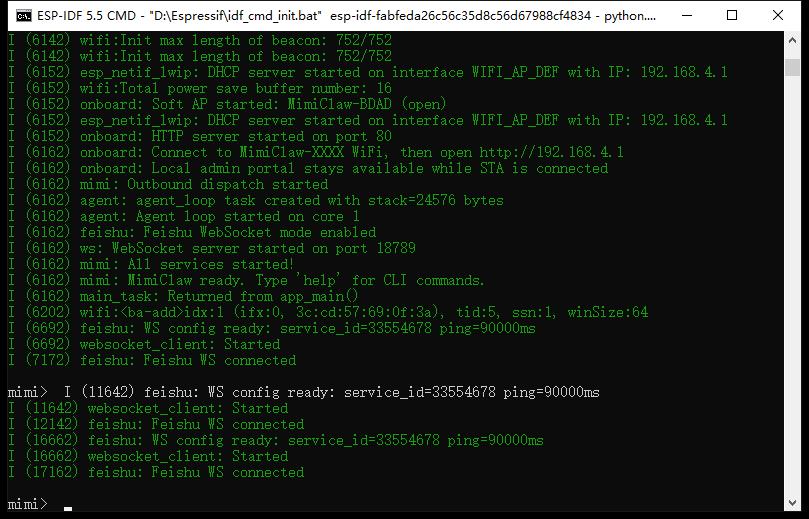
二、开机后验证MimiClaw初始状态(Wi‑Fi、LLM、飞书)
1、Wi‑Fi 连接状态确认
使用命令:wifi_status
mimi> wifi_status
实际输出
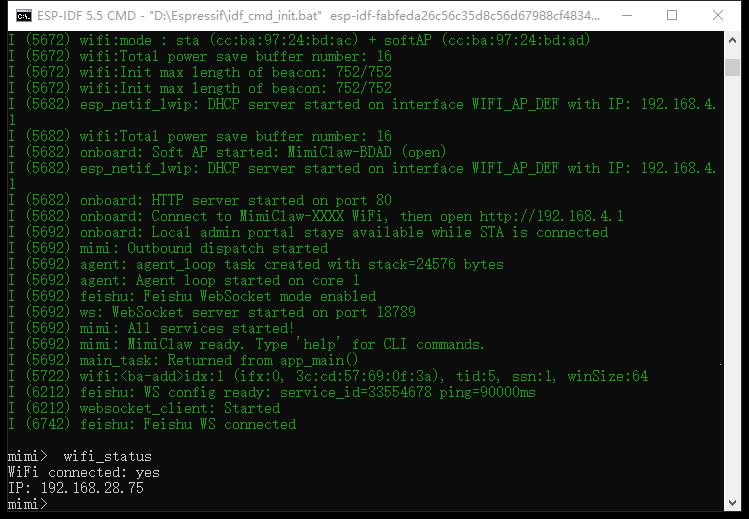
如果显示 Connected 且有 IP,说明 Wi‑Fi 已正常工作。
如果显示 Disconnected,则需要重新执行 set_wifi。
2、LLM 配置确认
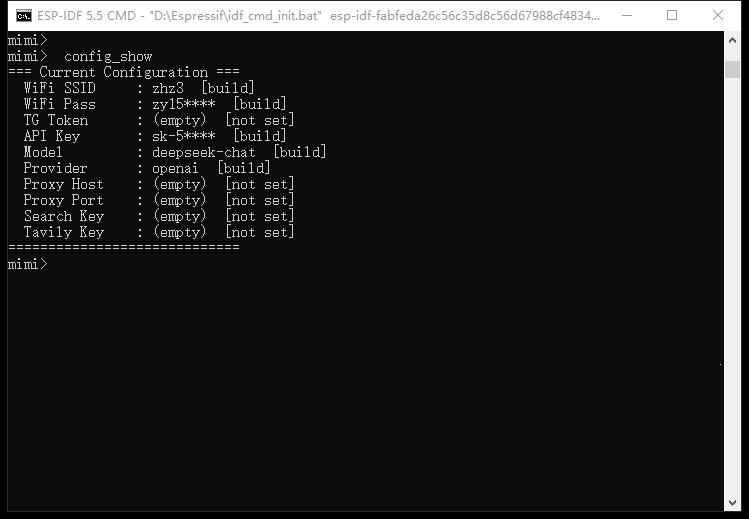
方法1:config_show(推荐)
mimi> config_show
在输出中查找以下几行(密钥会被部分隐藏):
API Key: sk-********...
Model: deepseek-chat
Model Provider: openai
如果显示正确,说明已写入 NVS。
实际输出
方法2:直接发送一条飞书/Telegram 消息测试
在飞书里向机器人发送一条消息,例如 你好。如果机器人能正常回复(且回复内容合理),说明 LLM 配置正确且网络连通。
注意:首次回复可能需要几秒钟(API 调用延迟)。
方法3:feishu_send 主动发送测试(见下节)
3、飞书机器人确认
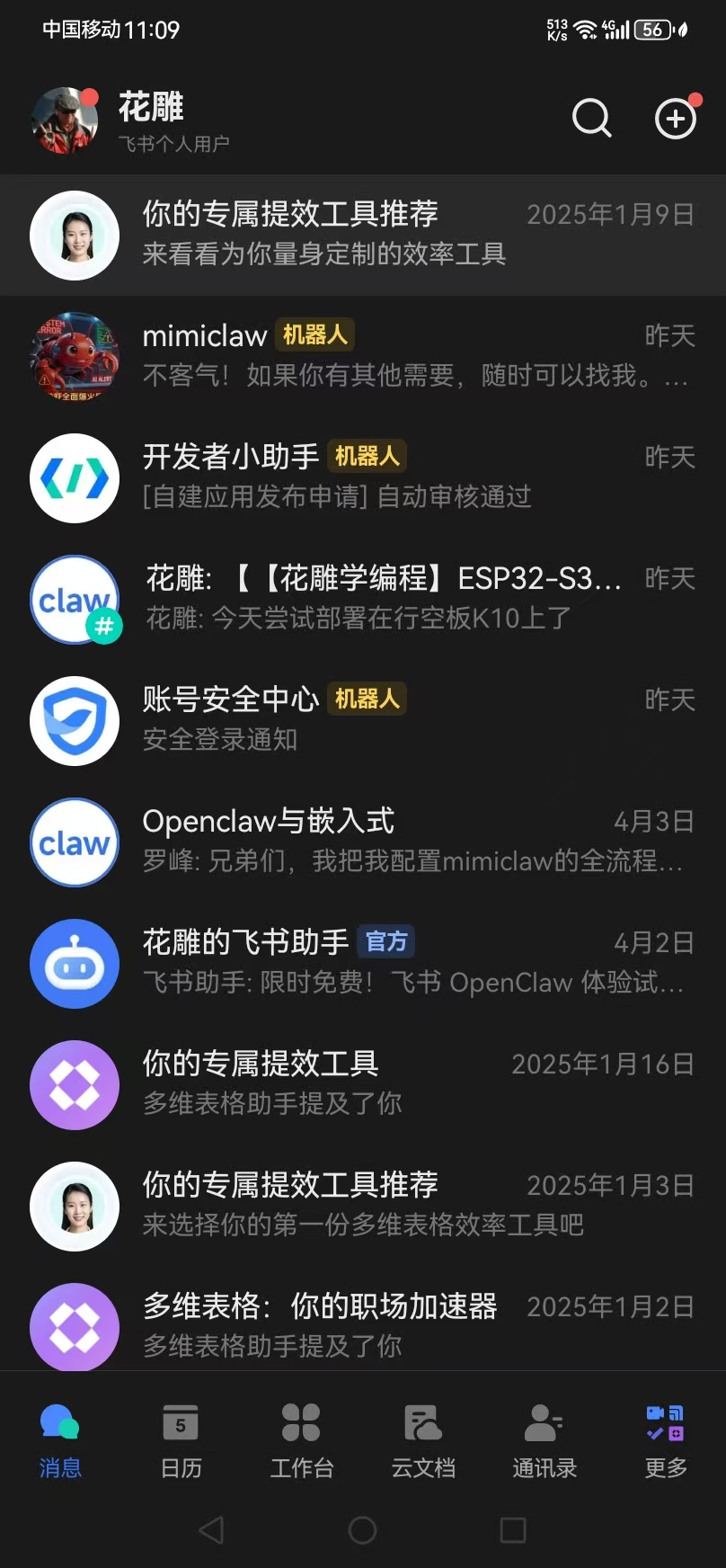
方法1:feishu_send 主动发送消息
mimi> feishu_send <你的open_id或chat_id> "测试消息"
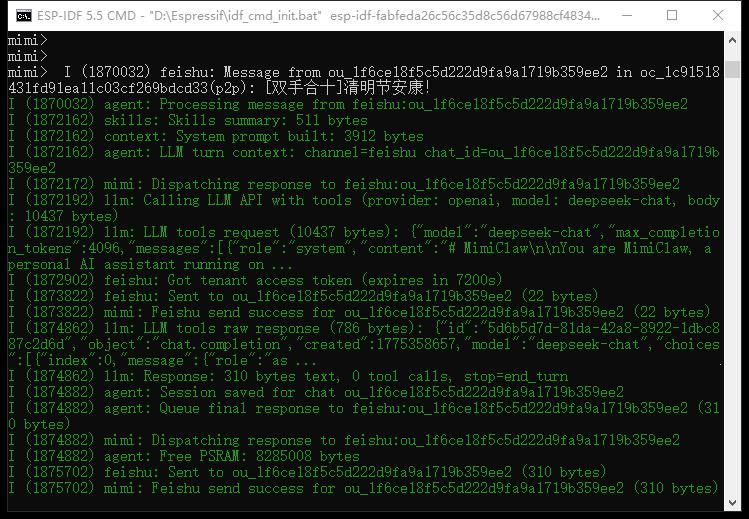
如果你不知道 receive_id,可以先在飞书里向机器人发一条任意消息,然后在串口日志中查看收到的消息结构(通常会有 open_id 或 chat_id)。
发送成功后,飞书会收到一条来自机器人的消息,说明飞书凭证有效且机器人已上线。
打开手机飞书
实际回复情况
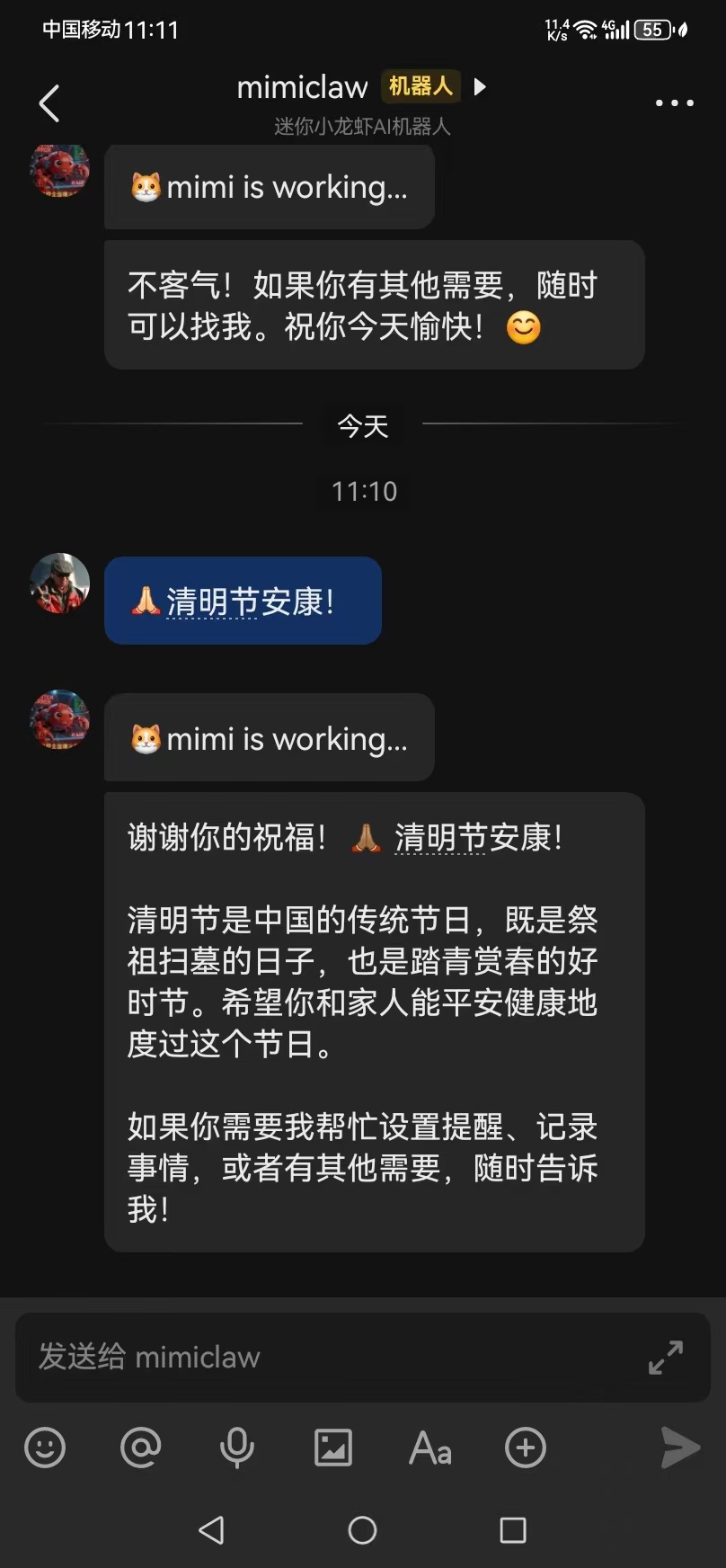
方法2:查看启动日志
重启设备后,串口输出中应包含类似:
Feishu: credentials loaded, starting...
Feishu: long connection established
如果没有,说明凭证未配置或格式错误。
方法3:在飞书客户端直接对话
向机器人发送 /ping 或任意文字。如果机器人有回复(即使是错误提示),说明飞书连接正常。
串口监视器
四、一键综合检查(最省事)
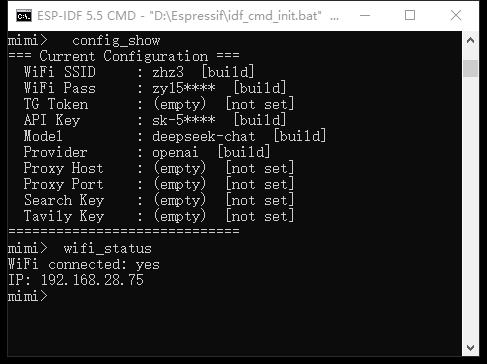
执行 config_show 查看所有配置,再执行 wifi_status 查看网络,最后用飞书发一条消息。三步确认全部配置。
mimi> config_show
mimi> wifi_status
实际输出
#然后去飞书里发消息测试
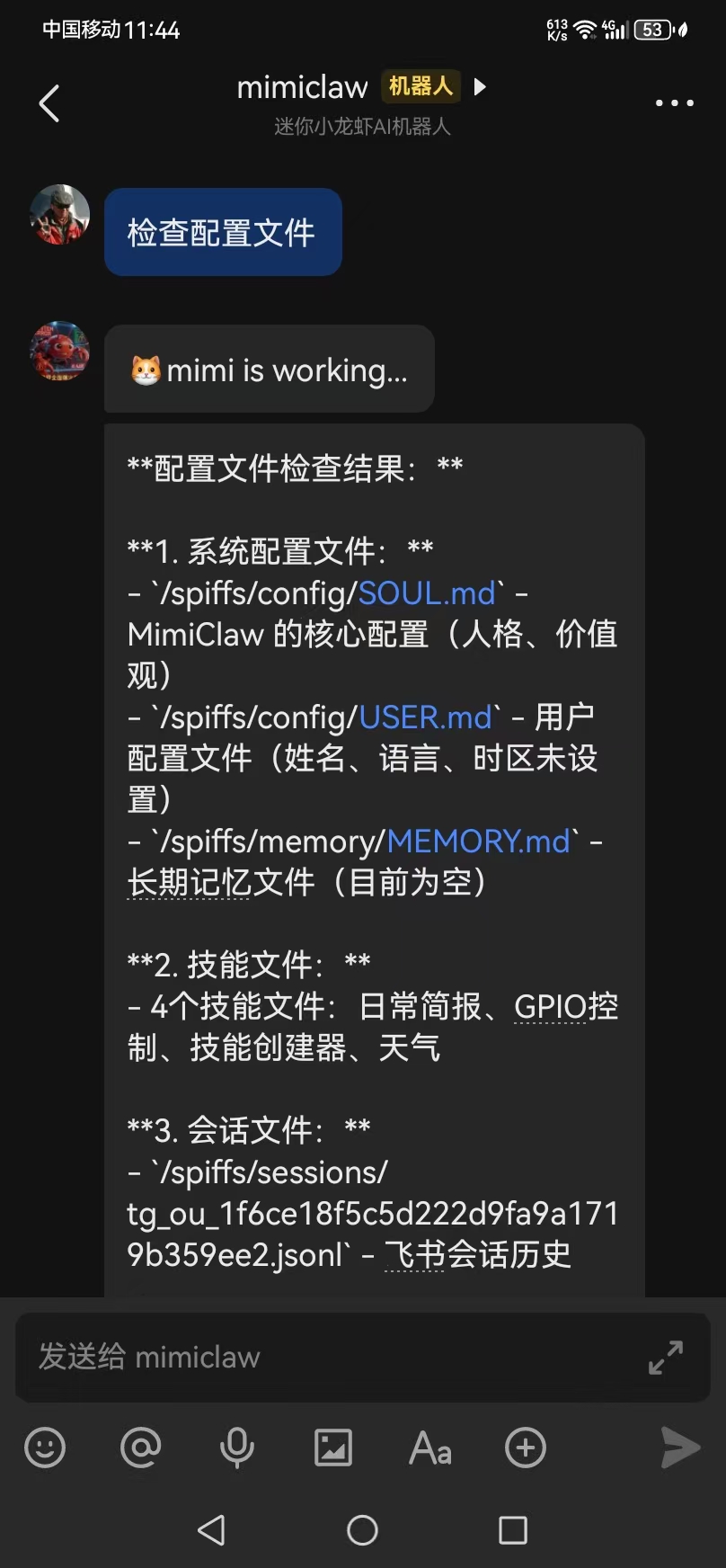
五、如果发现配置未生效怎么办?
六、小贴士
大多数 set_xxx 命令会自动保存到 NVS,重启不丢失。但如果你修改了关键参数,可以手动执行 config_save(如果固件支持)。
如果忘记之前设置的密码或密钥,config_show 会显示脱敏版本,无法完全还原。如需修改,直接重新 set_xxx 覆盖即可。
现在,去你的串口终端输入 config_show 和 wifi_status,看看一切是否就绪吧!

AtomGit 是由开放原子开源基金会联合 CSDN 等生态伙伴共同推出的新一代开源与人工智能协作平台。平台坚持“开放、中立、公益”的理念,把代码托管、模型共享、数据集托管、智能体开发体验和算力服务整合在一起,为开发者提供从开发、训练到部署的一站式体验。
更多推荐

 14
14 0
0- 0


 已为社区贡献37条内容

所有评论(0)