【码动四季】零基础开发环境搭建指南:Mac/Windows/Linux 多系统全攻略
·
零基础开发环境搭建指南:Mac/Windows/Linux 多系统全攻略
💡 摘要: 本文为开源新手提供一套完整的多系统开发环境搭建方案,涵盖 Mac、Windows、Linux 三大主流平台的工具链配置。从包管理器、代码编辑器、终端工具到版本控制,提供详细步骤和避坑指南。帮助新手开发者在 2 小时内完成高效开发环境的搭建,快速融入开源社区。
核心原理与架构
开发环境搭建全景图
深度对比与选型
各平台推荐工具链
| 组件 | macOS | Windows | Linux (Ubuntu) |
|---|---|---|---|
| 包管理器 | Homebrew | Scoop | apt |
| 终端 | iTerm2 | Windows Terminal | GNOME Terminal |
| Shell | zsh + oh-my-zsh | PowerShell 7 + oh-my-posh | bash/zsh |
| 编辑器 | VS Code | VS Code | VS Code |
| 版本控制 | Git | Git for Windows | Git |
代码实战
1 macOS 环境搭建
❌ 错误示范(手动下载安装)
# 打开浏览器,搜索 Homebrew
# 点击下载 pkg 安装包
# 双击安装
# 配置环境变量...
# 太麻烦了!
✅ 正确示范(一行命令搞定)
# 1. 安装 Homebrew(包管理器)
/bin/bash -c "$(curl -fsSL https://raw.githubusercontent.com/Homebrew/install/HEAD/install.sh)"

# 2. 配置 PATH(根据提示)
echo 'eval "$(/opt/homebrew/bin/brew shellenv)"' >> ~/.zprofile
eval "$(/opt/homebrew/bin/brew shellenv)"

# 3. 安装开发工具
brew install git node@18 python@3.11

# 4. 安装 VS Code
brew install --cask visual-studio-code

# 5. 安装 iTerm2(可选)
brew install --cask iterm2

# 6. 安装 oh-my-zsh(终端美化)
sh -c "$(curl -fsSL https://raw.githubusercontent.com/ohmyzsh/ohmyzsh/master/tools/install.sh)"
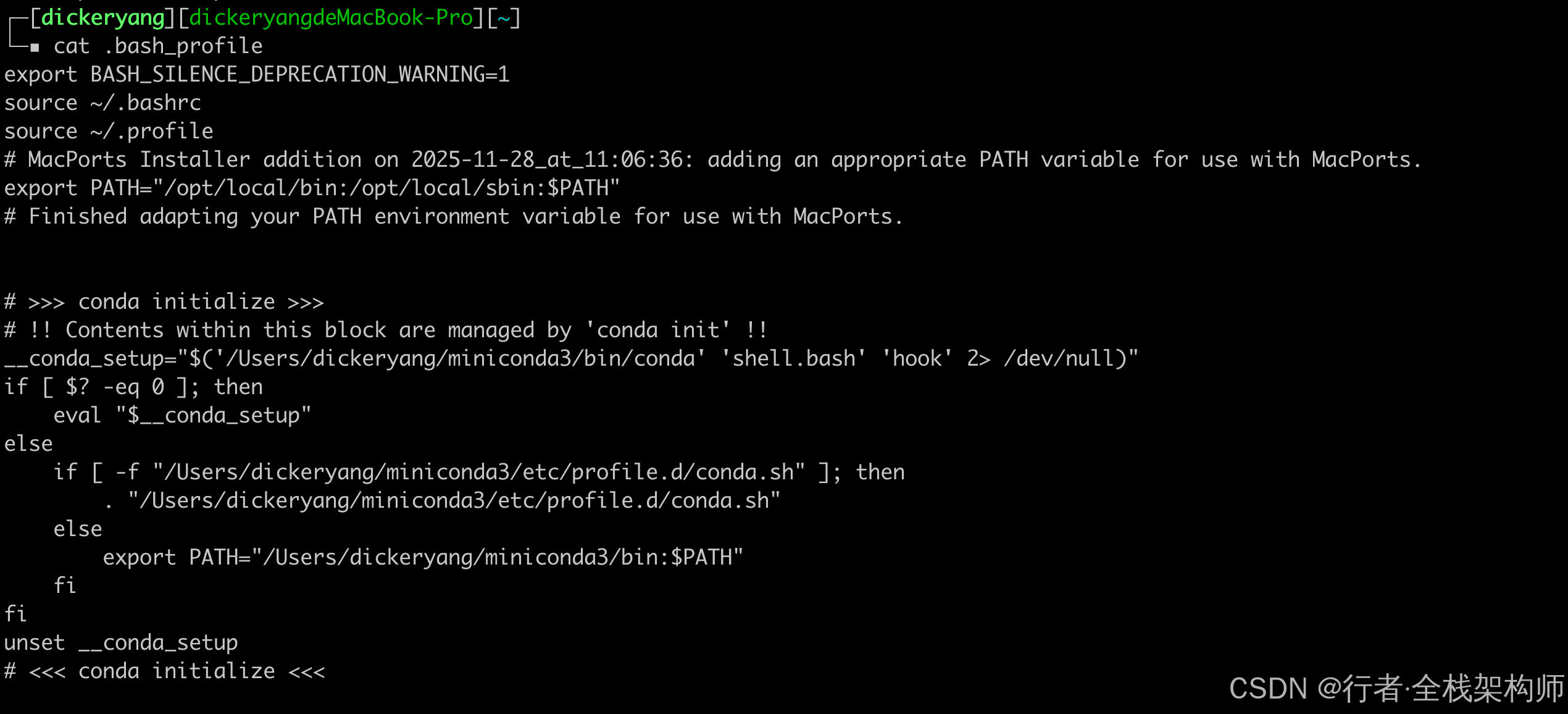

2 Windows 环境搭建
❌ 错误示范(传统方式)
# 去 Git 官网下载 exe
# 双击安装,一路 next
# 去 Node.js 官网下载 msi
# 双击安装...
# 手动配置环境变量
# 容易出错且难以管理
✅ 正确示范(使用 Scoop)
# 1. 以管理员身份打开 PowerShell,执行:
Set-ExecutionPolicy RemoteSigned -Scope CurrentUser

# 2. 安装 Scoop
irm get.scoop.sh | iex

# 3. 添加 extras bucket(更多软件)
scoop bucket add extras

# 4. 安装开发工具
scoop install git nodejs-lts python

# 5. 安装 Windows Terminal
scoop install windows-terminal

# 6. 安装 VS Code
scoop install vscode

# 7. 配置 Git
git config --global user.name "Your Name"
git config --global user.email "your@email.com"

# 8. 安装 WSL2(强烈推荐)
wsl --install
WSL2 配置(Linux 子系统):
# 在 WSL2 中安装开发工具
sudo apt update
sudo apt install -y build-essential curl git

# 安装 nvm(Node 版本管理)
curl -o- https://raw.githubusercontent.com/nvm-sh/nvm/v0.39.0/install.sh | bash

# 安装 Node.js
nvm install 18
nvm use 18
3 Linux (Ubuntu) 环境搭建
✅ 标准流程
# 1. 更新系统
sudo apt update && sudo apt upgrade -y

# 2. 安装基础工具
sudo apt install -y git curl wget build-essential

# 3. 安装 VS Code
sudo snap install code --classic
# 或使用官方仓库
wget -qO- https://packages.microsoft.com/keys/microsoft.asc | gpg --dearmor > packages.microsoft.gpg
sudo install -o root -g root -m 644 packages.microsoft.gpg /etc/apt/trusted.gpg.d/
sudo sh -c 'echo "deb [arch=amd64,arm64,armhf signed-by=/etc/apt/trusted.gpg.d/packages.microsoft.gpg] https://packages.microsoft.com/repos/code stable main" > /etc/apt/sources.list.d/vscode.list'
sudo apt update
sudo apt install -y code

# 4. 安装 nvm
curl -o- https://raw.githubusercontent.com/nvm-sh/nvm/v0.39.0/install.sh | bash
source ~/.bashrc
nvm install 18

# 5. 安装 Docker
sudo apt install -y docker.io
sudo usermod -aG docker $USER
# 重新登录生效
4 跨平台统一配置
VS Code 配置文件同步:
// settings.json - 所有平台通用
{
  "editor.fontSize": 14,
  "editor.tabSize": 2,
  "editor.formatOnSave": true,
  "terminal.integrated.defaultProfile.osx": "zsh",
  "terminal.integrated.defaultProfile.windows": "PowerShell",
  "terminal.integrated.defaultProfile.linux": "bash",
  "git.autofetch": true,
  "editor.minimap.enabled": false
}
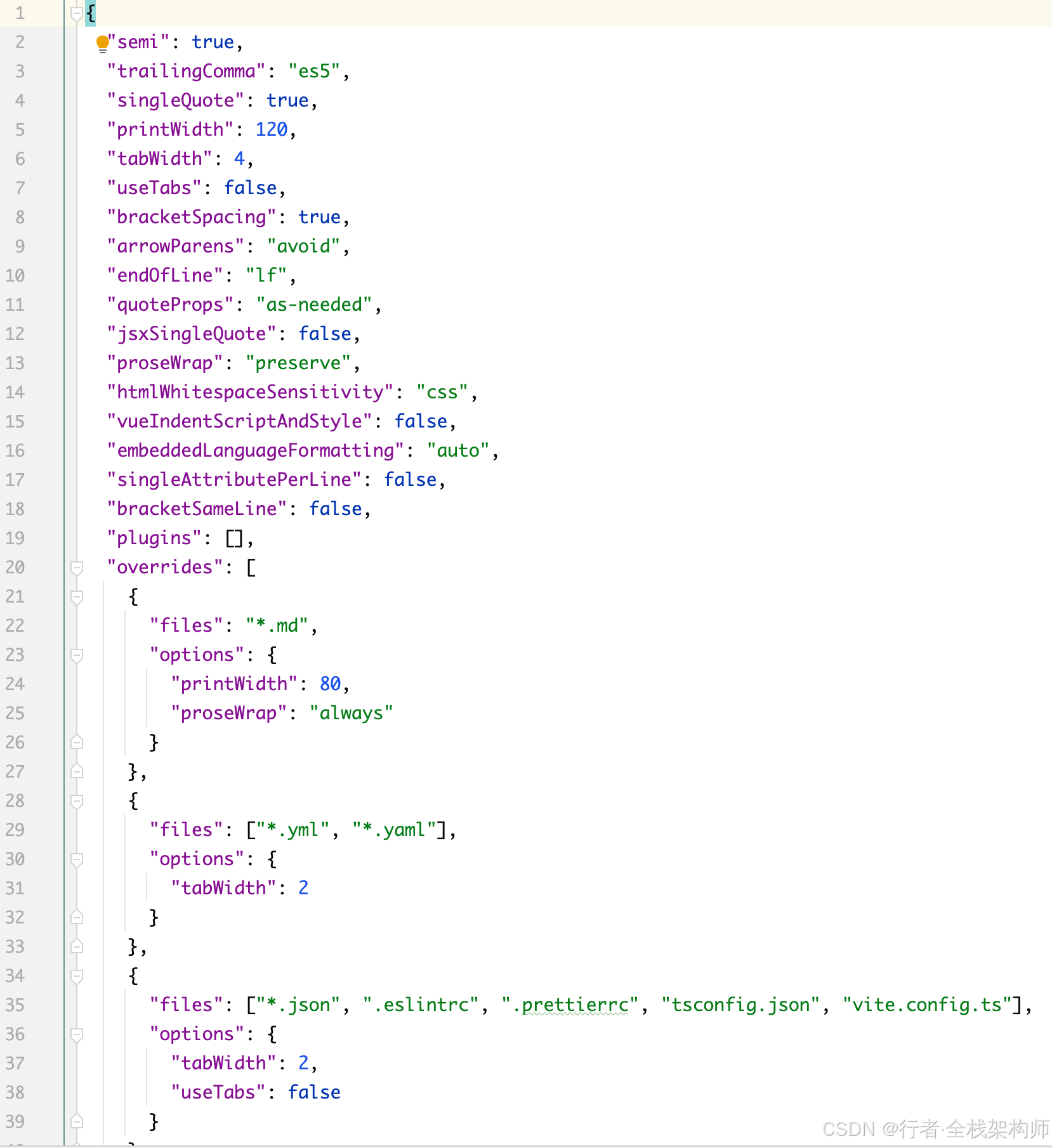
Git 全局配置:
# 所有平台统一执行
git config --global user.name "Your Name"
git config --global user.email "your@email.com"
git config --global core.editor "code --wait"
git config --global init.defaultBranch main
git config --global pull.rebase true
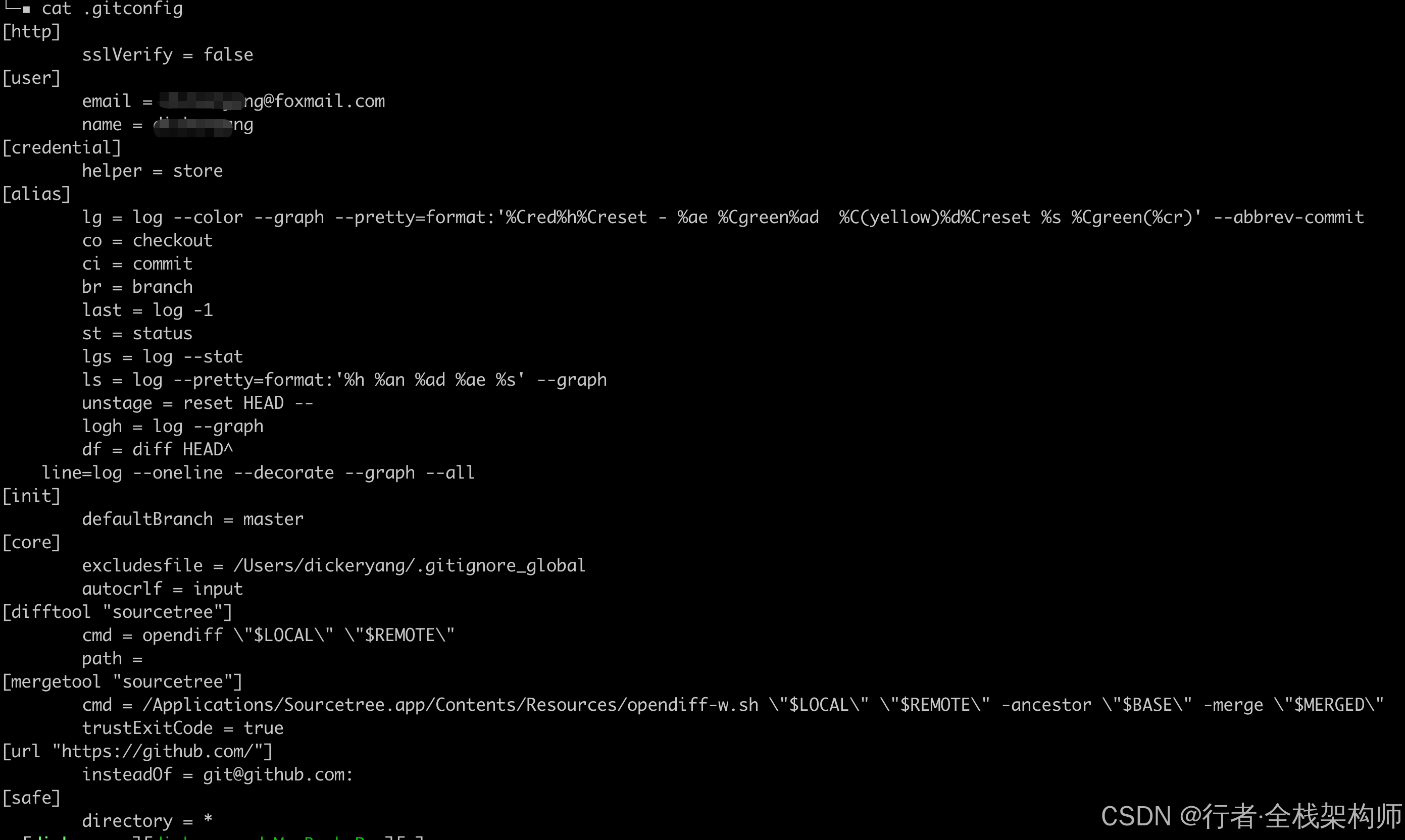
5 SSH 密钥配置(GitHub)
# 1. 生成 SSH 密钥
ssh-keygen -t ed25519 -C "your@email.com"
# 一路回车

# 2. 启动 ssh-agent
eval "$(ssh-agent -s)"

# 3. 添加私钥
ssh-add ~/.ssh/id_ed25519

# 4. 复制公钥
cat ~/.ssh/id_ed25519.pub
# 或使用 pbcopy (macOS)
pbcopy < ~/.ssh/id_ed25519.pub

# 5. 粘贴到 GitHub Settings -> SSH and GPG keys

# 6. 测试连接
ssh -T git@github.com
# Hi xxx! You've successfully authenticated...
性能优化建议
加速配置
# macOS Homebrew 使用国内镜像
export HOMEBREW_BREW_GIT_REMOTE="https://mirrors.tuna.tsinghua.edu.cn/git/homebrew/brew.git"
export HOMEBREW_CORE_GIT_REMOTE="https://mirrors.tuna.tsinghua.edu.cn/git/homebrew/homebrew-core.git"

# Node.js 使用淘宝镜像
npm config set registry https://registry.npmmirror.com

# Python 使用清华镜像
pip config set global.index-url https://pypi.tuna.tsinghua.edu.cn/simple
时间成本对比
| 配置方式 | 耗时 | 出错概率 | 推荐指数 |
|---|---|---|---|
| 手动下载安装 | 2-4 小时 | 高 | ⭐⭐ |
| 包管理器安装 | 30-60 分钟 | 低 | ⭐⭐⭐⭐⭐ |
| 自动化脚本 | 10-20 分钟 | 极低 | ⭐⭐⭐⭐⭐ |
6. 常见问题
⚠️ 问题 1:Homebrew 安装失败(国内网络)
现象:
curl: (7) Failed to connect to raw.githubusercontent.com port 443
解决方案:
# 使用国内镜像安装
/bin/zsh -c "$(curl -fsSL https://gitee.com/cunkai/HomebrewCN/raw/master/Homebrew.sh)"
⚠️ 问题 2:WSL2 无法访问 Windows 文件
现象:
cd /mnt/c/Users/xxx
# 访问很慢
解决方案:
# 项目文件放在 WSL2 文件系统中,不要放在 /mnt/c 下
cd ~
mkdir projects
cd projects
⚠️ 问题 3:Git SSH 连接超时
现象:
ssh -T git@github.com
# ssh: connect to host github.com port 22: Connection timed out
解决方案:
# 使用 HTTPS 端口
ssh -T -p 443 git@ssh.github.com

# 或配置 ~/.ssh/config
Host github.com
  Hostname ssh.github.com
  Port 443
⚠️ 问题 4:npm 安装全局包权限错误
现象:
npm install -g xxx
# EACCES: permission denied
解决方案:
# 不要使用 sudo,改用 nvm
nvm install 18
nvm use 18
npm install -g xxx
⚠️ 问题 5:Docker 权限不足(Linux)
现象:
docker ps
# Got permission denied while trying to connect to the Docker daemon socket
解决方案:
# 将当前用户加入 docker 组
sudo usermod -aG docker $USER
# 重新登录或执行
newgrp docker
⚠️ 问题 6:VS Code 终端中文乱码
解决方案:
// settings.json
{
  "terminal.integrated.env.osx": {
    "LANG": "zh_CN.UTF-8"
  },
  "terminal.integrated.env.windows": {
    "LANG": "zh_CN.UTF-8"
  },
  "terminal.integrated.env.linux": {
    "LANG": "zh_CN.UTF-8"
  }
}
行业最佳实践
开发环境配置清单
✅ 必备工具:

- [ ] Git(版本控制)
- [ ] VS Code(代码编辑器)
- [ ] Node.js(运行时)
- [ ] Docker(容器化)
- [ ] SSH 密钥(代码托管)

✅ 推荐工具:

- [ ] 包管理器(Homebrew/Scoop/apt)
- [ ] 终端美化(oh-my-zsh)
- [ ] 版本管理工具(nvm/sdkman)
- [ ] 数据库客户端(DBeaver)

✅ 可选工具:

- [ ] Postman(API 测试)
- [ ] Docker Desktop(容器管理)
- [ ] 截图工具(Snipaste)
环境一致性保障
# 使用 .nvmrc 文件锁定 Node 版本
echo "18" > .nvmrc

# 使用 Docker Compose 统一开发环境
docker-compose up -d

# 使用 devcontainer(VS Code)
# .devcontainer/devcontainer.json
总结与互动
通过本文,我们完成了三大平台开发环境的搭建:
✅ macOS: Homebrew + iTerm2 + VS Code
✅ Windows: Scoop + WSL2 + Windows Terminal
✅ Linux: apt + GNOME Terminal + VS Code
核心收获:
- 使用包管理器替代手动下载,效率提升 80%
- 统一配置文件,实现跨平台一致性
- SSH 密钥配置,安全访问代码仓库
- 常见问题及解决方案,快速排错
下一步:
- Fork 一个开源项目试试手
- 提交你的第一个 Pull Request
- 加入开源社区,参与讨论
👍 如果本文帮你快速配好了开发环境,欢迎点赞、收藏、转发!
💬 遇到其他配置问题?评论区留言,我会逐一解答!
🔔 关注我,获取更多开源入门实战干货!

AtomGit 是由开放原子开源基金会联合 CSDN 等生态伙伴共同推出的新一代开源与人工智能协作平台。平台坚持“开放、中立、公益”的理念,把代码托管、模型共享、数据集托管、智能体开发体验和算力服务整合在一起,为开发者提供从开发、训练到部署的一站式体验。
更多推荐



 14
14 0
0- 0


 已为社区贡献33条内容

所有评论(0)