短短几天GitHub 30万Star!2026年必玩的开源AI网关OpenClaw保姆级部署教程
一、为什么说它是 2026 年值得折腾的前沿项目?
简单讲:它就是你一直想要的那种“真正能干活”的私人 AI 助手。
GitHub 上从 9k 星直接冲到 21 万+ 星,然后又一路涨到 30 万+,被称为 2026 年增长最快的开源项目之一。
支持的通道多到离谱:WhatsApp、Telegram、Slack、Discord、Signal、iMessage、Matrix、飞书、LINE、Mattermost、Nostr……二十多种聊天平台,统一接入一个“大脑”。
你也可以在你自己的机器上跑网关(Gateway),数据不离开你的环境,非常适合在意隐私的人。我也部署了一个汉化的版本试试,很值得我们这种普通用户折腾。像是这里我接入了飞书国际Lark,直接在lark app上就可以和他发消息。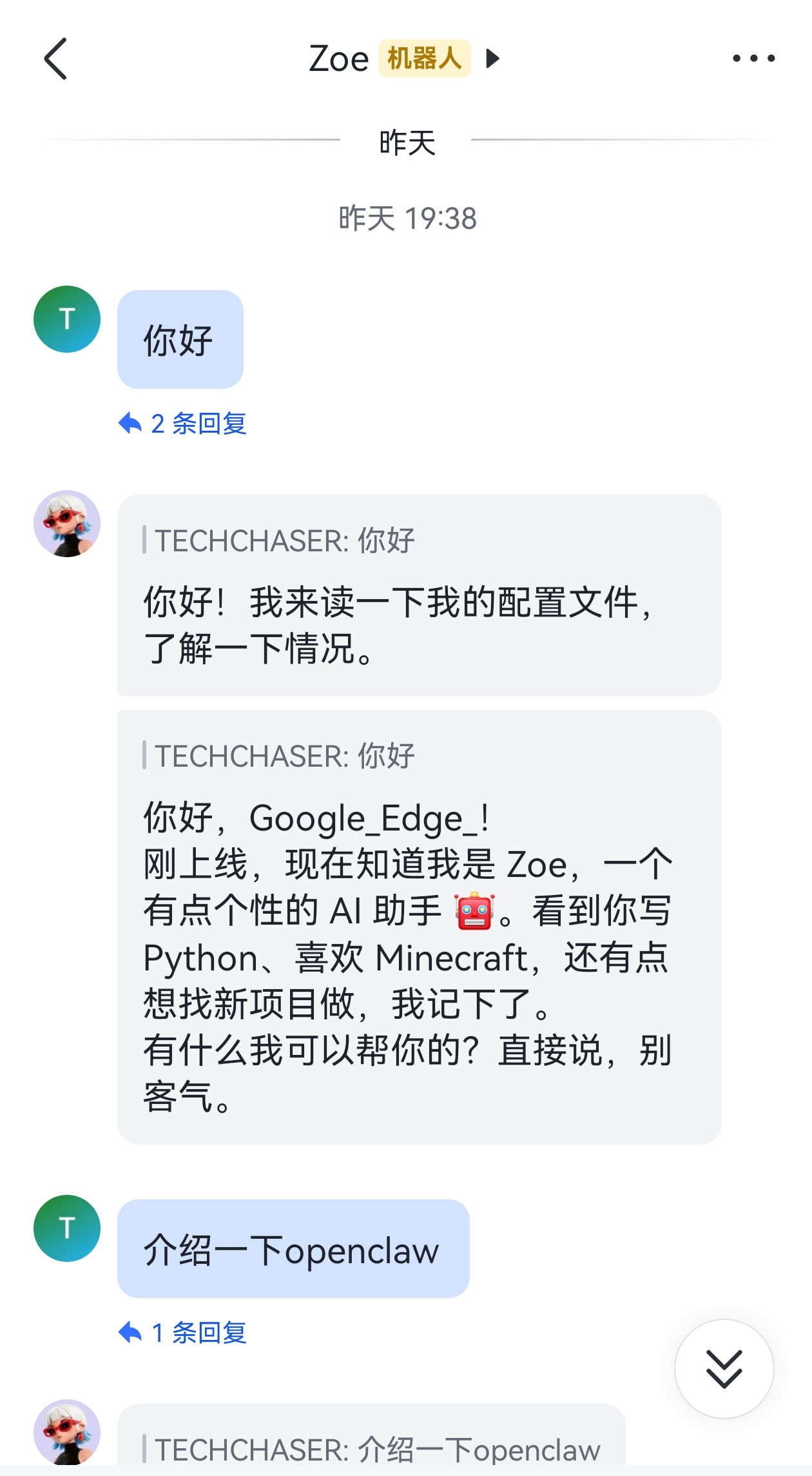
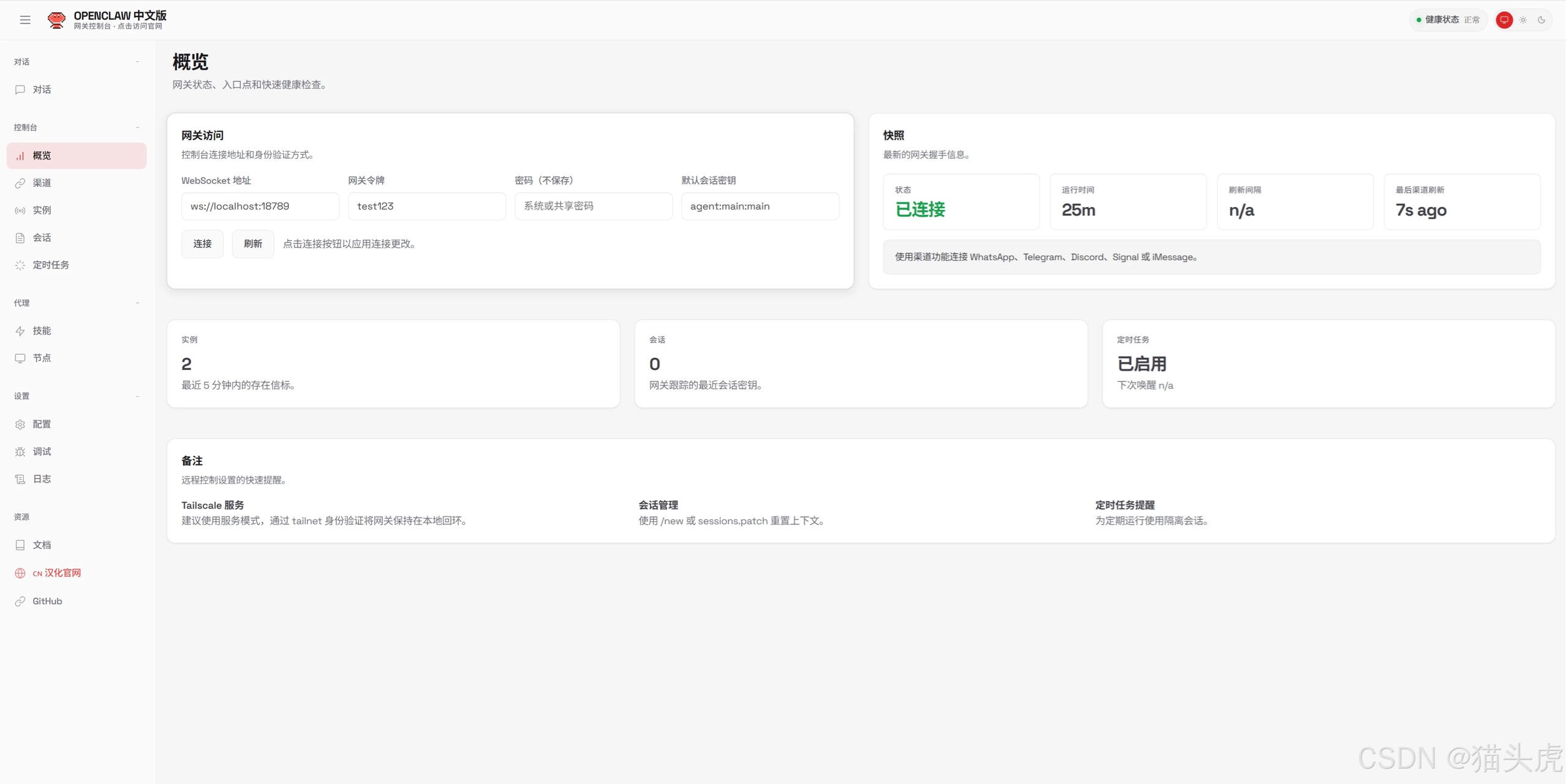
我一句话概括一下:
- 它不是那种“演示项目”,而是真正可以当成你 24 小时在线的“AI 私人助理”来用。那么接下来我们就一步一步的来部署这一个软件。
二、服务器与账号准备
1. 选一台云服务器
OpenClaw 本身对资源要求不算夸张,但如果你打算:
- 同时跑很多模型;
- 或者要跑本地模型(比如通过 Ollama);
- 或者要跑浏览器自动化工具;
那建议配置稍微宽裕一点。
推荐配置(跑网关 + 几个云端模型):
- CPU:2 核以上
- 内存:4GB 起步,建议 8GB
- 系统:Ubuntu 22.04 / Debian 12 或类似 Linux 发行版
- 网络:有公网 IP,端口可放行
强烈建议用新出的香港五区,带宽大得多,价格也合适,实测2h4g完美运行。
你可以用自己喜欢的云服务商,如果暂时没有合适机器,可以考虑雨云,线路对国内用户比较友好。注册链接在这了:雨云-新一代云服务器提供商
新注册记得填优惠码:techaser,绑定微信后有首月五折折扣和永久八折优惠。
注:后面所有命令都以 root 或有 sudo 权限的用户执行。
四、基础环境:安装 Docker 和 Docker Compose
emmm...其实后面才发现可以用官方的脚本,不管了写了就留着吧(
建议大家都直接使用官方给的一键脚本(最好是非大陆地域的服务器,可能封海外,我用的是香港五区),我放在第六小节讲了。
OpenClaw 官方已经把 Docker 部署方式文档化了。我们先在服务器上装好 Docker。
如果你在雨云买好了服务器,并且选了预装docker,那你就可以直接跳过了。
下面以 Ubuntu/Debian 为例(CentOS / Rocky / Alma 等可以对照改包管理器):
# 1. 更新系统

apt update && apt upgrade -y

# 2. 安装必要工具

apt install -y ca-certificates curl gnupg lsb-release

# 3. 添加 Docker 官方 GPG key 和源

install -m 0755 -d /etc/apt/keyrings

curl -fsSL https://download.docker.com/linux/ubuntu/gpg | gpg --dearmor -o /etc/apt/keyrings/docker.gpg

chmod a+r /etc/apt/keyrings/docker.gpg

echo \

  "deb [arch=$(dpkg --print-architecture) signed-by=/etc/apt/keyrings/docker.gpg] https://download.docker.com/linux/ubuntu \

  $(lsb_release -cs) stable" | tee /etc/apt/sources.list.d/docker.list > /dev/null

# 4. 安装 Docker

apt update

apt install -y docker-ce docker-ce-cli containerd.io docker-compose-plugin

# 5. 启动并设置开机自启

systemctl enable --now docker

验证安装:

docker --version

docker compose version
能看到版本号就说明没问题。
五、获取 OpenClaw 代码并运行 Docker 部署脚本
建议使用官方一键脚本而不是docker,见第六部分。
1. 克隆仓库
cd /opt

git clone https://github.com/openclaw/openclaw.git

cd openclaw
仓库根目录下有 docker-compose.yml 和 docker-setup.sh,就是用来做容器化部署的。
2. 运行 Docker 部署脚本
官方推荐直接用脚本:
./docker-setup.sh
这个脚本会做几件事:
- 构建或拉取 OpenClaw Gateway 镜像;
- 运行 onboard 向导,帮你初始化配置;
- 生成一个网关令牌,写入 .env;
- 最后通过 Docker Compose 启动网关。
如果你不想本地构建镜像,也可以直接用官方预构建镜像:
export OPENCLAW_IMAGE="ghcr.io/openclaw/openclaw:latest"

./docker-setup.sh
脚本会自动用 docker pull 拉镜像,而不是本地构建。
构建镜像时,建议机器内存至少 4GB,否则 pnpm install 容易被 OOM kill。
六、使用官方一键脚本配置
后来写的时候发现一键脚本更简单,所以加上来。
ssh连接服务器,执行:
curl -fsSL https://openclaw.ai/install.sh | bash
根据官方的说法,它会直接安装依赖和本体,之后直接启动onboard配置。当然我测了确实是这样的。(这里没图因为安装的时候忘记截图了)
等到它输出openclaw的logo和标题,并且下面有一些选项的时候,就说明onboard配置启动了。
接下来教一下怎么配置:
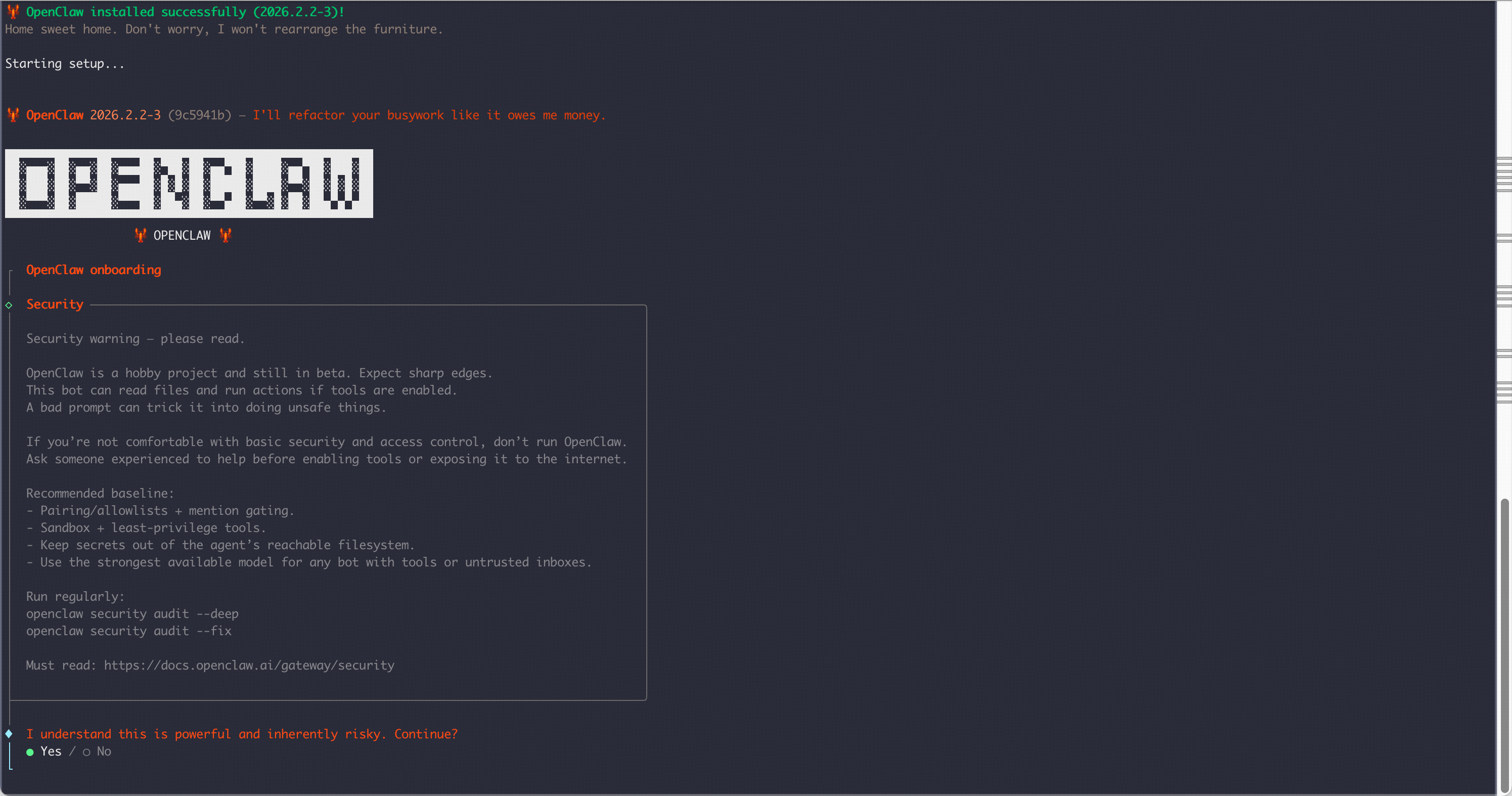
I understand this is powerful and inherently risky. Continue?| 选择 ●YesOnboarding mode| 选择 ●Quick StartModel/auth provider| 这里我选择 ●Z.AI,因为智谱给了免费模型(bushi)虽然还是买了coding plan)
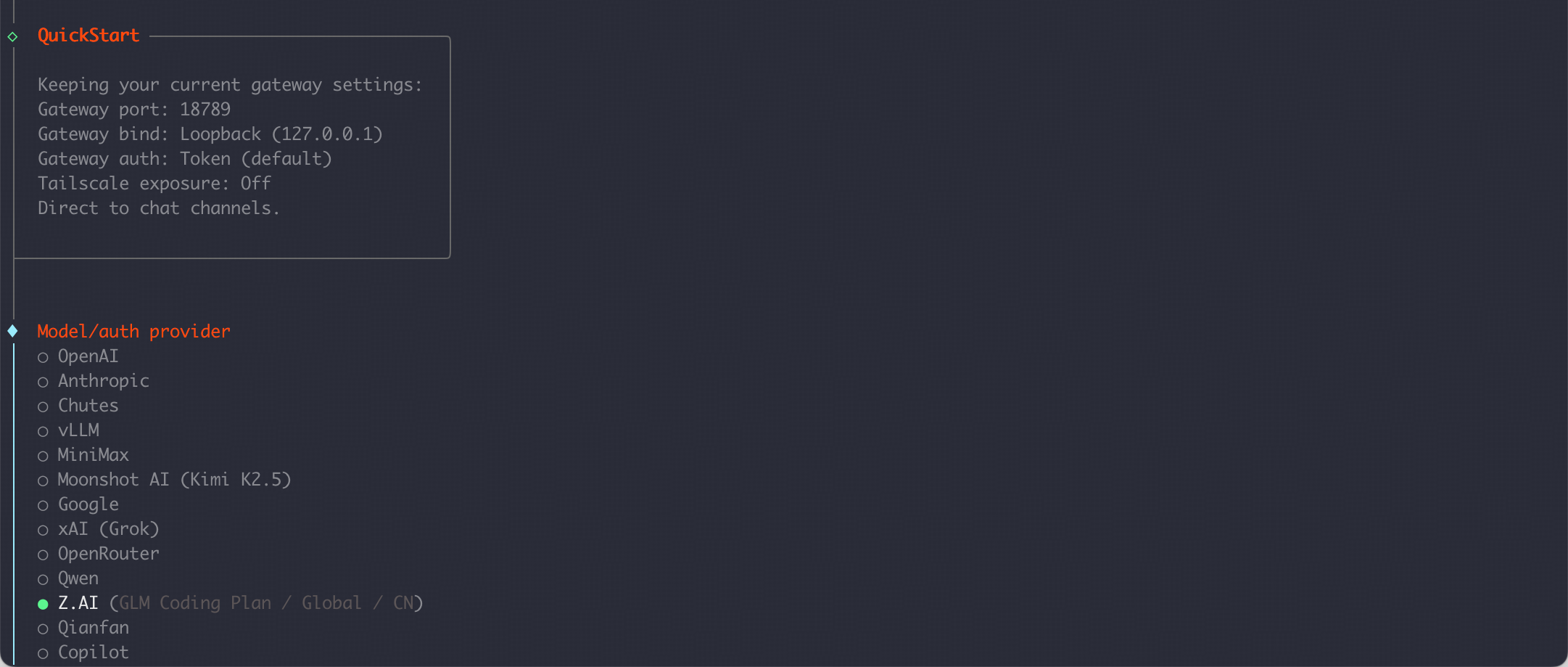
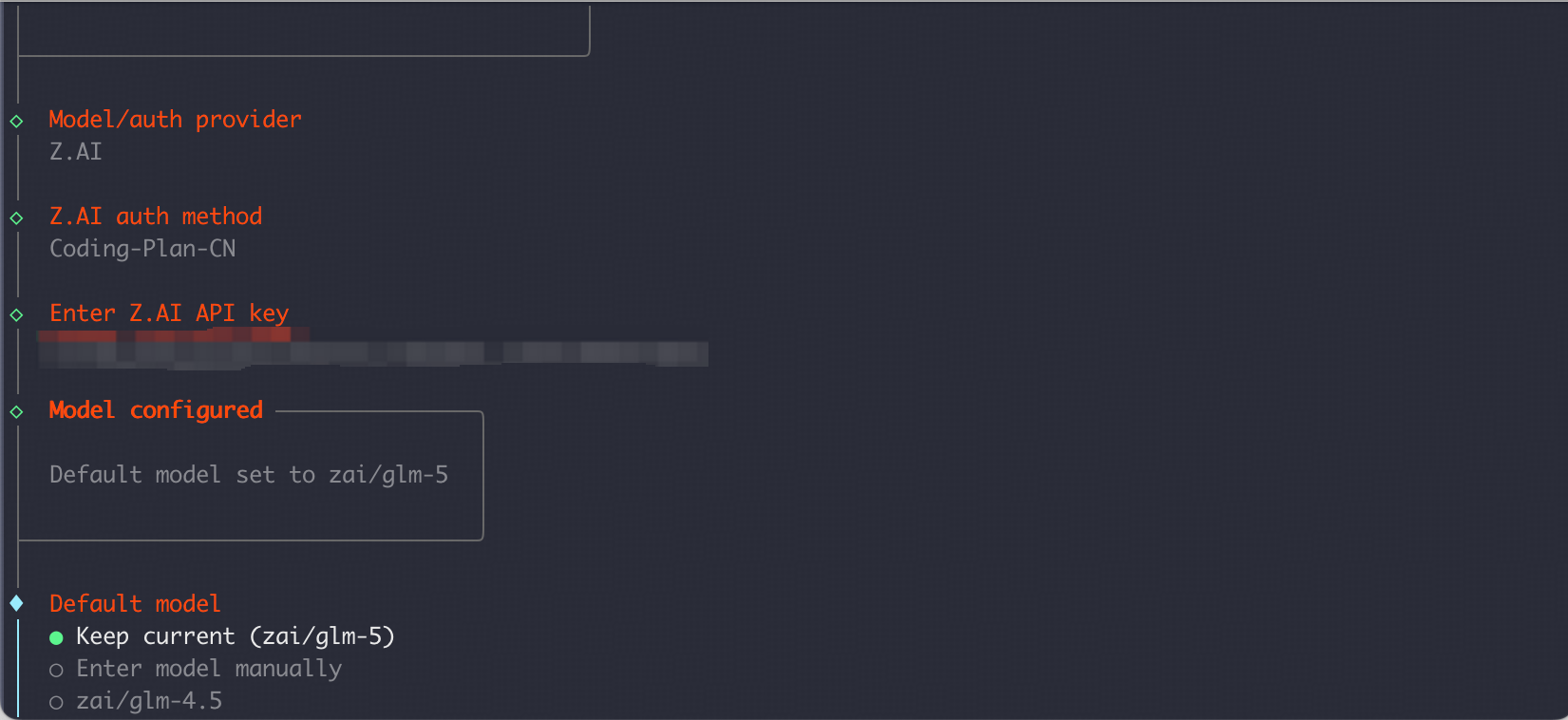
继续完成剩余的 OpenClaw 功能配置。
Select channel| 选择并配置需要的频道,可以跳过。Configure skills| 选择并安装需要的功能。- 完成设置
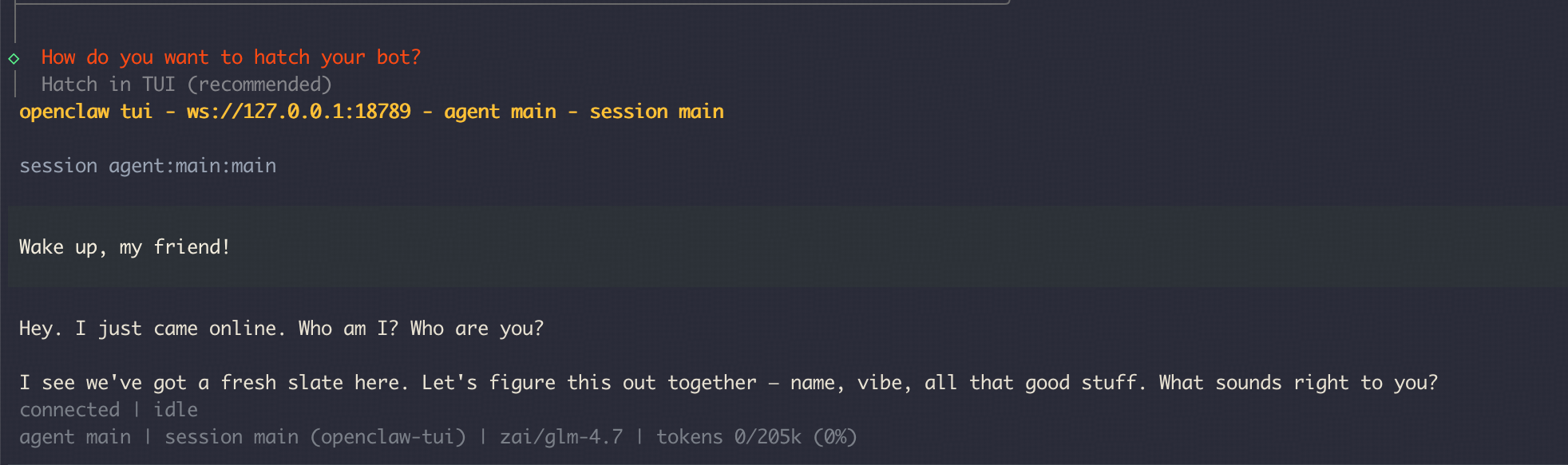
接下来选择hatch in tui,就可以和上图一样开始配置龙虾了!
七、浏览器访问 Gateway 控制台并完成初始化
1. 打开控制台
脚本执行完后,会提示你访问网关控制台,默认地址:
http://服务器公网IP:18789。
此时我猜你一定访问不了。
因为openclaw的安全策略,默认绑定了loopback即回环地址,导致外网无法访问。此时你需要做的:
安装opencode,以ai制ai)
执行命令:
curl -fsSL https://opencode.ai/install | bash
接着:
source /root/.bashrc
之后直接opencode就可以打开了。
直接在聊天框里输入提示词:
我在这台云服务器上安装了openclaw,但是我无法在电脑上访问它的页面。检查一下配置看看是不是绑定loopback了,如果是,改成lan,之后重启openclaw gateway。
就这样,enter,以后要是有什么权限要求的通通选always allow和comfirm。以后你就发现你可以打开了。
但是此时你点击连接一定会告诉你什么https什么的,连不上。这个也是由于openclaw的安全策略,不在同一台机子上的无法连接。这个时候你需要使用SSH端口映射,在你的电脑上执行命令:
ssh -L 18789:127.0.0.1:18789 root@服务器ip
不出意外的话,此时你在电脑上访问127.0.0.1:18789,就可以正常填写令牌了!
2. 填写网关令牌
脚本会在最后提示你生成的令牌,例如:
Gateway token: xxxxxxxxxxxxxxxx
在浏览器打开控制台后:
进入 Settings → Token;
把令牌粘贴进去;
保存刷新页面。
如果看到“unauthorized”或“disconnected (1008): pairing required”,说明令牌不对或需要重新配对,可以在服务器上执行:
docker compose run --rm openclaw-cli dashboard --no-open

docker compose run --rm openclaw-cli devices list
按提示在浏览器中完成设备配对。
八、模型供应商配置:让 OpenClaw 真正“聪明”起来
OpenClaw 本身只是一个“壳”,真正的大脑来自你接入的模型供应商(OpenAI、Anthropic、Ollama 等)。
官方文档已经给了比较清晰的配置方式。
1. 最小配置示例
在服务器上,OpenClaw 的主配置文件在:
~/.openclaw/openclaw.json
(如果你是在 Docker 容器里跑,这个文件会被挂载到宿主机同名路径。)
一个最小示例(同时配置 OpenAI 和 Anthropic):
{

  "models": {

    "providers": {

      "openai": {

        "apiKey": "${OPENAI_API_KEY}"

      },

      "anthropic": {

        "apiKey": "${ANTHROPIC_API_KEY}"

      }

    }

  },

  "agents": {

    "defaults": {

      "model": {

        "primary": "openai/gpt-4.1-mini"

      }

    }

  }

}
说明:
- models.providers 下配置各个供应商的连接信息;
- agents.defaults.model.primary 指定默认使用的模型,格式为 provider/model,例如:openai/gpt-4.1-mini、anthropic/claude-sonnet-4-6
2. 通过环境变量注入密钥
推荐做法是不要在配置文件里写死密钥,而是用环境变量:
export OPENAI_API_KEY="你的OpenAI密钥"

export ANTHROPIC_API_KEY="你的Anthropic密钥"

//或者在 ~/.openclaw/.env 里写:

OPENAI_API_KEY=你的OpenAI密钥

ANTHROPIC_API_KEY=你的Anthropic密钥
OpenClaw 会按优先级读取环境变量:进程真实环境变量 > 当前目录 .env > ~/.openclaw/.env。
3. 验证模型是否接入成功
在服务器上执行:
docker compose run --rm openclaw-cli models status --check如果配置正确,会看到类似:
[openai] gpt-4.1-mini: OK
[anthropic] claude-sonnet-4-6: OK
如果失败,可以检查:
- 环境变量是否存在;
- models.providers 是否写错;
- agents.defaults.model.primary 的 provider/model 是否能匹配上。
八、接入第一个聊天通道(以 Telegram 为例)
OpenClaw 最吸引人的地方就是:一个网关,统一管理所有聊天通道。
这里以 Telegram 为例,快速演示如何接入。
1. 创建 Telegram Bot
在 Telegram 中搜索 @BotFather;
发送 /newbot,按提示创建一个 Bot;
记下返回的 Token,例如:123456:ABCDEF。
2. 配置 OpenClaw 的 Telegram 通道
编辑 ~/.openclaw/openclaw.json,在 channels 下添加 Telegram 配置
{

  "channels": {

    "telegram": {

      "botToken": "${TELEGRAM_BOT_TOKEN}"

    }

  },

  "models": {

    "providers": {

      "openai": {

        "apiKey": "${OPENAI_API_KEY}"

      },

      "anthropic": {

        "apiKey": "${ANTHROPIC_API_KEY}"

      }

    }

  },

  "agents": {

    "defaults": {

      "model": {

        "primary": "anthropic/claude-sonnet-4-6"

      }

    }

  }

}
然后在环境变量或 .env 中设置:
TELEGRAM_BOT_TOKEN=123456:ABCDEF
重启网关(如果你用的是 Docker 部署):
docker compose restart openclaw-gateway3. 在 Telegram 里测试
在 Telegram 搜索你刚创建的 Bot;
发送 /start;
根据 OpenClaw 的安全策略,第一次私聊需要“配对”:
Bot 会给你一个配对码;
在服务器上执行:
docker compose run --rm openclaw-cli pairing approve telegram <配对码>配对成功后,你就可以在 Telegram 里和这个 Bot 聊天,它背后的模型就是你配置的 claude-sonnet-4-6。
其他通道(WhatsApp、Discord、Slack 等)流程类似,只是认证方式略有不同,可以看官方 Channels 文档。
九、安全和运维的一些小建议
OpenClaw 能做的事情很多(浏览器控制、Shell 命令、访问文件等),所以安全上要稍微上心一点。
DM 安全策略
默认对陌生人的私聊会开启“配对模式”,只有你批准的联系人才能和 Bot 交互;
不要随意设置 dmPolicy="open",否则任何人都能直接和你的 Bot 聊。
OpenClaw 更新节奏很快,可以用:openclaw update --channel stable 来切换到稳定频道,并升级到最新版本。但是据我所知,每次升级必宕机
十、小结:这一波“前沿”值得上车吗?
从几个维度看,OpenClaw 都算得上 2026 年值得一试的项目:
- 成熟度:已经有稳定发布版本,Release 列表已经到 2026.3.13,说明已经不是“玩具项目”了;
- 生态:支持二十多种主流聊天通道,配合多种模型供应商,可以做很多自动化场景;
- 隐私:本地网关 + 多通道统一接入,特别适合不想把聊天记录都交给第三方平台的人。
如果你:
- 想要一个“统一入口”管理多个 AI 模型;
- 想让 AI 真正帮你处理消息、邮件、日程,而不是只聊天;
- 又不想把数据完全交给某个 SaaS;
那花一两个小时把 OpenClaw 跑起来,是非常值得的。
如果你已经按这篇教程把 OpenClaw 跑起来了,欢迎在评论区说说你用它做了什么场景:
比如“自动整理 Telegram 群消息”、“结合飞书做值班机器人”、“给项目加一个 AI 运维助手”等等。
有问题也可以直接贴报错日志,一起排查。

AtomGit 是由开放原子开源基金会联合 CSDN 等生态伙伴共同推出的新一代开源与人工智能协作平台。平台坚持“开放、中立、公益”的理念,把代码托管、模型共享、数据集托管、智能体开发体验和算力服务整合在一起,为开发者提供从开发、训练到部署的一站式体验。
更多推荐
 6
6 0
0- 0


 已为社区贡献8条内容

所有评论(0)