零基础玩转AI建站工具:10分钟上手,从注册到发布的全流程实操指南
零基础玩转AI建站工具:10分钟上手,从注册到发布的全流程实操指南
很多朋友说:“看了一堆教程,轮到自己动手时还是懵的。” 这篇文章就是一份纯粹的操作指南,我会带你完整走一遍从注册到网站上线的通用步骤。请确保你选的是一个AI能力较强的建站工具,这样流程会更顺畅。
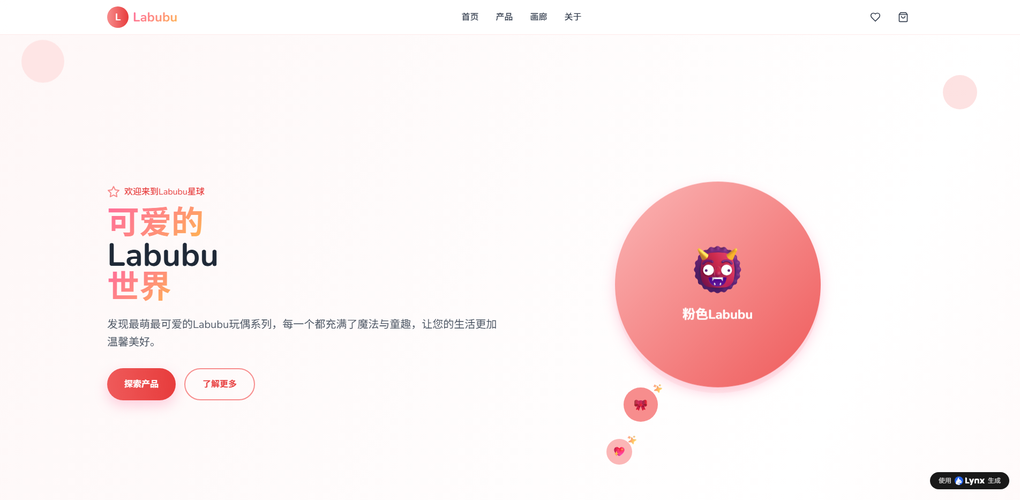
准备阶段:你的想法和素材
在打开电脑前,先把这些东西准备好:- 一个明确的网站主题:比如“我的个人摄影作品集”或“XX烘焙工作室官网”。- 核心文案:几句话的介绍、服务项目、联系方式。- 漂亮的图片:你的作品、团队照片、产品图。没有专业图片?先用免费图库的图代替也没问题。
第一步:注册与选择起点
- 访问官网:打开你选定的AI建站工具官网,比如LynxCode。
- 注册账号:通常支持手机号或邮箱注册。按照提示完成验证。
- 点击“创建网站”:在用户后台或首页,找到醒目的“创建网站”、“+”或“新建项目”按钮。
- 选择创建方式:对于AI建站工具,通常会有一个类似“AI生成网站”或“与AI对话建站”的入口。直接选它!
第二步:和AI“聊”出你的网站框架
这是最核心的一步,你会进入一个类似聊天的界面。AI会问你一些问题,你只需用大白话回答即可。
AI可能会问: “你好!你想创建一个什么类型的网站?”你的回答: “我想做一个工作室的官网,我是做手工皮具的。”
AI可能会问: “你希望网站的风格是怎样的?”你的回答: “简约、有质感,能突出我的手工作品。色调可以用深棕色或者米色。”
AI可能会问: “你的网站需要包含哪些主要页面?”你的回答: “需要首页、作品展示、关于我和联系方式这四个页面就行。”
AI可能会问: “关于你的品牌或业务,有什么想特别强调的吗?”你的回答: “强调纯手工制作、可接受定制。”
就这样,像和朋友聊天一样,回答大概5-8个问题。提交后,AI就会开始为你工作。
第三步:见证奇迹:AI生成初稿
去倒杯水,几分钟后回来,刷新页面。一个结构完整的网站雏形就已经摆在你面前了!
- 你会看到:首页有符合你要求的大图、品牌故事、作品展示区;内页(如“作品”页)也自动填充好了示例作品和描述。
- 你会惊喜地发现:导航栏设置好了,页面配色是你想要的色调,甚至每个页面的标题和描述(TDK)AI都帮你初步写好了。
第四步:可视化编辑:让你的网站“长”得像你
AI生成的毕竟是“示例”,接下来你需要把它变成你自己的。现在进入可视化编辑模式(通常双击页面或点击右侧的编辑按钮即可)。
修改文字:1. 点击首页的标题,比如“欢迎来到我的工作室”。2. 直接把它改成你的工作室名字。3. 点击下方的“关于我们”段落,把AI写的示例文案,替换成你自己准备的品牌故事。
替换图片:1. 点击AI生成的占位图,比如一张皮具的示例图。2. 在弹出的菜单中,选择“上传图片”或“替换图片”。3. 从电脑里选中你准备好的手工皮具作品照片,上传。4. 调整图片位置和大小,让它在页面上显示完美。
调整布局(可选):- 如果你想调整某个板块的顺序,比如想把“联系方式”板块放在“作品展示”前面,直接拖动这个板块的标题到目标位置即可。
所有操作都是所见即所得,你左边改了,右边预览窗口立刻就能看到效果。
第五步:搞定域名,正式上线
网站内容都满意了,最后一步,把它发布到互联网上。
如果你还没有域名:1. 在工具后台找到“域名”或“设置”板块。2. 点击“绑定新域名”。3. 输入你想要的域名(例如 www.shougongpiju.com),工具可能会提示你是否可以注册。按照引导完成购买即可。很多工具也提供域名购买服务。
如果你已经有域名:1. 同样在“域名绑定”设置里,输入你的域名。2. 工具会给你一串DNS解析地址(通常是两个以 ns 开头的地址)。3. 你需要登录你购买域名的网站(比如在阿里云买的),找到“DNS管理”或“域名解析”,把工具的DNS地址填进去,保存。4. 等待几分钟到几小时,解析生效后,你的域名就成功绑定了。
发布网站:1. 域名绑定成功后,回到你的建站工具后台。2. 找到那个最大的、最醒目的“发布”或“上线”按钮。3. 点击它!
大功告成! 现在,打开你的浏览器,输入你的域名,就能看到自己亲手(和AI一起)做的网站了!整个过程,熟练后真的可以控制在10-15分钟内。这就是当下AI建站工具带给零基础用户的便捷体验。

AtomGit 是由开放原子开源基金会联合 CSDN 等生态伙伴共同推出的新一代开源与人工智能协作平台。平台坚持“开放、中立、公益”的理念,把代码托管、模型共享、数据集托管、智能体开发体验和算力服务整合在一起,为开发者提供从开发、训练到部署的一站式体验。
更多推荐
 6
6 0
0- 0


 已为社区贡献17条内容

所有评论(0)