authentik开源身份认证与管理平台-与 Portainer 集成(3)
什么是 Portainer?
Portainer 是一款功能强大的基于 GUI 的容器即服务解决方案,可帮助组织轻松、安全地管理和部署云原生应用程序。
准备
在本指南中,使用了以下占位符:
portainer.company 是 Portainer 安装的 FQDN。
authentik.company 是 authentik 安装的 FQDN。
authentik配置
为了支持将 Portainer 与 authentik 集成,您需要在 authentik 中创建一个应用程序/提供程序对。
-
作为管理员登录到 authentik 并打开 authentik 管理员界面。
-
导航至
应用程序 > 应用程序,然后单击使用提供程序创建以创建应用程序和提供程序对。 (或者,您可以先单独创建提供程序,然后创建应用程序并将其连接到提供程序。)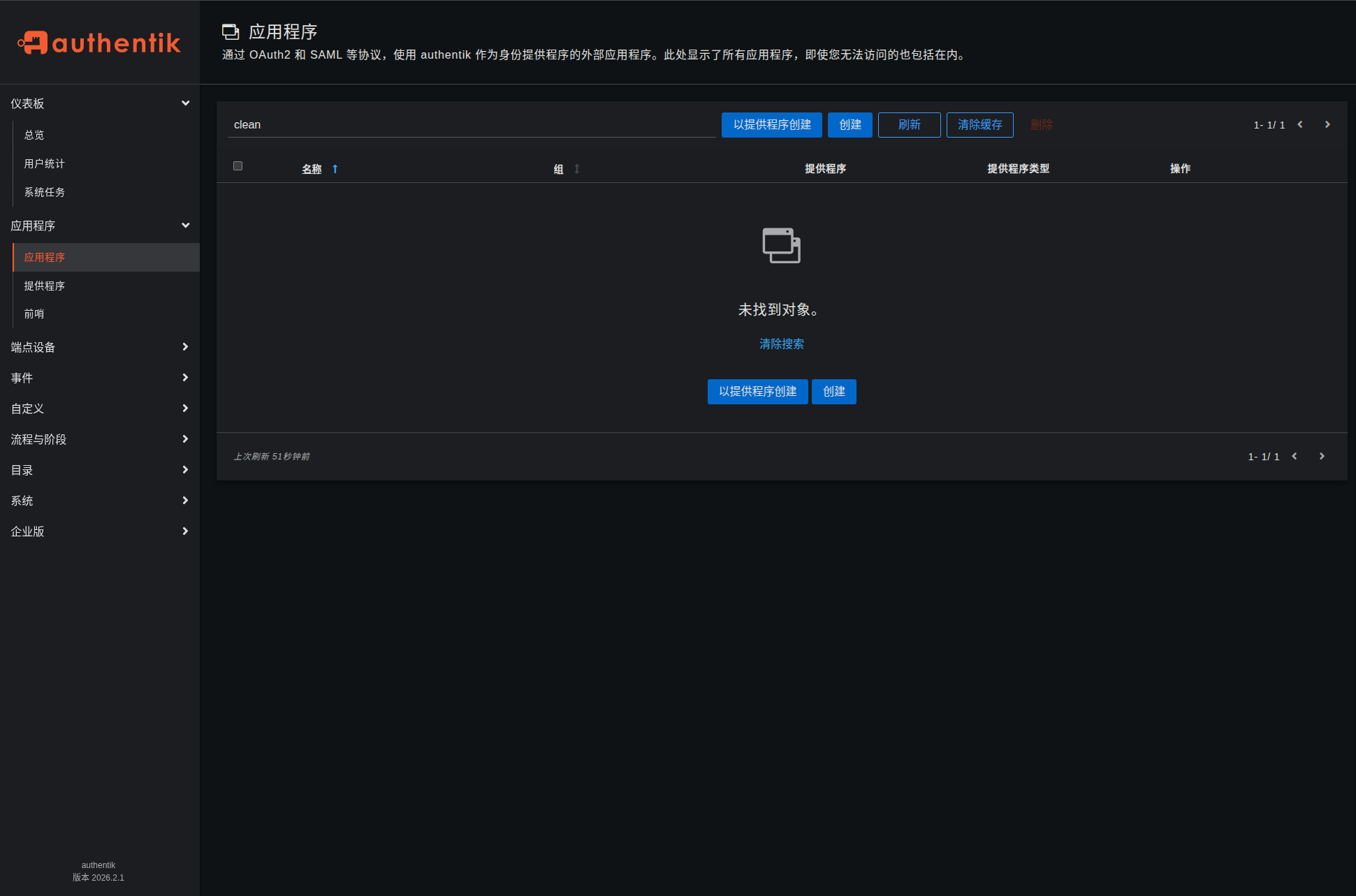
-
应用程序 :提供一个描述性名称、一个可选的应用程序类型组、策略引擎模式和可选的 UI 设置。
应用名称:Portainer, Slug会自动带出:portainer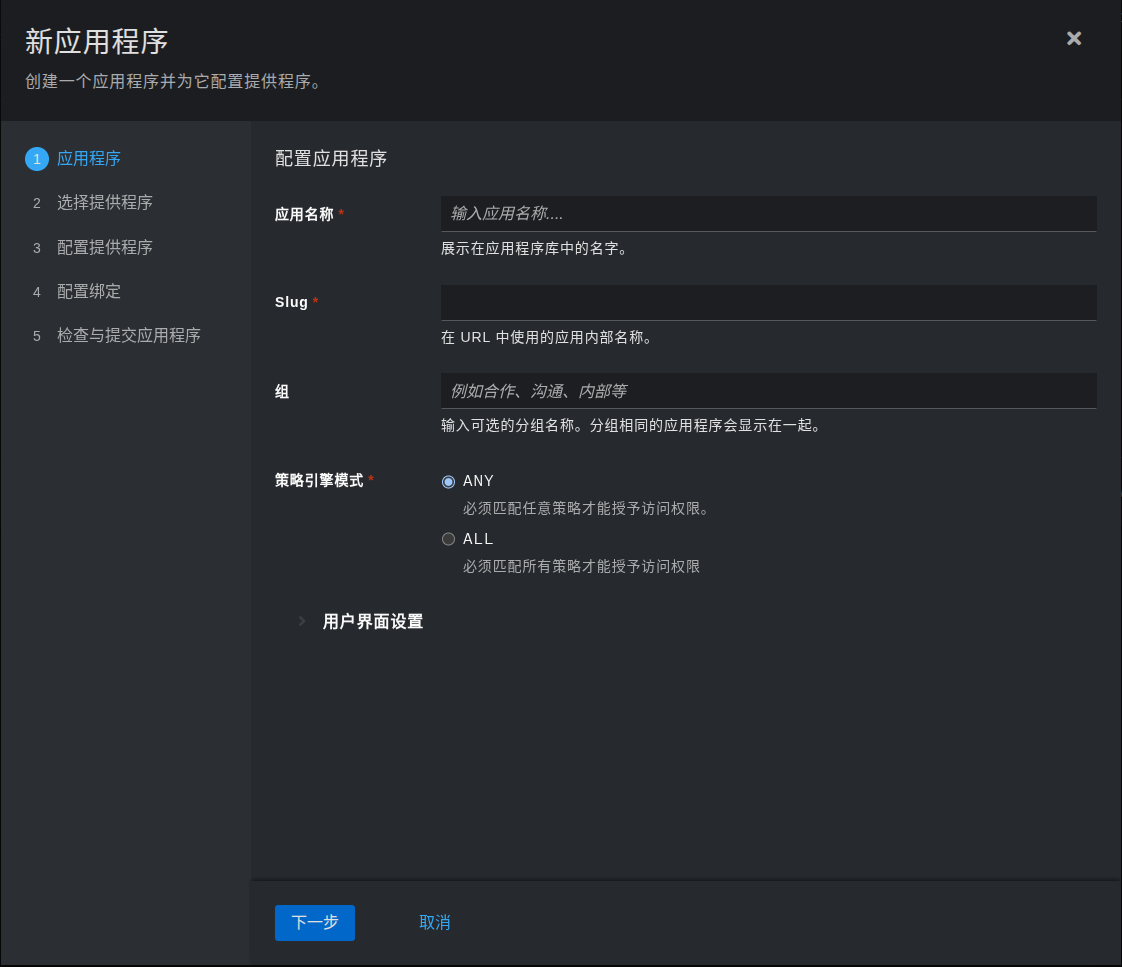
-
选择提供者类型 :选择
OAuth2/OpenID Connect作为提供者类型。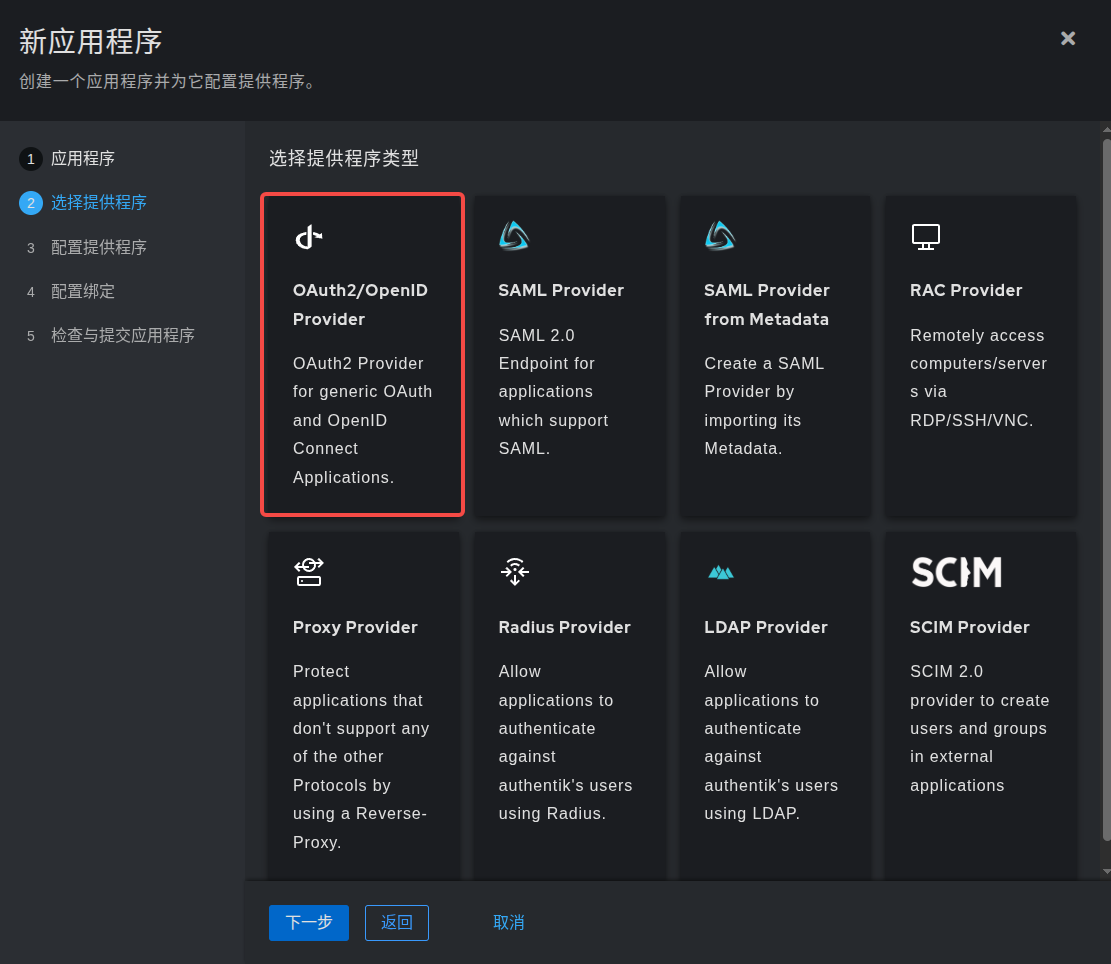
-
配置提供者 :提供名称(或接受自动提供的名称)、用于此提供者的授权流程以及以下必需配置。
注意客户端 ID、 客户端密钥和 slug 值,因为它们将在稍后需要。
设置一个 Strict 重定向 URI 为 https://portainer.company/。
选择任何可用的签署密钥。
确保禁用加密。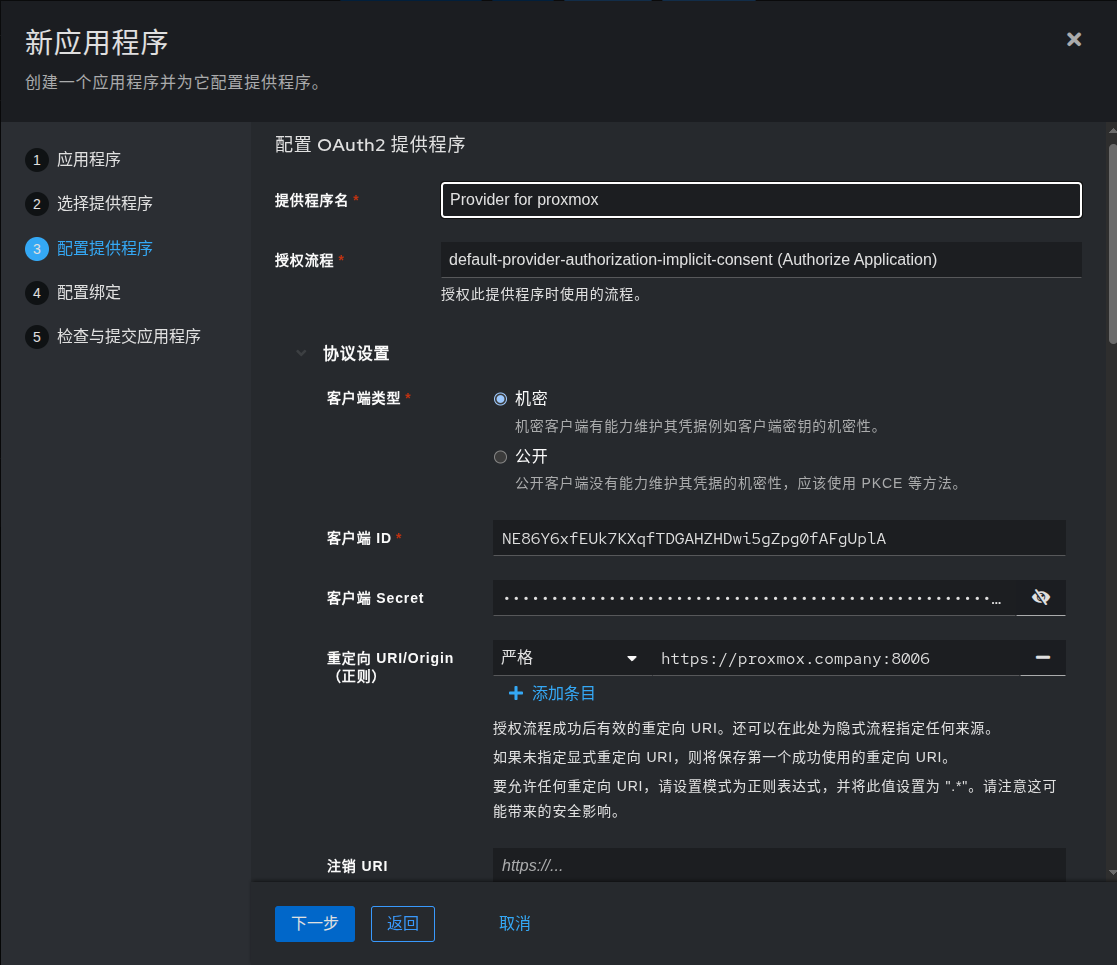
-
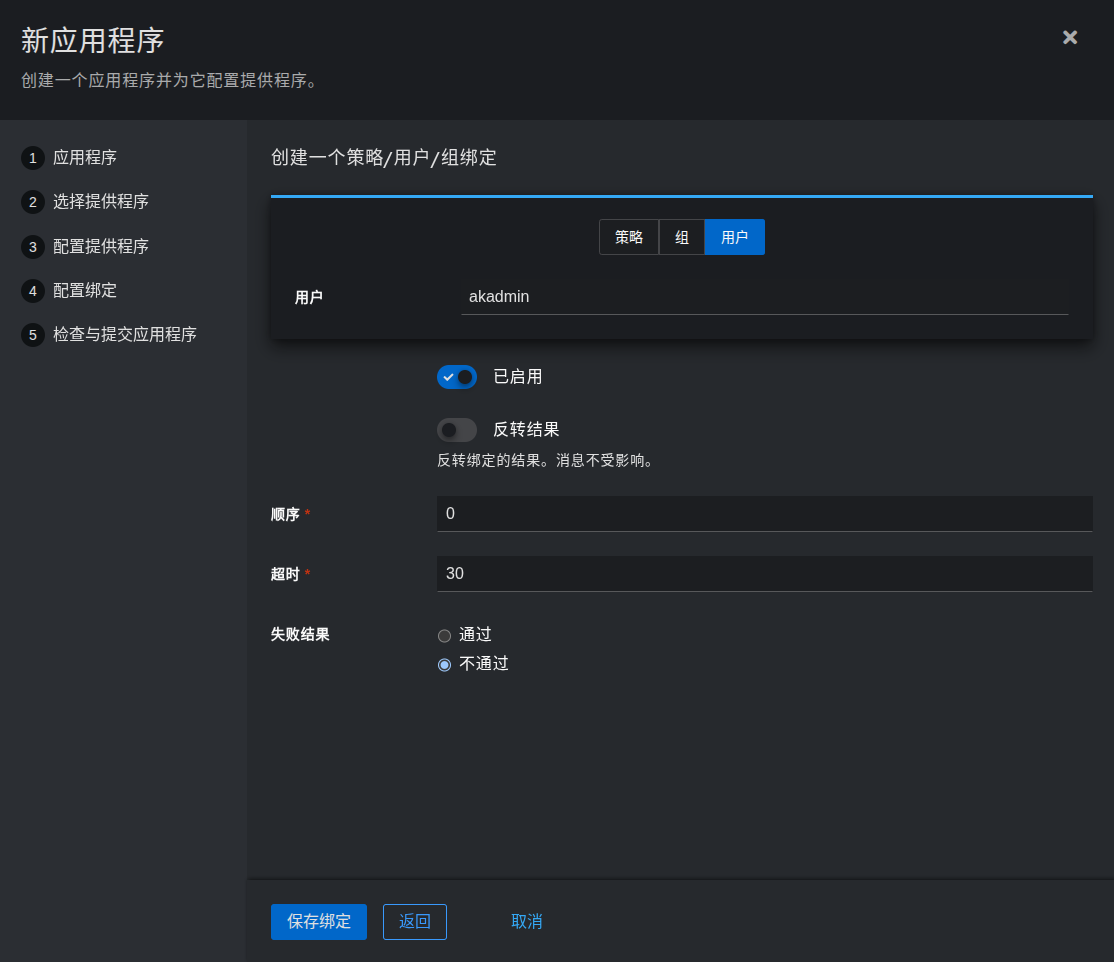
配置绑定 (可选):您可以创建一个 绑定 (策略、组或用户)来管理用户“我的应用程序”页面上应用程序的列表和访问权限。
-
-
单击提交以保存新应用程序和提供程序。
Portainer 配置
- 以具有管理权限的用户身份登录 Portainer。
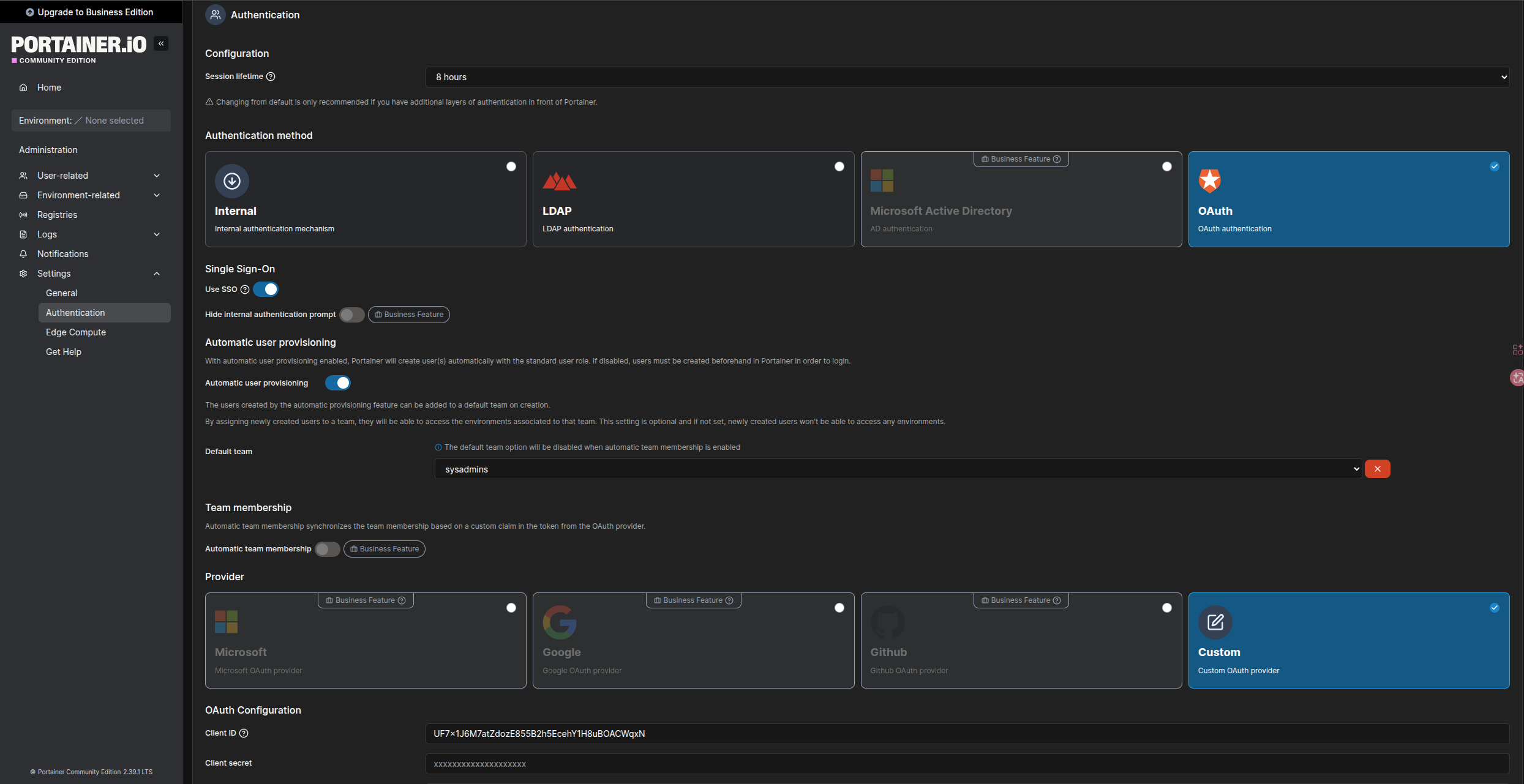
- 转到设置 > 身份验证 。
添加Realms:Settings > Authentication
在身份验证方法下,选择 OAuth,在提供者下选择自定义 。
在 OAuth 配置下,输入以下值:- 客户端 ID:来自身份验证提供者的 客户端 ID
- 客户端密钥 :来自认证提供者的 客户端密钥
- 授权 URL: https://authentik.company/application/o/authorize/
- 访问令牌 URL: https://authentik.company/application/o/token/
- 资源 URL: https://authentik.company/application/o/userinfo/
- 重定向 URL:https://portainer.company/
- 注销 URL: https://authentik.company/application/o/portainer/end-session/
- 用户标识符 :preferred_username(或 email,如果您更喜欢使用电子邮件地址作为标识符)
- 范围 :email openid profile。
- 添加权限
User-related > Users > Users > duhongming > Administrator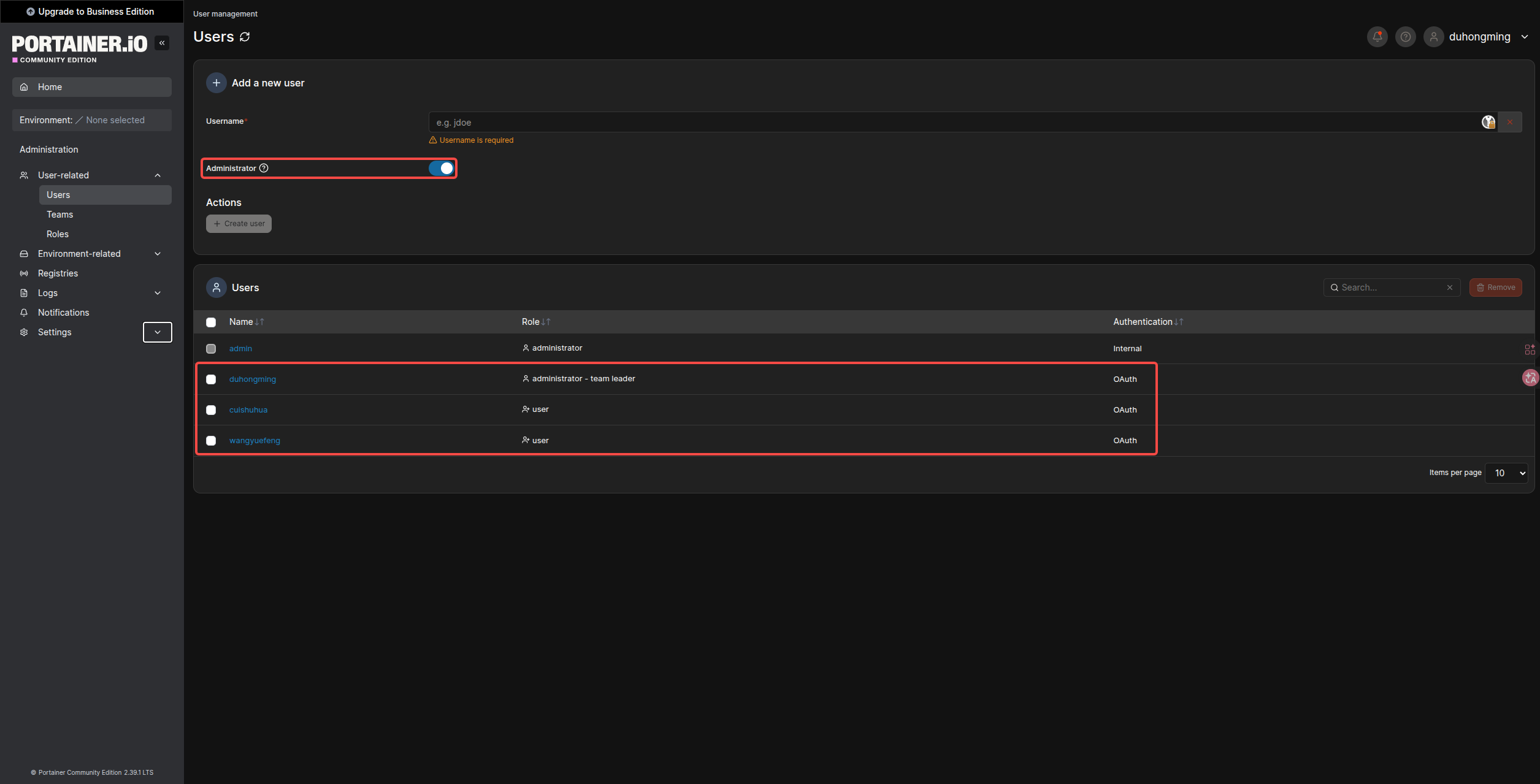
配置验证
为了验证 authentik 与 Portainer 的集成,注销 Portainer,然后在登录页面上单击使用 OAuth 登录 。您应该被重定向到 authentik,成功验证后,自动登录到 Portainer。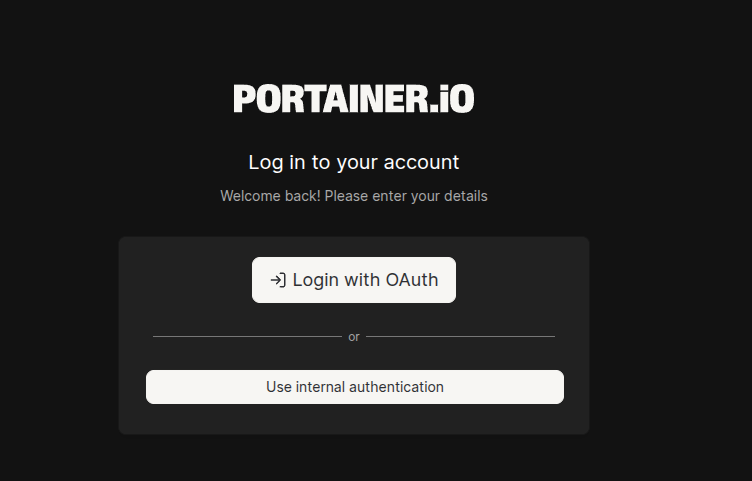

AtomGit 是由开放原子开源基金会联合 CSDN 等生态伙伴共同推出的新一代开源与人工智能协作平台。平台坚持“开放、中立、公益”的理念,把代码托管、模型共享、数据集托管、智能体开发体验和算力服务整合在一起,为开发者提供从开发、训练到部署的一站式体验。
更多推荐



 0
0 0
0- 0


 已为社区贡献9条内容

所有评论(0)