ChatGPT团队版没有API?一个开源工具,帮你变成本地接口,免费接入ClaudeCode
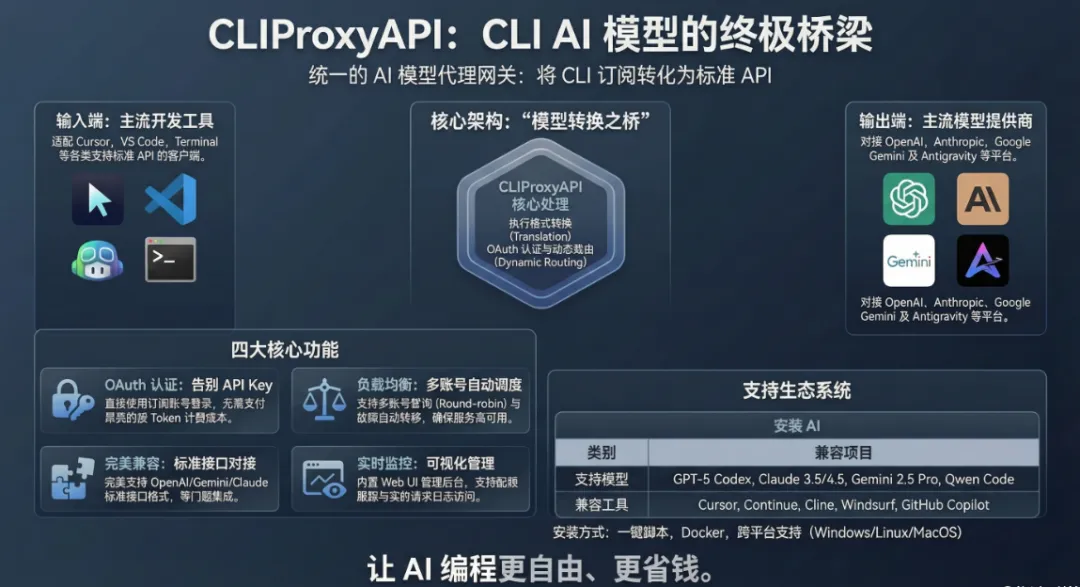
image.png
最近我在某鱼花 8 块钱,拼了一个团队版 ChatGPT 账号。
模型能用,Codex 也能用。
但问题很快就来了。
它能在官方客户端里用,不代表它自带 API。
而我真正想做的,是把它接到 Claude Code、Open Claw 这类本地 AI 工具里,拿来干活。
也就是说,我要的不是“能聊天”。
我要的是“能当成接口来调用”。
后来我在 X 上刷到一个开源项目:CLIProxyAPI。
这个东西很直接。
它能把网页版账号的能力,转成一个本地可调用的 API 服务。这样一来,像 Claude Code、Open Claw、其他兼容 OpenAI 接口的工具,都能接进来。
如果你手上有 ChatGPT、Gemini、Qwen、Kimi 这类网页账号,但没有 API Key,这个方案就很有参考价值。
先提醒一句:
这类工具本质上涉及 OAuth 授权和本地中转,建议优先用自己的小号测试。账号安全和使用风险,需要自己判断。
CLIProxyAPI 是什么
项目地址:https://github.com/router-for-me/CLIProxyAPI[1]
它适合解决一个很具体的问题:
你有网页版账号,但没有 API,想把它接进本地 AI 工具。
目前这类场景里,比较常见的接入对象有:
ChatGPT / CodexGeminiQwenKimi
我们根据自己的系统,下载对应版本即可。
如果你是普通的 Intel / AMD 电脑,就下载 windows_amd64。
如果你是 Windows ARM 设备,比如部分骁龙机器,再下载 windows_arm64。
下载好之后,你会拿到这样一个文件包:
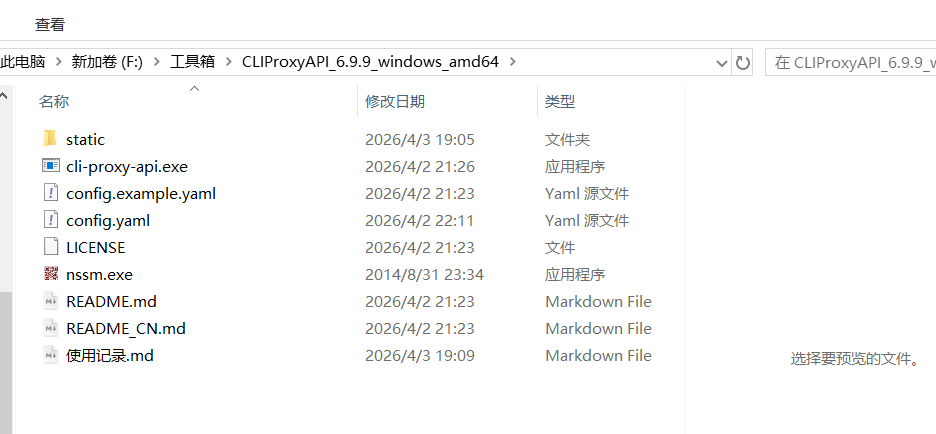
image.png
第一步:准备配置文件
第一次使用时,先把 config.example.yaml 复制一份,重命名为 config.yaml。
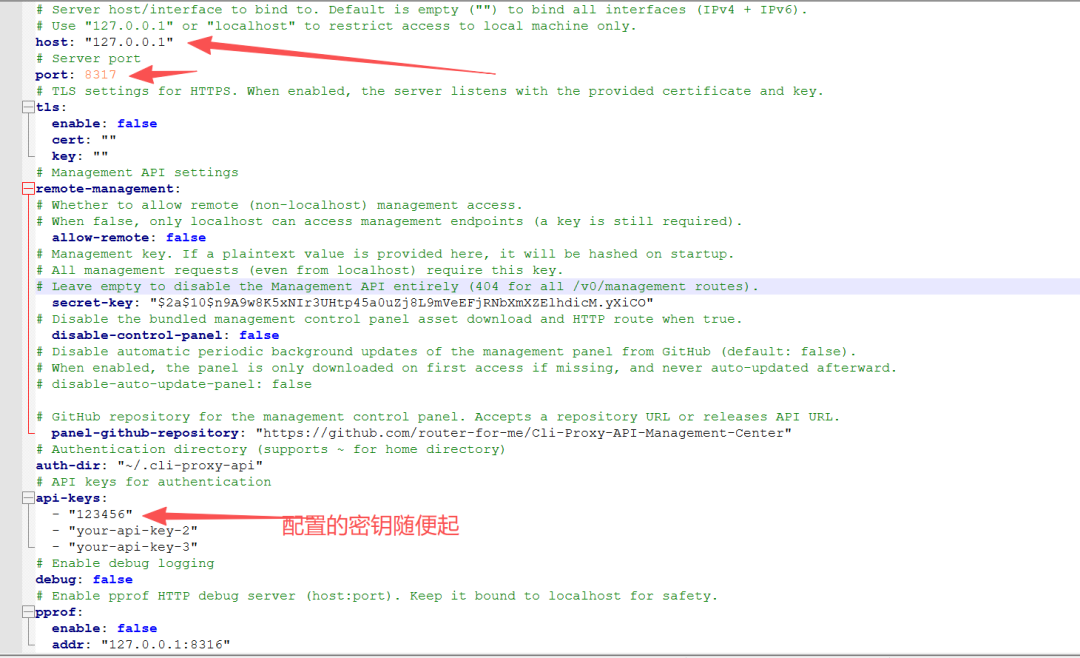
image.png
这个文件不用一开始就配得很复杂。
对大多数人来说,先把这几个核心项配好就够了:
host: "127.0.0.1"
port: 8317

remote-management:
allow-remote: false
secret-key: "12345678"
disable-control-panel: false

auth-dir: "~/.cli-proxy-api"

api-keys:
- "123456"
这里解释一下:
host和port决定本地服务监听地址remote-management.secret-key是管理页面登录密码api-keys是你给本地客户端调用接口时用的 Bearer Tokenauth-dir是 OAuth 登录状态保存的位置
注意,这几个东西不是一回事,不要混了。
尤其是 api-keys。
后面你在 CC Switch 之类的工具里,填的就是它。
第二步:先登录 Codex,再启动服务
这一步是我这次踩坑后,最想提醒大家的地方。
第一次接入 Codex,必须先执行带 --codex-login 的登录命令。
不要一上来就直接把它注册成服务。
也不要先用 nssm 去跑首次登录。
正确顺序是下面这样:
.\cli-proxy-api.exe --config .\config.yaml --codex-login
这条命令会拉起浏览器,让你完成 OAuth 授权。
授权完成后,认证信息会写进 auth-dir,也就是用户目录下的认证缓存里。
等这一步成功了,再正常启动代理:
.\cli-proxy-api.exe --config .\config.yaml
如果当前目录已经有 config.yaml,有些场景下也可以直接:
.\cli-proxy-api.exe
浏览器打开下面这个地址,就能看到管理界面:
http://127.0.0.1:8317/management.html
这里有一个关键提醒。
我之前测试失败,不是因为账号有问题。
而是因为首次认证如果放进 NSSM 服务里跑,服务上下文经常拿不到本地回调和认证状态,结果就会表现成:
- 浏览器已经跳走了
- 本地
localhost回调打不开 - 最后看起来像“授权失败”
其实很多时候,不是 OpenAI 授权失败。
而是你的本地程序没有正确接住这次回调。
第三步:在管理页面里完成认证
打开管理页面后,你会看到可视化界面。
这里选择OAuth授权登录即可。
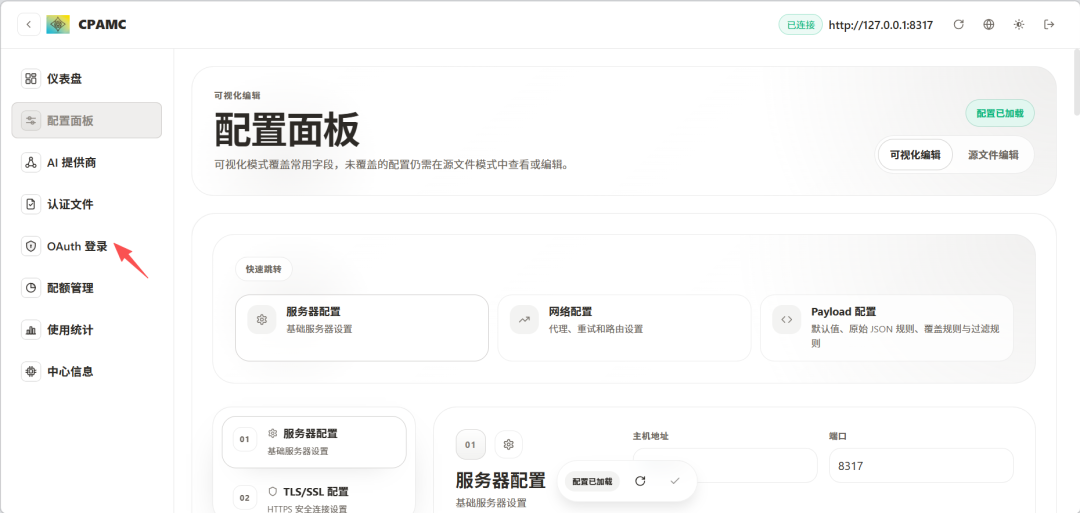
image.png
里面支持多个渠道。
比如 Codex、Gemini、Kimi、Qwen 等。
因为我手里这个是团队版 ChatGPT 账号,所以这里我直接走 Codex 登录。
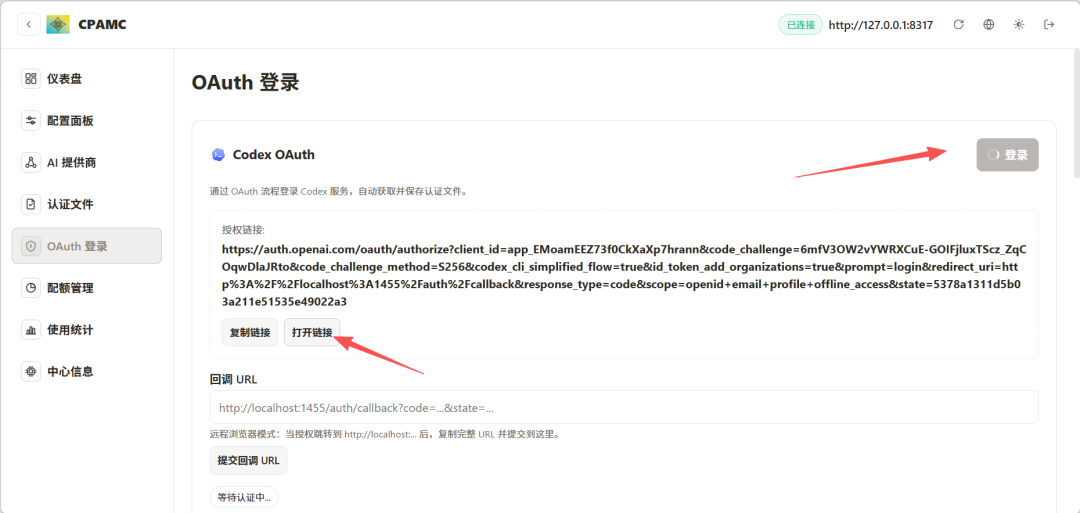
image.png
认证成功以后,可以在界面里看到对应的账号信息。
我这里也顺手接入了千问。
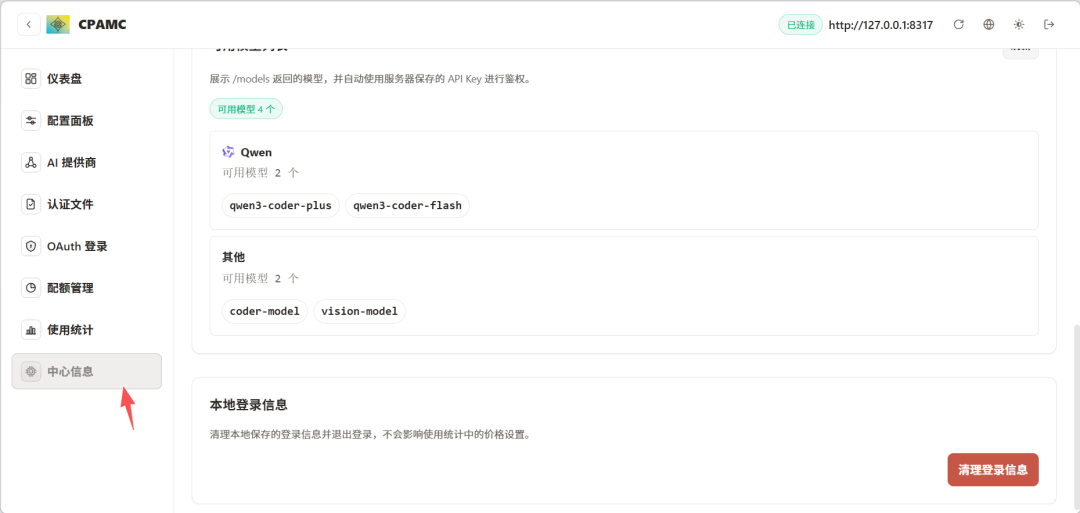
image.png
到这一步,本地中转服务其实就已经搭好了。
接下来要做的,就是把它接入你的 AI 客户端。
第四步:接入 CC Switch 或其他客户端
我这里拿 CC Switch 举例。大家可以自行搜索下载。
下载安装好之后,勾选你要接入的 AI Agent 工具,然后点击右上角的加号。
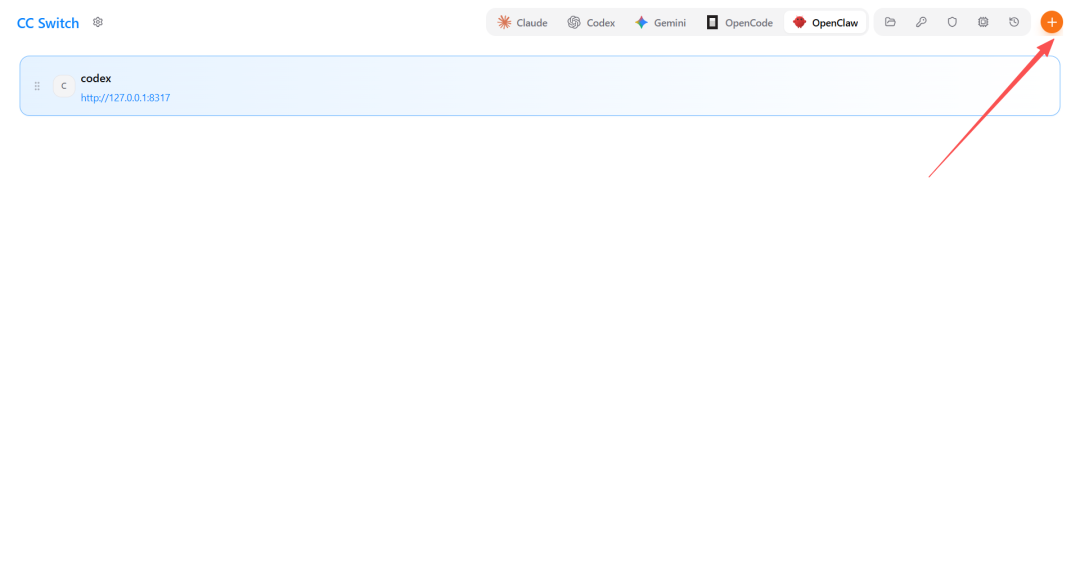
image.png
这里有一个很容易配错的点。
CLIProxyAPI 管理界面里显示的,通常只是 IP + 端口。
但你在某些客户端里实际填写时,可能还需要补上 /v1。
比如:
- 某些 OpenAI 兼容客户端:需要填
http://127.0.0.1:8317/v1 - 某些工具自身会自动补全接口路径:那就只填
http://127.0.0.1:8317
我这边的经验是:
- 在
OpenClaw这类兼容 OpenAI 接口的配置里,通常要加/v1 - 在
Claude Code场景里,按实际客户端要求来,有些不需要你手动加
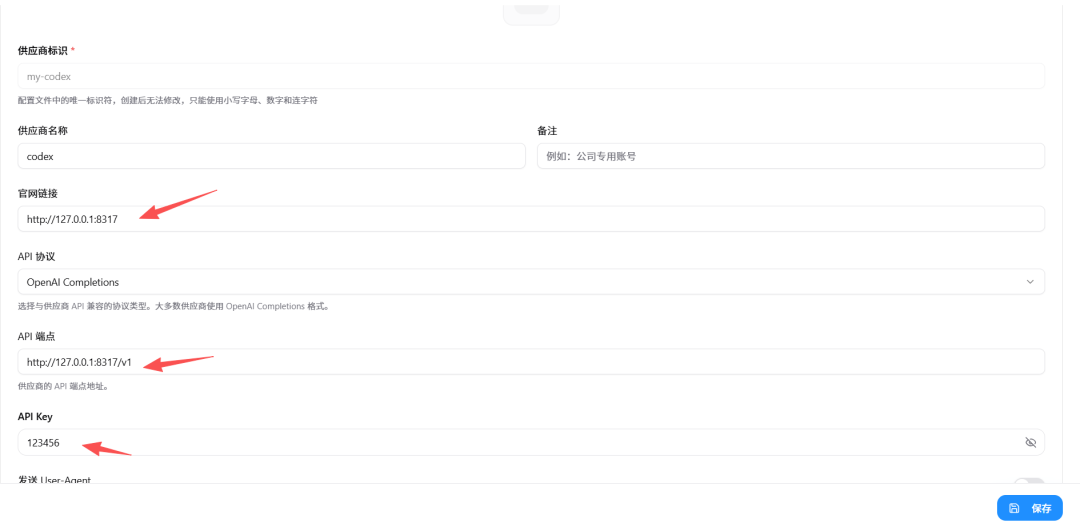
image.png
然后:
- API 密钥填你
config.yaml里的api-keys - 模型名称去管理页面里复制对应的模型名称
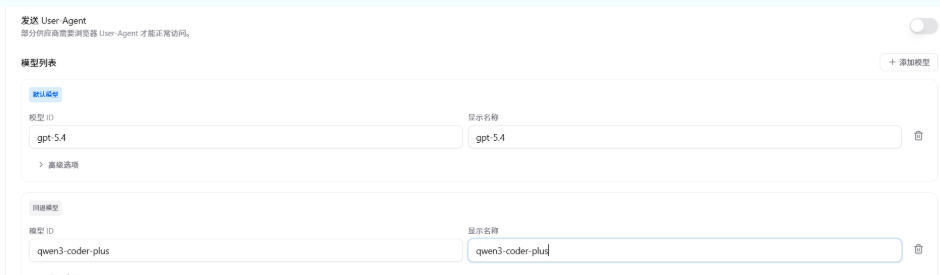
image.png
配置完成之后,就可以开始正常调用了。
第五步:再把它注册成 Windows 服务
注意,是先完成首次 Codex 登录,确认已经能正常启动。
然后再考虑做成开机自启。
这一步才适合用 NSSM。
NSSM 下载地址:https://nssm.cc/download[2]
下载后,打开对应目录。
如果你的系统是 64 位,就用 win64 里的版本。
然后把 nssm.exe 放到 CLIProxyAPI 项目目录下。
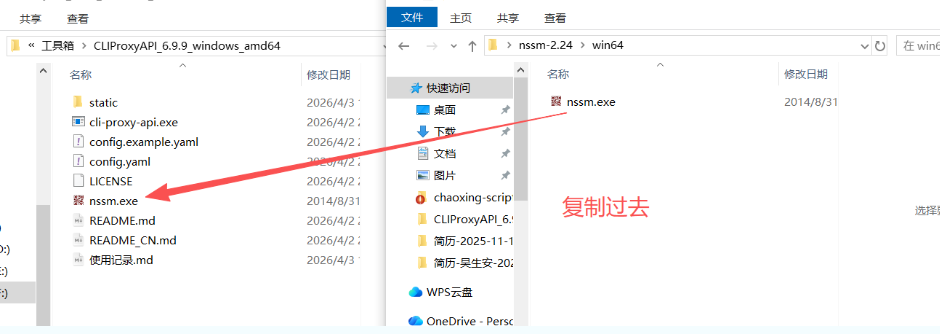
image.png
5.1 以管理员身份打开终端
- 进入
F:\工具箱\CLIProxyAPI_6.9.9_windows_amd64 - 按住
Shift键,在空白处点右键 - 选择“在此处打开终端”或 PowerShell
- 确保终端是管理员权限
5.2 执行安装服务命令
在管理员终端里执行:
.\nssm install CLIProxyAPI
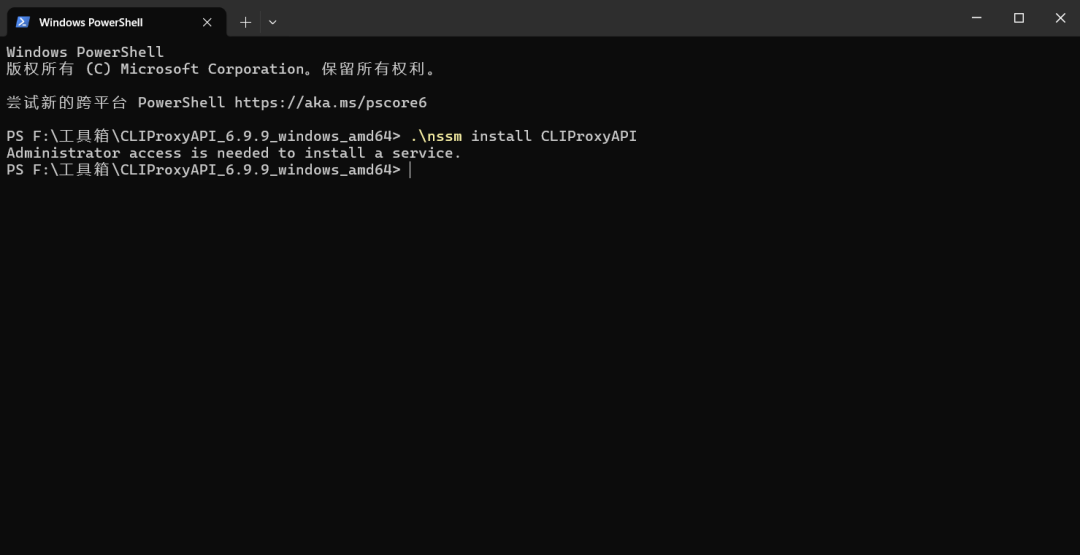
image.png
弹出配置窗口后,重点看这几项。
Application
Path:选择cli-proxy-api.exeStartup directory:项目目录Arguments:填写--config .\config.yaml
注意,这里已经是正常启动命令。
不要把 --codex-login 放进服务参数里。
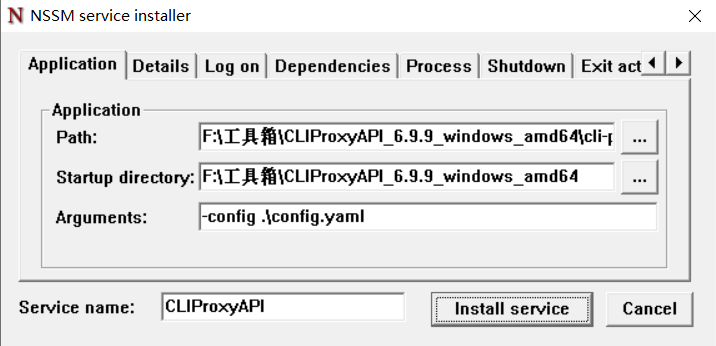
image.png
Details
Startup type:选择AutomaticDisplay name:保持CLIProxyAPI即可
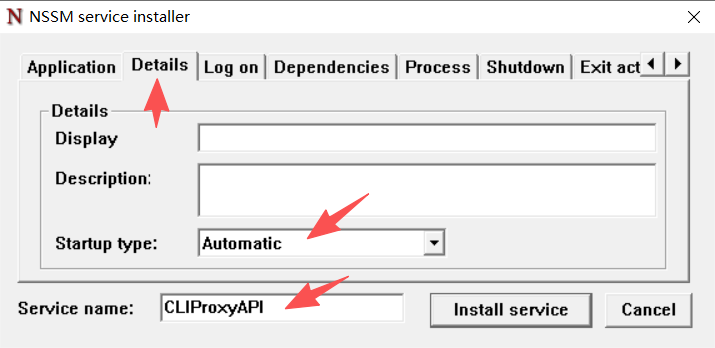
image.png
Log on
一般保持默认即可。
如果你确实遇到权限问题,再按需调整。
填完后点击 Install。
看到安装成功提示,就说明服务已经注册好了。
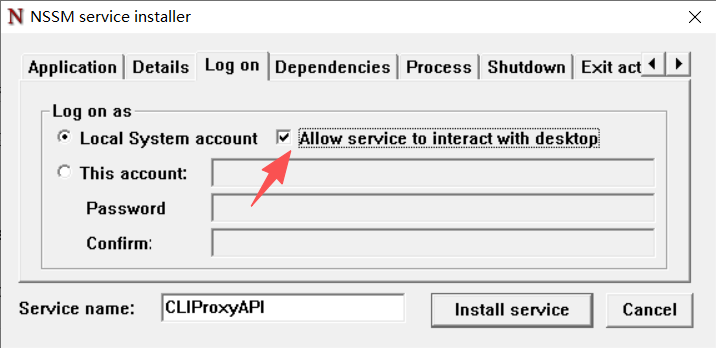
image.png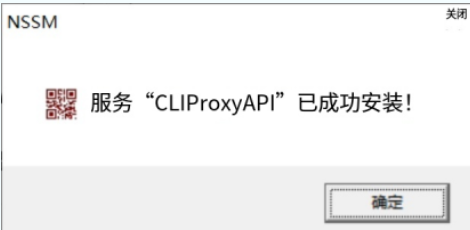
image.png
5.3 启动服务并验证
回到管理员终端,执行:
net start CLIProxyAPI
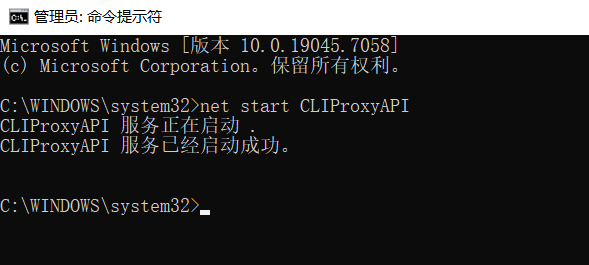
image.png
然后按 Win + R,输入 services.msc,打开服务管理器。
检查这两项:
- 状态是否为“正在运行”
- 启动类型是否为“自动”
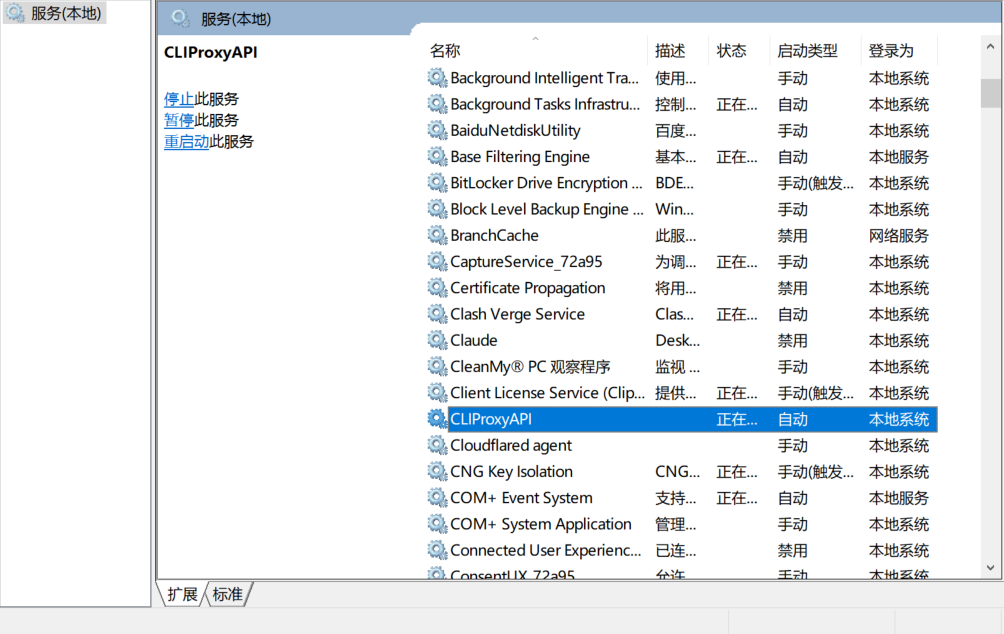
image.png
如果一切正常,重启一次电脑再看。
服务还能自动拉起,基本就稳了。
最后你再刷新浏览器里的管理页:
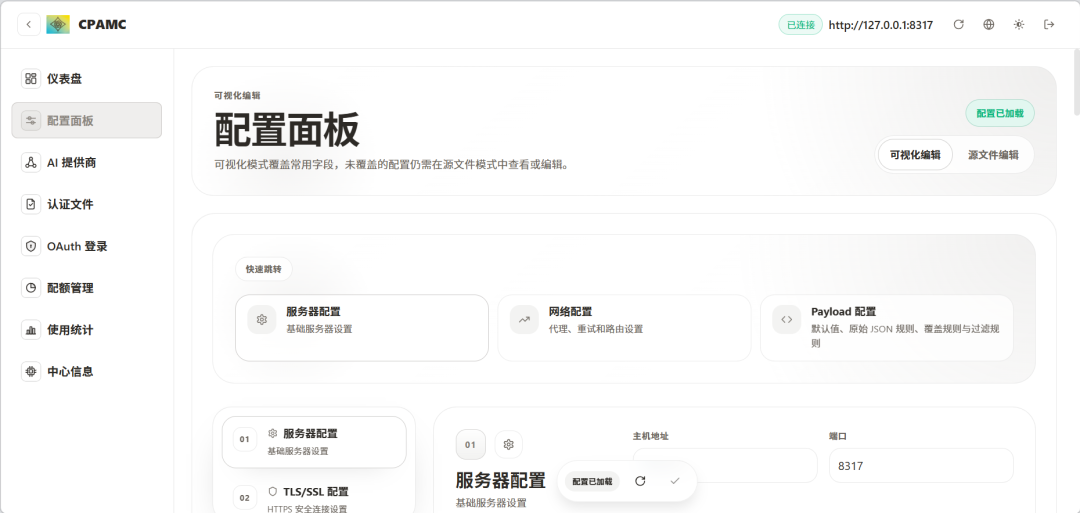
image.png
能正常访问,就说明这套配置已经跑通。
常用命令
# 首次 Codex 登录
.\cli-proxy-api.exe --config .\config.yaml --codex-login

# 正常启动代理
.\cli-proxy-api.exe --config .\config.yaml

# 启动服务
net start CLIProxyAPI

# 停止服务
net stop CLIProxyAPI

# 删除服务
.\nssm remove CLIProxyAPI confirm
测试一下
上面呢,已经完成了中转API模型的一个配置,接下来我们来使用openClaw来进行一下测试
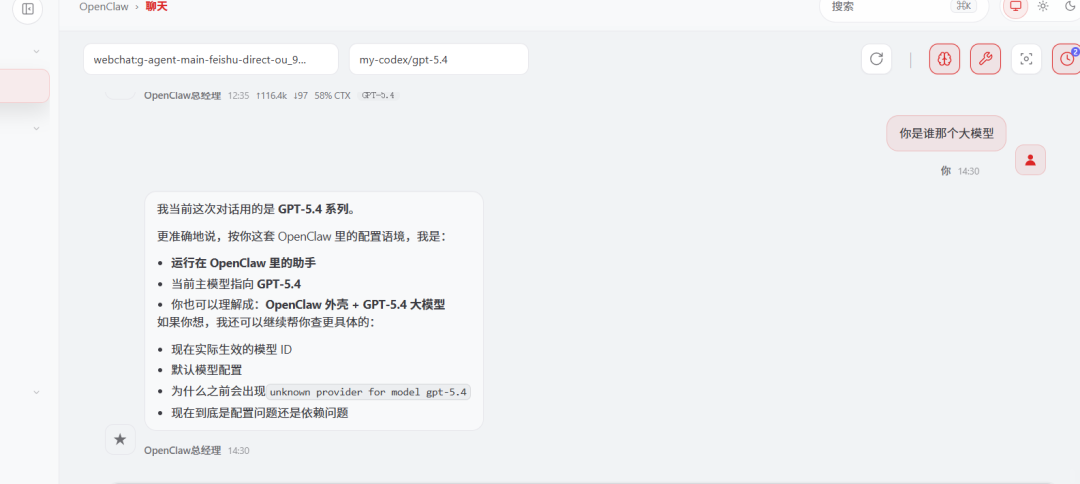
image.png
可以看到他的回复是GPT5.4系列模型,证明我们配置的是没有任何问题的。
最后总结一下
这套方案最容易踩坑的地方,其实不是配置文件。
而是启动顺序。
你只要记住一句话,基本就不会走弯路:
第一次先用 --codex-login 完成认证,成功之后再正常启动;NSSM 只用于后续托管,不要用于首次登录。
如果你买的是网页版账号,又刚好想把它接进 Claude Code、CC Switch 或其他 AI 工具,这套方法确实很实用。
它不算优雅。
但非常能打。
完整压缩包(含 NSSM 安装包)可以在公众号后台回复「免费api」获取。
最后说几句。
这篇文章我前后踩了不少坑才跑通,写出来希望能帮到同样在折腾的人。
如果文中有说得不对、不够清楚的地方,欢迎在评论区指出来,我会及时改正。
大家如果也有想了解的工具、想研究的方案,也可以直接说,我去折腾,搞明白了就写出来分享。
如果这篇文章对你有帮助,点个赞、转发给需要的朋友,就是对我最大的支持。
如果你也在折腾这类本地中转方案,欢迎交流。
参考链接
- https://github.com/router-for-me/CLIProxyAPI: https://github.com/router-for-me/CLIProxyAPI
- https://nssm.cc/download: https://nssm.cc/download

AtomGit 是由开放原子开源基金会联合 CSDN 等生态伙伴共同推出的新一代开源与人工智能协作平台。平台坚持“开放、中立、公益”的理念,把代码托管、模型共享、数据集托管、智能体开发体验和算力服务整合在一起,为开发者提供从开发、训练到部署的一站式体验。
更多推荐
 10
10 0
0- 0


 已为社区贡献3条内容

所有评论(0)