【开源项目推荐】Aider:终端极客的AI编程神器,一行命令搞定代码编辑重构
Aider:终端极客的AI编程神器,一行命令搞定代码编辑重构
如果你是命令行爱好者,嫌弃IDE太重——Aider可能是你一直在找的AI编程工具。GitHub Star 18k+,纯Python实现,支持几乎所有主流LLM。
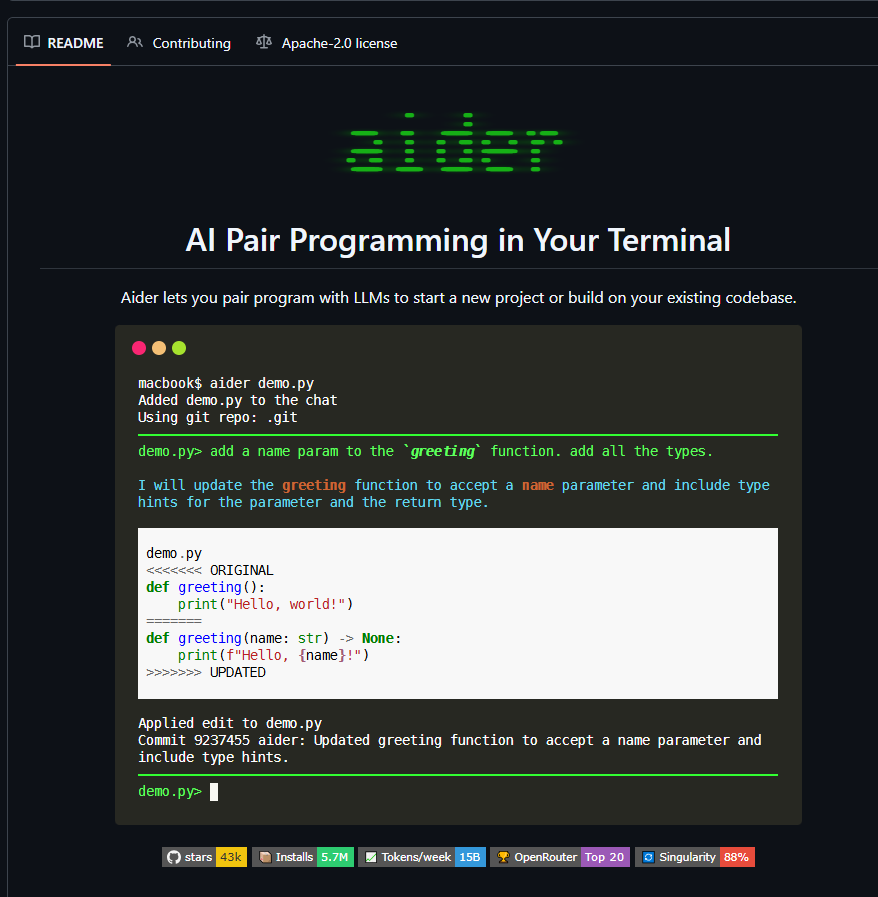
🎯 先回答一个问题:为什么要用命令行AI编程?
VS Code有Copilot,JetBrains有AI Assistant,Cursor更是把AI和IDE深度整合——那为什么还要一个终端工具?
因为有些场景,命令行就是更快、更自由:
- SSH远程服务器上没有图形界面,但有代码要写
- 已有项目不想迁移,就想在现有编辑器里工作
- 喜欢tmux + vim/neovim的工作流,不想被IDE绑架
- 想要AI直接操作文件,而不是只在编辑器里给建议
- 需要自动化脚本,把AI编程嵌入CI/CD或工作流
Aider 正是为这些场景而生:它是一个终端AI编程工具,通过命令行与AI交互,让AI直接读写你的代码仓库。
📦 一、Aider是什么?
Aider 是一个开源的AI结对编程工具,由 Paul Perry 创建并维护(GitHub:paul-parek-hl/aider 或官方地址 aider.sh)。
核心特点:
| 特性 | 说明 |
|---|---|
| 纯命令行 | 无GUI,通过终端交互 |
| 多模型支持 | Claude、GPT、DeepSeek、本地模型(Ollama)等 |
| 多编辑器集成 | 支持Neovim、Vim、Emacs、Helix等主流编辑器 |
| Git友好 | 自动提交,清晰的diff展示 |
| 双向同步 | 支持追加模式和直接编辑模式 |
| 多文件操作 | 一次对话中修改多个文件 |
| 架构感知 | 能理解整个代码库的结构 |
GitHub数据(截至2026年4月):
| 指标 | 数据 |
|---|---|
| GitHub Stars | ~18,000+ |
| 语言 | Python |
| 最近更新 | 持续活跃(2026年3月有更新) |
| License | Apache 2.0 |
| 支持模型 | 30+ |
🛠️ 二、安装与配置
安装方式
方式1:pip安装(推荐)
pip install aider-chat

# 验证安装
aider --version
方式2:brew安装(macOS/Linux)
brew install aider
方式3:Docker运行
docker run --rm -it \
  -e ANTHROPIC_API_KEY=$ANTHROPIC_API_KEY \
  -v $(pwd):/workspace \
  paul-n步育/aider-chat
环境配置
Aider支持多种后端模型,你需要配置API密钥:
# 配置Anthropic Claude(推荐,效果最好)
export ANTHROPIC_API_KEY="sk-ant-xxxxxxx"

# 或者配置OpenAI
export OPENAI_API_KEY="sk-xxxxxxx"

# 或者配置DeepSeek
export DEEPSEEK_API_KEY="sk-xxxxxxx"

# 或者使用本地Ollama
export OLLAMA_BASE_URL="http://localhost:11434"
配置文件(推荐):创建 ~/.config/aider.conf.yml
# 模型选择
model: anthropic/claude-sonnet-4-20250514

# 编辑器
editor: nvim
editor-edit-format: diff

# Git配置
auto-commits: true
commit-message: "AI: {reason}"

# 模型参数
max-tokens: 200000

# 其他
pretty: true
stream: true
🚀 三、核心功能与使用教程
功能1:快速启动,开始结对编程
最基础的用法:打开一个项目,让AI帮你工作
# 进入项目目录
cd ~/my-project

# 启动Aider,会话中指定要编辑的文件
aider main.py utils.py

# 或者先进入,再指定
aider
/add main.py utils.py
启动后,你会看到Aider的交互界面:
Welcome to Aider! Pair program with AI to edit code in your git repo.
Docs: https://aider.chat/docs/

Type /help for help, /exit to exit.

Current repo: /home/user/my-project (clean)
Files: main.py utils.py
Model: anthropic/claude-sonnet-4-20250514

You:
功能2:让AI写新功能
直接描述你要做什么,AI帮你实现
You: 帮我写一个函数,计算斐波那契数列第n项,要求使用记忆化递归优化
AI会思考并直接修改/创建文件:
# utils.py 中添加:
from functools import lru_cache

@lru_cache(maxsize=None)
def fibonacci(n: int) -> int:
    """
    计算斐波那契数列第n项

    Args:
        n: 第几项(从0开始)

    Returns:
        斐波那契数列第n项的值

    Examples:
        >>> fibonacci(0)
        0
        >>> fibonacci(1)
        1
        >>> fibonacci(10)
        55
    """
    if n < 0:
        raise ValueError("n must be non-negative")
    if n <= 1:
        return n
    return fibonacci(n - 1) + fibonacci(n - 2)
功能3:让AI重构代码
选中一段代码,让AI帮你重构
You: 重构这个函数,把它拆分成更小的函数,并添加类型注解和单元测试

/def messy_data_processing(data):
    result = []
    for item in data:
        if item['type'] == 'a':
            item['value'] = item['value'] * 1.1
            result.append(item)
        elif item['type'] == 'b':
            item['value'] = item['value'] * 0.9
            result.append(item)
        elif item['type'] == 'c':
            item['value'] = item['value'] * 1.05
            result.append(item)
    return result
AI会:
- 拆分成多个职责明确的函数
- 添加完整的类型注解
- 生成对应的单元测试
- 解释重构的逻辑
功能4:多文件协同编辑
一次对话中,让AI修改多个文件
You: 我现在有一个Flask应用(app.py),需要添加用户认证功能:
1. 在models.py中添加User模型(用户名、邮箱、密码哈希)
2. 创建auth.py,实现登录/注册/登出的路由
3. 修改app.py,挂载auth蓝图
4. 添加数据库迁移脚本
AI会分析项目结构,然后依次创建/修改各个文件,保持代码风格一致。
功能5:代码审查与Bug修复
让AI帮你Review代码,找出潜在问题
You: 请审查这个Python文件,找出潜在的安全问题、性能问题、代码规范问题。
重点检查:SQL注入、XSS、密码存储、错误处理。

请使用 /review 模式
或者直接修复bug:
You: 这个API端点偶尔返回500错误,日志显示是 'NoneType has no attribute'
请定位问题并修复,同时添加防御性编程和单元测试。
功能6:Git集成 — 自动提交代码
Aider与Git深度集成,会在每次AI修改后提示提交:
# 查看当前的变更
/show

# 查看完整的git diff
/diff

# 自动提交变更(AI会生成提交信息)
/commit

# 你也可以手动提交
git add -A && git commit -m "feat: add user authentication"
配置自动提交:
# 设置自动提交
aider --auto-commits

# 自定义提交信息格式
aider --commit-message "AI: {reason}"
🎛️ 四、高级技巧
技巧1:使用不同模型
# 使用Claude Sonnet
aider --model anthropic/claude-sonnet-4-20250514

# 使用GPT-4o
aider --model openai/gpt-4o

# 使用DeepSeek Coder(性价比高)
aider --model deepseek/deepseek-coder-v2

# 使用本地Ollama模型
aider --model ollama/llama3
技巧2:上下文窗口控制
对于大型项目,控制上下文很重要:
# 限制最大tokens
aider --max-tokens 100000

# 排除不需要的文件
aider --skip-searchdirs "node_modules,venv,__pycache__,.git"

# 只读模式,不修改文件
aider --read-only
技巧3:与编辑器集成
Neovim集成:
在Neovim中打开Aider:
# 在Neovim中执行
:terminal aider

# 或者安装vim-aider插件
# https://github.com/xxxxx/vim-aider
Emacs集成:
使用 M-x shell 然后运行 aider,或者安装 emacs-aider 包。
VS Code用户:
Aider主要是终端工具,但可以配合VS Code的终端使用,或者考虑使用官方VS Code插件 Continue.dev。
技巧4:上下文管理命令
# 查看当前上下文中的所有文件
/files

# 添加更多文件到上下文
/add another_module.py tests/

# 移除文件
/rm old_file.py

# 读取文件内容
cat src/utils.py
技巧5:系统提示词定制
# 使用自定义系统提示
aider --system-prompt "你是一个Python专家,擅长性能优化和安全审计"

# 或者在会话中使用
You: /version python-expert
技巧6:批量操作脚本
创建脚本文件,让AI批量处理:
# tasks.txt - 要完成的任务列表
# 请依次完成以下任务,每完成一个汇报进度:
# 1. 重构 models/user.py 的密码验证函数
# 2. 在 api/ 下新增用户头像上传API
# 3. 为所有API添加统一错误处理中间件
# 4. 编写API文档到 docs/api.md
# 运行
cat tasks.txt | xargs -I {} aider --message "{}"
🔄 Aider vs 其他工具对比
| 维度 | Aider | GitHub Copilot | Cursor | Claude CLI |
|---|---|---|---|---|
| 界面 | 纯终端 | IDE插件 | 专用IDE | 终端 |
| 适合场景 | 远程服务器/命令行爱好者 | 日常开发 | 深度AI集成 | 快速问答 |
| 文件编辑 | ✅ 直接编辑 | ⚠️ 建议+手动 | ✅ 直接编辑 | ❌ 只读 |
| 多文件协同 | ✅ 完整支持 | ⚠️ 有限支持 | ✅ 完整支持 | ❌ 只读 |
| Git集成 | ✅ 深度集成 | ❌ 无 | ❌ 无 | ❌ 无 |
| 本地模型 | ✅ Ollama | ❌ 不支持 | ⚠️ 有限支持 | ⚠️ 有限支持 |
| 成本 | 使用自己的API Key | 订阅制 | 订阅制 | 使用自己的API Key |
| 上手难度 | 中等 | 简单 | 简单 | 简单 |
结论:
- 如果你重度使用IDE,选 Copilot 或 Cursor
- 如果你喜欢终端 + 轻量工具,选 Aider
- 如果你需要快速问答,用 Claude CLI
- 如果你有远程开发需求(SSH),Aider是最佳选择
📚 五、快速开始完整示例
让我们用一个完整例子,演示Aider的工作流程:
场景:你有一个数据分析脚本,需要添加新功能
Step 1:初始化项目
cd ~/my-data-project
git init
git add .
git commit -m "Initial commit"

# 启动Aider
aider analysis.py
Step 2:让AI添加功能
You: 这个脚本目前只能分析单个CSV文件。请扩展它支持:
1. 批量处理目录下所有CSV文件
2. 支持按日期范围过滤
3. 生成汇总报告(PDF格式)
4. 添加进度条显示

Please implement all these features.
Step 3:查看变更
/diff
# Aider会显示完整的代码变更

/show
# 在编辑器中显示当前文件内容
Step 4:测试新功能
python analysis.py --batch ./data/ --output report.pdf
Step 5:提交代码
/commit
# AI生成提交信息并提交

/git log
# 查看提交历史
💡 六、最佳实践
✅ 推荐做法:
- 每次任务不要太大 — 把大任务拆分成小步骤,效果更好
- 保持Git提交的习惯 — Aider会自动追踪变更,便于回滚
- 善用 /undo — 如果结果不满意,可以回退
- 使用 --read-only 测试 — 复杂任务先只读测试,确认方向对再执行
- 添加文件到上下文 — 相关的文件
add进去,AI理解更准确
❌ 避免做法:
- 不要一次给太多上下文 — 超过模型窗口会导致遗漏
- 不要不做Code Review — AI生成的代码也需要检查
- 不要忽略Git diff — 直接看diff,确保改动符合预期
- 不要用于敏感代码 — 涉及密钥、安全的代码,手动处理
🐛 七、常见问题
Q: Aider支持中文吗?
A: 支持,但效果不如英文。建议用英文描述任务,复杂中文项目除外。
Q: 报错 “Model not found”?
A: 检查API Key配置和环境变量是否正确。如果是本地模型,确认Ollama服务是否运行。
Q: 如何处理敏感代码?
A: 可以使用本地模型(Ollama),API不会发送到第三方。也可以使用 /read-only 模式。
Q: 如何回退错误修改?
A: 使用 /undo 命令,或者直接用 git checkout 恢复文件。
📝 总结
Aider是一个专注于终端场景的AI编程工具,它:
- 🎯 定位清晰:面向命令行用户和远程开发场景
- 🛠️ 功能完整:支持多文件编辑、Git集成、多模型切换
- 🚀 上手快速:pip安装,一条命令就能用
- 🔧 高度可配置:满足各种高级需求
如果你是终端爱好者,或者有大量远程开发需求,Aider绝对值得一试。
它不是Copilot的替代品,而是另一个场景下的优秀选择。
🔗 项目链接:
- 官网:https://aider.chat
- GitHub:https://github.com/paul-n步育/aider-chat
- 官方文档:https://aider.chat/docs/
- Discord社区:https://discord.gg/aider
💬 你用Aider吗?和其他工具相比体验如何? 评论区聊聊!
👍 觉得推荐有用就点赞收藏,你的支持是我更新的动力!
🔔 关注我,每周推荐一个精品开源项目。

AtomGit 是由开放原子开源基金会联合 CSDN 等生态伙伴共同推出的新一代开源与人工智能协作平台。平台坚持“开放、中立、公益”的理念,把代码托管、模型共享、数据集托管、智能体开发体验和算力服务整合在一起,为开发者提供从开发、训练到部署的一站式体验。
更多推荐

 8
8 0
0- 0


 已为社区贡献8条内容

所有评论(0)