保姆级Obisdian插件官方上架教程
1、开发
查看官方文档开发插件
2、上架前序步骤
1、查看官方说明,确保 Manifest.json等文件的合规性
2、给仓库添加许可,
具体的区别可以看 如何选择开源许可证? - 阮一峰的网络日志
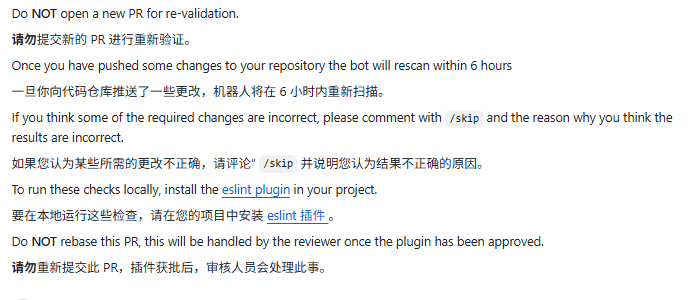
3、按照社区规范检查一下自己的代码:obsidian-releases/plugin-review.md at master · obsidianmd/obsidian-releases · GitHub
建议安装官方插件进行本地检查,减少时间成本
https://github.com/obsidianmd/eslint-plugin
4、确定自己的 Readme.md 文件中的内容改成了和自己插件相关的内容,然后再推送自己的仓库中。
演示gif制作网站
https://www.flexclip.com/cn/editor/app
https://www.freeconvert.com/zh/convert/webm-to-gif/download
5、 创建 Release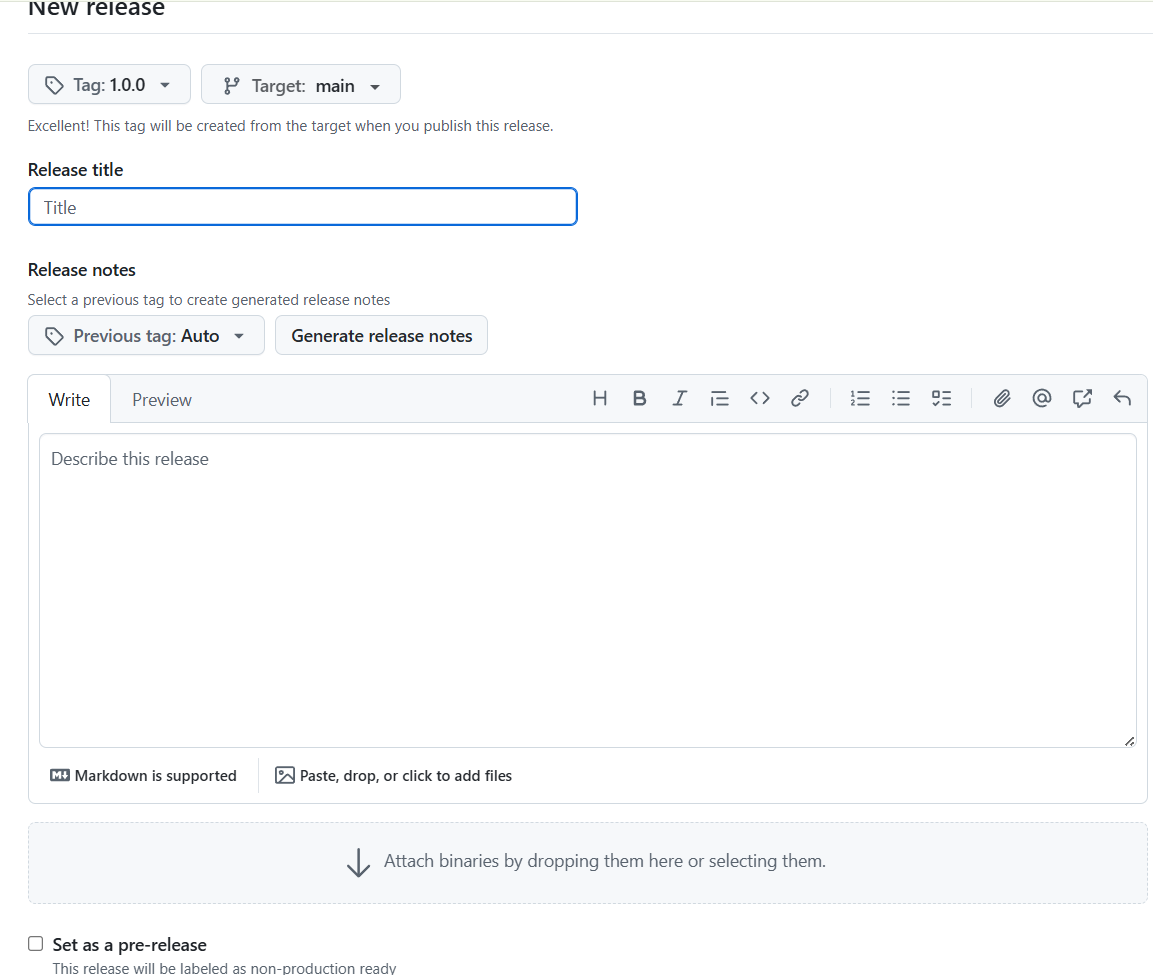
第一步:确定版本号和代码来源(最上方两个按钮)
- Tag(版本标签):图中你已经输入了 1.0.0。这是对当前代码状态的一个标记。通常我们用 v1.0.0 这样的格式。
- Target(目标分支): 图中选的是 main。意思是你要把 main 这个分支目前的最新代码作为 1.0.0版本发布出去。这部分通常保持默认即可。
-
第二步:填写标题和更新日志(中间部分)
- Release title(发布标题): 给这次发布起个名字。比如可以直接写 Release v1.0.0,或者 V1.0.0:首次正式发布。
- Release notes(版本说明/更新日志): 告诉大家这次更新了什么。
偷懒的办法: 点击 Generate release notes(自动生成更新日志)按钮,系统会自动把你最近的代码提交记录抓取过来填进框里。
手动写: 在下面那个很大的空白框(Describe this release)里,写一下新增了哪些功能、修复了哪些 Bug。
-
第三步:上传打包好的文件(下方虚线框)
- Attach binaries…(附加二进制文件): 如果你写的是一个软件,并且已经把它打包成了可以直接运行的程序(比如 .exe、.apk 或者是 .zip 压缩包),你可以直接把文件拖拽到这个虚线框里。
- _注意:如果只是想分享源代码,这一步可以完全跳过,系统会自动为打包一份源码压缩包。
-
第四步:选择发布状态并提交(最底部)
- Set as a pre-release(设置为预发布版): 如果你的软件还没完全测试好,是个测试版(Beta / Alpha),可以勾选这个。如果是正式给别人用的稳定版,不要勾选。
- 最后,滚动到页面最底部(截图里没截到),点击绿色的 Publish release(发布) 按钮就大功告成了
3、 创建好后 Fork
什么是 Fork?
用一个通俗的比喻来解释:
想象 Obsidian 官方的插件列表(obsidian-releases)是一本公共的“黄页名录”。因为它是公共的,官方不能允许任何人随便进去乱写,所以你没有权限直接修改它。
那你想把自己的名字加上去该怎么办呢?
-
Fork(分叉/复制): 你拿去复印机,把这本名录完整地“复印”了一份,放到你自己的桌子上(你的 GitHub 账号下)。
-
Edit(修改): 你在自己复印的那本名录上,加上了你的插件信息。
-
Pull Request (简称 PR / 拉取请求): 你拿着改好的复印件去找官方审核员说:“嗨,我在我的复印件上新增了我的信息,请你检查一下,如果没问题,麻烦把它合并(Merge)到官方的原本名录里吧!”
总结一下:Fork 就是把官方的代码库克隆一份到你自己的账号下,方便你自由修改,然后再把修改申请提交给官方。
开始Fork
只需要按照以下步骤在网页端操作即可,不需要动用本地的代码命令行:
第一步:去官方仓库 Fork 一份
-
点击教程里给你的那个链接,打开 Obsidian 官方的
obsidian-releases仓库页面。 -
登录你的 GitHub 账号。
-
在页面右上角,找到一个写着 Fork 的按钮,点击它。
-
页面会跳转,询问你复印到哪里,直接点击绿色的 Create fork(创建分支)按钮。
-
等待几秒钟,你会发现页面变了,左上角现在的名字变成了
你的用户名/obsidian-releases。这就说明你已经在自己的地盘里了
第二步:修改配置文件(填入你的插件信息)
-
在你刚才 Fork 过来的页面文件列表里,往下划,找到一个叫
community-plugins.json的文件,点击它。 -
进入文件后,在代码框的右上角,找到一个 ✏️ 铅笔图标(Edit this file),点击它进入编辑模式。
-
把光标滚到文件的最底部。你会看到很多别人已经写好的插件信息。
-
⚠️ 极其重要的一步(就像截图里提示的那样):
在最后一个插件的
}后面加一个英文逗号,,然后换行,把你自己的插件信息(一段{ ... }格式的代码)粘贴进去。如果漏了逗号,官方的程序会报错打回的。
第三步:保存并提交(Commit & PR)
-
填好后,点击右上角的绿色按钮 Commit changes…(提交更改)。
-
在弹出的框里随便写句备注,比如
Add [你的插件名] plugin,然后确认保存。 -
保存后,回到你的仓库首页,你会看到一行提示说你的进度比官方仓库超前了(This branch is 1 commit ahead of…)。点击旁边的 Contribute(贡献),然后点击 Open pull request(发起拉取请求)。
-
需要点击截图中那个绿色的
Create pull request按钮,看到清单后,按照提示,仔细阅读每一项,把你确认做到的项目从[ ]改成[x](注意 x 是小写,且括号内不要有空格)
如果报错怎么办
千万不要关闭这个 PR 重新开! 看提示是不是只需要在现有的基础上改对,它就会自动重新检查。
请按照以下步骤直接在网页上修复:
第一步:进入编辑页面
- 就在你截图的这个 PR 页面,往上看,点击标题下方的
Files changed(已更改的文件) 标签。 - 找到你修改的
community-plugins.json,在代码块的右上角找到三个点...。 - 点击
...,选择Edit file(编辑文件)。
第二步:检查并修复格式(最关键)
请把光标滚到文件的最底部,仔细对照以下正确格式和常见错误:
第三步:重新提交
确认修改无误后,点击右上角的 Commit changes 按钮保存。
保存后,你可以切回到 Conversation (对话) 标签页。稍等一两分钟,那个名为 github-actions 的机器人会自动重新检查你的代码。如果格式对了,它会发一条全绿的通过消息!
4、最后
第一步:去查看机器人的“复查结果”
-
点击页面左上角的
Conversation(对话) 标签页(就在Commits旁边)。 -
往下滑到页面的最底部,看看那个叫做
github-actions的机器人有没有发新的消息,或者底部有没有出现一个绿色的勾勾 ✅(提示类似 All checks have passed)。 -
如果变绿了,说明你的代码格式已经通过了系统的自动检测
第二步:检查“上架申请单”是否填好(关键!)
在 Conversation 页面的最上面,是你刚提交 PR 时自动生成的那一大段英文文本。里面有 Obsidian 官方要求填写的检查清单(Checklist)。
-
检查一下里面的框框是不是都被你改成了
[x](代表已确认完成)。 -
如果还是空的
[ ],请点击那段文字右上角的...,选择 Edit(编辑),仔细阅读每一项要求,确认没问题后把[ ]敲成[x],然后保存。
第三步:耐心等待官方审核
只要机器人的检测(Checks)全部变绿,并且你的申请单(Checklist)打好勾了,你这边的所有工作就已经全部完成了!
接下来就是“等”。Obsidian 的官方团队(全是真人)会排队处理这些上架申请,他们会去你的仓库里看一眼你的代码。
-
如果一切顺利: 他们会直接合并(Merge)你的代码,然后你会收到邮件通知,你的插件就正式出现在 Obsidian 的官方插件市场里了!
-
如果需要修改: 官方人员会在刚才的
Conversation页面给你留言(比如让你改一下图标,或者修复某个安全隐患)。留意你的 GitHub 绑定的邮箱通知即可。
最后的最后
如果我的插件上架了,欢迎大家来用啊~~~

AtomGit 是由开放原子开源基金会联合 CSDN 等生态伙伴共同推出的新一代开源与人工智能协作平台。平台坚持“开放、中立、公益”的理念,把代码托管、模型共享、数据集托管、智能体开发体验和算力服务整合在一起,为开发者提供从开发、训练到部署的一站式体验。
更多推荐

 11
11 0
0- 0


 已为社区贡献1条内容

所有评论(0)