深度解析仿今日头条HeadLine项目:RecyclerView多级视图布局与性能优化实战
一、项目概述与架构设计
1.1 项目背景与功能定位
HeadLine项目是一个典型的新闻资讯类Android应用,旨在模拟今日头条的核心信息流展示功能。该项目采用了Google推荐的Material Design设计语言,通过RecyclerView实现了复杂的多类型Item布局展示。
在当今移动应用开发领域,信息流展示是最核心的UI模式之一。从早期的ListView到现在的RecyclerView,Android平台在列表展示方面经历了重大的技术演进。本项目采用了RecyclerView作为核心组件,实现了以下关键特性:
-
多视图类型支持:项目同时支持两种新闻展示模式
-
Type 1:置顶新闻或单图新闻(左侧文字+右侧单图,或纯文字置顶)
-
Type 2:三图模式(上方标题+下方三张图片并列)
-
-
数据驱动UI:通过NewsBean实体类封装新闻数据,实现视图与数据的解耦
-
高效内存管理:利用ViewHolder模式和RecyclerView的缓存机制,确保在大量数据场景下的流畅滑动体验
1.2 技术栈与版本信息
项目基于Android Support Library构建,具体技术栈包括:
-
开发语言:Java
-
最低SDK版本:API 16 (Android 4.1)
-
目标SDK版本:API 28+ (支持Android 9.0及以上)
-
核心组件:
-
RecyclerView v7:26.1.0+
-
AppCompatActivity
-
LinearLayoutManager
-
1.3 项目结构分析
cn.edu.headline/
├── MainActivity.java          # 主Activity,RecyclerView的宿主
├── NewsAdapter.java           # 核心适配器,处理多类型Item逻辑
├── NewsBean.java              # 数据模型类
├── ExampleInstrumentedTest.java   # 自动化测试
└── ExampleUnitTest.java       # 单元测试

res/layout/
├── activity_main.xml          # 主界面布局
├── title_bar.xml              # 顶部标题栏(复用布局)
├── list_item_one.xml          # 单图/置顶新闻Item布局
└── list_item_two.xml          # 三图新闻Item布局

res/drawable/
├── food.jpg                   # 新闻配图资源
├── takeout.jpg
├── e_sports.jpg
├── sleep1.jpg ~ sleep3.jpg
├── fruit1.jpg ~ fruit3.jpg
├── top.png                    # 置顶标识图标
└── search_bg.xml              # 搜索框背景

res/values/
├── colors.xml                 # 颜色定义
└── styles.xml                 # 样式定义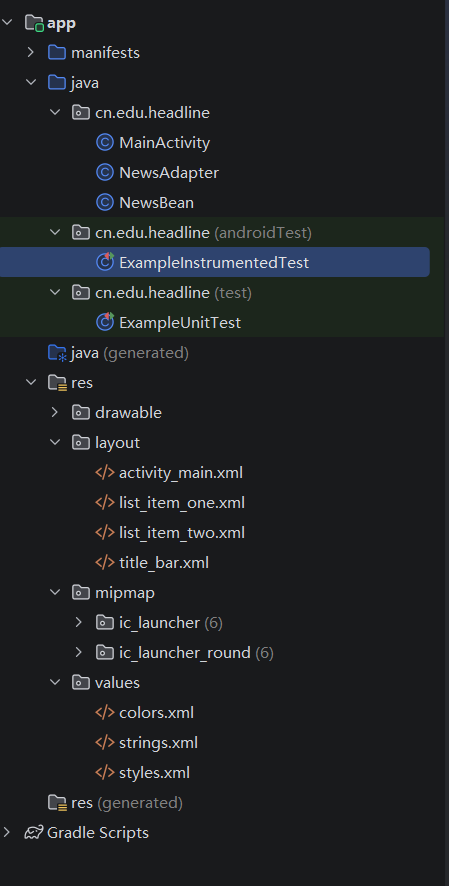
二、RecyclerView深度解析与原理剖析
2.1 RecyclerView的演进与优势
在Android开发历史上,列表展示经历了从ListView到RecyclerView的重大变革。理解这一演进过程对于掌握现代Android开发至关重要。
2.1.1 ListView的局限性
早期的ListView虽然能够满足基本的列表展示需求,但存在以下固有缺陷:
-
ViewHolder模式非强制性:开发者容易直接通过findViewById在getView()中查找控件,导致列表滑动时频繁的视图查找操作,严重影响性能。
-
动画支持不足:数据集合变更时的动画效果需要手动实现,代码复杂且容易出错。
-
布局类型限制:虽然支持多类型Item,但实现相对繁琐,且缺乏灵活的布局管理器。
-
耦合度高:将视图展示、数据绑定、布局管理耦合在一起,不利于扩展。
2.1.2 RecyclerView的架构创新
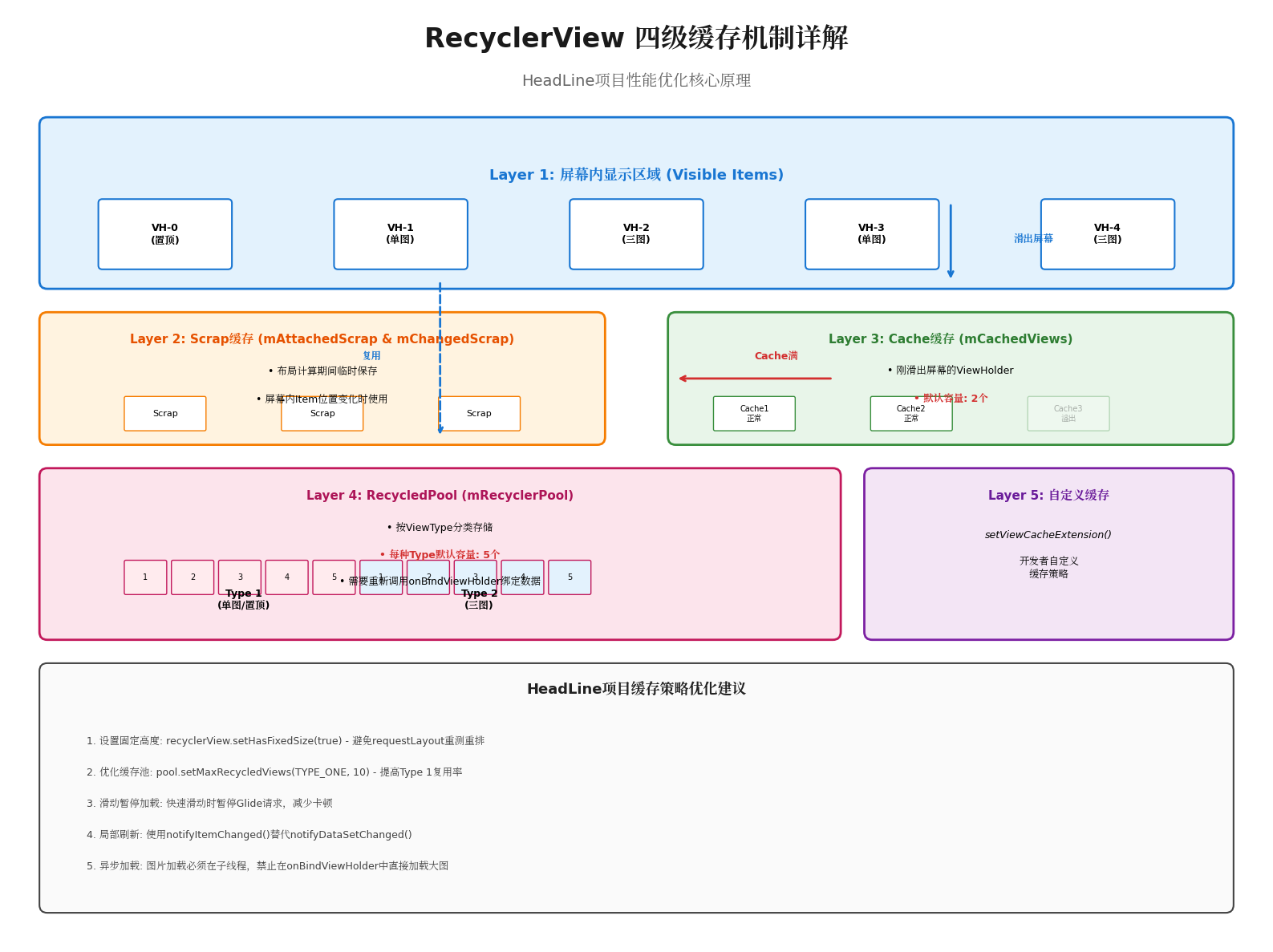
RecyclerView通过引入四级缓存机制和职责分离设计,彻底解决了ListView的性能瓶颈:
1. 四级缓存机制(Scrap/Cache/RecycledPool/自定义缓存)
-
Scrap(mAttachedScrap & mChangedScrap):屏幕内可见的ViewHolder缓存,用于布局计算期间的临时保存
-
Cache(mCachedViews):刚滑出屏幕的ViewHolder缓存,默认容量为2,可直接复用无需重新绑定数据
-
RecycledPool(mRecyclerPool):按ViewType分类存储的ViewHolder池,容量为5,需要重新调用onBindViewHolder绑定数据
-
自定义缓存:开发者可通过setViewCacheExtension实现自定义缓存策略
2. LayoutManager的引入
RecyclerView将布局策略抽象为LayoutManager,可以使用:
-
LinearLayoutManager:线性布局(水平/垂直)
-
GridLayoutManager:网格布局
-
StaggeredGridLayoutManager:瀑布流布局
-
自定义LayoutManager:实现特殊布局效果(如弧形菜单、3D翻转等)
3. ItemDecoration与ItemAnimator
-
ItemDecoration:实现Item间的分割线、间距、高亮效果,无需修改Item布局
-
ItemAnimator:内置DefaultItemAnimator,支持添加、删除、移动、更新时的动画效果
2.2 RecyclerView.Adapter的工作原理
在本项目中,NewsAdapter继承了RecyclerView.Adapter,这是整个列表展示的核心。深入理解Adapter的工作机制对于优化列表性能至关重要。
2.2.1 必须实现的三个方法
@Override
public RecyclerView.ViewHolder onCreateViewHolder(@NonNull ViewGroup parent, int viewType)
@Override
public void onBindViewHolder(@NonNull RecyclerView.ViewHolder holder, int position)
@Override
public int getItemCount()onCreateViewHolder:
-
触发时机:当RecyclerView需要新的ViewHolder来展示数据时
-
执行频率:远小于数据条数,取决于屏幕可见Item数 + 缓存池大小
-
优化要点:此处应仅进行LayoutInflater.inflate操作,避免耗时操作
onBindViewHolder:
-
触发时机:ViewHolder需要绑定新数据时(初次显示或从缓存池取出复用)
-
执行频率:每次Item进入屏幕或数据刷新时
-
优化要点:
-
避免在此处进行图片加载(应使用Glide等库异步加载)
-
避免创建新对象(如StringBuilder、Formatter)
-
使用局部变量缓存ViewHolder的成员访问
-
2.2.2 多类型视图实现机制
本项目的关键难点在于支持两种完全不同的布局类型。RecyclerView通过getItemViewType()方法实现了优雅的多类型支持:
@Override
public int getItemViewType(int position) {
    return NewsList.get(position).getType();
}
系统流程如下:
-
RecyclerView向Adapter请求position位置的ViewType
-
根据返回的ViewType,检查RecycledPool中是否存在对应类型的ViewHolder
-
若不存在,调用onCreateViewHolder(parent, viewType)创建新ViewHolder
-
调用onBindViewHolder(holder, position)绑定数据
关键设计决策:
-
每种ViewType必须有独立的ViewHolder类(本项目中的MyViewHolder1和MyViewHolder2)
-
不同类型的ViewHolder存储在RecycledPool的不同桶中,互不影响
-
修改数据后必须调用notifyDataSetChanged()或具体位置的刷新方法
2.3 ViewHolder模式的深度应用
ViewHolder模式是RecyclerView性能优化的核心。在本项目中,定义了两个ViewHolder内部类:
2.3.1 MyViewHolder1(单图/置顶类型)
class MyViewHolder1 extends RecyclerView.ViewHolder {
    ImageView iv_top, iv_img;
    TextView title, name, comment, time;

    public MyViewHolder1(View view) {
        super(view);
        iv_top = view.findViewById(R.id.iv_top);
        iv_img = view.findViewById(R.id.iv_img);
        title = view.findViewById(R.id.tv_title);
        name = view.findViewById(R.id.tv_name);
        comment = view.findViewById(R.id.tv_comment);
        time = view.findViewById(R.id.tv_time);
    }
}设计要点:
-
通过findViewById在构造时一次性查找控件,避免在onBindViewHolder中重复查找
-
使用package-private访问权限(默认),允许外部类(Adapter)直接访问成员变量,避免getter/setter开销
-
对置顶图标(iv_top)和普通图片(iv_img)分别管理,通过Visibility控制显示逻辑
2.3.2 MyViewHolder2(三图类型)
class MyViewHolder2 extends RecyclerView.ViewHolder {
    ImageView iv_img1, iv_img2, iv_img3;
    TextView title, name, comment, time;

    public MyViewHolder2(View view) {
        super(view);
        iv_img1 = view.findViewById(R.id.iv_img1);
        iv_img2 = view.findViewById(R.id.iv_img2);
        iv_img3 = view.findViewById(R.id.iv_img3);
        title = view.findViewById(R.id.tv_title);
        name = view.findViewById(R.id.tv_name);
        comment = view.findViewById(R.id.tv_comment);
        time = view.findViewById(R.id.tv_time);
    }
}
2.4 RecyclerView的优化策略
在本项目基础上,可以实施以下进阶优化:
2.4.1 滑动优化
-
设置固定高度:如果Item高度固定,在Adapter中设置
setHasFixedSize(true);避免requestLayout导致的重测重排
-
滑动停止加载:在快速滑动时暂停图片加载
recyclerView.addOnScrollListener(new RecyclerView.OnScrollListener() {
    @Override
    public void onScrollStateChanged(RecyclerView recyclerView, int newState) {
        if (newState == RecyclerView.SCROLL_STATE_IDLE) {
            Glide.with(context).resumeRequests();
        } else {
            Glide.with(context).pauseRequests();
        }
    }
});
2.4.2 缓存优化
调整缓存池大小以适应不同场景:
RecyclerView.RecycledViewPool pool = new RecyclerView.RecycledViewPool();
pool.setMaxRecycledViews(TYPE_ONE, 10);
pool.setMaxRecycledViews(TYPE_TWO, 10);
recyclerView.setRecycledViewPool(pool);
三、数据模型层设计:NewsBean详解
3.1 实体类设计原则
NewsBean作为项目的数据载体,遵循了JavaBean规范,实现了数据与视图的解耦。
3.1.1 属性定义与封装
public class NewsBean {
    private int id;                   // 新闻唯一标识
    private String title;             // 新闻标题
    private List<Integer> imgList;    // 图片资源ID集合(支持1张或3张)
    private String name;              // 发布者名称
    private String comment;           // 评论数描述(如"9884评")
    private String time;              // 发布时间(相对时间,如"6小时前")
    private int type;                 // 视图类型:1=单图/置顶,2=三图
    // Getter与Setter方法...
}设计决策分析:
-
使用private修饰符:封装内部状态,通过Getter/Setter控制访问,便于后续添加数据验证逻辑
-
imgList使用List<Integer>:
-
使用Integer而非int,允许null值(置顶新闻无图片)
-
使用List而非数组,提供动态容量支持(虽然本项目固定为1或3张,但保留了扩展性)
-
存储的是R.drawable.xxx的资源ID(int类型),而非Bitmap对象,避免内存占用
-
-
type字段的int类型选择:
-
使用基本类型int而非Enum,减少内存开销
-
定义常量:1=TYPE_SINGLE,2=TYPE_MULTI,提高代码可读性
-
3.1.2 数据完整性保障
在实际生产环境中,应在Setter中添加校验逻辑:
public void setType(int type) {
    if (type != 1 && type != 2) {
        throw new IllegalArgumentException("Invalid type: " + type);
    }
    this.type = type;
}

public void setImgList(List<Integer> imgList) {
    if (type == 1 && imgList.size() > 1) {
        throw new IllegalArgumentException("Type 1 news should have at most 1 image");
    }
    if (type == 2 && imgList.size() != 3) {
        throw new IllegalArgumentException("Type 2 news should have exactly 3 images");
    }
    this.imgList = new ArrayList<>(imgList); // 防御性拷贝
}
3.2 数据与视图的映射关系
MainActivity中的setData()方法展示了如何将原始数据映射到NewsBean对象:
3.2.1 置顶新闻(Position 0)
case 0: // 置顶新闻的图片设置
    List<Integer> imgList0 = new ArrayList<>();
    bean.setImgList(imgList0); // 空列表,表示无图片
break;逻辑说明:
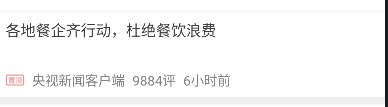
-
标题为"各地餐企齐行动,杜绝餐饮浪费"
-
类型为1(单图/置顶模式)
-
图片列表为空,Adapter中通过
bean.getImgList().size()==0判断,隐藏ImageView,显示置顶图标(iv_top)
3.2.2 单图新闻(Positions 1, 3, 5)
以Position 1为例:
case 1:
    List<Integer> imgList1 = new ArrayList<>();
    imgList1.add(icons1[i - 1]); // icons1[0] = R.drawable.food
    bean.setImgList(imgList1);
    break;
映射关系:
-
Position 1 → icons1[0] (food)
-
Position 3 → icons1[1] (takeout)
-
Position 5 → icons1[2] (e_sports)
3.2.3 三图新闻(Positions 2, 4)
以Position 2为例:
case 2:
    List<Integer> imgList2 = new ArrayList<>();
    imgList2.add(icons2[i - 2]); // icons2[0] (sleep1)
    imgList2.add(icons2[i - 1]); // icons2[1] (sleep2)
    imgList2.add(icons2[i]);     // icons2[2] (sleep3)
    bean.setImgList(imgList2);
break;数据组织逻辑:
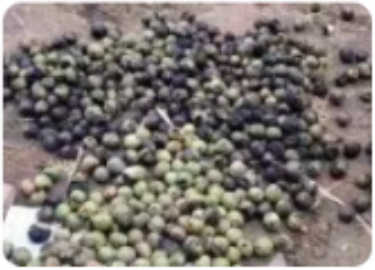
-
icons2数组包含6张图片:sleep1, sleep2, sleep3, fruit1, fruit2, fruit3
-
Position 2使用第0-2张(睡眠主题)
-
Position 4使用第3-5张(水果主题)





四、适配器层深度实现:NewsAdapter全解析
4.1 类结构与继承体系
NewsAdapter继承自RecyclerView.Adapter<RecyclerView.ViewHolder>,这是实现多类型Item的标准做法:
public class NewsAdapter extends RecyclerView.Adapter<RecyclerView.ViewHolder> {
    private Context mContext;
    private List<NewsBean> NewsList;

    public NewsAdapter(Context context, List<NewsBean> NewsList) {
        this.mContext = context;
        this.NewsList = NewsList;
    }
    // 实现抽象方法...
}关键设计点:
-
泛型参数:使用RecyclerView.ViewHolder而非具体子类,允许返回不同类型的ViewHolder
-
Context持有:保存Context引用用于LayoutInflater和后续的图片加载(虽然本项目直接setImageResource,但生产环境通常需要Context初始化图片加载库)
4.2 视图创建策略
4.2.1 多类型视图充气(Inflate)
@Override
public RecyclerView.ViewHolder onCreateViewHolder(@NonNull ViewGroup parent, int viewType) {
    View itemView = null;
    RecyclerView.ViewHolder holder = null;

    if (viewType == 1) {
        itemView = LayoutInflater.from(mContext).inflate(R.layout.list_item_one, parent, false);
        holder = new MyViewHolder1(itemView);
    } else if (viewType == 2) {
        itemView = LayoutInflater.from(mContext).inflate(R.layout.list_item_two, parent, false);
        holder = new MyViewHolder2(itemView);
    }
    return holder;
}性能优化细节:
-
使用
LayoutInflater.from(mContext)获取单例Inflater实例,避免重复创建 -
attachToRoot参数设为false:这是RecyclerView使用的标准模式。如果设为true,会导致Item被立即添加到parent,而RecyclerView需要自行管理Item的添加/移除,会引发IllegalStateException
-
使用局部变量
itemView和holder,便于断点调试和代码阅读
4.2.2 视图类型判定
@Override
public int getItemViewType(int position) {
    return NewsList.get(position).getType();
}执行时机:
-
首次布局时,为每个可见Item调用
-
数据刷新时(notifyDataSetChanged)
-
滑动时,为新进入屏幕的Item调用
注意事项:
-
必须保证getItemViewType返回的Type与onCreateViewHolder中处理的Type一致
-
返回值应该是0-based的整数,本项目使用1和2,虽然可行,但建议改为0和1以符合Android惯例
4.3 数据绑定与视图复用
onBindViewHolder是Adapter中最复杂、执行最频繁的方法,需要特别注意性能:
4.3.1 类型1 Item绑定逻辑
@Override
public void onBindViewHolder(@NonNull RecyclerView.ViewHolder holder, int position) {
    NewsBean bean = NewsList.get(position);

    if (holder instanceof MyViewHolder1) {
        MyViewHolder1 holder1 = (MyViewHolder1) holder;

        // 置顶逻辑处理
        if (position == 0) {
            holder1.iv_top.setVisibility(View.VISIBLE);
            holder1.iv_img.setVisibility(View.GONE);
        } else {
            holder1.iv_top.setVisibility(View.GONE);
            holder1.iv_img.setVisibility(View.VISIBLE);
        }

        // 文本数据绑定
        holder1.title.setText(bean.getTitle());
        holder1.name.setText(bean.getName());
        holder1.comment.setText(bean.getComment());
        holder1.time.setText(bean.getTime());

        // 图片绑定(防御性编程)
        if (bean.getImgList().size() == 0) return;
        holder1.iv_img.setImageResource(bean.getImgList().get(0));
    }
    // Type 2处理...
}关键逻辑解析:
-
置顶标识处理:
-
通过position == 0判断是否为第一条新闻
-
置顶新闻显示红色"置顶"图标(iv_top),隐藏内容图片(iv_img)
-
其他Type 1新闻隐藏置顶图标,显示右侧缩略图
-
-
防御性编程:
-
if (bean.getImgList().size() == 0) return;防止置顶新闻(无图片)触发空指针 -
虽然通过UI控制已经隐藏了ImageView,但防御性检查可以避免后续维护时的潜在风险
-
-
直接资源加载:
-
使用setImageResource直接加载Drawable资源
-
注意:这种方式在主线程同步加载Bitmap,对于大图可能导致卡顿。生产环境应使用Glide或Picasso异步加载
-
4.3.2 类型2 Item绑定逻辑
else if (holder instanceof MyViewHolder2) {
    MyViewHolder2 holder2 = (MyViewHolder2) holder;

    holder2.title.setText(bean.getTitle());
    holder2.name.setText(bean.getName());
    holder2.comment.setText(bean.getComment());
    holder2.time.setText(bean.getTime());

    // 三图绑定(假设一定有3张图)
    holder2.iv_img1.setImageResource(bean.getImgList().get(0));
    holder2.iv_img2.setImageResource(bean.getImgList().get(1));
    holder2.iv_img3.setImageResource(bean.getImgList().get(2));
}特点分析:
-
三图模式没有置顶逻辑,所有Type 2 Item布局一致
-
直接访问imgList的0、1、2索引,依赖于MainActivity中setData()保证的数据完整性
-
三张图片使用weight=1的LinearLayout均分宽度(详见布局文件分析)
4.4 点击事件处理(扩展建议)
虽然原始代码未实现点击事件,但在实际项目中应添加:
// 在onCreateViewHolder中添加
holder.itemView.setOnClickListener(v -> {
    int pos = holder.getAdapterPosition();
    if (listener != null) {
        listener.onItemClick(NewsList.get(pos), pos);
    }
});

// 定义接口
public interface OnNewsClickListener {
    void onItemClick(NewsBean news, int position);
    void onImageClick(NewsBean news, int imageIndex);
}最佳实践:
-
在ViewHolder构造时设置点击监听器,避免在onBindViewHolder中重复创建
-
使用getAdapterPosition()而非position参数,确保获取最新位置(数据变更后position可能过时)
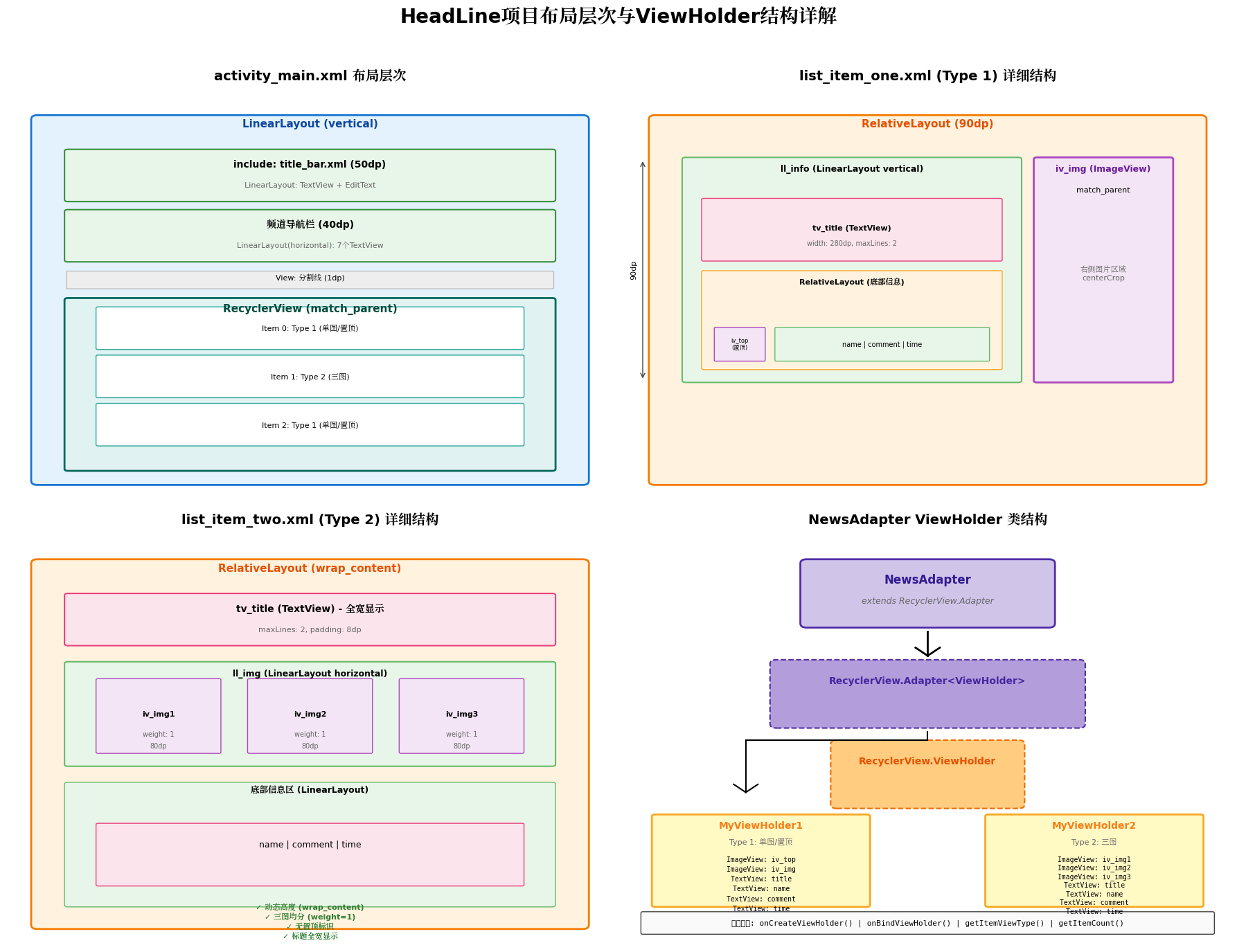
五、主界面实现:MainActivity剖析
5.1 Activity生命周期与初始化
MainActivity继承自AppCompatActivity,遵循标准的Activity生命周期:
public class MainActivity extends AppCompatActivity {
    private String[] titles = { ... };    // 标题数据
    private String[] names = { ... };     // 发布者数据
    private String[] comments = { ... };  // 评论数数据
    private String[] times = { ... };     // 时间数据
    private int[] icons1 = { ... };       // 单图资源(food, takeout, e_sports)
    private int[] icons2 = { ... };       // 三图资源(sleep系列,fruit系列)
    private int[] types = {1, 1, 2, 1, 2, 1}; // 视图类型数组

    private RecyclerView mRecyclerView;
    private NewsAdapter mAdapter;
    private List<NewsBean> NewsList;

    @Override
    protected void onCreate(Bundle savedInstanceState) {
        super.onCreate(savedInstanceState);
        setContentView(R.layout.activity_main);
        setData(); // 数据准备必须在RecyclerView初始化之前
        initView(); // 初始化RecyclerView
    }
}初始化顺序的重要性:
-
先调用setContentView加载布局
-
然后准备数据(setData)
-
最后初始化RecyclerView(initView) 如果顺序错乱,可能导致Adapter传入null数据列表。
5.2 数据初始化逻辑深度分析
setData()方法是本项目的核心数据组装逻辑,展示了如何将分散的数组数据组装成对象列表:
5.2.1 循环结构分析
private void setData() {
    NewsList = new ArrayList<NewsBean>();
    NewsBean bean;

    for (int i = 0; i < titles.length; i++) { // 6条新闻
        bean = new NewsBean();
        bean.setId(i + 1);
        bean.setTitle(titles[i]);
        bean.setName(names[i]);
        bean.setComment(comments[i]);
        bean.setTime(times[i]);
        bean.setType(types[i]);

        // switch-case处理图片逻辑
        switch (i) {
            case 0: ... break;
            case 1: ... break;
            // ... 其他case
        }
        NewsList.add(bean);
    }
}代码结构评价:
-
使用传统for循环而非增强for,因为需要通过索引i访问多个并行数组
-
每次循环创建新的NewsBean对象,符合面向对象设计
-
使用switch-case而非if-else,提高代码可读性
5.2.2 图片资源分配逻辑
项目的图片分配策略较为复杂,需要详细分析:
icons1数组(单图资源):
-
索引0: R.drawable.food
-
索引1: R.drawable.takeout
-
索引2: R.drawable.e_sports
icons2数组(三图资源):
-
索引0: R.drawable.sleep1
-
索引1: R.drawable.sleep2
-
索引2: R.drawable.sleep3
-
索引3: R.drawable.fruit1
-
索引4: R.drawable.fruit2
-
索引5: R.drawable.fruit3
分配映射表:
| Position | Title | Type | 图片资源 | 计算逻辑 |
|---|---|---|---|---|
| 0 | 各地餐企... | 1 | 无 | 置顶新闻 |
| 1 | 花菜有人... | 1 | food | icons1[0] = icons1[1-1] |
| 2 | 睡觉时... | 2 | sleep1,sleep2,sleep3 | icons2[0],icons2[1],icons2[2] |
| 3 | 实拍外卖... | 1 | takeout | icons1[1] = icons1[3-2] |
| 4 | 还没成熟... | 2 | fruit1,fruit2,fruit3 | icons2[3],icons2[4],icons2[5] |
| 5 | 大会大展... | 1 | e_sports | icons1[2] = icons1[5-3] |
逻辑优化建议: 当前使用硬编码的switch-case分配图片,虽然直观但难以维护。建议改为:
// 定义数据配置类
class NewsConfig {
    int type;
    int[] imageResIds;
    // constructor...
}

NewsConfig[] configs = {
    new NewsConfig(TYPE_TOP, new int[0]),
    new NewsConfig(TYPE_SINGLE, new int[]{R.drawable.food}),
    new NewsConfig(TYPE_MULTI, new int[]{R.drawable.sleep1, R.drawable.sleep2, R.drawable.sleep3}),
    // ...
};

for (int i = 0; i < configs.length; i++) {
    NewsBean bean = new NewsBean();
    bean.setType(configs[i].type);
    // 添加图片...
}
5.3 RecyclerView配置
5.3.1 视图查找与实例化
mRecyclerView = findViewById(R.id.rv_list);
mRecyclerView.setLayoutManager(new LinearLayoutManager(this));
mAdapter = new NewsAdapter(MainActivity.this, NewsList);
mRecyclerView.setAdapter(mAdapter);配置解析:
-
findViewById:通过ID查找XML中定义的RecyclerView实例
-
LayoutManager:设置为垂直方向的LinearLayoutManager(默认方向)
-
Adapter设置:将准备好的数据列表传入Adapter
5.3.2 高级配置选项(扩展)
虽然基础代码已能运行,但生产环境应添加以下配置:
// 1. 设置固定高度优化
mRecyclerView.setHasFixedSize(true);

// 2. 添加默认分割线(可选)
mRecyclerView.addItemDecoration(new DividerItemDecoration(this, DividerItemDecoration.VERTICAL));

// 3. 设置动画
mRecyclerView.setItemAnimator(new DefaultItemAnimator());

// 4. 预加载优化(当滑动到第N个时开始加载更多)
mRecyclerView.addOnScrollListener(new RecyclerView.OnScrollListener() {
    @Override
    public void onScrolled(RecyclerView recyclerView, int dx, int dy) {
        LinearLayoutManager manager = (LinearLayoutManager) recyclerView.getLayoutManager();
        int lastPosition = manager.findLastVisibleItemPosition();
        if (lastPosition >= NewsList.size() - 2) {
            // 加载更多数据
            loadMoreData();
        }
    }
});
六、布局资源文件详解
Android的UI通过XML布局文件定义,本项目包含4个核心布局文件,展示了从外层容器到列表Item的层级结构。
6.1 主布局:activity_main.xml
这是应用的根布局,采用垂直LinearLayout组织整体结构:
<?xml version="1.0" encoding="utf-8"?>
<LinearLayout xmlns:android="http://schemas.android.com/apk/res/android"
    android:layout_width="match_parent"
    android:layout_height="match_parent"
    android:background="@color/light_gray_color"
    android:orientation="vertical">

    <!-- 1. 顶部标题栏(复用布局) -->
    <include layout="@layout/title_bar" />

    <!-- 2. 频道导航栏 -->
    <LinearLayout
        android:layout_width="match_parent"
        android:layout_height="40dp"
        android:background="@android:color/white"
        android:orientation="horizontal">
        <!-- 7个TextView频道标签 -->
        <TextView style="@style/tvStyle" android:text="推荐" android:textColor="@android:color/holo_red_dark" />
        <TextView style="@style/tvStyle" android:text="抗疫" android:textColor="@color/gray_color" />
        <!-- 更多频道... -->
    </LinearLayout>

    <!-- 3. 分割线 -->
    <View
        android:layout_width="match_parent"
        android:layout_height="1dp"
        android:background="#eeeeee" />

    <!-- 4. 内容列表 -->
    <android.support.v7.widget.RecyclerView
        android:id="@+id/rv_list"
        android:layout_width="match_parent"
        android:layout_height="match_parent" />
</LinearLayout>布局层次分析:
-
根布局:LinearLayout(vertical)确保子视图垂直排列
-
背景色:light_gray_color(通常#f5f5f5),典型的资讯类应用背景
-
include标签:复用title_bar.xml,符合DRY原则(Don't Repeat Yourself)
-
频道栏:固定高度40dp,横向滚动(虽然代码中未使用HorizontalScrollView,实际应包裹以支持更多频道)
-
RecyclerView:高度match_parent,占据剩余所有空间
样式应用: 频道TextView使用了style="@style/tvStyle",在styles.xml中定义:
<style name="tvStyle">
    <item name="android:layout_width">0dp</item>
    <item name="android:layout_height">wrap_content</item>
    <item name="android:layout_weight">1</item>
    <item name="android:gravity">center</item>
    <item name="android:textSize">14sp</item>
    <item name="android:padding">8dp</item>
</style>关键点:
-
layout_weight=1实现均分宽度
-
"推荐"频道使用红色(holo_red_dark)表示选中状态,其他为灰色
6.2 顶部标题栏:title_bar.xml
<LinearLayout xmlns:android="http://schemas.android.com/apk/res/android"
    android:layout_width="match_parent"
    android:layout_height="50dp"
    android:background="#d33d3c"
    android:orientation="horizontal"
    android:paddingLeft="10dp"
    android:paddingRight="10dp">

    <!-- 应用名称 -->
    <TextView
        android:layout_width="wrap_content"
        android:layout_height="wrap_content"
        android:layout_gravity="center"
        android:text="仿今日头条"
        android:textColor="@android:color/white"
        android:textSize="22sp" />

    <!-- 搜索框 -->
    <EditText
        android:layout_width="match_parent"
        android:layout_height="35dp"
        android:layout_gravity="center_vertical"
        android:layout_marginStart="15dp"
        android:layout_marginLeft="5dp"
        android:layout_marginRight="15dp"
        android:background="@drawable/search_bg"
        android:gravity="center_vertical"
        android:hint="搜你想搜的"
        android:paddingLeft="30dp"
        android:textColor="@android:color/black"
        android:textColorHint="@color/gray_color"
        android:textSize="14sp" />
</LinearLayout>设计细节:
-
背景色:#d33d3c,接近今日头条的品牌红色
-
高度:50dp,符合Material Design标准ActionBar高度
-
搜索框:
-
圆角背景通过search_bg.xml(Shape Drawable)实现
-
hint文字提供用户引导
-
paddingLeft=30dp为搜索图标预留空间(虽然代码中未添加图标ImageView)
-

6.3 单图/置顶Item:list_item_one.xml
这是Type 1视图的布局,采用RelativeLayout实现复杂对齐:
<RelativeLayout
    xmlns:android="http://schemas.android.com/apk/res/android"
    android:layout_width="match_parent"
    android:layout_height="90dp"
    android:layout_marginBottom="8dp"
    android:background="@android:color/white"
    android:padding="8dp">

    <!-- 左侧信息区 -->
    <LinearLayout
        android:id="@+id/ll_info"
        android:layout_width="wrap_content"
        android:layout_height="wrap_content"
        android:orientation="vertical">

        <!-- 标题:限制2行 -->
        <TextView
            android:id="@+id/tv_title"
            android:layout_width="280dp"
            android:layout_height="wrap_content"
            android:maxLines="2"
            android:textColor="#3c3c3c"
            android:textSize="16sp" />

        <!-- 底部元信息 -->
        <RelativeLayout
            android:layout_width="match_parent"
            android:layout_height="match_parent">

            <!-- 置顶图标 -->
            <ImageView
                android:id="@+id/iv_top"
                android:layout_width="20dp"
                android:layout_height="20dp"
                android:layout_alignParentBottom="true"
                android:src="@drawable/top" />

            <!-- 发布者、评论、时间 -->
            <LinearLayout
                android:layout_width="match_parent"
                android:layout_height="wrap_content"
                android:layout_alignParentBottom="true"
                android:layout_toRightOf="@id/iv_top"
                android:orientation="horizontal">
                <TextView android:id="@+id/tv_name" style="@style/tvInfo" />
                <TextView android:id="@+id/tv_comment" style="@style/tvInfo" />
                <TextView android:id="@+id/tv_time" style="@style/tvInfo" />
            </LinearLayout>
        </RelativeLayout>
    </LinearLayout>

    <!-- 右侧图片:宽度填充剩余空间 -->
    <ImageView
        android:id="@+id/iv_img"
        android:layout_width="match_parent"
        android:layout_height="90dp"
        android:layout_toRightOf="@id/ll_info"
        android:padding="3dp" />
</RelativeLayout>布局策略分析:
-
尺寸设计:
-
总高度固定90dp,确保Item高度一致,利于RecyclerView的测量优化
-
标题区域固定280dp宽度,为右侧图片预留约80-100dp(基于360dp标准屏计算)
-
这种固定宽度设计在Adapter中通过setHasFixedSize(true)可以进一步优化
-
-
RelativeLayout的巧妙运用:
-
左侧ll_info和右侧iv_img通过layout_toRightOf建立相对关系
-
iv_img宽度match_parent,实际宽度 = 父宽度 - ll_info宽度
-
底部元信息使用RelativeLayout包裹,实现置顶图标与信息行的对齐
-
-
置顶逻辑实现:
-
iv_top默认visibility="gone",在Adapter中通过代码控制显示
-
当position==0时,显示iv_top并隐藏iv_img
-
这种设计避免了创建额外的ViewType,复用Type 1布局
-
-
样式复用:
-
底部三个TextView使用@style/tvInfo统一样式:
<style name="tvInfo"> <item name="android:layout_width">wrap_content</item> <item name="android:layout_height">wrap_content</item> <item name="android:textSize">12sp</item> <item name="android:textColor">#999999</item> <item name="android:layout_marginRight">8dp</item> </style> -
6.4 三图Item布局:list_item_two.xml
Type 2视图采用完全不同的布局策略:
<RelativeLayout
    xmlns:android="http://schemas.android.com/apk/res/android"
    android:layout_width="match_parent"
    android:layout_height="wrap_content"
    android:layout_marginBottom="8dp"
    android:background="@android:color/white">

    <!-- 标题:全宽显示 -->
    <TextView
        android:id="@+id/tv_title"
        android:layout_width="match_parent"
        android:layout_height="wrap_content"
        android:maxLines="2"
        android:padding="8dp"
        android:textColor="#3c3c3c"
        android:textSize="16sp" />

    <!-- 三图容器:横向均分 -->
    <LinearLayout
        android:id="@+id/ll_img"
        android:layout_width="match_parent"
        android:layout_height="wrap_content"
        android:layout_below="@id/tv_title"
        android:orientation="horizontal">
        <ImageView android:id="@+id/iv_img1" style="@style/ivImg"/>
        <ImageView android:id="@+id/iv_img2" style="@style/ivImg"/>
        <ImageView android:id="@+id/iv_img3" style="@style/ivImg"/>
    </LinearLayout>

    <!-- 底部信息区 -->
    <LinearLayout
        android:layout_width="wrap_content"
        android:layout_height="wrap_content"
        android:layout_below="@id/ll_img"
        android:orientation="vertical"
        android:padding="8dp">
        <LinearLayout
            android:layout_width="match_parent"
            android:layout_height="wrap_content"
            android:orientation="horizontal">
            <TextView android:id="@+id/tv_name" style="@style/tvInfo" />
            <TextView android:id="@+id/tv_comment" style="@style/tvInfo" />
            <TextView android:id="@+id/tv_time" style="@style/tvInfo" />
        </LinearLayout>
    </LinearLayout>
</RelativeLayout>关键样式ivImg定义:
<style name="ivImg">
    <item name="android:layout_width">0dp</item>
    <item name="android:layout_height">80dp</item>
    <item name="android:layout_weight">1</item>
    <item name="android:scaleType">centerCrop</item>
    <item name="android:layout_margin">2dp</item>
</style>布局特点:
-
动态高度:height="wrap_content",因为三图模式没有右侧固定区域,高度由内容决定
-
图片均分:三张图片通过weight=1实现等宽分布,间距通过margin控制
-
垂直嵌套:RelativeLayout → LinearLayout(horizontal) → ImageView,层次清晰
-
无置顶逻辑:三图模式不显示置顶标识,布局更简单
6.5 布局对比与选择策略
| 特性 | Type 1 (list_item_one) | Type 2 (list_item_two) |
|---|---|---|
| 适用场景 | 置顶新闻、单图新闻 | 多图新闻(本项目固定3图) |
| 高度 | 固定90dp | wrap_content(动态) |
| 标题位置 | 左侧,限制宽度 | 顶部,全宽 |
| 图片布局 | 右侧单图,高度填充 | 下方三图,横向均分 |
| 置顶支持 | 是(通过Visibility控制) | 否 |
| 复杂度 | 高(RelativeLayout嵌套) | 中(简单RelativeLayout+LinearLayout) |
七、控件使用详解与属性分析
7.1 RecyclerView核心API全解析
7.1.1 构造方法与基本配置
RecyclerView提供了灵活的构造方式:
// 1. XML中声明,代码中查找(本项目使用)
<android.support.v7.widget.RecyclerView
    android:id="@+id/rv_list"
    android:layout_width="match_parent"
    android:layout_height="match_parent" />

RecyclerView recyclerView = findViewById(R.id.rv_list);

// 2. 纯代码构造(动态添加场景)
RecyclerView recyclerView = new RecyclerView(context);
recyclerView.setLayoutParams(new ViewGroup.LayoutParams(
    ViewGroup.LayoutParams.MATCH_PARENT,
    ViewGroup.LayoutParams.MATCH_PARENT
));
7.1.2 LayoutManager详解
LayoutManager是RecyclerView的灵魂,决定了Item的排列方式:
LinearLayoutManager(本项目使用):
LinearLayoutManager manager = new LinearLayoutManager(context);
manager.setOrientation(LinearLayoutManager.VERTICAL); // 默认,可省略
manager.setReverseLayout(false); // 是否反向排列(底部开始)
manager.setStackFromEnd(false); // 是否从尾部堆叠
recyclerView.setLayoutManager(manager);
高级特性:预测动画 当数据变更时,LinearLayoutManager会预测Item的新位置并播放动画:
// 启用预测动画(默认开启)
recyclerView.setItemAnimator(new DefaultItemAnimator());
7.2 RelativeLayout的测量机制
本项目大量使用了RelativeLayout,理解其测量机制对优化性能至关重要:
测量流程:
-
第一次遍历:测量所有未依赖其他View的子View(如alignParentBottom)
-
第二次遍历:测量依赖其他View的子View(如toRightOf)
-
布局:根据测量结果和依赖关系确定最终位置
性能影响:
-
双重测量导致性能损耗,嵌套RelativeLayout会指数级增加测量时间
-
本项目中的优化:RelativeLayout仅嵌套一层(Item布局→内部容器)
7.3 LinearLayout的weight属性详解
Type 2布局中三图均分使用了weight属性:
<LinearLayout android:orientation="horizontal">
    <ImageView android:layout_width="0dp" android:layout_weight="1" />
    <ImageView android:layout_width="0dp" android:layout_weight="1" />
    <ImageView android:layout_width="0dp" android:layout_weight="1" />
</LinearLayout>测量机制:
-
系统首先测量layout_width="0dp"的View,记录为0
-
计算剩余空间:父宽度 - 固定宽度子View总和
-
按weight比例分配剩余空间
性能陷阱: weight属性会导致双重测量(MeasureSpec.UNSPECIFIED→EXACTLY),在RecyclerView中频繁调用时影响性能。
7.4 ImageView的scaleType属性
本项目中的图片展示使用了scaleType属性,这对新闻类应用至关重要:
| scaleType | 作用 | 适用场景 |
|---|---|---|
| center | 不缩放,居中显示 | 小图标 |
| centerCrop | 等比缩放,填满View,可能裁剪 | 新闻缩略图(本项目使用) |
| centerInside | 等比缩放,完整显示,可能留白 | 图片详情 |
| fitXY | 非等比缩放,填满View | 背景图(可能变形) |
| fitCenter | 等比缩放,居中显示 | 通用场景 |
本项目应用:
-
Type 1的单图:centerCrop,确保右侧区域填满无空白
-
Type 2的三图:centerCrop,保持图片比例同时填满网格
八、RecyclerView性能优化与缓存机制
8.1 四级缓存机制详解
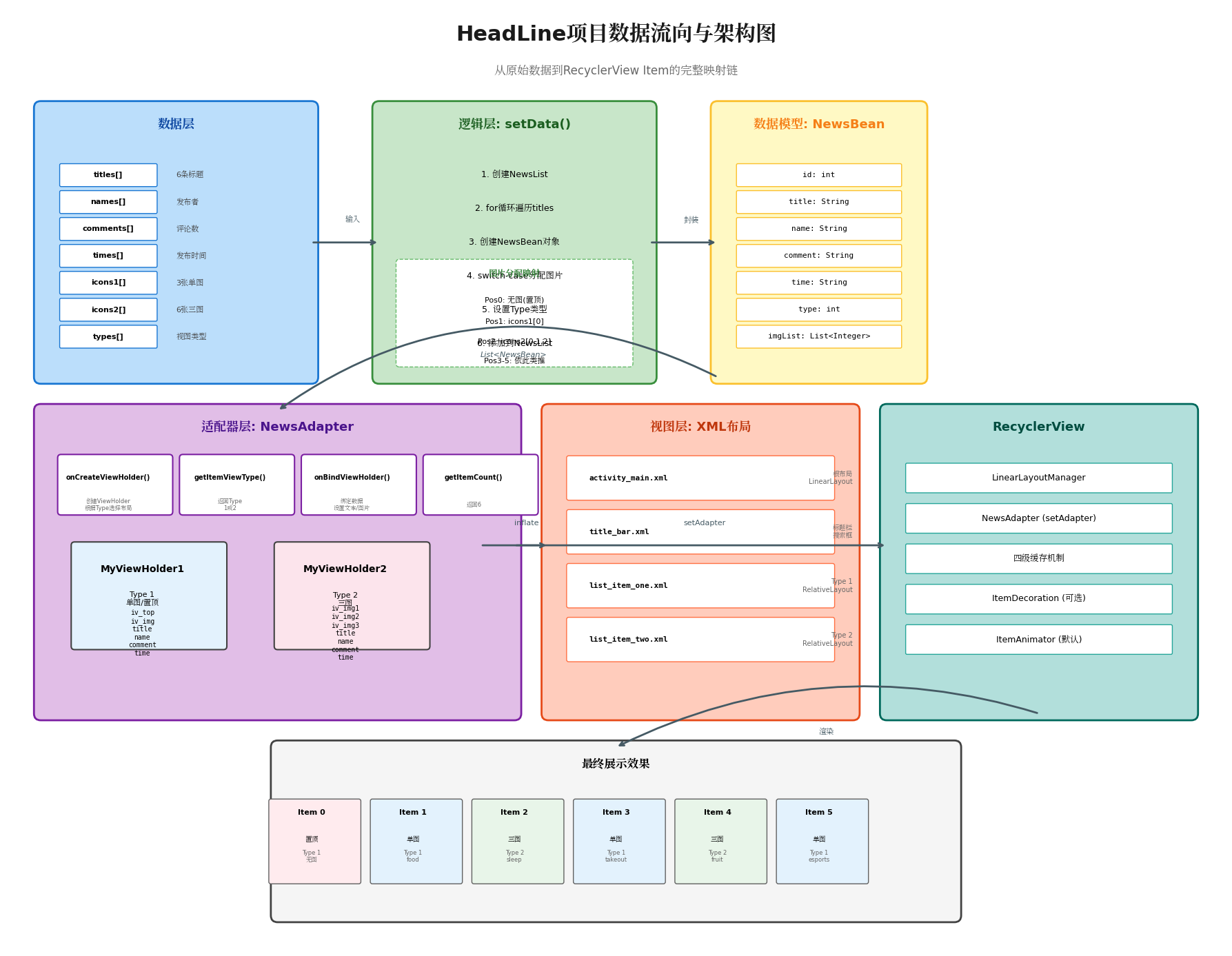
为了更直观地理解RecyclerView的缓存机制,我们先来看一张详细的架构图:
8.2 缓存查找流程详解
当RecyclerView需要展示position位置的Item时,会按照以下优先级查找可复用的ViewHolder:
查找优先级队列(从高到低):
-
一级缓存:ChangedScrap(数据变更时)
-
适用场景:调用notifyItemChanged()等更新方法时
-
特点:ViewHolder位置可能变化,但数据已更新,需要重新绑定
-
-
二级缓存:AttachedScrap(布局计算时)
-
适用场景:layout过程(如旋转屏幕、调用notifyDataSetChanged)
-
特点:ViewHolder仍对应原数据位置,可直接复用无需重新绑定
-
-
三级缓存:mCachedViews(刚滑出屏幕)
-
适用场景:滑动过程中新进入屏幕的Item
-
特点:保持原数据和position信息,可直接复用
-
容量限制:默认2个,可通过setItemViewCacheSize调整
-
-
四级缓存:RecycledViewPool(按类型存储)
-
适用场景:mCachedViews满后,或不同类型ViewHolder需求
-
特点:仅保存ViewHolder实例,数据已清空,必须重新调用onBindViewHolder
-
容量限制:每种ViewType默认5个
-
-
五级:创建新ViewHolder
-
当以上缓存均无法提供合适ViewHolder时,调用onCreateViewHolder创建新实例
-
8.3 HeadLine项目的缓存优化实践
基于上述机制,针对本项目的具体优化建议:
8.3.1 调整Cache容量
本项目只有6条新闻,但生产环境可能有上千条,建议:
// 在MainActivity中配置
mRecyclerView.setItemViewCacheSize(5); // 将默认2提升为5
适用场景:当用户快速来回滑动时,更多的CachedViews可以减少重新绑定数据的次数。
8.3.2 优化RecycledPool配置
本项目有两种ViewType,可以分别设置缓存策略:
RecyclerView.RecycledViewPool pool = new RecyclerView.RecycledViewPool();
// Type 1(单图/置顶)出现频率高,增加缓存
pool.setMaxRecycledViews(1, 10);
// Type 2(三图)出现频率相对较低
pool.setMaxRecycledViews(2, 5);
mRecyclerView.setRecycledViewPool(pool);
九、常见问题与解决方案
9.1 布局显示异常
问题1:图片不显示或显示不全
原因分析:
-
ImageView尺寸计算错误
-
scaleType设置不当
-
图片资源不存在
解决方案:
<ImageView
    android:layout_width="match_parent"
    android:layout_height="match_parent"
    android:scaleType="centerCrop"
    android:adjustViewBounds="true" />
问题2:Item高度不一致
原因分析:
-
使用了wrap_content但内容高度不同
-
图片加载延迟导致高度计算错误
解决方案:
// 固定高度
@Override
public void onBindViewHolder(ViewHolder holder, int position) {
    ViewGroup.LayoutParams params = holder.itemView.getLayoutParams();
    params.height = dpToPx(90); // 固定90dp
    holder.itemView.setLayoutParams(params);
}
9.2 滑动卡顿
问题:快速滑动时卡顿明显
排查步骤:
-
使用Systrace分析UI线程耗时
-
检查onBindViewHolder中是否有耗时操作
-
检查是否频繁触发GC
优化代码:
@Override
public void onBindViewHolder(ViewHolder holder, int position) {
    NewsBean bean = NewsList.get(position);

    // 错误:在绑定方法中创建对象
    // String formattedTime = new SimpleDateFormat("yyyy-MM-dd").format(new Date());

    // 正确:使用预格式化数据
    holder.time.setText(bean.getTime());

    // 错误:直接加载大图
    // holder.iv_img.setImageResource(bean.getImgList().get(0));

    // 正确:异步加载,使用缓存
    Glide.with(mContext).load(bean.getImgList().get(0)).into(holder.iv_img);
}
9.3 数据错乱
问题:滑动后Item显示错误数据
原因:
-
ViewHolder复用时数据未正确清空
-
异步加载图片时ViewHolder已复用
解决方案:
@Override
public void onBindViewHolder(ViewHolder holder, int position) {
    NewsBean bean = NewsList.get(position);

    // 1. 先重置所有视图状态
    if (holder instanceof MyViewHolder1) {
        MyViewHolder1 h = (MyViewHolder1) holder;
        h.iv_top.setVisibility(View.GONE);
        h.iv_img.setVisibility(View.VISIBLE);
        h.iv_img.setImageDrawable(null); // 清空旧图片
    }

    // 2. 再设置新数据
    if (position == 0) {
        h.iv_top.setVisibility(View.VISIBLE);
        h.iv_img.setVisibility(View.GONE);
    }

    // 3. 使用Glide的tag机制防止错位
    Glide.with(mContext)
        .load(bean.getImgList().get(0))
        .placeholder(R.drawable.placeholder)
        .into(h.iv_img);
}
十、总结与展望
10.1 核心技术总结
通过本项目的深度剖析,我们掌握了以下核心技术点:
1. RecyclerView多类型Item实现
-
通过getItemViewType()区分不同视图类型
-
使用不同的ViewHolder管理不同布局
-
利用RecycledViewPool按类型隔离缓存
2. 布局优化策略
-
RelativeLayout与LinearLayout的合理选择
-
ConstraintLayout的现代替代方案
-
weight属性的性能影响与替代方案
3. 性能优化体系
-
四级缓存机制的理解与调优
-
图片加载库(Glide)的最佳实践
-
滑动优化与预加载策略
4. 数据驱动UI设计
-
NewsBean数据模型的封装与验证
-
Builder模式的应用
-
数据与视图的映射关系
10.2 学习建议
-
循序渐进:先理解基础RecyclerView用法,再研究多类型实现
-
动手实践:在现有项目基础上添加新功能(如下拉刷新、频道切换)
-
源码阅读:深入阅读RecyclerView源码,理解缓存机制实现
-
性能意识:始终关注布局层级、过度绘制、内存泄漏等问题
10.3 扩展方向
-
架构升级:引入MVVM架构,使用LiveData和ViewModel
-
网络层:集成Retrofit+RxJava实现真实数据请求
-
数据库:使用Room实现离线缓存
-
UI升级:使用Paging3实现无限滚动,MotionLayout实现动画
附录:参考资料
-
官方文档
-
开源库
-
进阶阅读
-
RecyclerView源码分析(LayoutManager、Recycler、State)
-
Android绘制原理(Measure、Layout、Draw流程)
-
 https://developer.android.com/guide/topics/ui/layout/recyclerview
AtomGit 是由开放原子开源基金会联合 CSDN 等生态伙伴共同推出的新一代开源与人工智能协作平台。平台坚持“开放、中立、公益”的理念,把代码托管、模型共享、数据集托管、智能体开发体验和算力服务整合在一起,为开发者提供从开发、训练到部署的一站式体验。
更多推荐
 8
8 0
0- 0


 已为社区贡献1条内容

所有评论(0)