Windows安装AirPodsDesktop详细指南
本指南基于实际构建经验编写,适用于在 Windows 10/11 环境下使用 Visual Studio 2022 和 vcpkg 从源码编译 AirPodsDesktop 项目。
前置要求
| 工具/组件 | 版本要求 | 备注 |
|---|---|---|
| PowerShell | 7.5.4 或更高版本 | 避免脚本执行策略、代理、路径等问题。Windows 自带 5.1 可能不足。 |
| Visual Studio | 2022 (17.x) | 安装时勾选“使用 C++ 的桌面开发”工作负载,包含 MSVC v143 和 Windows SDK。 |
| CMake | 3.20+ | 可从 cmake.org 下载,或通过 winget install CMake。 |
| Git | 任意版本 | 用于克隆仓库和 vcpkg。 |
| Qt | 5.15.2 (msvc2019_64) | 必须下载 Qt 5.15.2 的 MSVC 2019 64-bit 版本。 |
| vcpkg | 最新版 | 用于自动管理 C++ 依赖库(Boost, cpr, nlohmann-json 等)。 |
注意:虽然 Windows PowerShell 5.1 可能勉强可用,但实践中常遇到代理设置失败、下载超时、脚本执行错误等问题。强烈建议升级到 PowerShell 7 后再进行构建。
第一步:安装必需软件
1. 升级 PowerShell 到 7.x(如果当前版本 < 7)
查看当前版本:
powershell
$PSVersionTable.PSVersion若显示 Major 为 5 或更低,请按以下方法升级:
-
方法一:使用 Winget(推荐,管理员终端)
powershell
winget install --id Microsoft.PowerShell --source winget -
方法二:下载 MSI 安装包
访问 PowerShell GitHub Releases,下载PowerShell-7.5.4-win-x64.msi(或更高版本)并安装。 -
方法三:Microsoft Store
打开 Store,搜索 “PowerShell”,安装由 Microsoft Corporation 发布的版本。
安装完成后,重新打开终端,输入 pwsh 即可进入 PowerShell 7 环境。后续所有命令都建议在 pwsh 中执行。
2. 安装 Visual Studio 2022
-
从 Visual Studio 官网 下载 Community 2022。
-
运行安装程序,选择工作负载 “使用 C++ 的桌面开发”。
-
确认已包含 MSVC v143 工具集和 Windows 10/11 SDK。
3. 安装 CMake
-
下载并安装 CMake(安装时可选择“将 CMake 添加到系统 PATH”)。
-
验证安装:
cmake --version
4. 安装 Git
-
从 git-scm.com 下载并安装。建议保持默认选项。
5. 安装 Qt 5.15.2
使用 aqtinstall安装 Qt 5.15.2(命令行工具,无需 Qt 账号)
powershell
pip install aqtinstall

# 安装 Qt 基础库
aqt install-qt windows desktop 5.15.2 win64_msvc2019_64 -O C:\Qt

# 安装 Qt 基础库 + 源码
aqt install-qt windows desktop 5.15.2 win64_msvc2019_64 -O C:\Qt --archives qtbase qtsvg qtdeclarative
6. 安装 vcpkg
powershell
git clone https://github.com/microsoft/vcpkg.git
cd vcpkg
.\bootstrap-vcpkg.bat
# (可选)将 vcpkg 集成到全局 CMake,但本指南采用 toolchain 方式,无需执行 integrate install
记录 vcpkg 的完整路径(例如 C:\Users\你的用户名\vcpkg)。
第二步:克隆项目源码
powershell
git clone https://github.com/SpriteOvO/AirPodsDesktop.git
cd AirPodsDesktop
第三步:配置 CMake 项目
在项目根目录下创建 Build 文件夹并进入:
powershell
mkdir Build
cd Build
执行 CMake 配置命令(请替换其中的路径):
powershell
cmake .. -DCMAKE_TOOLCHAIN_FILE="C:/Users/你的用户名/vcpkg/scripts/buildsystems/vcpkg.cmake" -DCMAKE_PREFIX_PATH="C:/Qt/5.15.2/msvc2019_64" -G "Visual Studio 17 2022" -A x64-
CMAKE_TOOLCHAIN_FILE:指向 vcpkg 的 toolchain 文件,用于自动下载依赖。 -
CMAKE_PREFIX_PATH:指向 Qt 5.15.2 的安装目录。 -
-G "Visual Studio 17 2022" -A x64:生成 64 位 Visual Studio 解决方案。
首次运行该命令时,vcpkg 会自动下载并安装所有依赖库(Boost、cpr、cxxopts、magic_enum、nlohmann_json、zlib 等)。请确保网络通畅,下载过程可能较慢。
如果 CMake 配置成功,你会看到类似以下的输出:
-- Configuring done
-- Generating done
-- Build files have been written to: D:/AirPodsDesktop/Build
第四步:修复源码中的静态断言错误(关键步骤)
项目源码 Source/Logger.h 第 63 行附近存在一个 C++ 模板中的 static_assert(false),这会导致编译失败。在编译前必须修改该文件。
-
用文本编辑器打开
AirPodsDesktop/Source/Logger.h。 -
找到如下代码段(约在第 50~70 行):
        else {
            static_assert(false);   // 第 63 行
        }
将 static_assert(false); 替换为:
static_assert(sizeof(level) == 0, "Invalid level");修改后保存文件。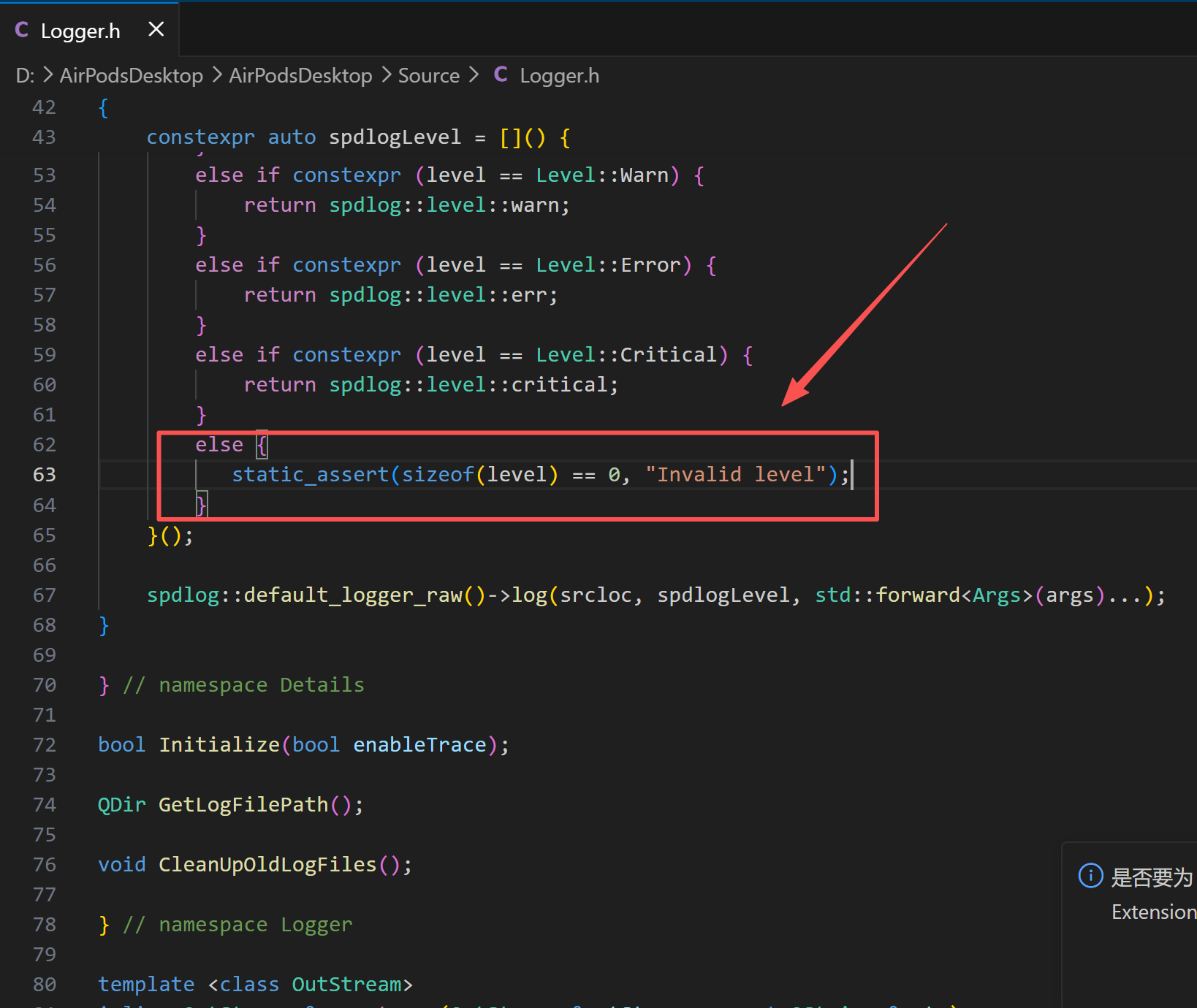
该修改是安全的,因为
level枚举值永远不会进入else分支,但标准 C++ 要求依赖模板参数的静态断言。
第五步:编译项目
在 Build 目录下执行:
powershell
cmake --build . --config Release编译过程会:
-
构建
SingleApplication静态库 -
构建
spdlog.dll动态库 -
编译所有源文件并链接生成
AirPodsDesktop.exe -
自动调用
windeployqt部署 Qt 运行时 DLL 和插件
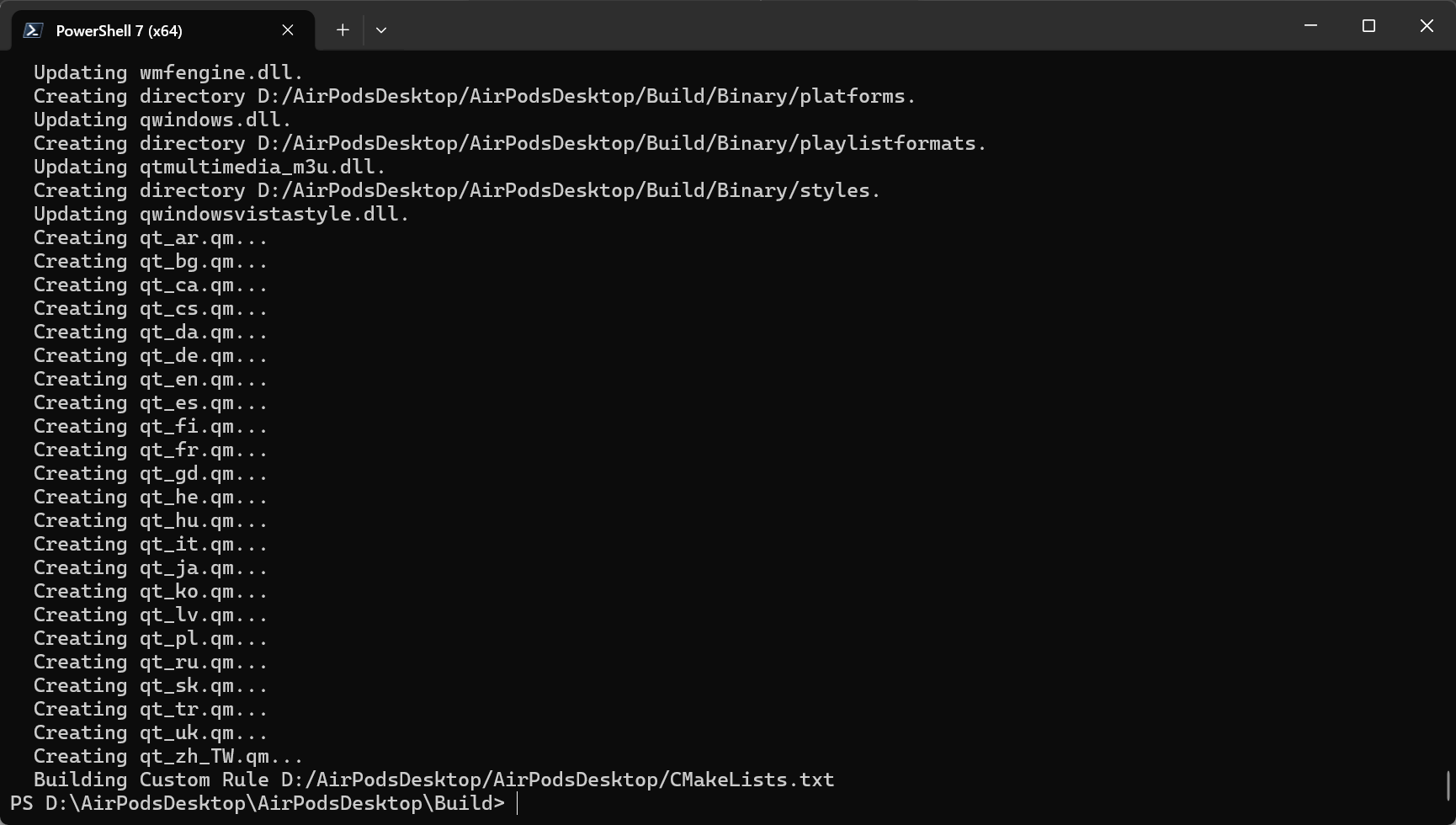
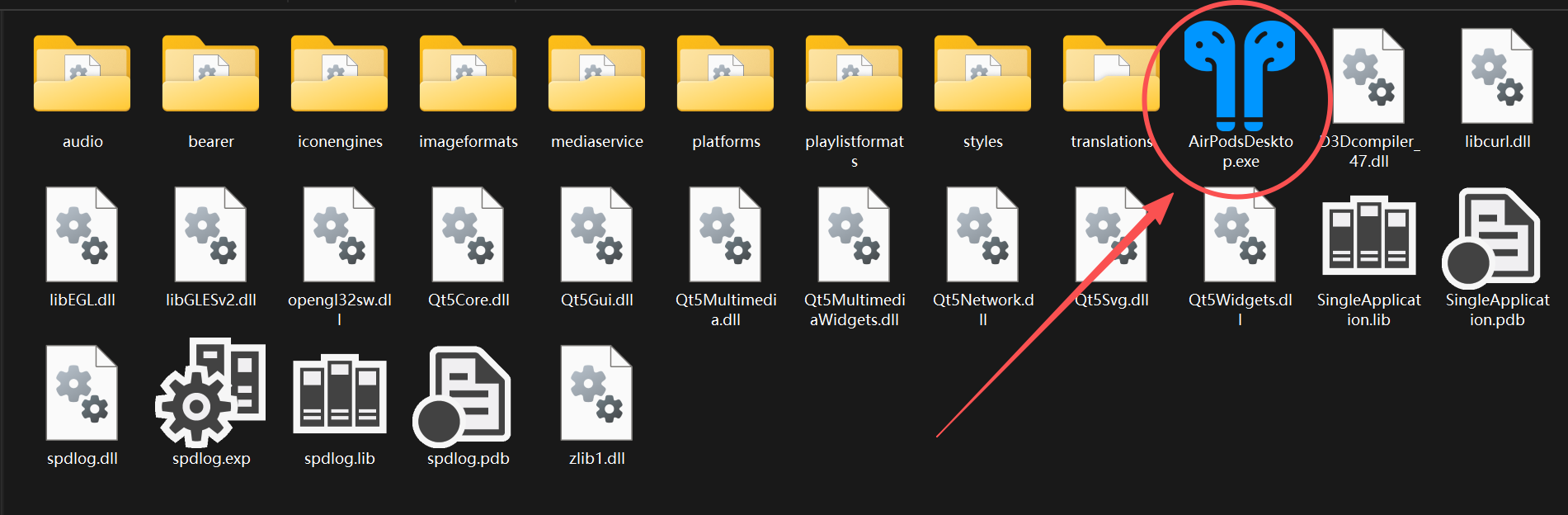
成功时,可执行文件位于 Build/Binary/AirPodsDesktop.exe。
第六步:运行程序
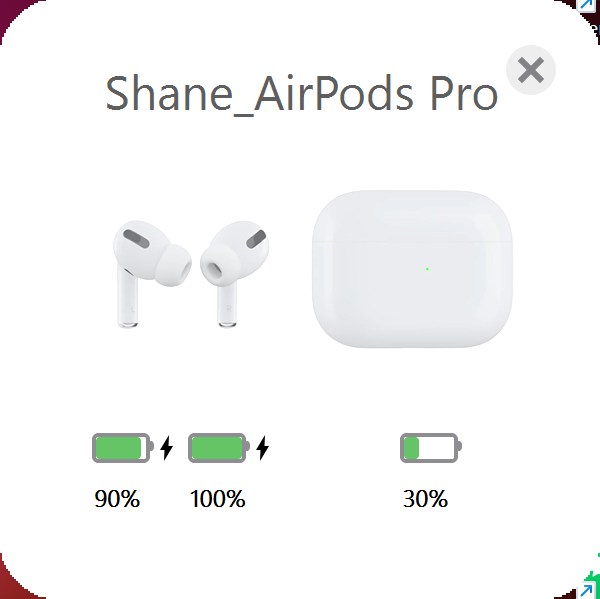
直接双击 Binary/AirPodsDesktop.exe 即可启动。若提示缺少 DLL,请确保系统 PATH 中包含 Qt 的 bin 目录(或已通过 windeployqt 复制了所需文件)。
常见问题与解决方案
1. vcpkg 下载依赖时网络超时或 SSL 错误(如 curl operation failed with error code 35)
-
原因:GitHub、SourceForge 等源在国内访问不稳定,或代理配置不正确。
-
解决:
-
配置 HTTP/HTTPS 代理(见第三步)。
-
确保代理地址以
http://开头,不要加https://前缀(vcpkg 要求)。 -
若代理使用
127.0.0.1:7890,应设置:powershell
$env:HTTP_PROXY = "http://127.0.0.1:7890" $env:HTTPS_PROXY = "http://127.0.0.1:7890" -
或手动下载失败的包(如
libcpr-cpr-1.7.2.tar.gz)放入C:\Users\用户名\vcpkg\downloads,然后重新运行 CMake。
-
2. 编译时出现 error C2607: 静态断言失败
-
原因:未修改
Logger.h中的static_assert(false)。 -
解决:按照第四步修改源码。
3. CMake 找不到 Qt
-
解决:确保
-DCMAKE_PREFIX_PATH指向正确的 Qt 安装路径(例如C:/Qt/5.15.2/msvc2019_64)。路径中使用正斜杠/,不要使用反斜杠。
4. 链接时提示 boost::stacktrace::stacktrace 未定义
-
原因:vcpkg 安装的 Boost 是 header-only 版本,但
stacktrace需要编译库。 -
解决:vcpkg 会自动处理,若仍有问题可手动安装:
powershell
.\vcpkg install boost-stacktrace:x64-windows
5. 运行 windeployqt 时警告 VCINSTALLDIR is not set
-
影响:不影响运行,只是无法自动复制 VC 运行时库(通常系统已有)。可忽略。
6. 编译成功但程序闪退
-
检查是否缺少蓝牙或音频设备驱动。
-
尝试以管理员身份运行(某些功能可能需要)。
-
查看日志文件(默认位置:
%APPDATA%\AirPodsDesktop\log)。
7. PowerShell 5.1 执行脚本时报错或代理设置无效
-
解决:升级到 PowerShell 7(见第一步)。若无法升级,可尝试在 PowerShell 5.1 中手动设置代理后,使用
pwsh -Command "cmake ..."调用。
完整命令行示例(一键编译,使用 PowerShell 7)
假设你已按上述步骤配置好环境,在 PowerShell 7 中执行:
powershell
# 克隆项目
git clone https://github.com/SpriteOvO/AirPodsDesktop.git
cd AirPodsDesktop

# 创建构建目录
mkdir Build -Force
cd Build

# 设置代理(如果需要)
$env:HTTP_PROXY = "http://127.0.0.1:7890"
$env:HTTPS_PROXY = "http://127.0.0.1:7890"

# 配置 CMake(请替换实际路径)
cmake .. -DCMAKE_TOOLCHAIN_FILE="C:/Users/shane/vcpkg/scripts/buildsystems/vcpkg.cmake" -DCMAKE_PREFIX_PATH="C:/Qt/5.15.2/msvc2019_64" -G "Visual Studio 17 2022" -A x64

# 修复 Logger.h(用 PowerShell 命令自动替换)
(Get-Content ..\Source\Logger.h) -replace 'static_assert\(false\);', 'static_assert(sizeof(level) == 0, "Invalid level");' | Set-Content ..\Source\Logger.h

# 编译 Release 版本
cmake --build . --config Release

# 运行程序
.\Binary\AirPodsDesktop.exe
结语
按照本指南,你应该能成功在 Windows 上编译并运行 AirPodsDesktop。若遇到其他问题,请查阅项目 GitHub Issues 或提供详细错误信息。祝使用愉快!

AtomGit 是由开放原子开源基金会联合 CSDN 等生态伙伴共同推出的新一代开源与人工智能协作平台。平台坚持“开放、中立、公益”的理念,把代码托管、模型共享、数据集托管、智能体开发体验和算力服务整合在一起,为开发者提供从开发、训练到部署的一站式体验。
更多推荐

 8
8 0
0- 0


 已为社区贡献2条内容

所有评论(0)