Agent调试利器:DevUI
2 快速开始:创建一个DevUI示例
在MAF中提供了一个内置的DevUI组件,我们可以非常方便地创建集成DevUI的Agent应用。
接下来,我们就一步一步完成一个DevUI示例。
首先,我们创建一个ASP.NET Web应用,安装以下NuGet包:

<PackageReference Include="Microsoft.Agents.AI.OpenAI" Version="1.0.0-preview.260128.1" />
<PackageReference Include="Microsoft.Agents.AI.Workflows" Version="1.0.0-preview.260128.1" />
<PackageReference Include="Microsoft.Agents.AI.DevUI" Version="1.0.0-preview.260128.1" />
<PackageReference Include="Microsoft.Agents.AI.Hosting" Version="1.0.0-preview.260128.1" />
<PackageReference Include="Microsoft.Agents.AI.Hosting.OpenAI" Version="1.0.0-alpha.260128.1" />
<PackageReference Include="Microsoft.Extensions.AI.OpenAI" Version="10.2.0-preview.1.26063.2" />

然后,就是整个示例的核心部分,我们一块一块来说:
(1)创建并注册ChatClient

var builder = WebApplication.CreateBuilder(args);
// Step0. Load Configuration
var config = new ConfigurationBuilder()
    .AddJsonFile($"appsettings.json", optional: false, reloadOnChange: true)
    .Build();
var openAIProvider = config.GetSection("OpenAI").Get<OpenAIProvider>();
// Step1. Register one ChatClient
var chatClient = new OpenAIClient(
        new ApiKeyCredential(openAIProvider.ApiKey),
        new OpenAIClientOptions { Endpoint = new Uri(openAIProvider.Endpoint) })
    .GetChatClient(openAIProvider.ModelId)
    .AsIChatClient();
builder.Services.AddChatClient(chatClient);

(2)创建并注册一些示例Agents:
// Step2. Register some Agents
builder.AddAIAgent("Assistant", "你是一位乐于助人的助手。回答问题简洁准确。");
builder.AddAIAgent("Poet", "你是一位富有创造力的诗人。使用优美的诗篇回答所有的请求");
builder.AddAIAgent("Coder", "你是一位资深的程序员。请协助用户解决编程问题,并提供代码示例。");
(3)创建并注册一个Workflow:

// Step3. Register one Workflow
var writerAgent = builder.AddAIAgent("Writer", "你是一位乐于助人的助手,善于回答用户提出的各种问题。");
var reviewerAgent = builder.AddAIAgent("Reviewer", "你是一位专业审阅者,请协助审阅并评价之前的回复。");
builder.AddWorkflow("TestWorkflow", (sp, key) =>
{
    var aiAgents = new List<IHostedAgentBuilder>()
    {
        writerAgent,
        reviewerAgent
    }
    .Select(hab => sp.GetRequiredKeyedService<AIAgent>(hab.Name));
    return AgentWorkflowBuilder.BuildSequential(
        workflowName: key,
        agents: aiAgents);
}).AddAsAIAgent();

(4)注册DevUI相关服务:
// Step4. Register DevUI related services
builder.Services.AddOpenAIResponses();
builder.Services.AddOpenAIConversations();
(5)映射DevUI相关端点:

var app = builder.Build();
// Step5. Mapping DevUI related endpoints
app.MapOpenAIResponses();
app.MapOpenAIConversations();
if (app.Environment.IsDevelopment())
{
    app.MapDevUI();
}
......
app.Run();
可以看到,我们仅用一行代码 app.MapDevUI() 就启用了DevUI,无需开发任何前端代码。
综上所述,我们创建了一些示例Agent 和 一个Workflow 作为后续演示。
3 开启调试:友好体验
这里我们启动起来,就会看到如下所示的界面:
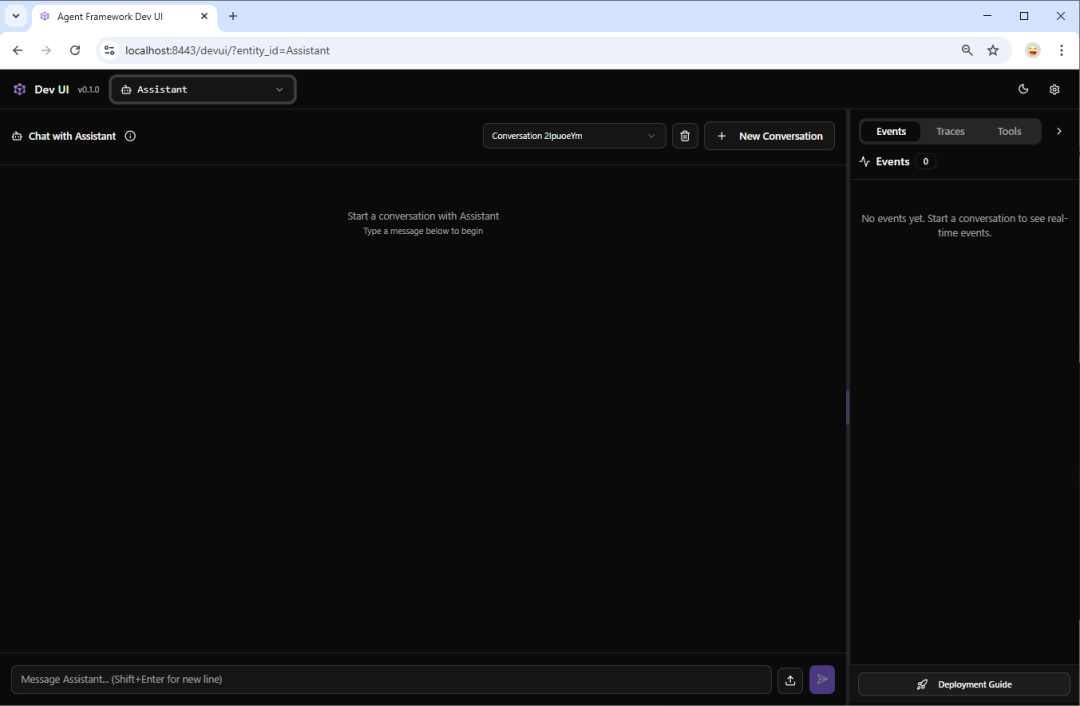
整个DevUI界面分为两部分:
(1)左边是调试区 和 展示区,可以看到对话记录 和 Workflow节点状态;
(2)右边是状态跟踪区,展示Trace 和 Event 等执行记录,以便快速定位问题;
我们可以通过点击左上角的下拉框,看到我们注册的所有Agent 和 Workflow:
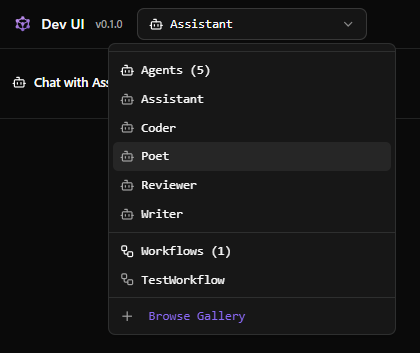
这就意味着,我们可以对所有注册的Agent对象进行调试!
3.1 调试单个Agent
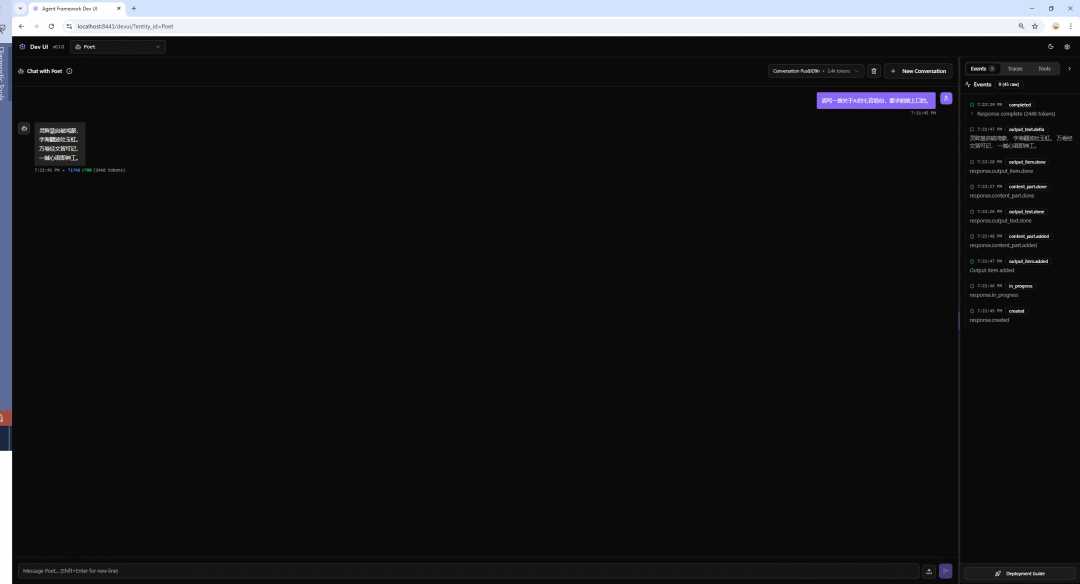
这里我们测试Poet 和 Coder两个Agent:
首先是Poet,我们让它作一首诗。
其次是Coder,我们让它写一段代码。
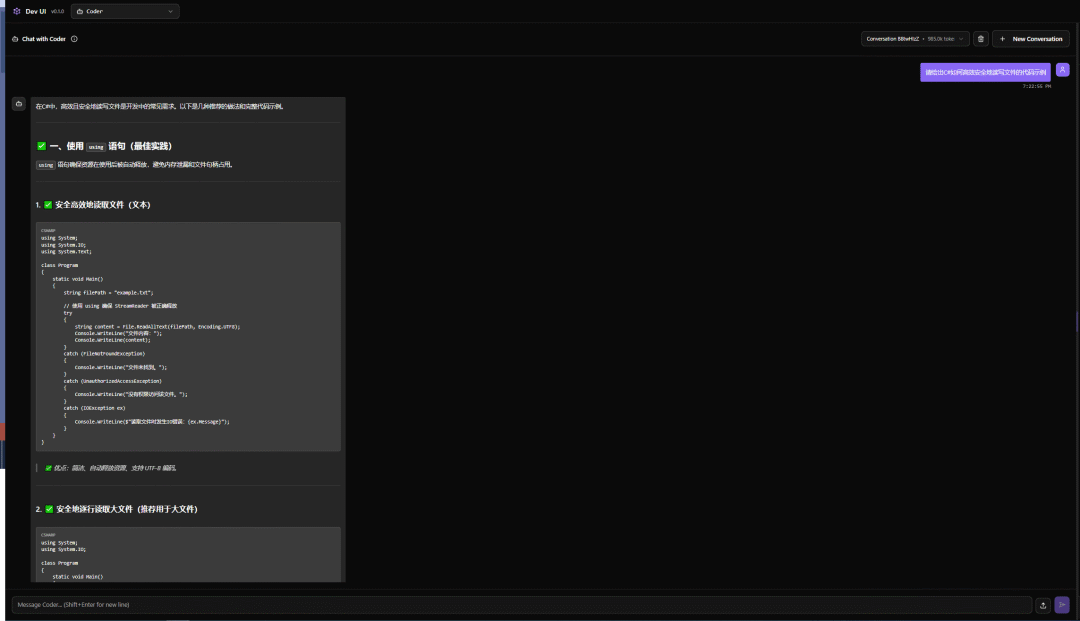
可以看到,它的输出是流式的,且针对像代码这块输出做了代码块的展示,总之显示地很友好,看起来很舒服。
3.2 调试一个Workflow
这里我们测试一下注册的Workflow,这是一个 Editor -> Reviewer 的典型顺序工作流,首先由创作者编写初稿,然后由审阅者进行审阅,最终输出给用户。
下图展示切换到Workflow的展示:
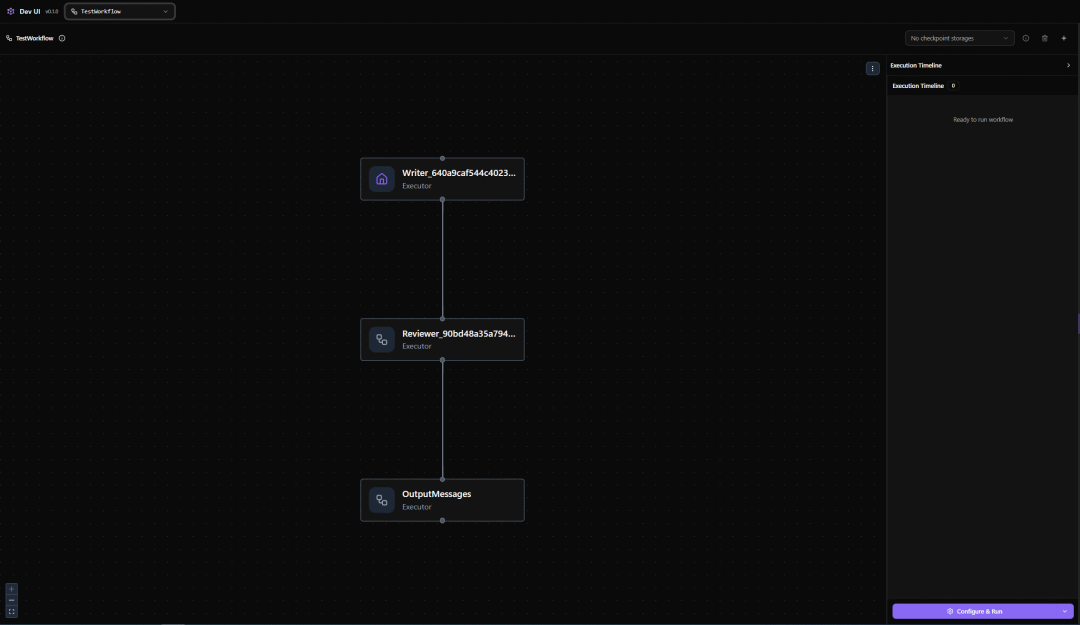
可以看到,它清晰地展示了工作流的节点和顺序。
然后,点击Run按钮即可输入启动内容:
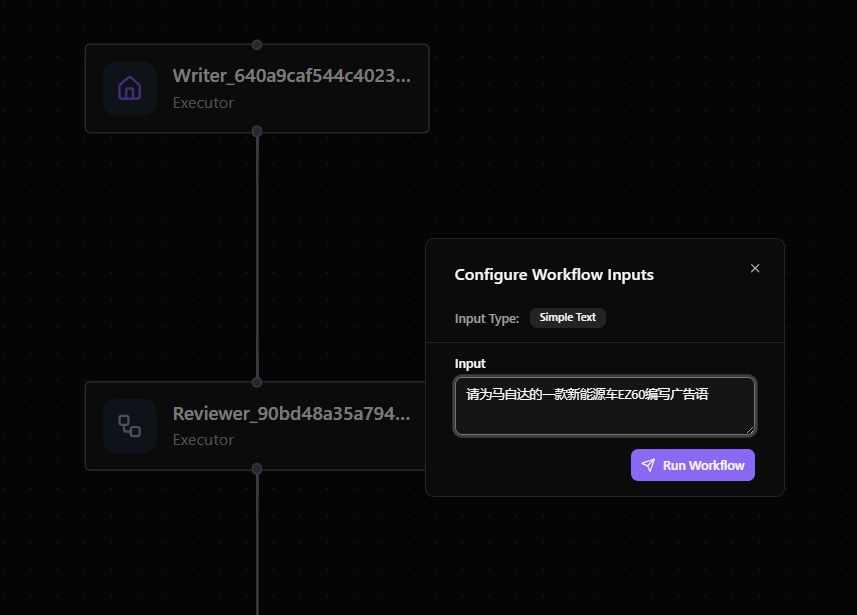
随后,可以看到它执行的全过程,通过右边的区域可以看到每个执行步骤的过程:
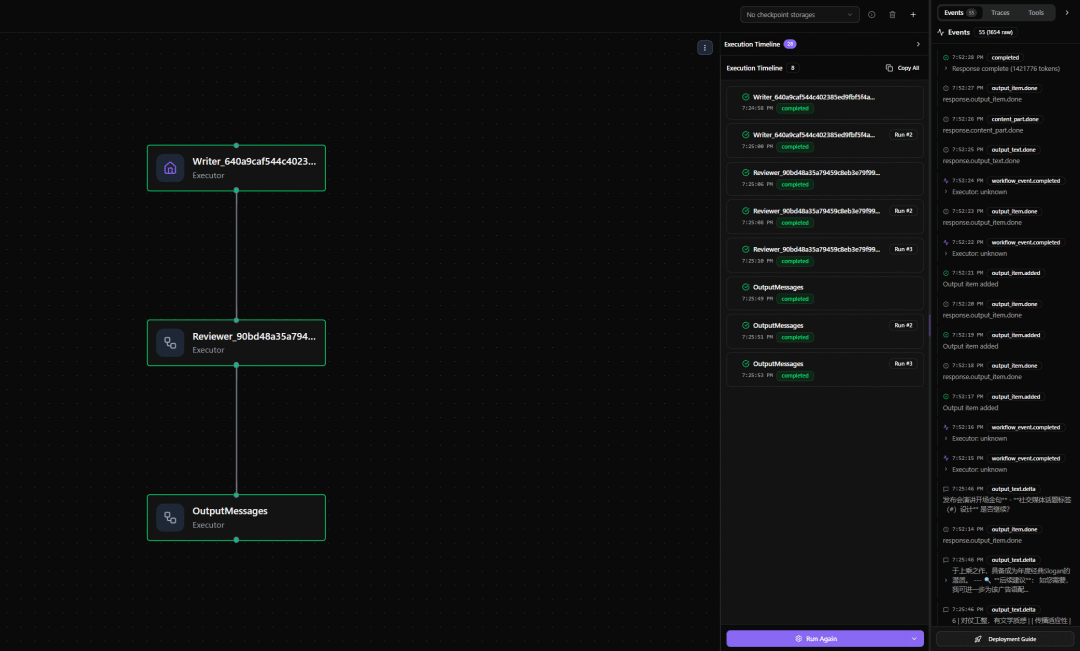
最终,整个工作流节点都变成了绿色的完成状态,我们可以在右边点击执行过程看到中间输出内容 和 最终输出内容。
此外,如果涉及工具调用的话,还可以点击 Tools 区域查看调用工具的记录,实在不要太方便!
4 注意事项
DevUI 虽好,但是其本身只是用来服务开发阶段的,因此建议:

AtomGit 是由开放原子开源基金会联合 CSDN 等生态伙伴共同推出的新一代开源与人工智能协作平台。平台坚持“开放、中立、公益”的理念,把代码托管、模型共享、数据集托管、智能体开发体验和算力服务整合在一起,为开发者提供从开发、训练到部署的一站式体验。
更多推荐

 10
10 0
0- 0


 已为社区贡献7条内容

所有评论(0)