StartAI 插件抠图边缘变平滑教程|3 步搞定无痕精修,新手零失败
用 PS 抠图最怕边缘粗糙、有锯齿、带杂色,电商主图、人像精修一旦出现这些问题,直接拉低质感!StartAI 插件一键抠图虽快,但想让边缘更细腻、更专业,掌握边缘平滑优化技巧至关重要。今天就教大家 3 步实操方法,搭配 StartAI+PS 原生功能,让抠图边缘自然无痕、高级精致,新手也能轻松学会!
一、前期准备:StartAI 一键抠图,生成基础蒙版
StartAI 作为 2026 年热门PS AI 抠图插件,核心优势就是3 秒智能抠图、自动生成图层蒙版,为后续边缘平滑打好基础,全程零门槛、不毁原图。
操作步骤:
- 安装启动:搜索官网下载安装 StartAI 插件,打开 PS 导入待抠图片(电商产品、人像、透明物体均可)。官方下载:邀请码:K4rE3M,解锁全部抠图、边缘优化功能。
- 一键抠图:在 PS 菜单栏找到「StartAI」-「抠图去背景」,选择「选中图层」,等待 3-5 秒,AI 自动完成抠图,自动生成透明背景 + 图层蒙版,主体边缘初步分离完成。
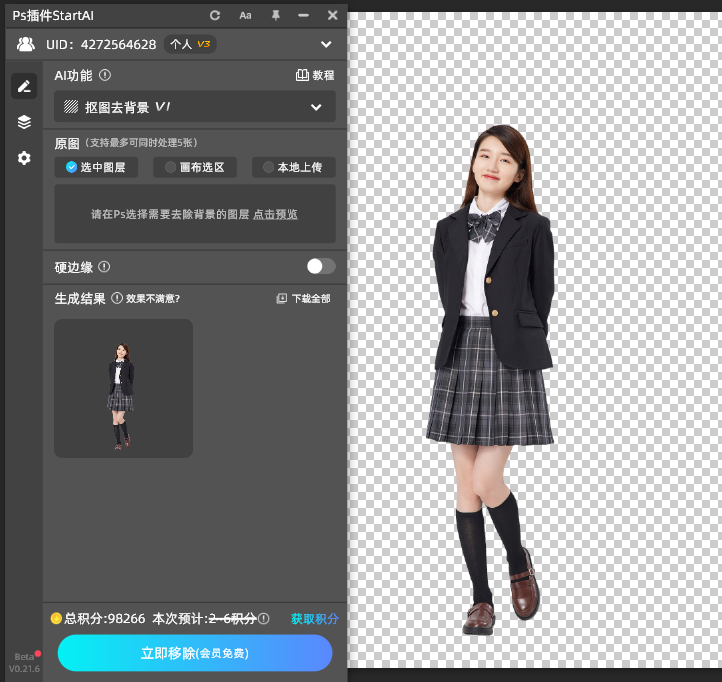
- 初步检查:放大图片(快捷键 Ctrl++),查看边缘是否有锯齿、残留背景色、发丝模糊等问题,标记需要优化的区域。
二、核心优化:3 种方法,让抠图边缘极致平滑
方法一、 基础选区平滑法
详细步骤:
1、用「快速选择工具」或「魔棒工具」选中目标主体,出现选区蚂蚁线。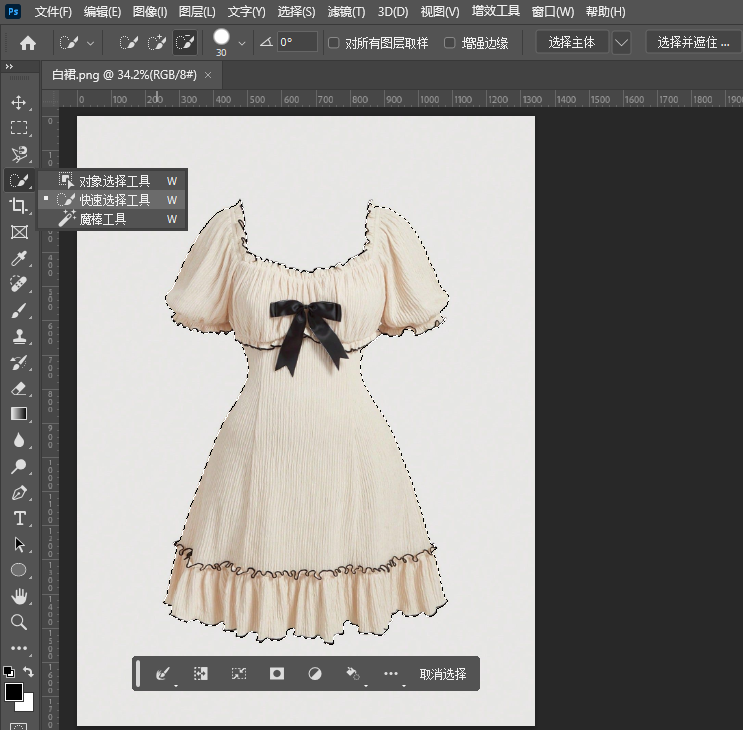
2、点击选项栏「选择并遮住」,进入调整界面,视图切换为 “黑底” 或 “白底”,方便观察边缘。
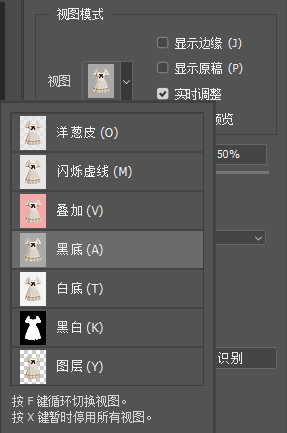
3、在左侧工具栏选择「平滑」画笔,参数设为 2-5 像素,轻轻涂抹选区边缘,去除锯齿;再用「羽化」参数(1-3 像素)柔和过渡。
4、输出设置选择「新建带有图层蒙版的图层」,确定后生成抠图图层,边缘干净无锯齿。
方法二、蒙版细化法
针对透明或半透明材质,避免抠图后丢失通透感。
详细步骤:
1、用「钢笔工具」勾勒主体轮廓,转为选区后添加图层蒙版(图层面板底部蒙版按钮)。
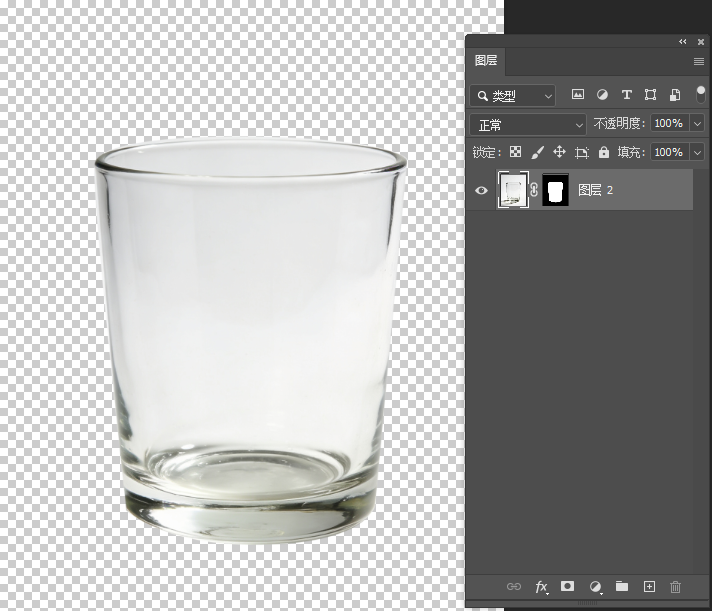
2、选中蒙版,按「Ctrl+I」反向,用白色软边画笔(硬度 0%)涂抹主体区域,初步抠出轮廓。
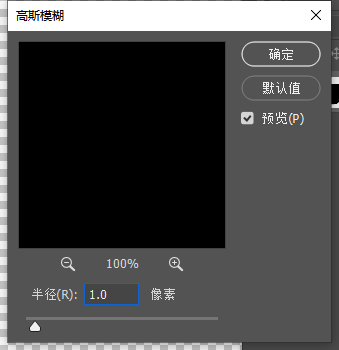
3、执行「滤镜→模糊→高斯模糊」,蒙版模糊半径设为 1-2 像素,让边缘和背景自然融合。
方法三、通道抠图平滑法
处理毛发、绒毛等精细边缘的终极方法,告别糊成一团的尴尬。
1、打开「通道」面板,选择对比度最高的通道(通常是蓝通道),复制该通道。
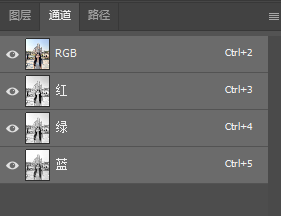
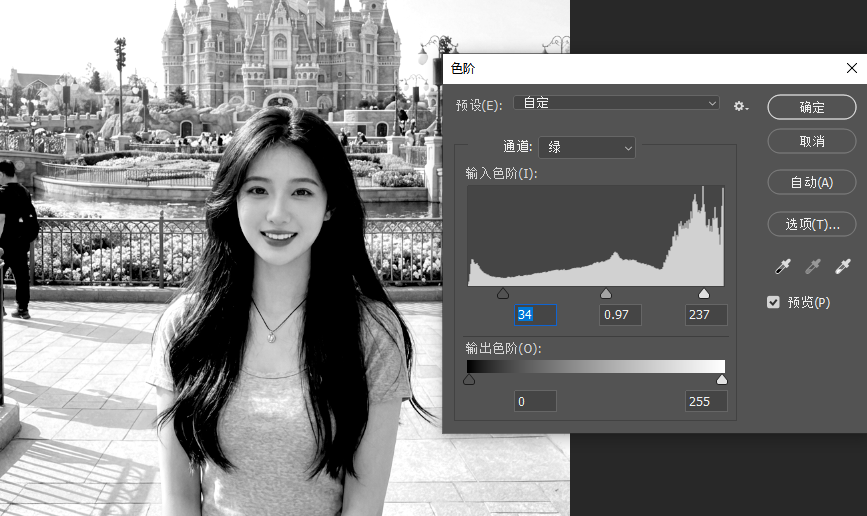
2、按「Ctrl+L」调出色阶,拖动滑块提高黑白对比,让毛发和背景彻底分离;用白色画笔涂抹主体,黑色画笔涂黑背景。
3、按住「Ctrl」点击复制的通道,载入选区,返回图层面板,选中目标图层添加蒙版。
4、选中蒙版,执行「滤镜→其他→最小值」,半径设为 1 像素,收缩边缘杂色;再用「画笔工具」(硬度 10%)细化毛发丝,完成平滑处理。
三、后期收尾:一键导出,商用无压力
边缘平滑完成后,StartAI 支持高清导出 PNG 透明格式,适配电商上架、海报设计、新媒体配图等场景,自带商用版权,无侵权风险。
操作步骤:
- 检查整体效果,确认边缘无锯齿、无杂色、过渡自然。
- 点击「文件」-「导出」-「快速导出为 PNG」,或通过 StartAI 插件「批量导出」功能,一次性保存多张优化后图片。
- 导出完成,直接用于电商主图、详情页、广告设计,质感拉满、转化率飙升!
四、StartAI 边缘平滑核心优势总结
- 高效快捷:StartAI 一键抠图 + 一键平滑,全程 1 分钟内完成,比传统手动修边快 10 倍。
- 精准无痕:AI 智能识别 + 手动微调,兼顾效率与精度,发丝、透明物体边缘也能完美平滑。
- 零门槛上手:无需懂 PS 复杂技巧,新手按步骤操作,就能做出专业级平滑抠图。
- 全能适配:支持电商产品、人像、3C、家居等全品类抠图优化,批量处理更高效。

AtomGit 是由开放原子开源基金会联合 CSDN 等生态伙伴共同推出的新一代开源与人工智能协作平台。平台坚持“开放、中立、公益”的理念,把代码托管、模型共享、数据集托管、智能体开发体验和算力服务整合在一起,为开发者提供从开发、训练到部署的一站式体验。
更多推荐
 17
17 0
0- 0


 已为社区贡献7条内容

所有评论(0)