Windows环境 Icraft 工具 Python 模型仿真-FMQL100TAI平台
Windows 环境搭建、Icraft 工具安装与 Python 模型仿真实践
特别说明
同文档 “FMQL平台 Icraft工具 Windows安装与测试” 一起看,效果更佳。
前言
本文记录在 Windows 环境下完成 Icraft 工具链搭建、PyTorch 1.9 环境配置,以及 Python 模型仿真的完整流程。内容来自实际操作过程,适用于需要在本地快速完成模型编译与仿真验证的场景。
问题背景
在使用 Icraft 工具进行模型部署前,需要先准备兼容的 Python 与 PyTorch 环境,并完成以下关键步骤:
- 创建并管理独立的 Conda 虚拟环境。
- 安装 Icraft 支持的 PyTorch 1.9(CPU 版本)。
- 使用 Icraft 编译器将静态模型转换为可部署模型。
- 在 Python Demo 中完成仿真运行与结果确认。
环境说明
| 项目 | 说明 |
|---|---|
| 操作系统 | Windows |
| Python 环境管理 | Anaconda / Conda |
| Python 版本 | 3.8 |
| PyTorch 版本 | 1.9.0(CPU) |
| Icraft 版本 | 3.6.2 |
| 示例工程目录 | tutorial-runtime-tt3.6.2 |
说明:本文命令以 PowerShell 为例。部分下载步骤在网络环境变化时可能成功率不同,可根据实际情况切换镜像源或代理。
实现步骤
1. 安装并初始化 Anaconda 环境
- 查看 Conda 版本。
conda --version
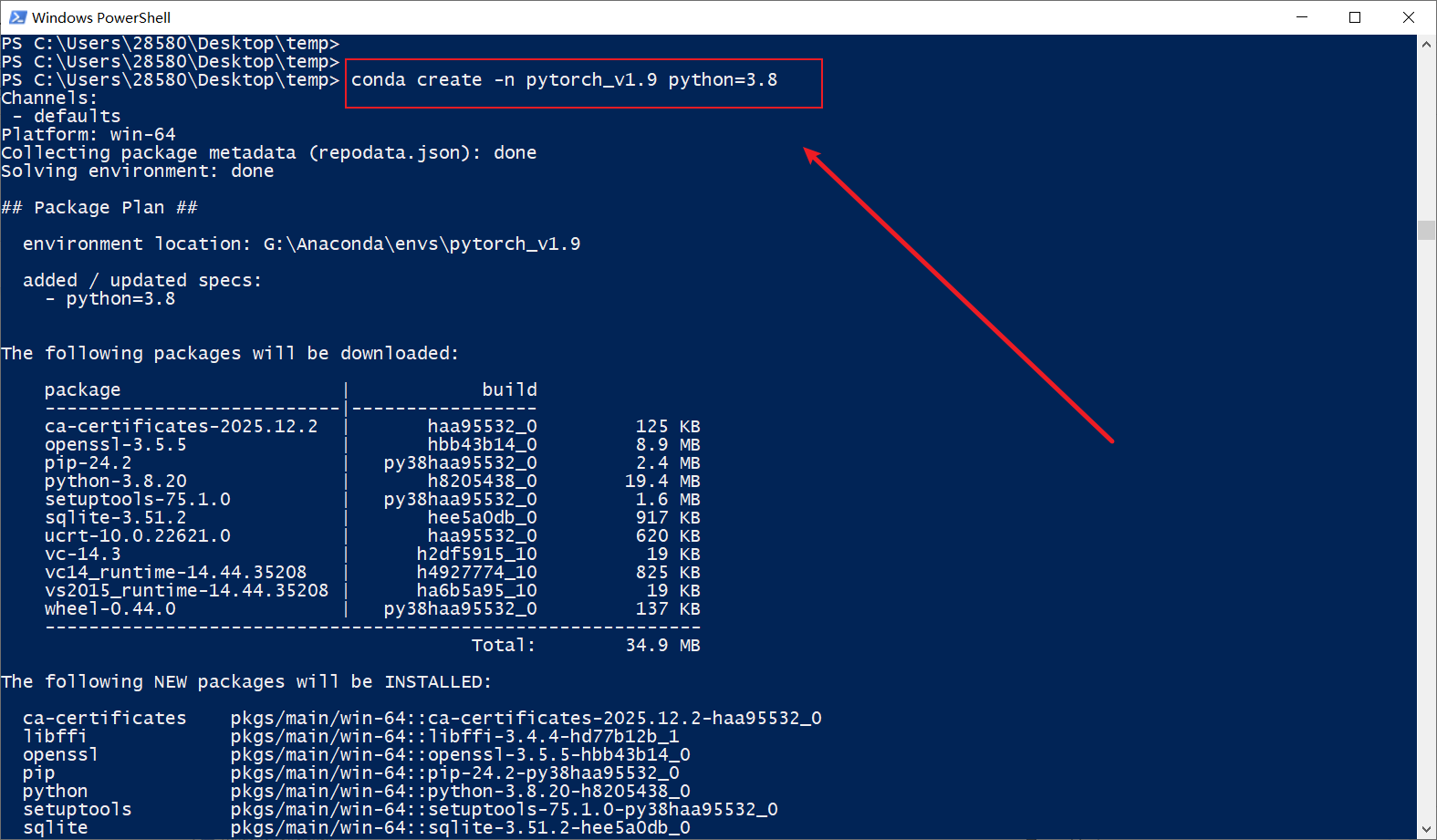
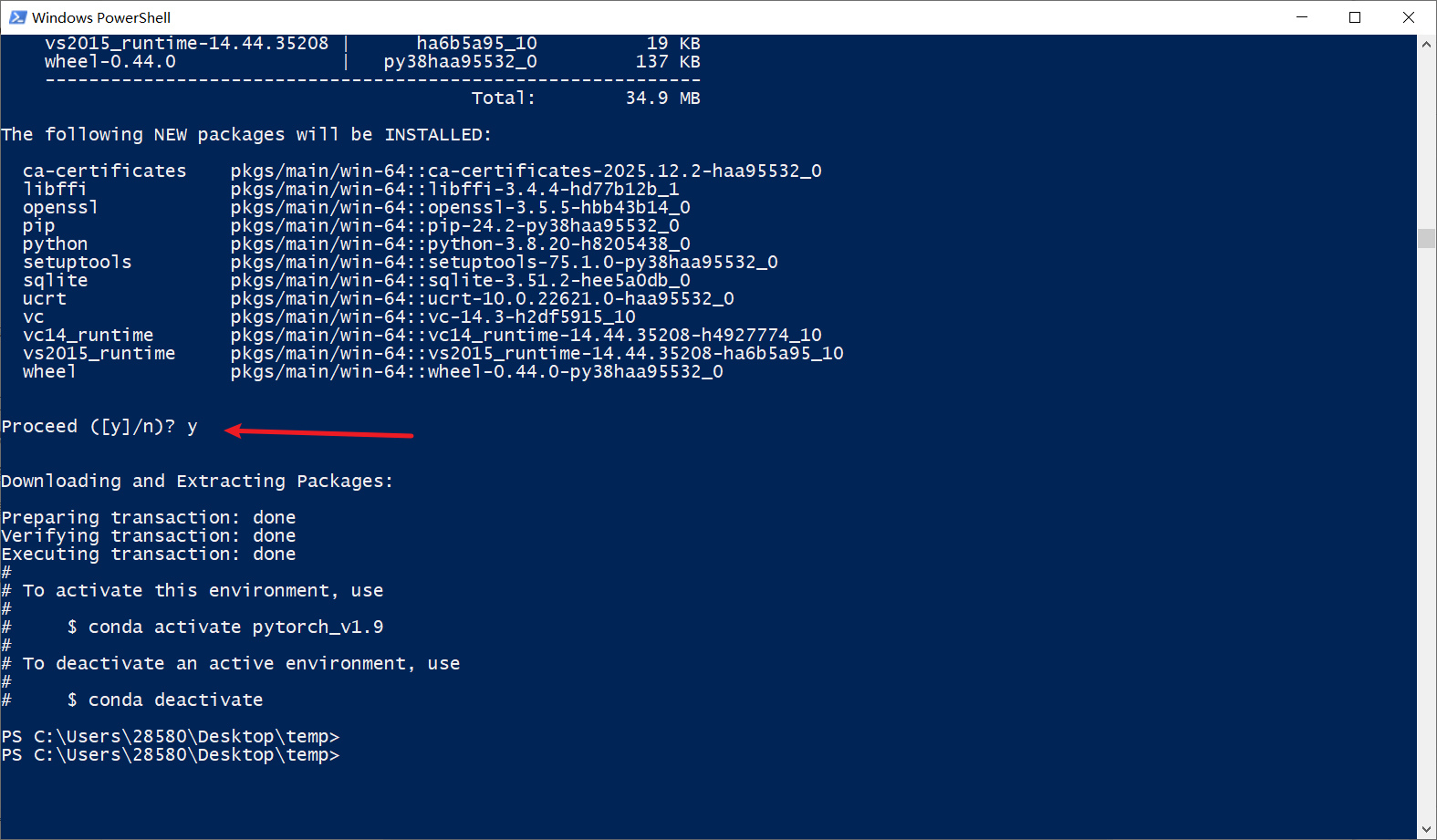
- 创建
pytorch_v1.9虚拟环境(Python 3.8)。
conda create -n pytorch_v1.9 python=3.8
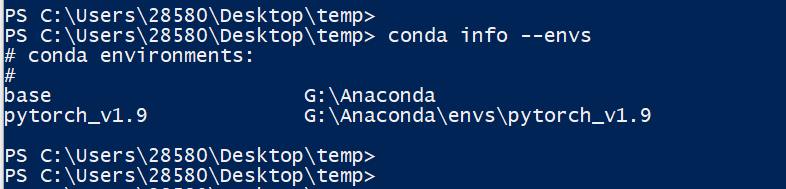
- 查看已创建环境。
conda info --envs
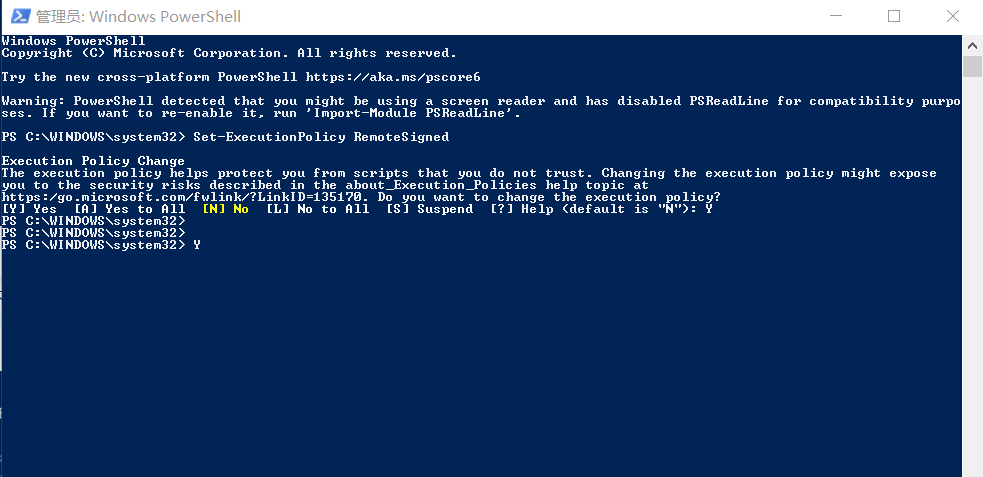
- 以管理员身份打开 PowerShell,修改执行策略(用于运行本地脚本)。
Set-ExecutionPolicy RemoteSigned
提示“是否更改执行策略?”后,输入 Y 确认。
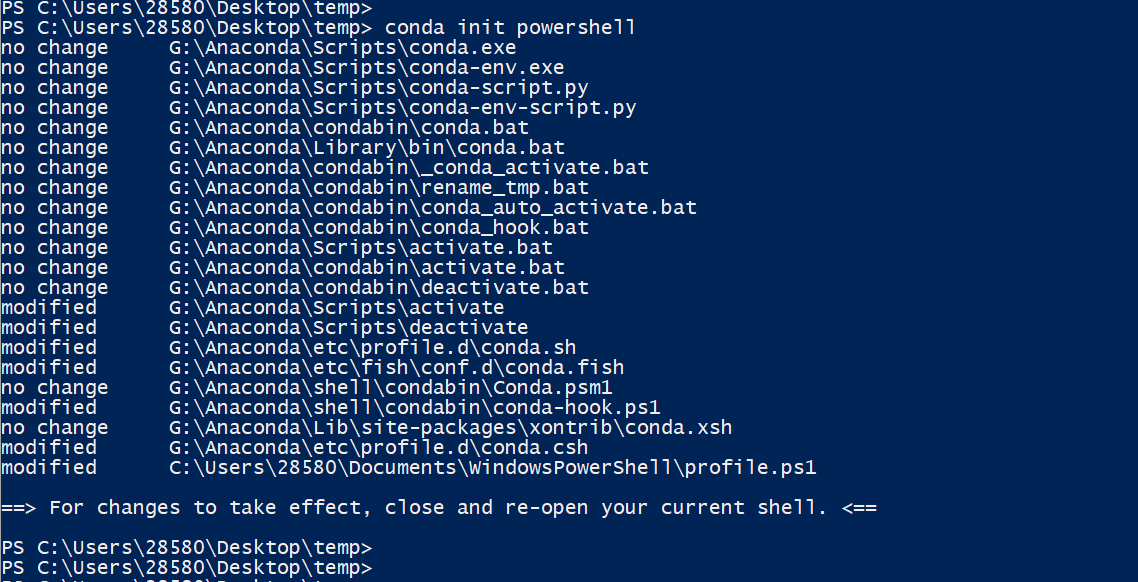
- 初始化 PowerShell 终端的 Conda。
conda init powershell
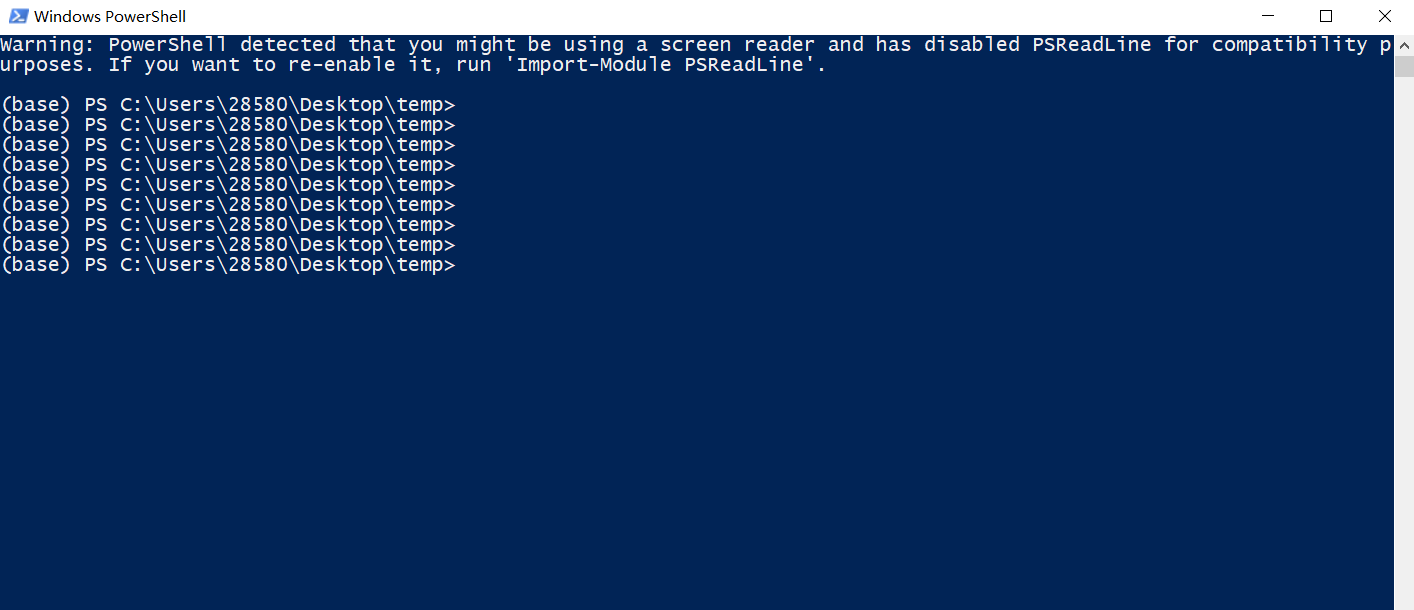
重新打开 PowerShell 后,会自动进入 Conda 的 base 环境。
- 关闭
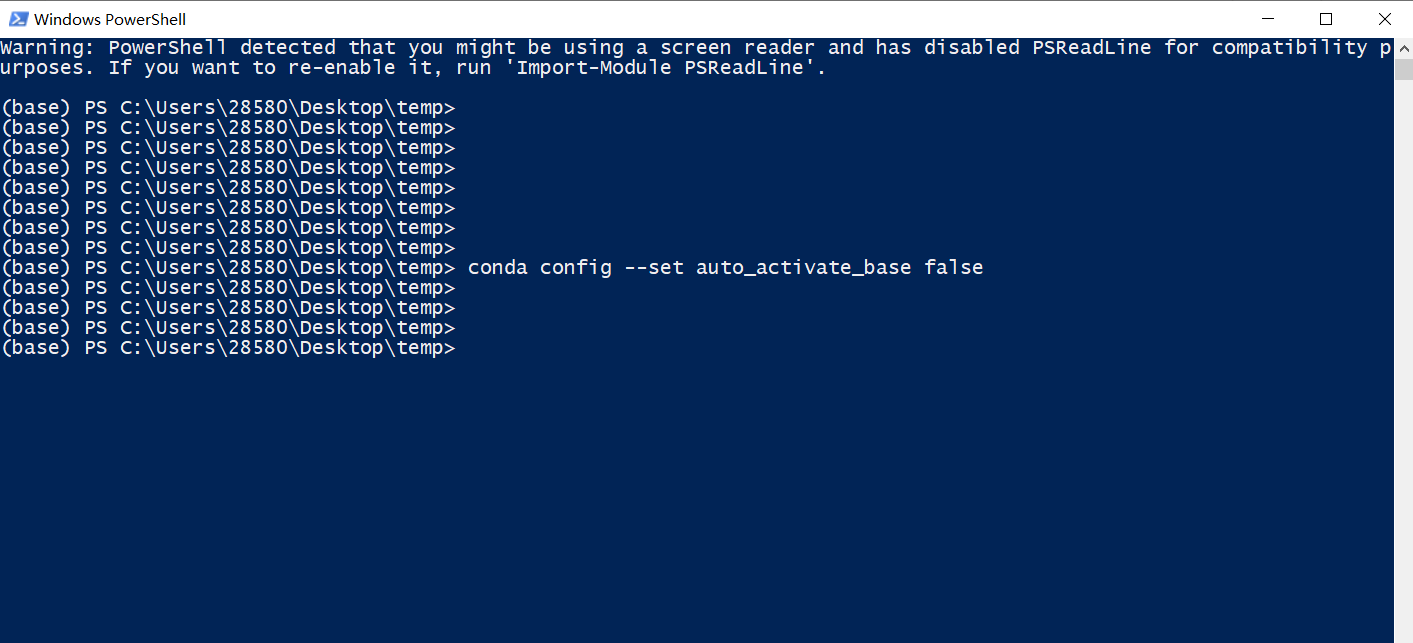
base环境自动激活功能。
conda config --set auto_activate_base false
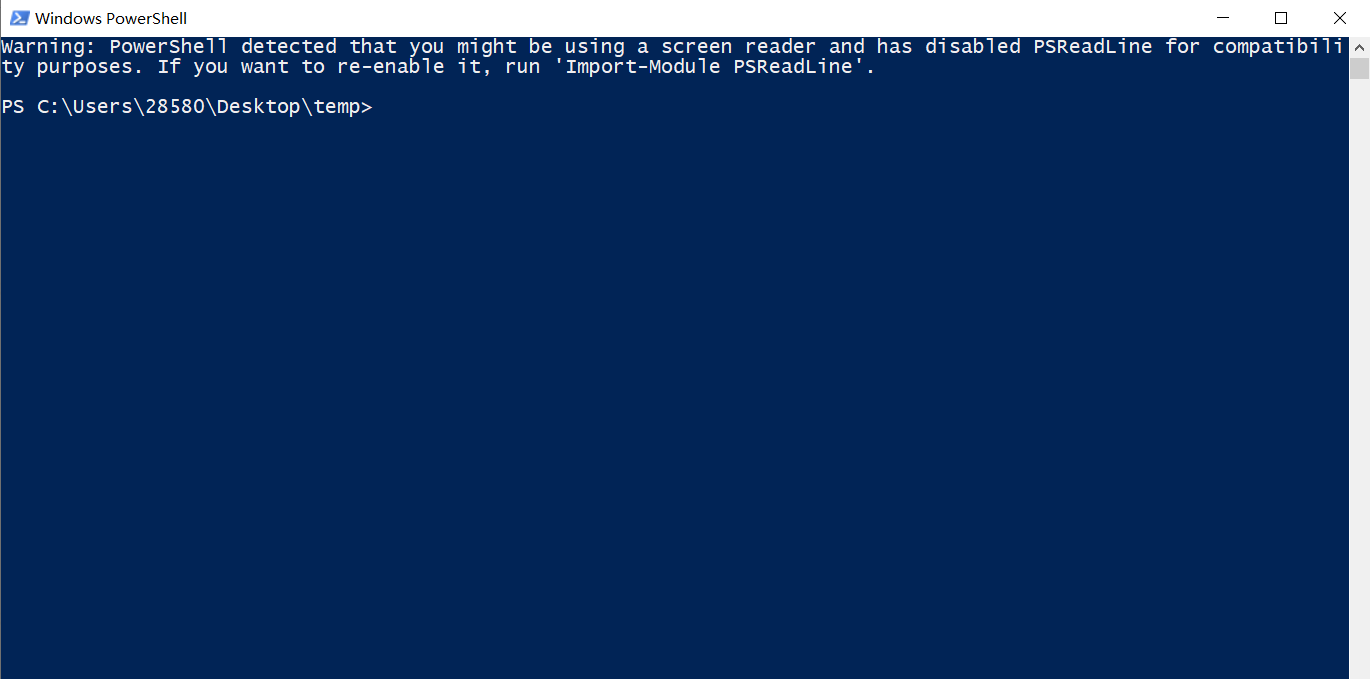
重新打开 PowerShell 后,应不再自动进入 base 环境。
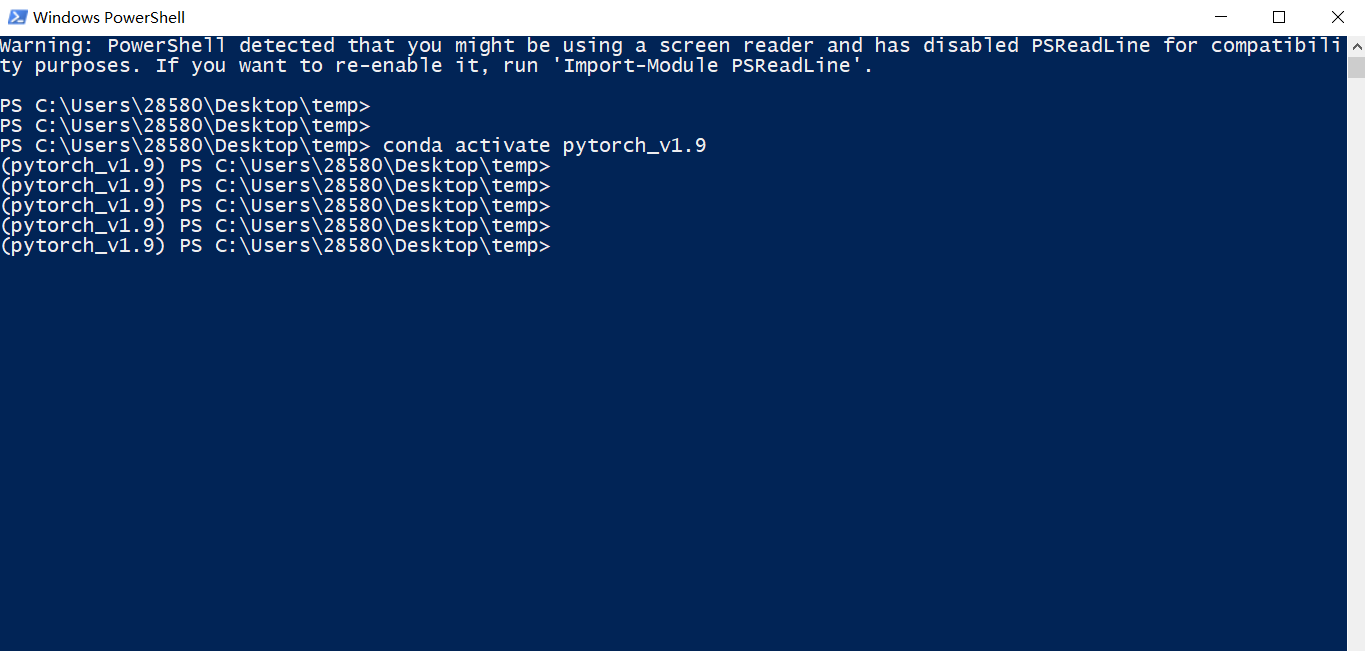
- 激活新建环境。
conda activate pytorch_v1.9
2. 安装 PyTorch 1.9(CPU)
- Icraft 支持 PyTorch 1.9,先确保已进入目标环境。
conda activate pytorch_v1.9
- 更新
pip。
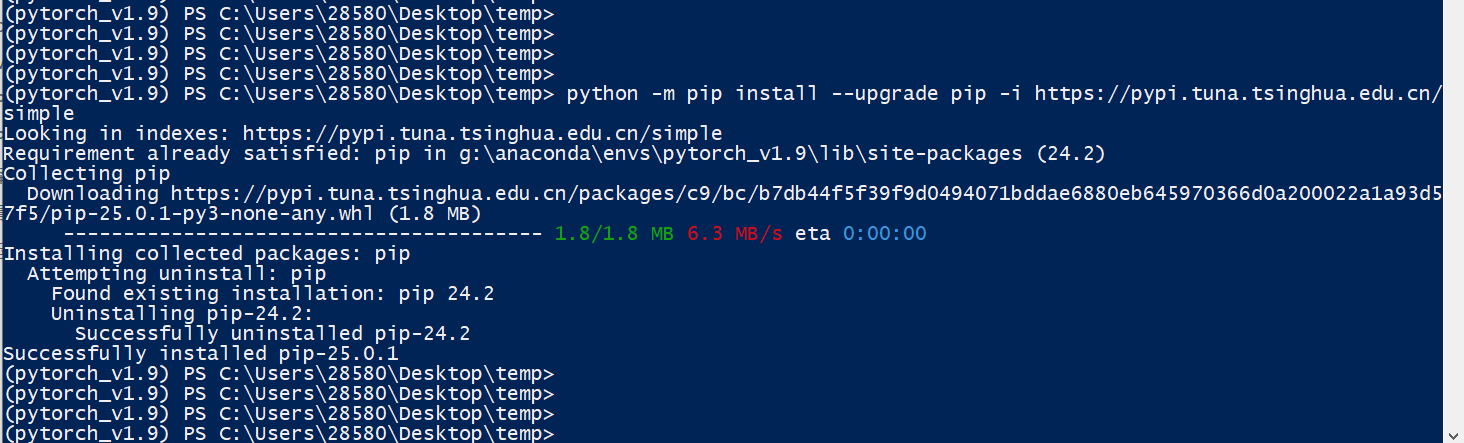
python -m pip install --upgrade pip
使用清华源可执行:
python -m pip install --upgrade pip -i https://pypi.tuna.tsinghua.edu.cn/simple
注意:原始操作记录中提到需关闭科学上网,否则更新
pip可能失败。请按本机网络环境调整。
- 安装 PyTorch 1.9 CPU 版本。
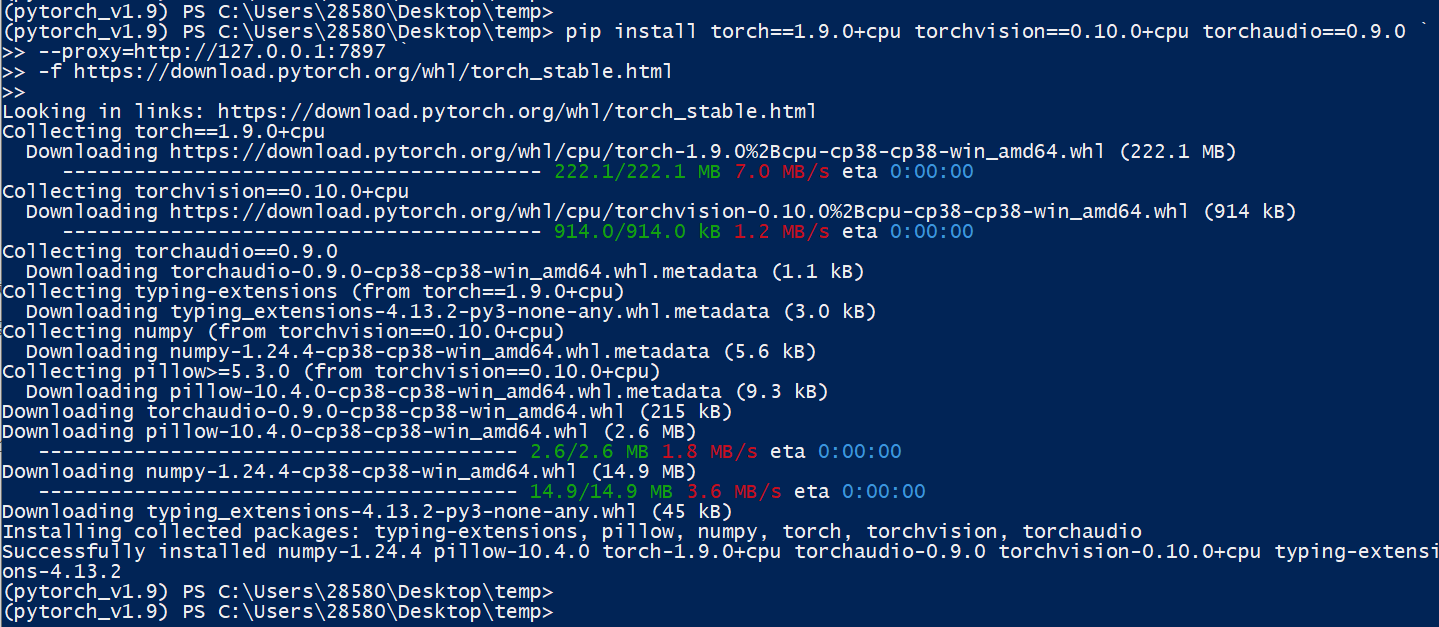
python -m pip install torch==1.9.0+cpu torchvision==0.10.0+cpu torchaudio==0.9.0 -f https://download.pytorch.org/whl/torch_stable.html
若需使用代理,可参考:
pip install torch==1.9.0+cpu torchvision==0.10.0+cpu torchaudio==0.9.0 --proxy=http://127.0.0.1:7897 -f https://download.pytorch.org/whl/torch_stable.html
3. 编译 Python 模型
- 使用 Icraft AI 编译器将静态模型转换为硬件可部署模型。
- 打开 PowerShell,激活
pytorch_v1.9环境。
conda activate pytorch_v1.9
- 进入
tutorial-runtime-tt3.6.2\quick_start\compile目录执行编译。
icraft compile config/yolov5s_soft.toml
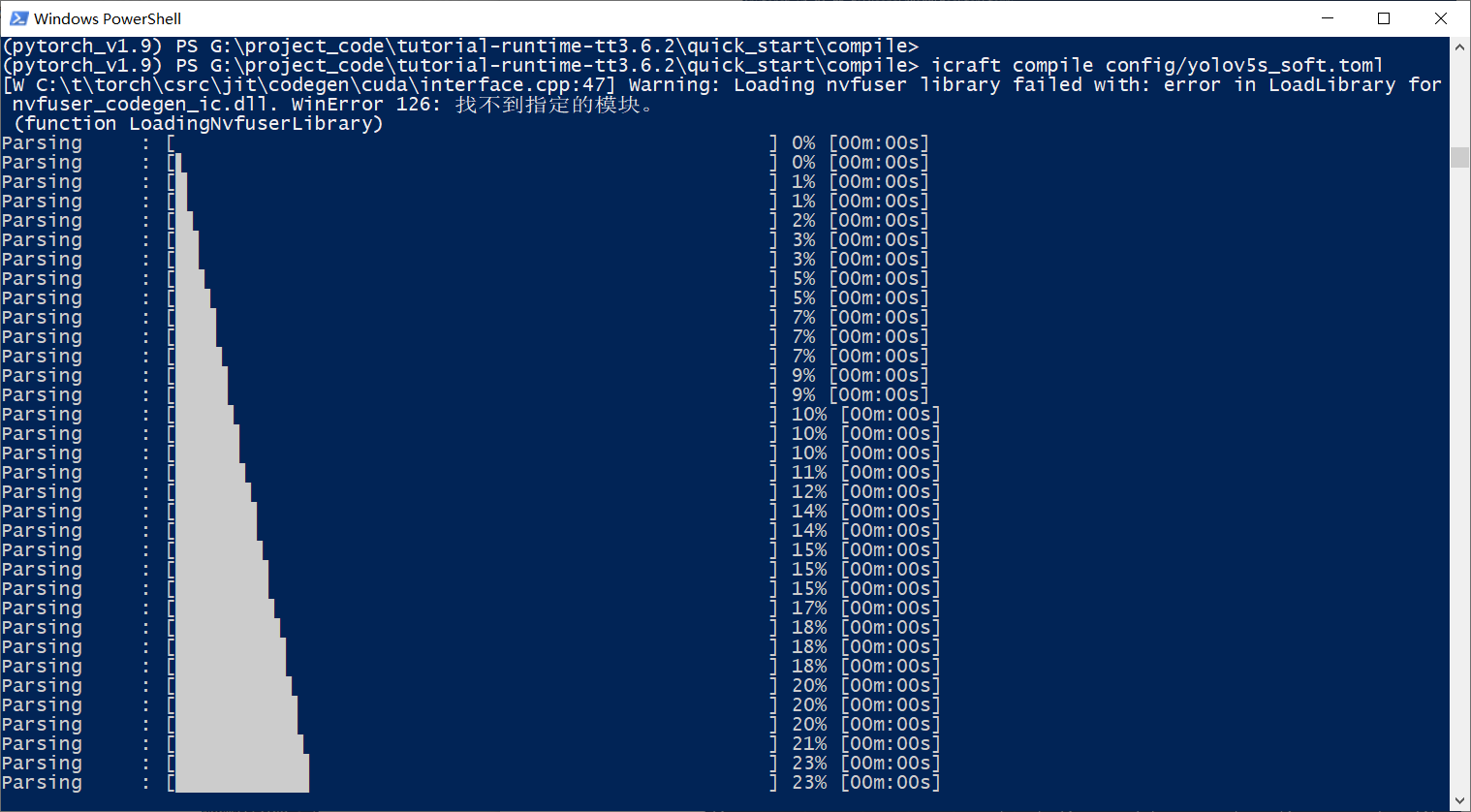
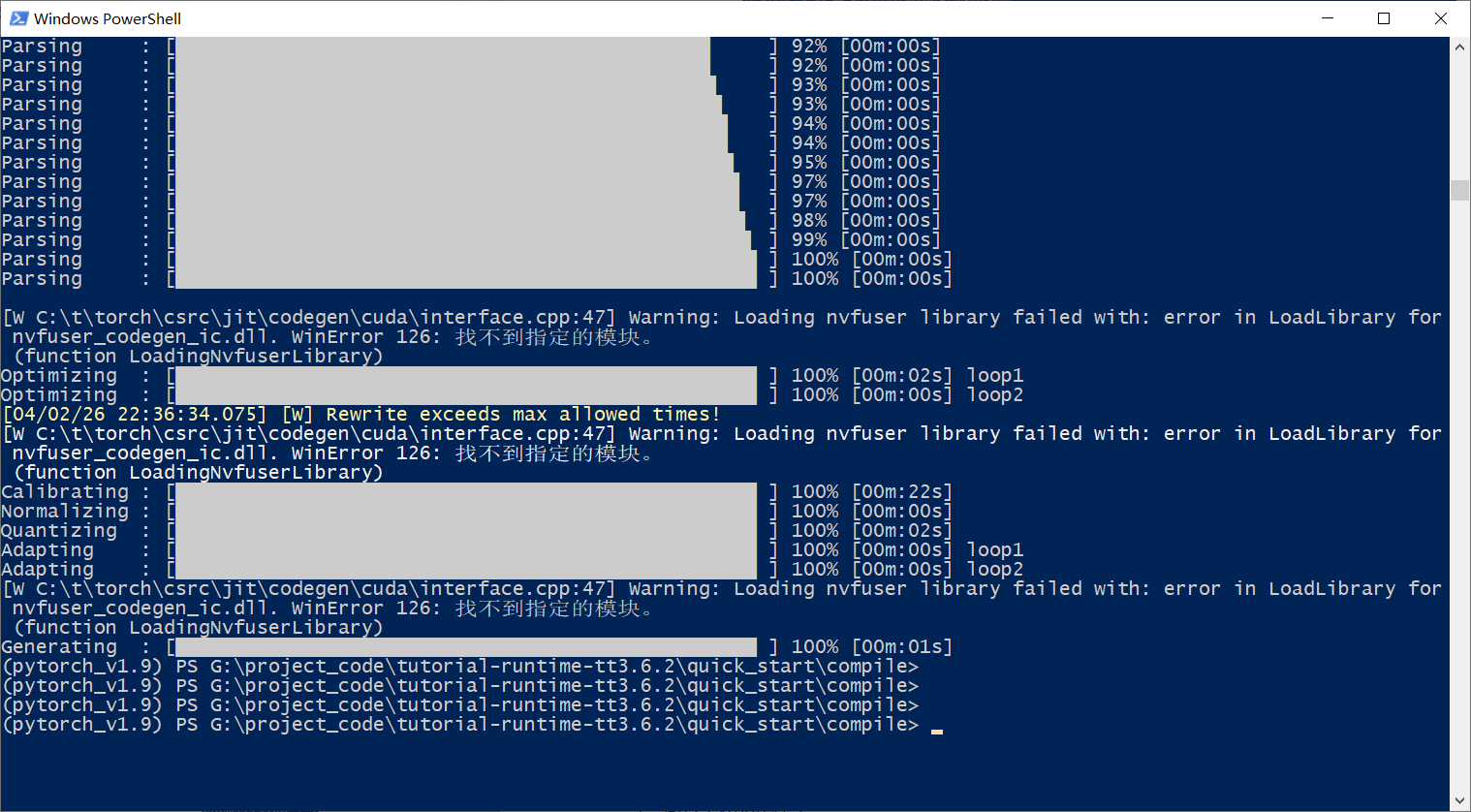
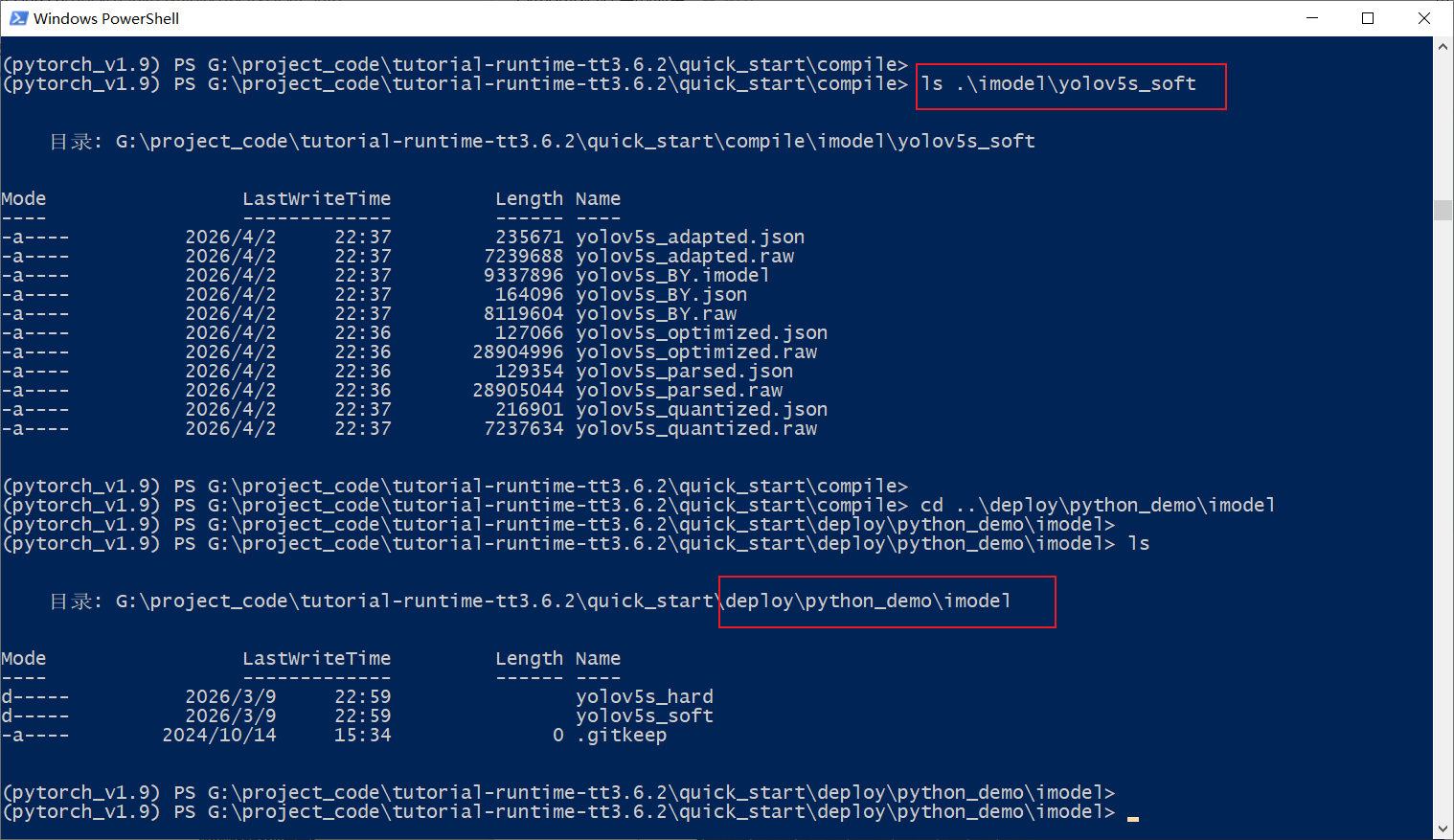
- 将编译产物
quick_start/compile/imodel/yolov5s_soft复制到quick_start/deploy/python_demo/imodel。
4. 运行 Python 模型仿真
- 激活
pytorch_v1.9环境。
conda activate pytorch_v1.9
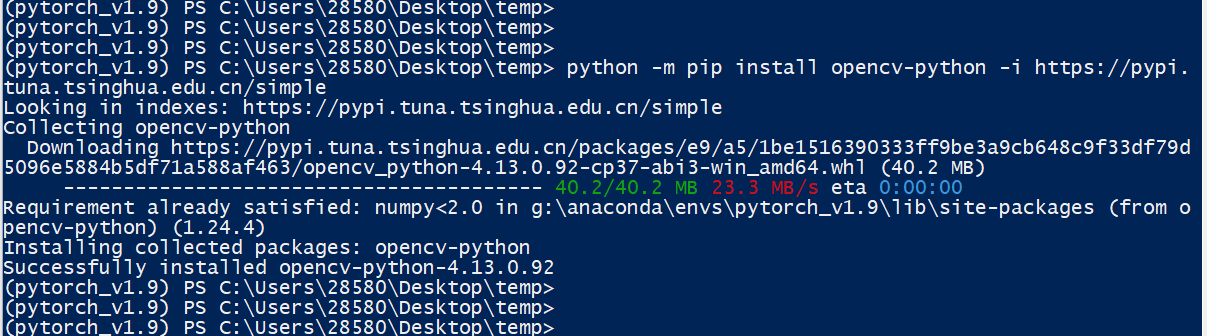
- 安装
opencv-python依赖。
python -m pip install opencv-python
使用清华源:
python -m pip install opencv-python -i https://pypi.tuna.tsinghua.edu.cn/simple
注意:原始操作记录中提到该依赖下载较慢、容易中断,可尝试切换网络后重试。
- 在
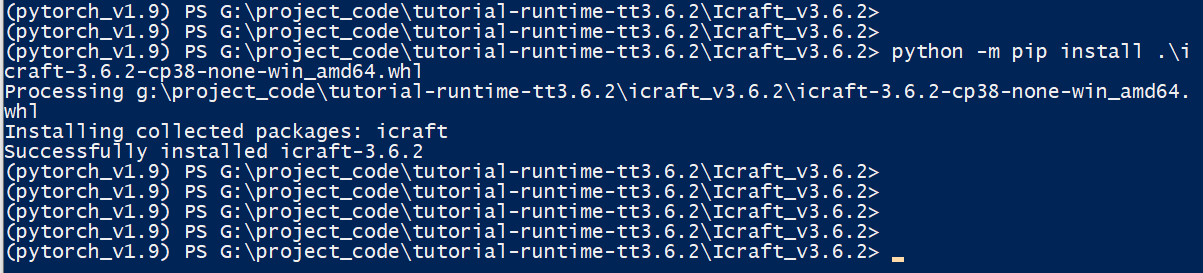
pytorch_v1.9环境中安装 Icraft 工具包。
python -m pip install .\icraft-3.6.2-cp38-none-win_amd64.whl
icraft-3.6.2-cp38-none-win_amd64.whl可向原厂获取。
- 切换到
tutorial-runtime-tt3.6.2/quick_start/deploy/python_demo目录,运行仿真程序。
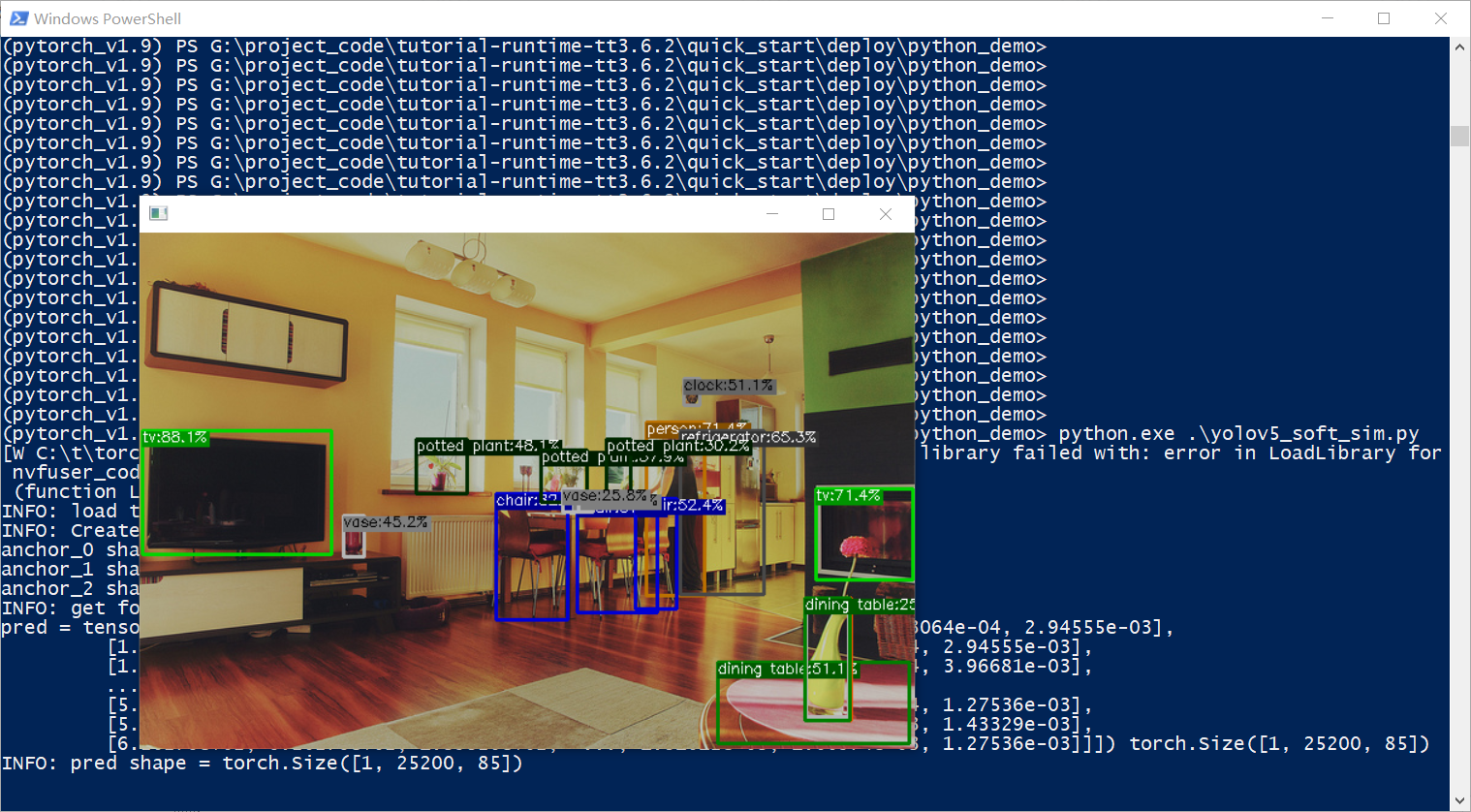
python yolov5_soft_sim.py
结果验证
可从以下几个方面确认流程执行成功:
conda info --envs中存在并可激活pytorch_v1.9。pip成功安装torch==1.9.0+cpu、torchvision==0.10.0+cpu、torchaudio==0.9.0。icraft compile正常完成,生成imodel/yolov5s_soft输出目录。python yolov5_soft_sim.py可正常运行且无关键报错。
总结
本文完成了从 Windows 环境准备到 Icraft 模型编译与 Python 仿真的全流程实践。核心要点如下:
- 使用独立 Conda 环境隔离版本依赖,避免工具链冲突。
- 按 Icraft 兼容要求固定
Python 3.8 + PyTorch 1.9 CPU。 - 先编译生成
imodel,再放入python_demo执行仿真。 - 网络相关安装问题可通过镜像源或代理策略进行调整。
按上述步骤,可快速复现实验环境并开展后续模型部署与验证工作。

AtomGit 是由开放原子开源基金会联合 CSDN 等生态伙伴共同推出的新一代开源与人工智能协作平台。平台坚持“开放、中立、公益”的理念,把代码托管、模型共享、数据集托管、智能体开发体验和算力服务整合在一起,为开发者提供从开发、训练到部署的一站式体验。
更多推荐


 11
11 0
0- 0


 已为社区贡献4条内容

所有评论(0)