【无标题】
🤖 ABB RobotStudio 6.08 安装教程(含失败排查)
我会先给你完整的正确安装步骤,再针对你遇到的「安装中断」问题做详细排查和解决方法,帮你一次装成功。
一、完整安装步骤(按图操作)
步骤 1:解压安装包
第一张图里,你已经右键了压缩包 RobotStudio 6.08,点击「全部压缩...」,把安装包完整解压到一个纯英文、无空格、无中文的路径(比如 D:\RobotStudio6.08,绝对不要放在桌面、带中文的文件夹里)。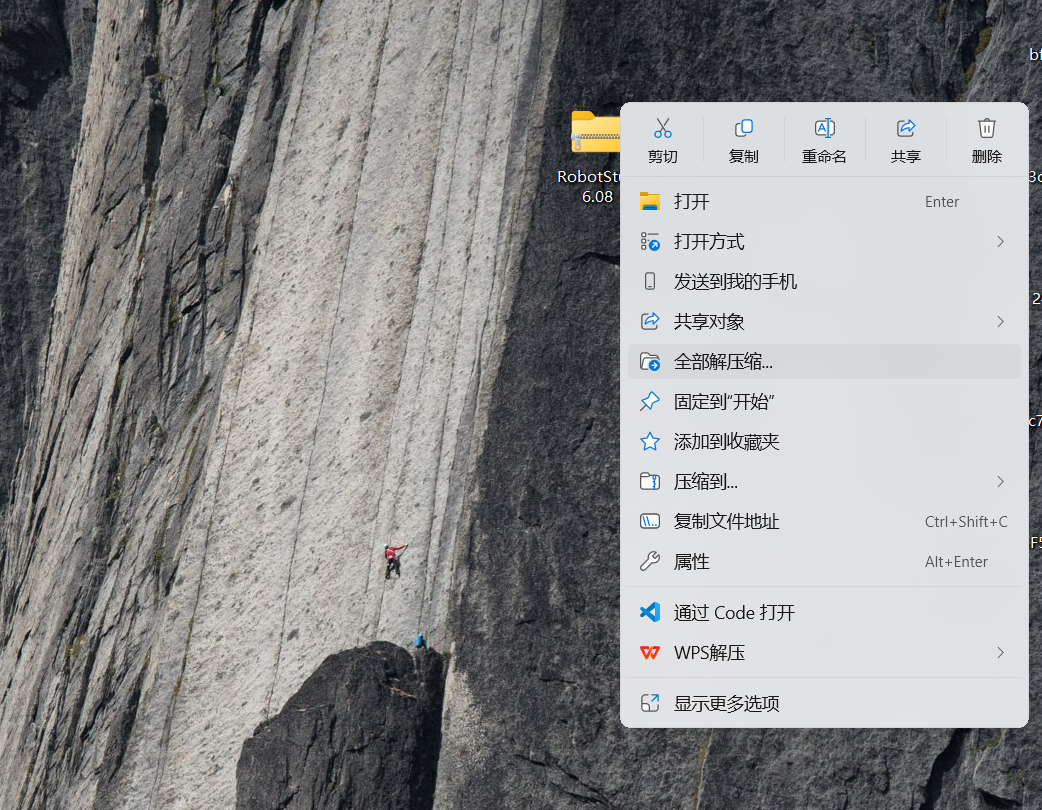
避坑:不要直接在压缩包里双击运行,必须先完整解压,否则会出现权限 / 文件缺失问题。
步骤 2:运行安装程序
解压后进入文件夹,找到 setup.exe 应用程序(第二张图里高亮的文件),右键 → 以管理员身份运行(不要直接双击,避免权限不足导致安装失败)。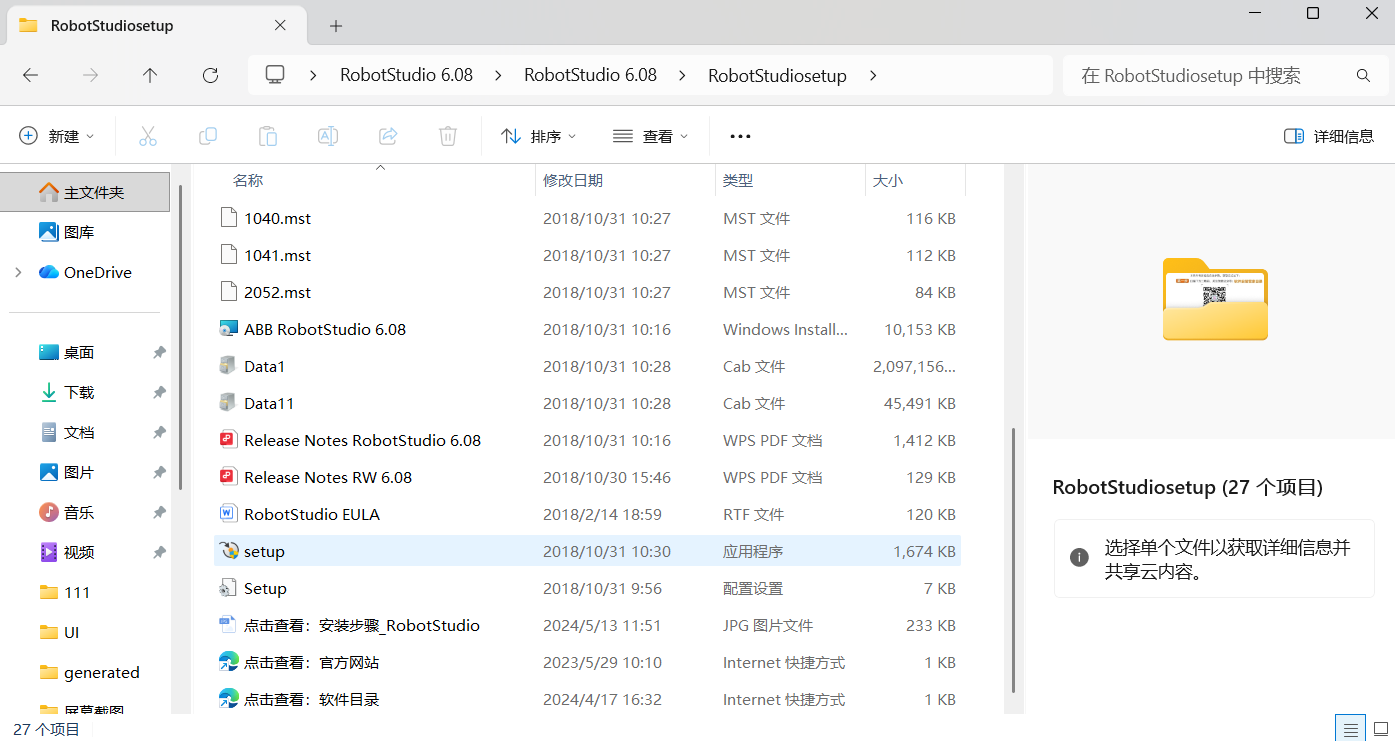
步骤 3:启动安装向导
运行后会弹出第三张图的欢迎界面,直接点击「下一步 (N)」。
注意:如果弹出「修改 / 修复 / 删除」,说明你之前安装过未完成,先选择「删除」卸载残留,再重新安装。
步骤 4:接受许可协议 & 选择安装路径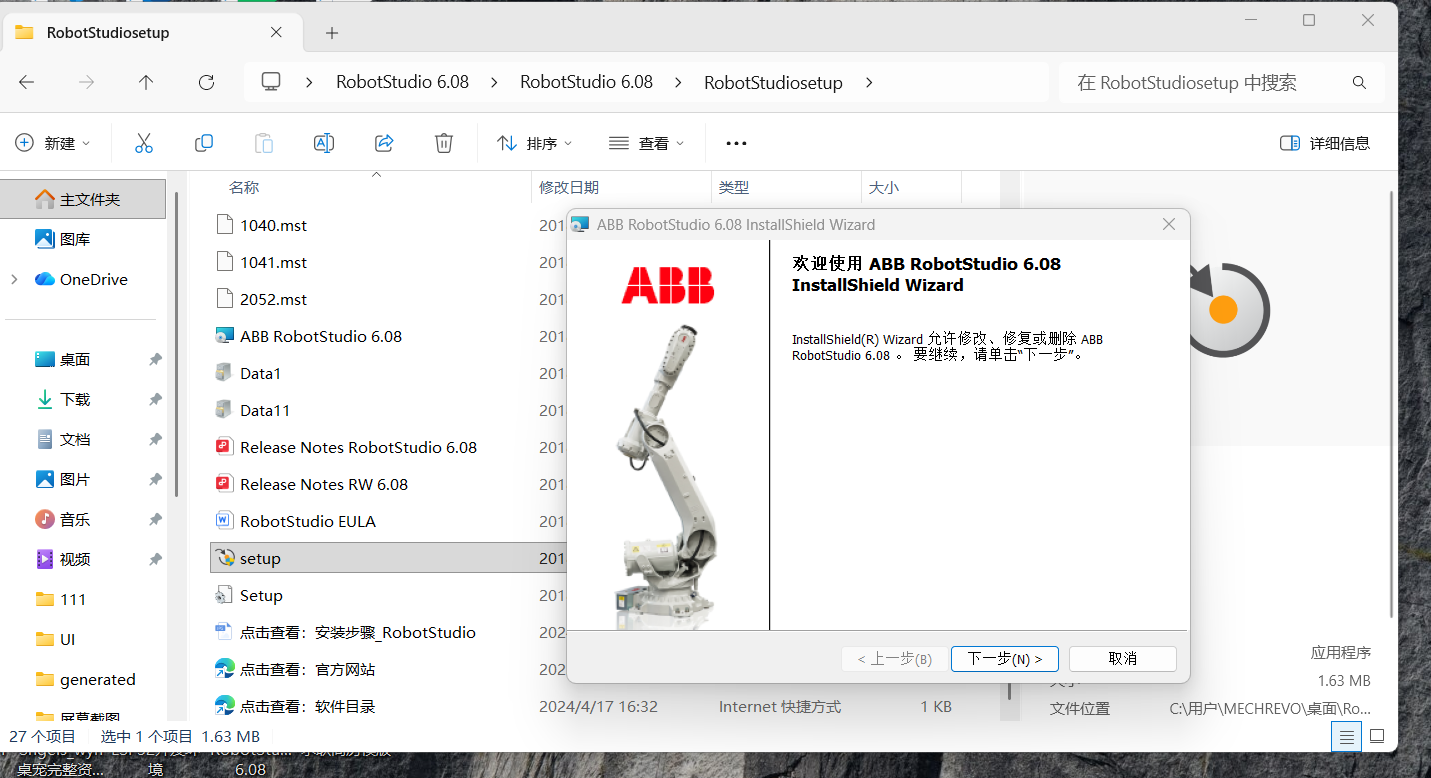
- 勾选「我接受许可协议中的条款」,点击下一步。
- 选择安装路径:强烈建议默认路径,如果要改,必须选纯英文、无中文、无特殊字符的路径(比如
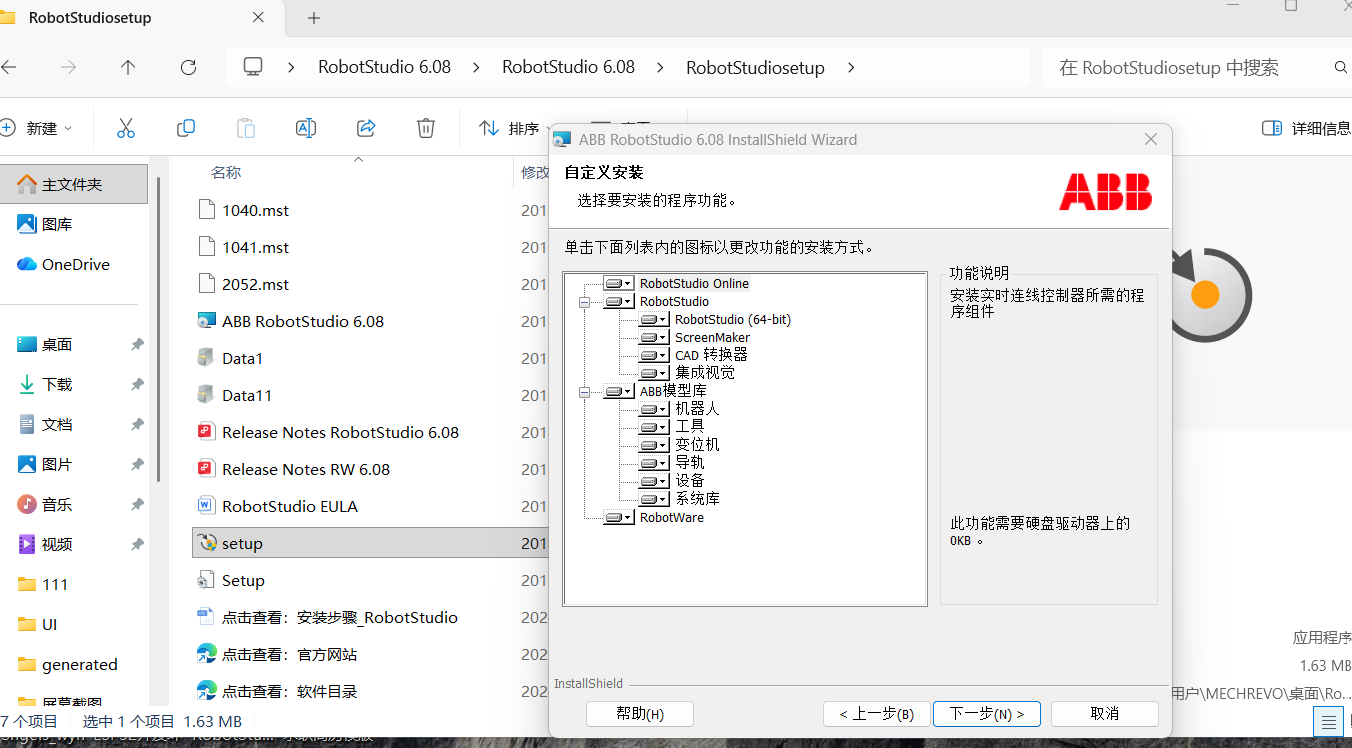
D:\Program Files\ABB\RobotStudio 6.08),不要用中文文件夹! - 进入第四张图的「自定义安装」界面:
- 新手直接全选所有组件(默认就是全选,不要取消勾选),包含 RobotStudio 主程序、模型库、RobotWare 等,避免功能缺失。
- 点击「下一步 (N)」。
步骤 5:确认安装
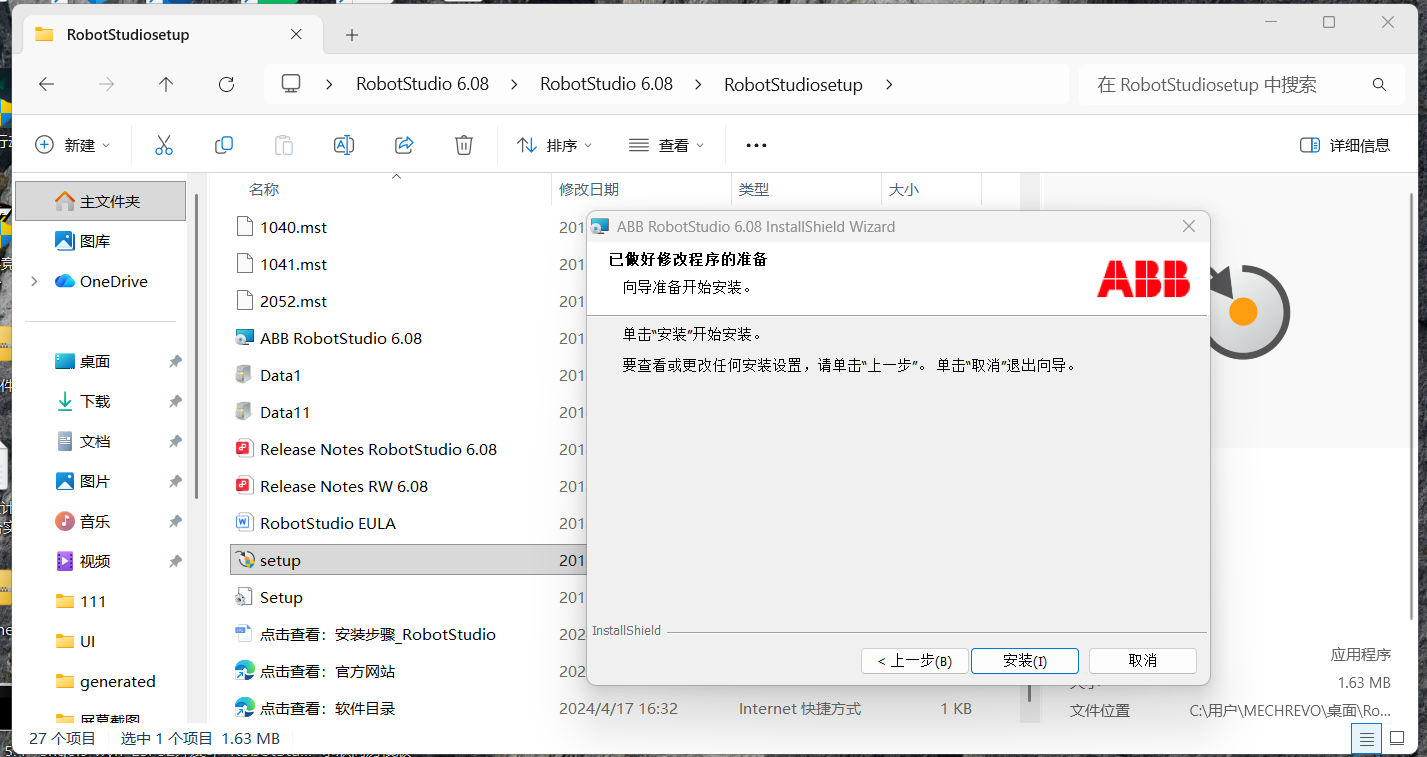
第五张图的确认界面,直接点击「安装 (I)」,等待安装进度条走完。
安装过程中不要关闭窗口、不要断网、不要运行其他大型程序,避免安装中断。
步骤 6:完成安装
如果安装成功,会显示「InstallShield Wizard 完成」,点击「完成 (F)」,重启电脑后即可使用。
二、你遇到的「安装中断」问题排查 & 解决
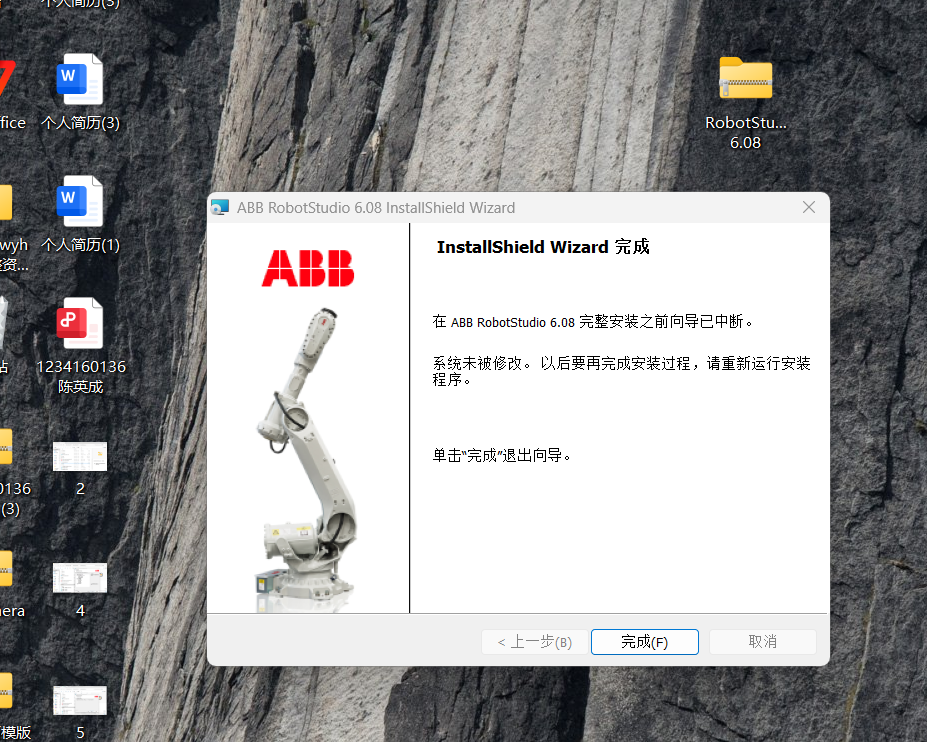
你最后一张图显示:「在 ABB RobotStudio 6.08 完整安装之前向导已中断。系统未被修改」,这是最常见的安装失败问题,按下面的顺序逐一排查,99% 的情况都能解决:
🔴 核心原因 1:权限不足(最常见)
- 解决:必须右键 setup.exe → 以管理员身份运行,不要直接双击。
- 额外操作:关闭所有杀毒软件 / 防火墙(比如 360、腾讯电脑管家、Windows Defender 实时保护),避免拦截安装写入。
🔴 核心原因 2:路径含中文 / 特殊字符
- 问题:安装包放在桌面、带中文的文件夹(比如「新建文件夹」「机器人软件」),会导致安装程序读取文件失败。
- 解决:把安装包解压到纯英文路径(比如
D:\RobotStudio6.08),安装路径也用纯英文,全程不要出现中文、空格、括号。
🔴 核心原因 3:系统缺少运行环境
RobotStudio 6.08 依赖以下组件,缺失会直接中断安装:
- 必备组件:.NET Framework 4.7.2 及以上、Visual C++ 2015-2022 运行库、Windows Installer 服务正常。
- 解决:
- 先安装
.NET Framework 4.8
File
(Windows 10/11 自带,可跳过;Win7 必须安装)。 - 安装
Visual C++ 运行库合集
File
(x64 版本)。 - 按
Win+R输入services.msc,找到「Windows Installer」,确保服务状态为「正在运行」,启动类型为「手动」。
- 先安装
🔴 核心原因 4:安装包损坏 / 不完整
- 问题:下载的压缩包不完整、解压出错,导致安装文件缺失。
- 解决:重新下载完整的安装包,解压时关闭杀毒软件,避免误删文件;解压后校验文件完整性(对比文件大小、MD5)。
🔴 核心原因 5:系统版本不兼容
- RobotStudio 6.08 支持的系统:Windows 7/8/10(64 位),不支持 Windows 11 22H2 以上的新版本(会出现兼容性问题),也不支持 32 位系统。
- 解决:如果是 Win11 高版本,建议升级到 RobotStudio 2023/2024 新版本,或者在 Win10 虚拟机中安装。
🔴 核心原因 6:残留文件干扰
- 问题:之前安装失败,残留了注册表 / 文件,导致新安装冲突。
- 解决:
- 打开「控制面板 → 程序和功能」,卸载所有 ABB 相关程序(如果有)。
- 删除安装目录、
C:\Program Files\ABB文件夹。 - 按
Win+R输入regedit,打开注册表,删除HKEY_CURRENT_USER\Software\ABB、HKEY_LOCAL_MACHINE\SOFTWARE\ABB项。 - 重启电脑,再重新安装。
三、安装成功后的首次启动设置
- 重启电脑后,双击桌面的「ABB RobotStudio 6.08」图标启动。
- 首次启动会加载组件,等待几分钟。
- 激活:RobotStudio 免费使用,选择「Free License」,用 ABB 账号登录即可激活(没有账号可以免费注册)。
- 新建项目:选择「New Station」,即可开始机器人仿真编程。
四、避坑小贴士
✅ 全程用管理员身份运行,不要直接双击✅ 所有路径必须纯英文,绝对不要出现中文✅ 安装前关闭杀毒软件,避免拦截✅ 安装过程中不要操作电脑,等待完成✅ Win11 用户优先用新版本 RobotStudio,兼容性更好
如果你按照步骤操作还是失败,可以告诉我你的系统版本(Win10/11、32/64 位)、安装到哪一步报错,我帮你针对性排查解决。需要我给你一份「安装失败排查的详细日志查看方法」,帮你精准定位问题吗?
我要编写一个安装教程
🤖 ABB RobotStudio 6.08 完整安装教程(图文版)
本教程基于 Windows 系统,从安装包准备到问题排查全覆盖,新手也能一次安装成功。
一、安装前准备(必看!避坑第一步)
1. 环境要求
- 系统版本:Windows 7/8/10(64 位),Win11 高版本建议使用 RobotStudio 2023 + 新版本
- 权限要求:管理员权限(必须以管理员身份运行安装程序)
- 路径要求:安装包、安装路径全程纯英文、无空格、无中文、无特殊字符(禁止放在桌面、中文文件夹内)
- 前置依赖:.NET Framework 4.7.2+、Visual C++ 2015-2022 运行库(Win7 需手动安装,Win10/11 自带)
- 其他:关闭杀毒软件 / 防火墙(避免拦截安装文件),安装过程中不要操作电脑
2. 安装包准备
下载完整的RobotStudio 6.08压缩包,确保文件无损坏、无缺失。
二、分步安装教程(图文对照)
步骤 1:解压安装包
找到下载好的RobotStudio 6.08压缩包,右键点击压缩包,在弹出的菜单中选择「全部解压...」,将安装包完整解压到纯英文路径(例如D:\RobotStudio6.08)。
❌ 禁止直接在压缩包内双击运行安装程序,必须先完整解压!
步骤 2:运行安装程序
进入解压后的文件夹,找到RobotStudiosetup文件夹,双击进入后,找到 **setup.exe应用程序 **,右键 → 以管理员身份运行(不要直接双击,避免权限不足导致安装失败)。
步骤 3:启动安装向导
运行后会弹出ABB RobotStudio 6.08 InstallShield Wizard欢迎界面,直接点击右下角「下一步 (N)」。
若弹出「修改 / 修复 / 删除」选项,说明有历史安装残留,先选择「删除」卸载残留,再重新安装。
步骤 4:接受许可协议
在许可协议页面,勾选「我接受许可协议中的条款」,点击「下一步 (N)」。
步骤 5:自定义安装组件
进入「自定义安装」界面,新手建议保持默认全选所有组件(包含主程序、模型库、RobotWare 等核心功能),不要取消勾选,避免后续功能缺失。确认后点击「下一步 (N)」。
若需自定义安装路径,必须选择纯英文路径(如
D:\Program Files\ABB\RobotStudio 6.08),禁止使用中文路径。
步骤 6:确认安装
在「已做好修改程序的准备」页面,确认安装设置无误后,点击「安装 (I)」,等待安装进度条走完。
⚠️ 安装过程中不要关闭窗口、不要断网、不要运行其他大型程序,避免安装中断。
步骤 7:完成安装
安装成功后,会显示「InstallShield Wizard 完成」界面,点击「完成 (F)」,重启电脑后即可使用软件。
三、常见问题:安装中断 / 失败排查
问题现象
安装过程中弹出「在 ABB RobotStudio 6.08 完整安装之前向导已中断。系统未被修改」,安装失败。
排查 & 解决方法(按优先级排序)
- 权限不足(最常见)
- 解决:右键
setup.exe→ 以管理员身份运行,全程用管理员权限操作。
- 解决:右键
- 路径含中文 / 特殊字符
- 解决:将安装包解压到纯英文路径,安装路径也使用纯英文,全程无中文、空格、括号。
- 杀毒软件拦截
- 解决:关闭 360、腾讯电脑管家、Windows Defender 实时保护等所有安全软件,重新安装。
- 系统缺少运行环境
- 解决:安装.NET Framework 4.8、Visual C++ 2015-2022 运行库(x64 版本),确保 Windows Installer 服务正常运行。
- 安装包损坏 / 不完整
- 解决:重新下载完整安装包,解压时关闭杀毒软件,避免误删文件。
- 历史安装残留干扰
- 解决:在「控制面板→程序和功能」卸载所有 ABB 相关程序,删除安装目录和注册表残留,重启电脑后重新安装。
- 系统版本不兼容
- 解决:Win11 高版本用户,建议升级到 RobotStudio 2023/2024 新版本,或在 Win10 虚拟机中安装。
四、安装成功后首次使用设置
- 重启电脑后,双击桌面「ABB RobotStudio 6.08」图标启动软件。
- 首次启动会加载组件,等待 3-5 分钟。
- 激活软件:选择「Free License」,用 ABB 账号登录即可免费激活(无账号可免费注册)。
- 新建项目:选择「New Station」,即可开始机器人仿真编程。
五、避坑小贴士
✅ 全程以管理员身份运行,禁止直接双击安装程序✅ 所有路径必须纯英文,绝对不要出现中文✅ 安装前关闭所有杀毒软件,避免拦截✅ 安装过程中不要操作电脑,等待进度条走完✅ Win11 用户优先使用新版本 RobotStudio,兼容性更好

AtomGit 是由开放原子开源基金会联合 CSDN 等生态伙伴共同推出的新一代开源与人工智能协作平台。平台坚持“开放、中立、公益”的理念,把代码托管、模型共享、数据集托管、智能体开发体验和算力服务整合在一起,为开发者提供从开发、训练到部署的一站式体验。
更多推荐
 9
9 0
0- 0


 已为社区贡献1条内容

所有评论(0)