OpenClaw 安装与使用全指南:Windows本地部署 AI 助手,打通多端智能交互
提示:仅供参考
文章目录
前言
在 AI 工具遍地开花的今天,我们既想要大模型的强大能力,又希望数据安全可控、部署灵活自由,还能无缝对接日常使用的社交、办公工具 ——OpenClaw 正是为解决这一需求而生的开源 AI 网关工具。
作为一款轻量、可扩展的本地 AI 部署框架,OpenClaw 完美兼容 Ollama 生态,支持通义千问、GPT 等各类大模型,能一键将本地大模型接入 QQ、Telegram、WhatsApp 等多渠道,同时提供可视化 Web 管理面板,让普通用户也能轻松搭建属于自己的「私人 AI 助手」。无论是想在本地部署专属聊天机器人,还是打通多端智能交互场景,OpenClaw 都能以极低的门槛、极高的自由度,满足个性化 AI 部署需求。
本文将从环境准备、安装部署、配置优化到多端使用,带你从零到一玩转 OpenClaw,彻底解锁本地 AI 部署的无限可能。
一、安装 openclaw
全局安装 openclaw ,以管理员身份打开 PowerShell,执行:
npm install -g openclaw
等待安装完成,无报错即安装成功
二、安装ollama
Ollama 是本地运行大模型的核心工具,通过 ollama 拉取大模型,最终将大模型接入 openclaw
1、进入Ollama下载页面
通过下面链接打开Ollama下载页面:
https://ollama.com/download
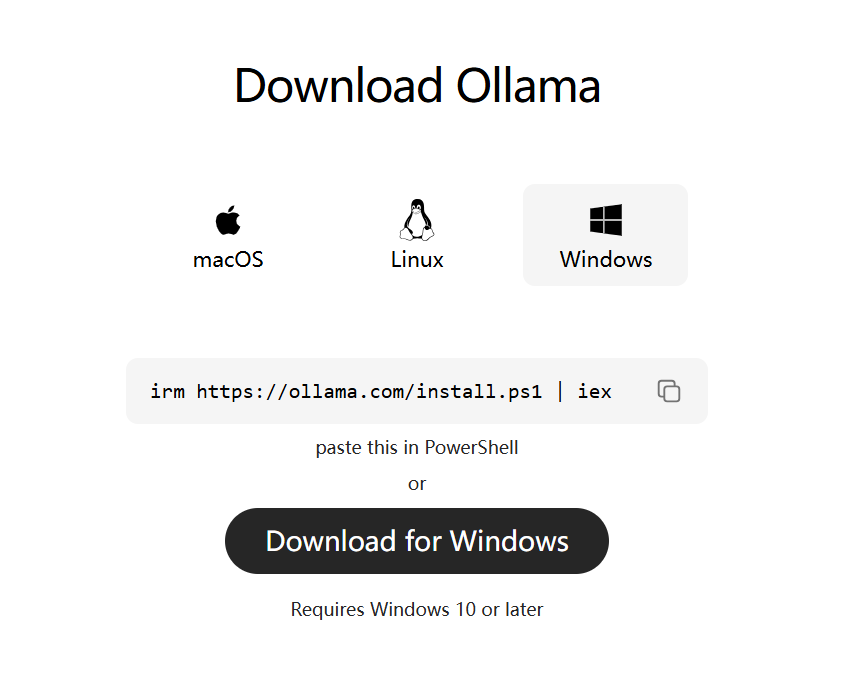
2、下载安装包
- 点击 Download for Windows,下载 .exe 安装包
- 双击安装包,全程默认下一步即可(自动配置环境变量、后台服务)
- 安装完成后,无需手动启动,Ollama 会自动在后台运行
也可以通过命令行安装,在 PowerShell 中输入下述命令即可:
irm https://ollama.com/install.ps1 | iex
3、验证安装成功
以管理员身份打开 PowerShell,执行:
ollama -v
输出版本号即安装成功。
三、拉取大模型
点击 Ollama 官网右上角的 Models 即可看到可用的大模型:
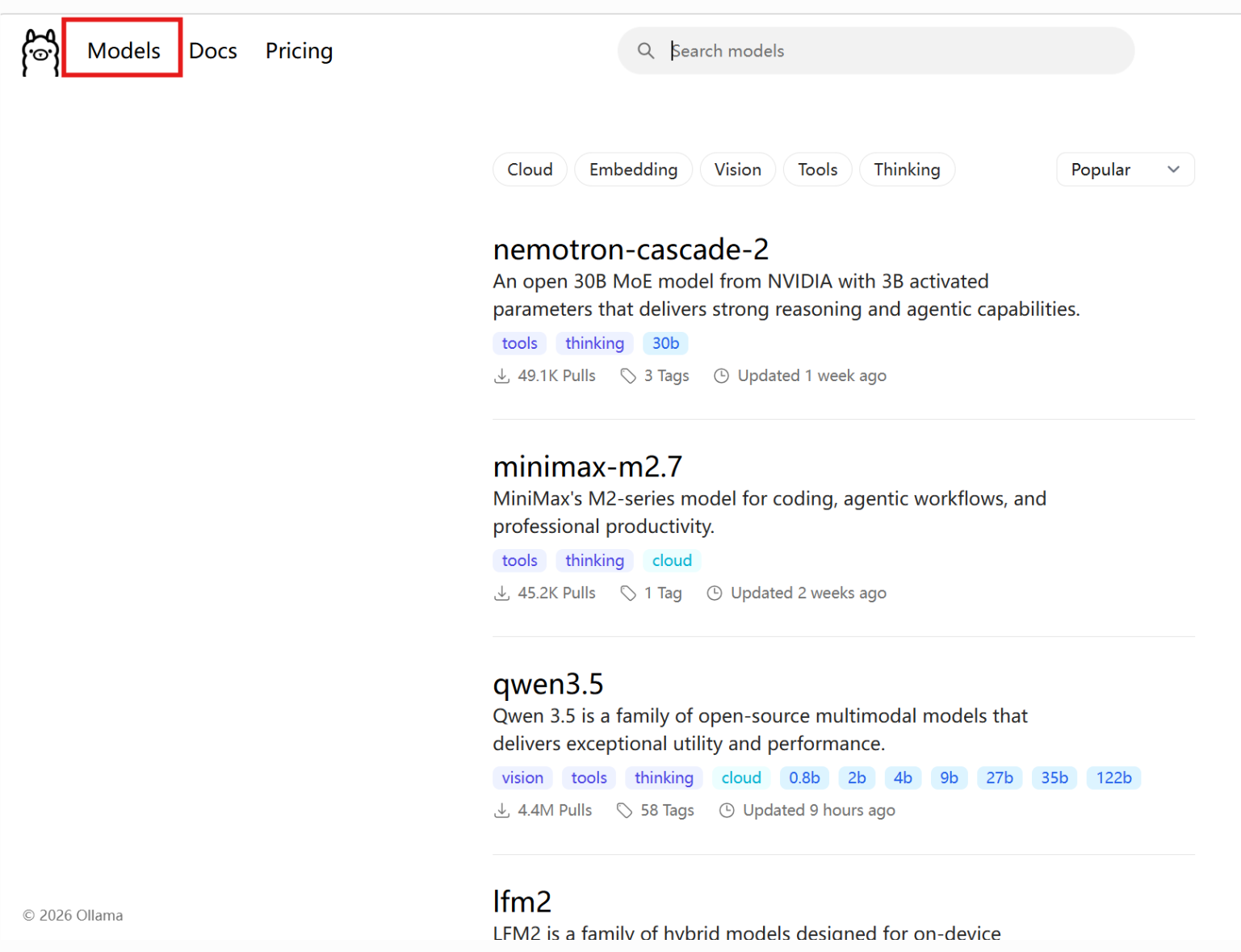
因为千问大模型是免费的,这里以 qwen3.5 为例:
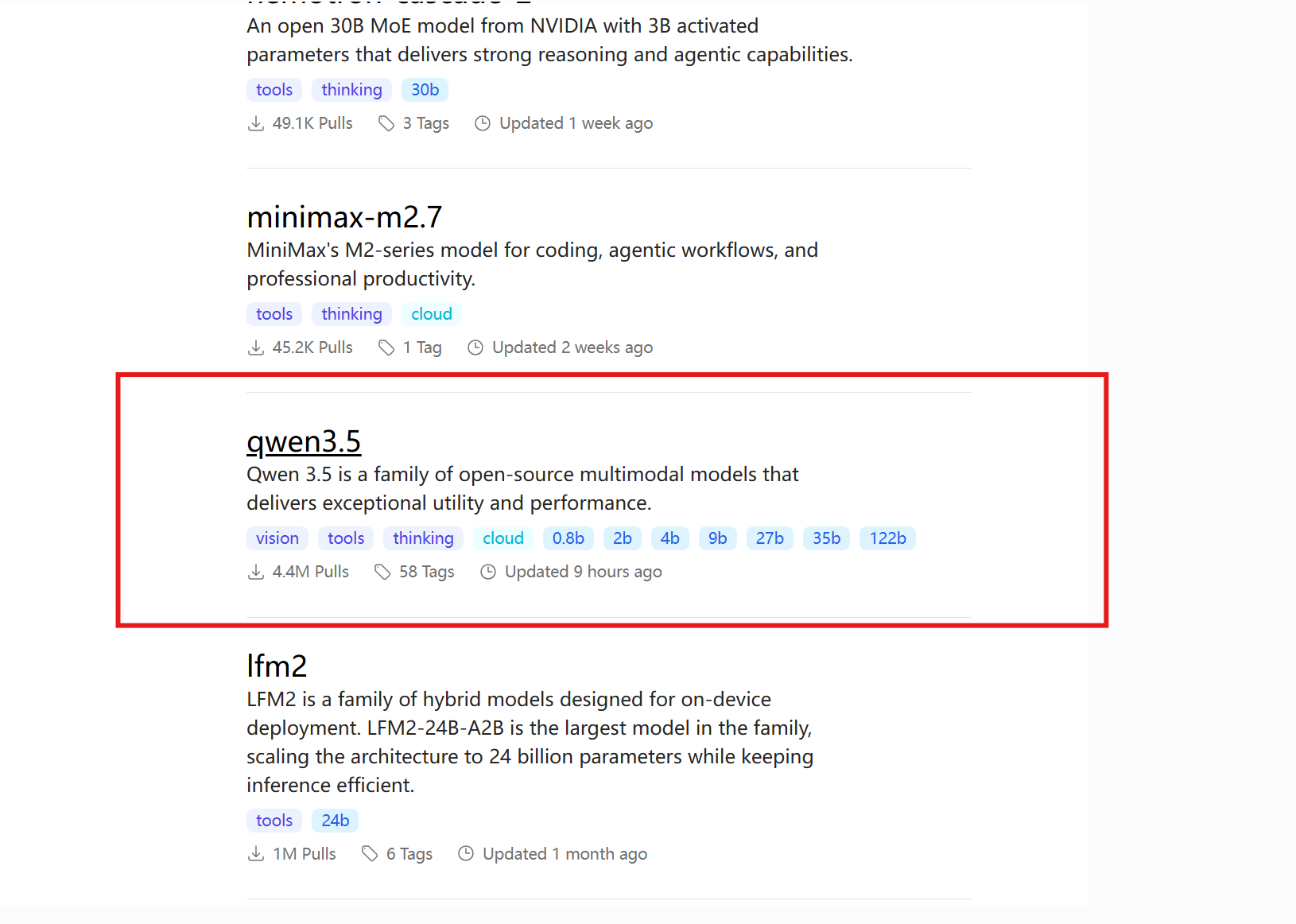
进去后可以看到千问具体的模型名称,以及接入 openclaw 的命令:
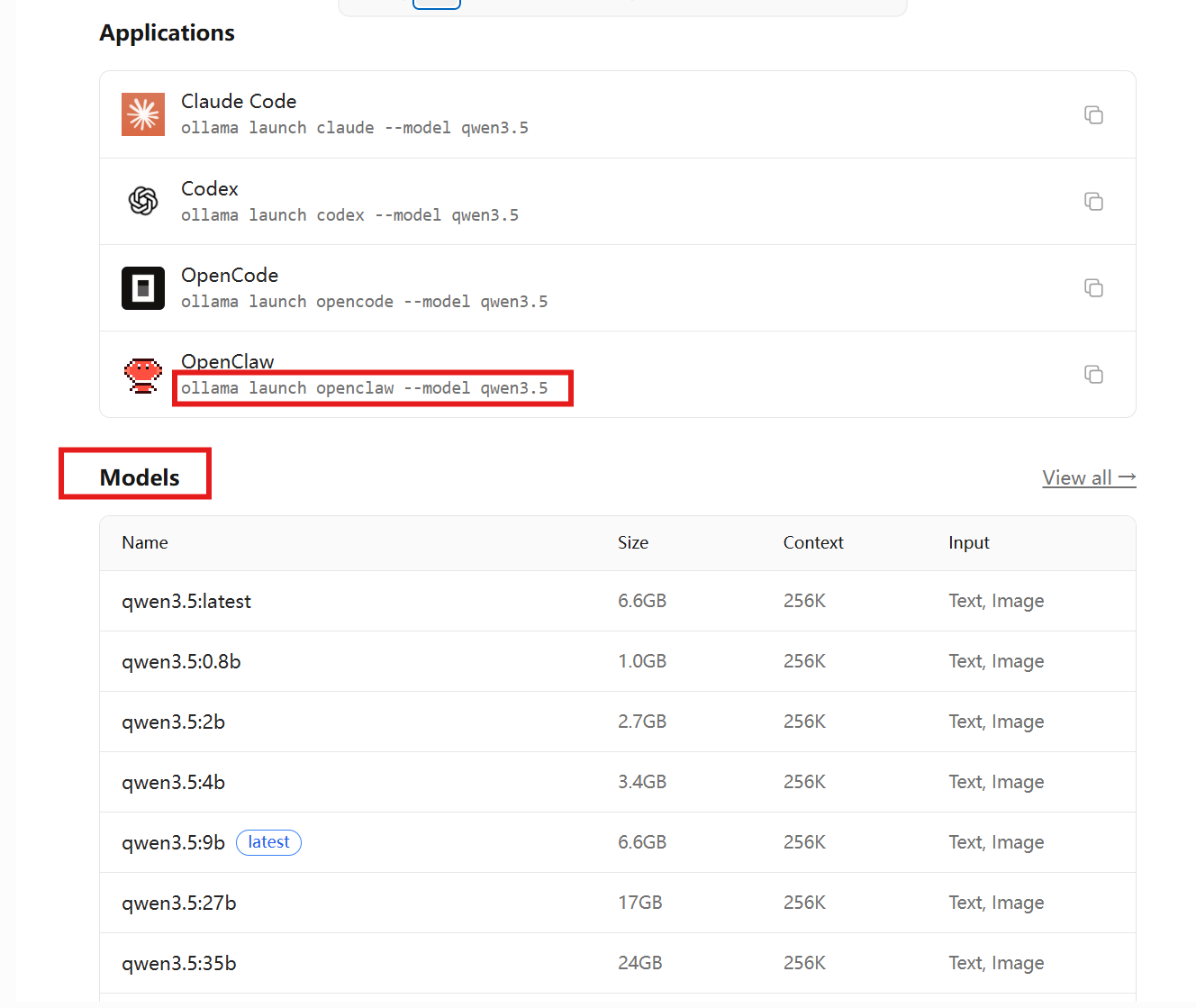
这里以 qwen 3.5:cloud 为例,首先要拉取到本地,因为你的 Openclaw 也是部署在本地的,在 PowerShell 中执行:
ollama pull qwen3.5:cloud
安装完后,可通过 ollama list 查看是否安装成功
四、 一键启动 OpenClaw(首次启动自动配置)
执行以下命令:
ollama launch openclaw --model qwen3.5:cloud
即可启动 Openclaw 服务,会输出 Web UI 访问地址(如 http://localhost:18789/#token=xxx),复制到浏览器即可打开管理面板
openclaw dashboard
执行这个命令会自动打开浏览器,显示管理面板
五、配置多渠道接入(以 QQ Bot 为例)
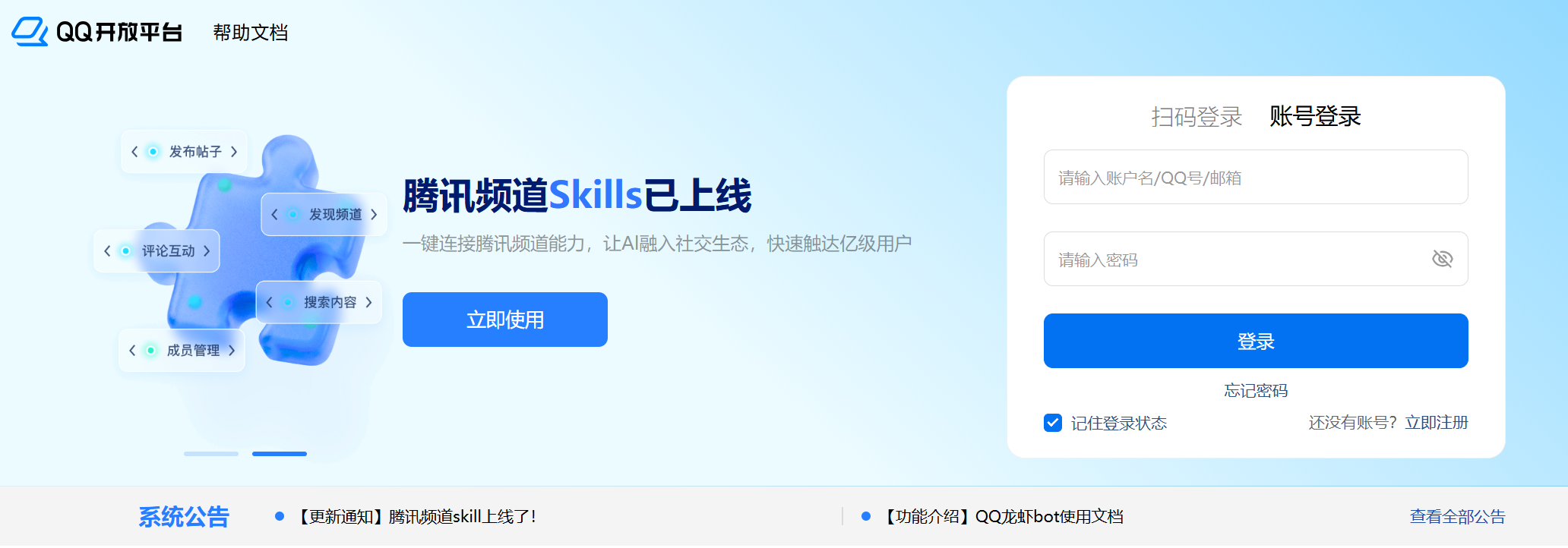
进入qq开放平台:q.qq.com,完成登录
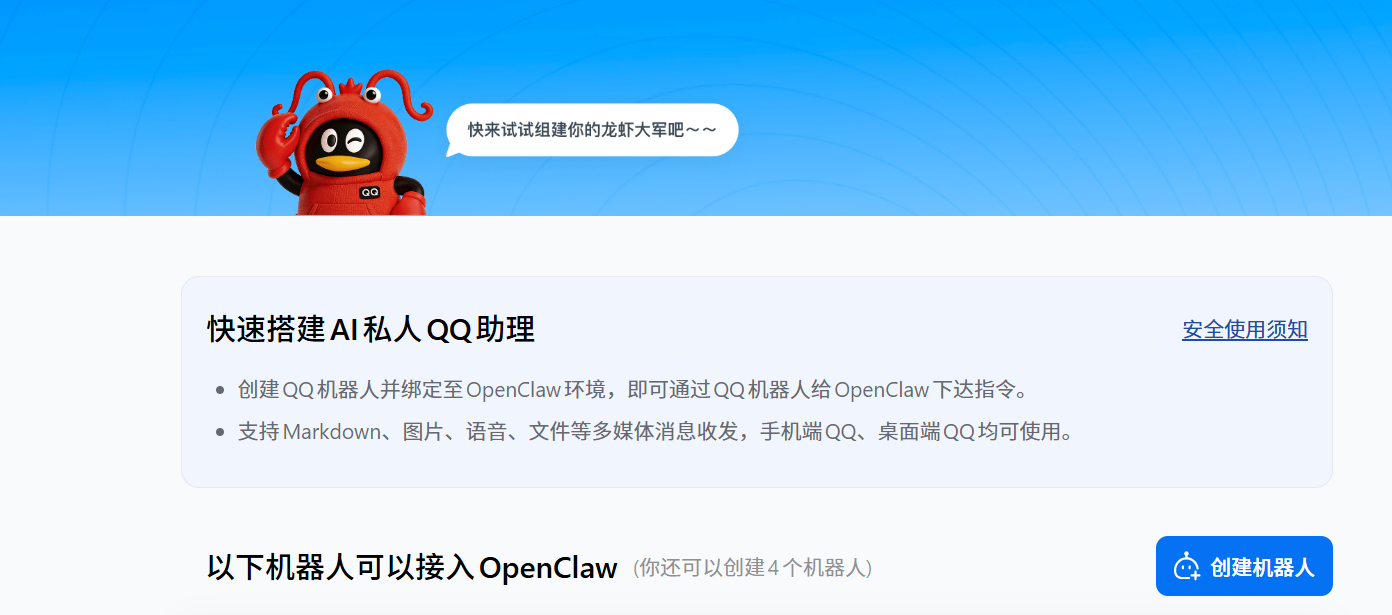
点击创建机器人,即可获取机器人的 AppID 和 AppSecret:
执行配置命令:
openclaw configure --section channels
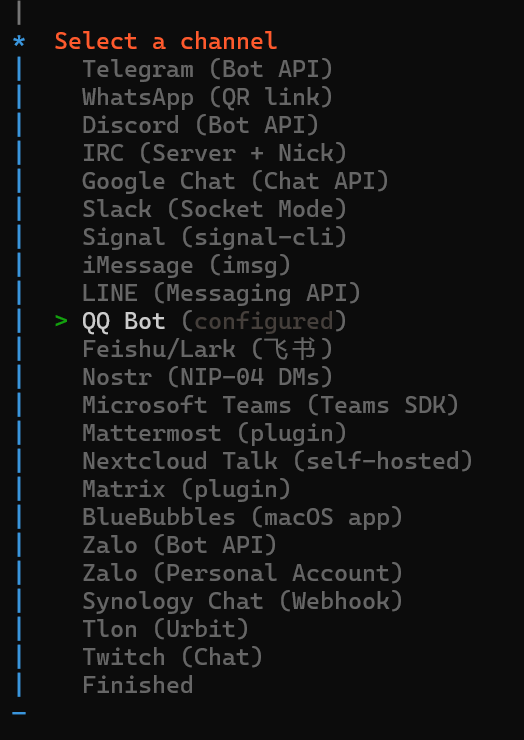
- 选择 QQ Bot (Official API),按提示填写 QQ 开放平台(q.qq.com)创建机器人的 AppID 和 AppSecret
- 配置完成后,重启网关生效:openclaw gateway restart
六、效果展示
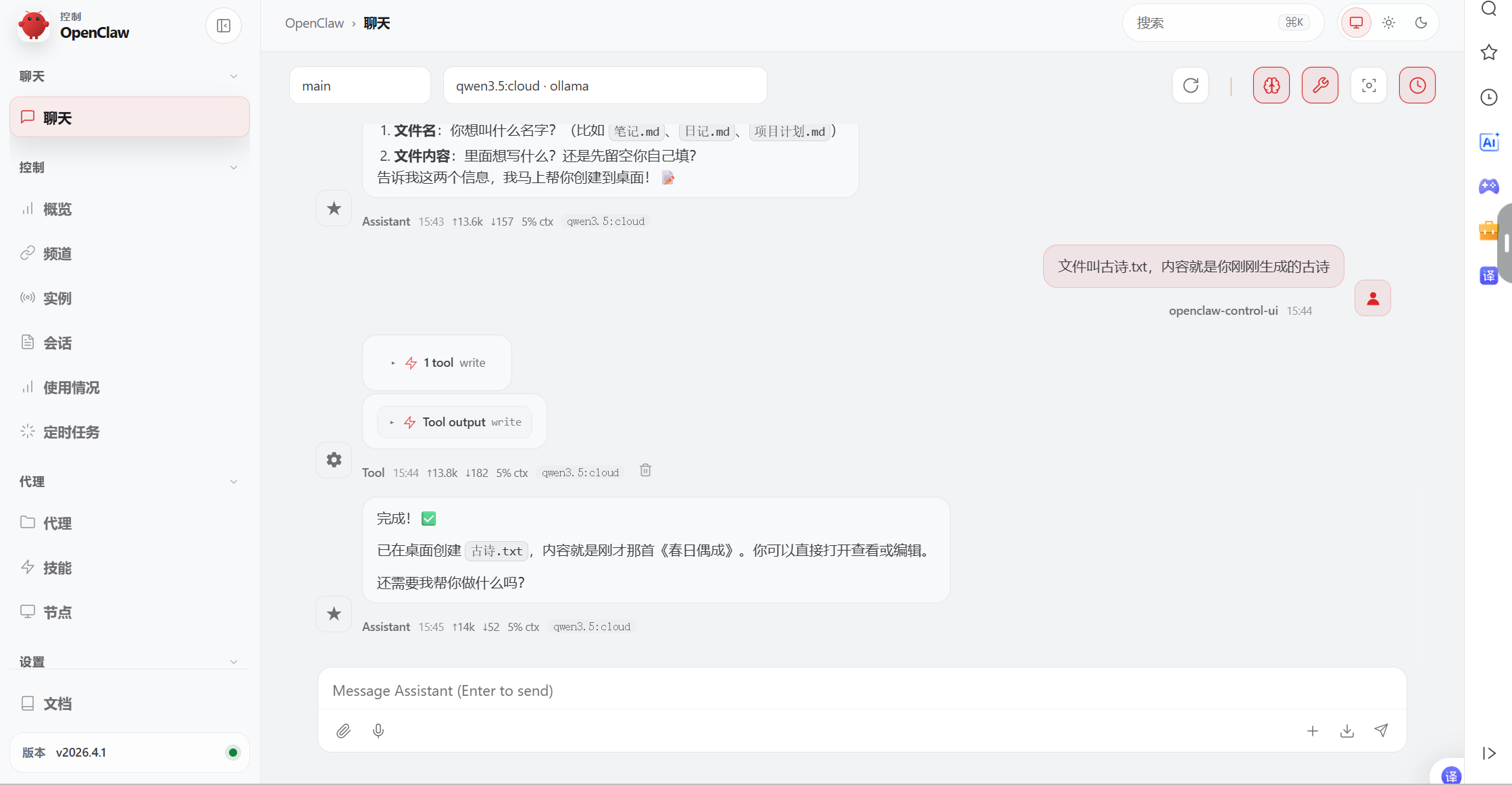
七、常见问题排查(对应你遇到的坑)
1、网关启动失败 Error: gateway did not start on localhost:*****
执行完 ollama launch openclaw --model qwen3.5:cloud 可能出现下面报错:
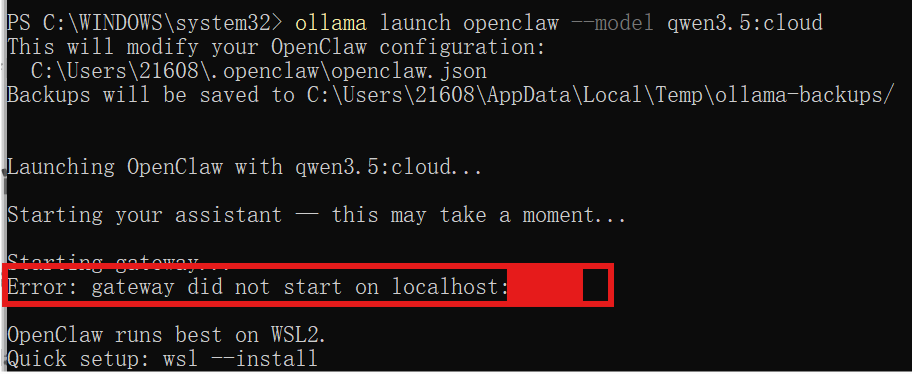
这是因为 Openclaw 的网关还未开启,执行下面命令开启网关:
openclaw gateway start

AtomGit 是由开放原子开源基金会联合 CSDN 等生态伙伴共同推出的新一代开源与人工智能协作平台。平台坚持“开放、中立、公益”的理念,把代码托管、模型共享、数据集托管、智能体开发体验和算力服务整合在一起,为开发者提供从开发、训练到部署的一站式体验。
更多推荐


 10
10 0
0- 0


 已为社区贡献1条内容

所有评论(0)