Windows 10/11 安装 OpenClaw 详细步骤(含环境配置 + 故障排查)
openclaw在windows下的安装教程
OpenClaw作为一个开源的AI智能体(Agent)平台,允许开发者构建、部署和管理复杂的AI应用。Windows 上的 OpenClaw 推荐「通过 WSL2」(推荐 Ubuntu)
一、安装WSL
1.1 前置
在windows系统中启动虚拟机相关功能。打开“控制面板”->“程序和功能”->“启动和关闭windows程序”.
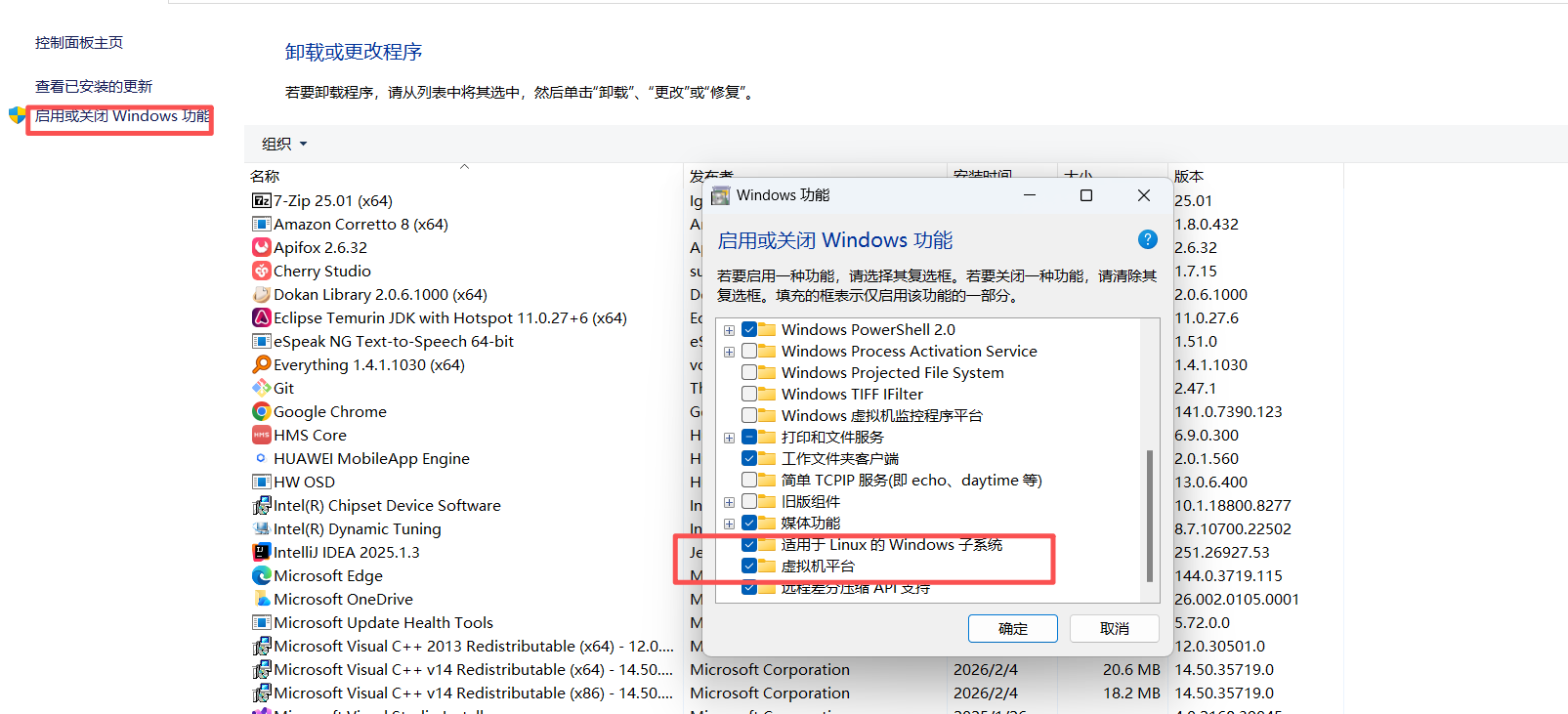
设置完,重启操作系统。
1.2 安装虚拟机
打开PowerShell, 在命令行下输入如下内容:
wsl --install
虚拟机安装完成后,我们可以把虚拟机迁移到D盘或其它空间足够的数据盘。
# 关闭启动的虚拟机
wsl --shutdown

# wsl --manage <发行版名称> --move <目标路径>
wsl --manage Ubuntu --move D:\virtual_machine\Ubuntu
重新启动虚拟机
#  运行指定的分发版
wsl -d Ubuntu
1.3 WSL常用命令
# 安装默认Ubuntu
wsl --install

# 安装指定发行版
wsl --install -d Ubuntu-24.04

# 查看在线可安装发行版
wsl --list --online

# 查看已安装发行版及版本
wsl -l -v

# 设置默认启动的发行版
wsl --set-default Ubuntu-22.04

# 启动默认发行版
wsl

# 启动指定发行版
wsl -d Ubuntu-22.04

# 关闭所有WSL实例
wsl --shutdown

# 终止指定发行版
wsl --terminate Ubuntu-22.04

# 导出发行版为tar
wsl --export Ubuntu-22.04 D:\virutal_machine\ubuntu2204.tar

# 导入发行版到指定目录
wsl --import Ubuntu-22.04 D:\virutal_machine\Ubuntu-22.04 ubuntu2204.tar --version 2

# 卸载发行版(不可恢复)
wsl --unregister Ubuntu-20.04
上面是wsl常用命令,宿主机和虚拟机文件系统互相访问,目录挂载自行研究。
官方指南: https://learn.microsoft.com/zh-cn/windows/wsl/
二、安装openclaw
通过上面步骤,已经安装好虚拟机,我们通过命令bash进入虚拟机。
# 进入虚拟机
PS C:\Users\35975> bash
openclaw@jiale:/mnt/c/Users/35975$

# 更新系统
sudo apt update && sudo apt upgrade -y
2.1 安装
使用官方提供的安装脚本,它会自动配置环境并安装 CLI 工具:
curl -fsSL https://openclaw.bot/install.sh | bash
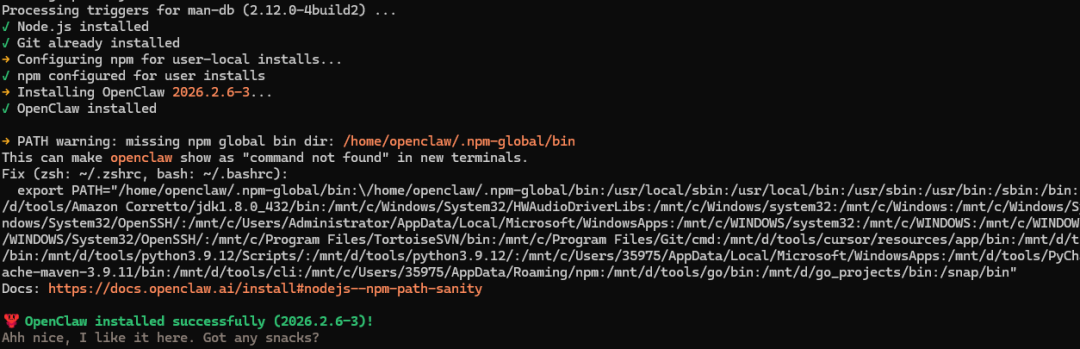
2.2 配置向导
下载完成后有许多配置让你选,通过键盘上下左右选择,以及空格选中和回车来确定。这里就省略掉,可以全部[ skip for now ],最重要的是先跑起路来。make it work!

安装完成后,自动进入配置, 启动 onboarding 流程。
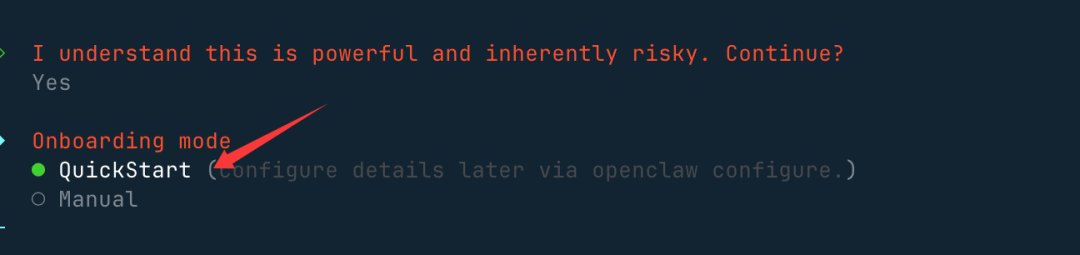
然后,会提醒你这个龙虾能力很强,当然风险也很大,我们选 「yes」(no 就不安装了) 就好了:

如果选择NO,不安装,以后想安装的时候可以通过如下命令进行向导配置。
openclaw onboard --install-daemon
上面操作选择Yes后,就选快速启动 「QuickStart」 选项:
安装模型提供商, 可以通过ollama选择本地,也可以选择远程大模型API。 以智谱大模型为例:
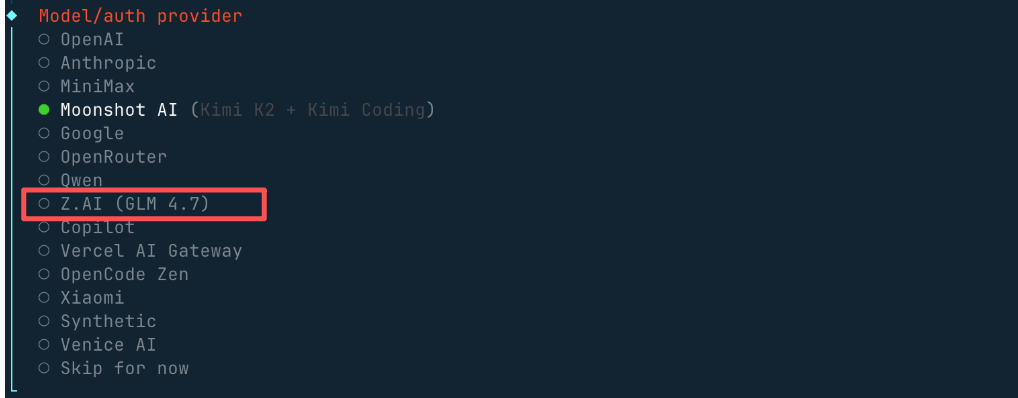
选择后,回车继续
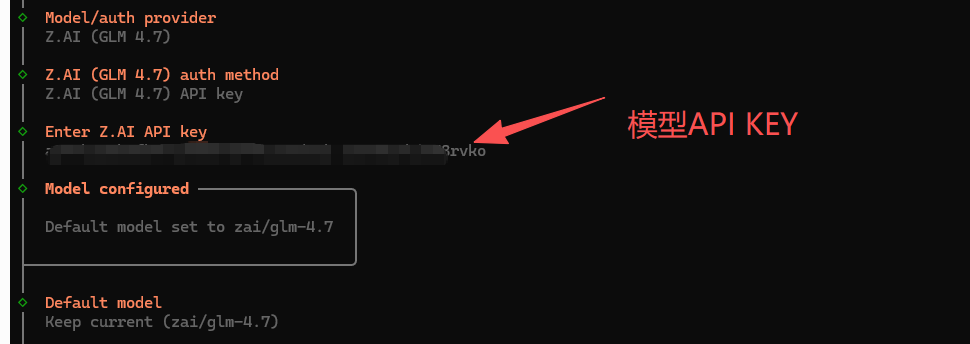
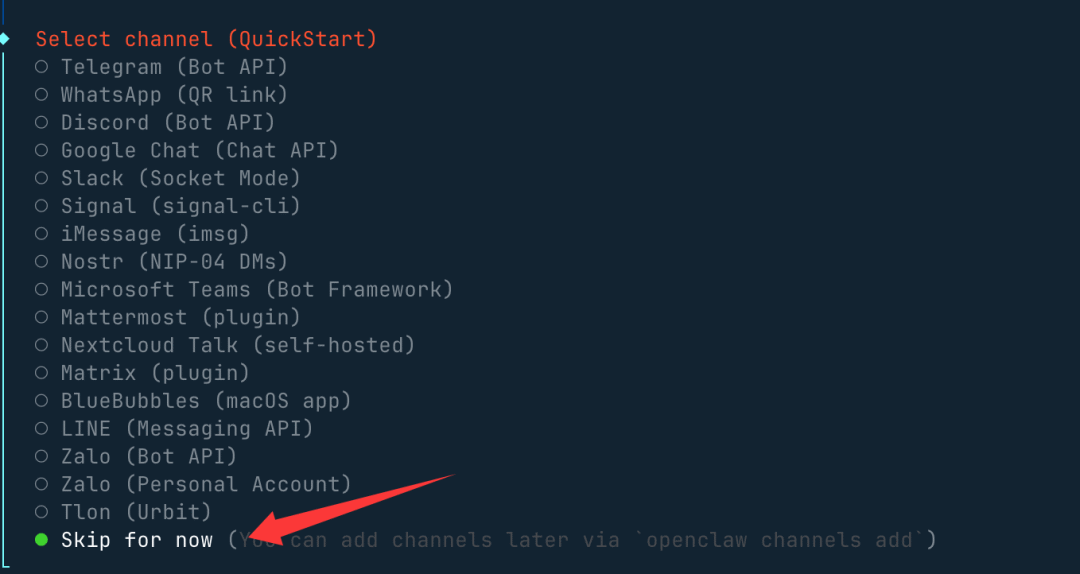
上面模型API KEY获取可以通过下面的模型准备,注册获取。然后会出现选择聊天工具的选项,海外的一般都没有可以选最后一个:
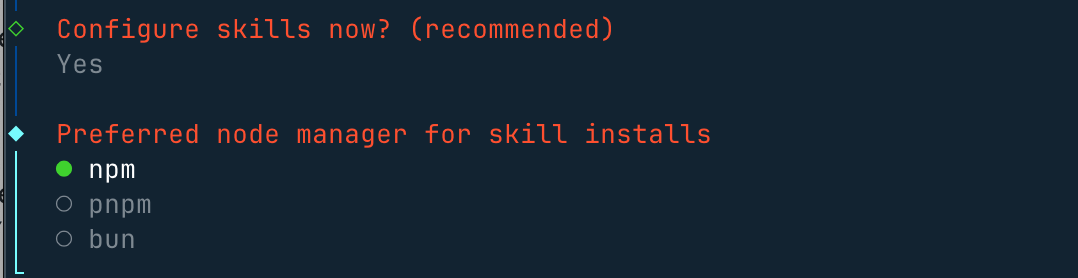
继续安装管理器选 npm
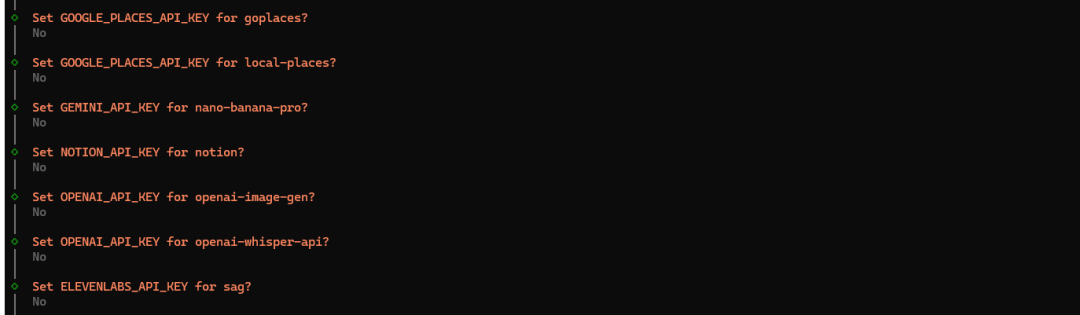
技能安装,选一些自己喜欢的 skills,也可以直接跳过,使用空格按键选择:

环境变量配置,都设置为No。
安装完后,就会自动访问 「http://127.0.0.1:18789/chat」,就可以打开聊天界面让它开始工作。
2.3 问题解决
当访问页面时,可能会报如下错误
disconnected (1008): unauthorized: gateway token mismatch (open a tokenized dashboard URL or paste token in Control UI settings)
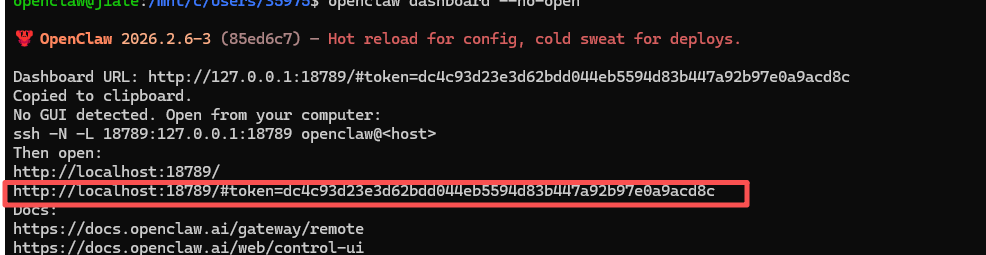
这是因为用户没有使用终端带令牌的链接打开,导致权限认证失败。
openclaw dashboard --no-open
图片
复制带有token的url在浏览器中打开。
2.4 基础测试
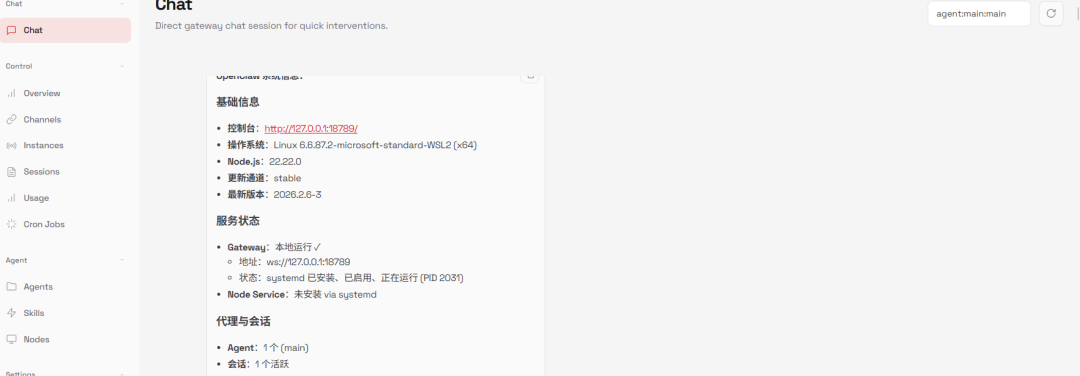
比如在chat中输入内容:“查看安装openclaw系统信息”,查看虚拟机电脑上信息。
写入信息到本地电脑,类似于mcp-filesystem中的功能。

2.5 切换模型
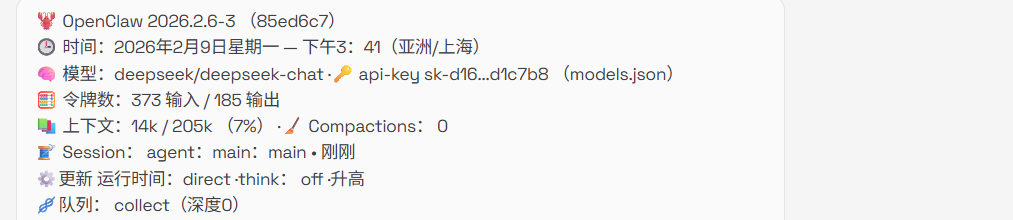
在界面chat中输入如下内容:
把openclaw的默认模型设置为deepseek, 它的API key为sk-dxxxxxxx
查看,在chat中输入/model/status,消息返回
图片
也可以在命令行
openclaw models list
三、模型准备
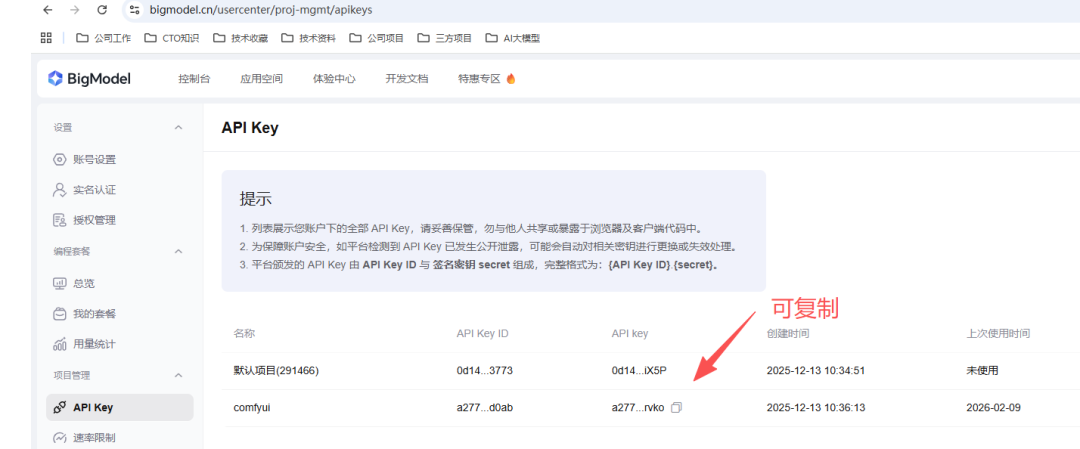
以智谱为例,打开网址https://bigmodel.cn/ 注册并登录后,我们可以在API KEY管理中设置访问密钥。
https://bigmodel.cn/usercenter/proj-mgmt/apikeys
四、其它
4.1 brew安装
curl -V
git -v
下载源代码
git clone --depth=1 https://mirrors.tuna.tsinghua.edu.cn/git/homebrew/install.git brew-install

# 执行安装脚本(输入密码后,一直回车即可)
bash brew-install/install.sh
设置环境变量
# 环境变量在哪个文件配置以 brew 提示为准,Mac、Linux 等可能不太一样
(echo; echo 'eval "$(/home/linuxbrew/.linuxbrew/bin/brew shellenv)"') >> ~/.bashrc
eval "$(/home/linuxbrew/.linuxbrew/bin/brew shellenv)"
查看命令版本
brew -v

# Homebrew 5.0.14

AtomGit 是由开放原子开源基金会联合 CSDN 等生态伙伴共同推出的新一代开源与人工智能协作平台。平台坚持“开放、中立、公益”的理念,把代码托管、模型共享、数据集托管、智能体开发体验和算力服务整合在一起,为开发者提供从开发、训练到部署的一站式体验。
更多推荐


 17
17 0
0- 0


 已为社区贡献2条内容

所有评论(0)