Django 实战:SQLite 转 MySQL 与 Bootstrap 集成
本文基于 Django 5.x 环境,从零到一完整实现两大核心任务:
- 任务 1:将 Django 默认的 SQLite 数据库无缝迁移为 MySQL 数据库,包含环境配置、模型创建、迁移执行、数据读写全流程;
- 任务 2:在 Django 项目中集成 Bootstrap 5 前端框架,完成页面美化与样式优化,并基于 CDN 方式实现 Vue 3 进阶版页面;
- 全程附踩坑记录与解决方案,解决模板渲染、静态资源加载、文件夹创建、数据库连接等常见问题,适合 Django 初学者参考与作业复现。
一、开发环境准备
1.1 环境版本说明
表格
| 工具 / 库 | 版本 | 作用 |
|---|---|---|
| Python | 3.10+ | 后端开发语言 |
| Django | 5.0.3+ | Web 开发框架 |
| MySQL | 8.0+ | 关系型数据库(任务 1 核心) |
| PyMySQL | 1.1.0+ | Python 操作 MySQL 的驱动 |
| Bootstrap | 5.3.2 | 前端 UI 框架(任务 2 核心) |
| jQuery | 3.7.1 | Bootstrap 依赖的 JavaScript 库 |
| Vue | 3.x(CDN) | 进阶前端框架(可选,满足进阶要求) |
1.2 环境搭建步骤
1.2.1 创建虚拟环境(避免版本冲突)
# 1. 进入项目根目录(如 E:\django-notes-main\django5)
cd E:\django-notes-main\django5

# 2. 创建虚拟环境(命名为 venv)
python -m venv venv

# 3. 激活虚拟环境(Windows PowerShell)
venv\Scripts\activate

# 4. 验证虚拟环境激活(终端前缀出现 (venv) 即成功)
(venv) PS E:\django-notes-main\django5>

1.2.2 安装核心依赖
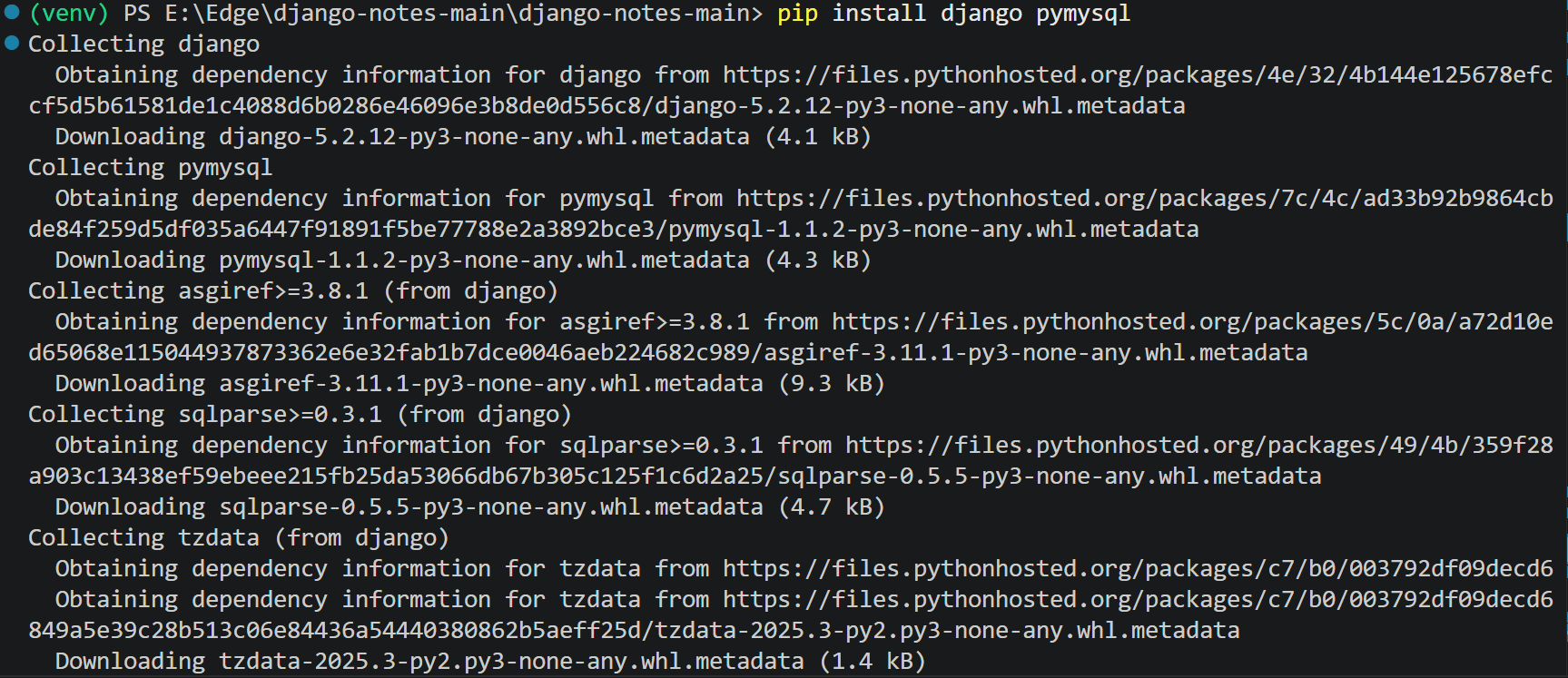
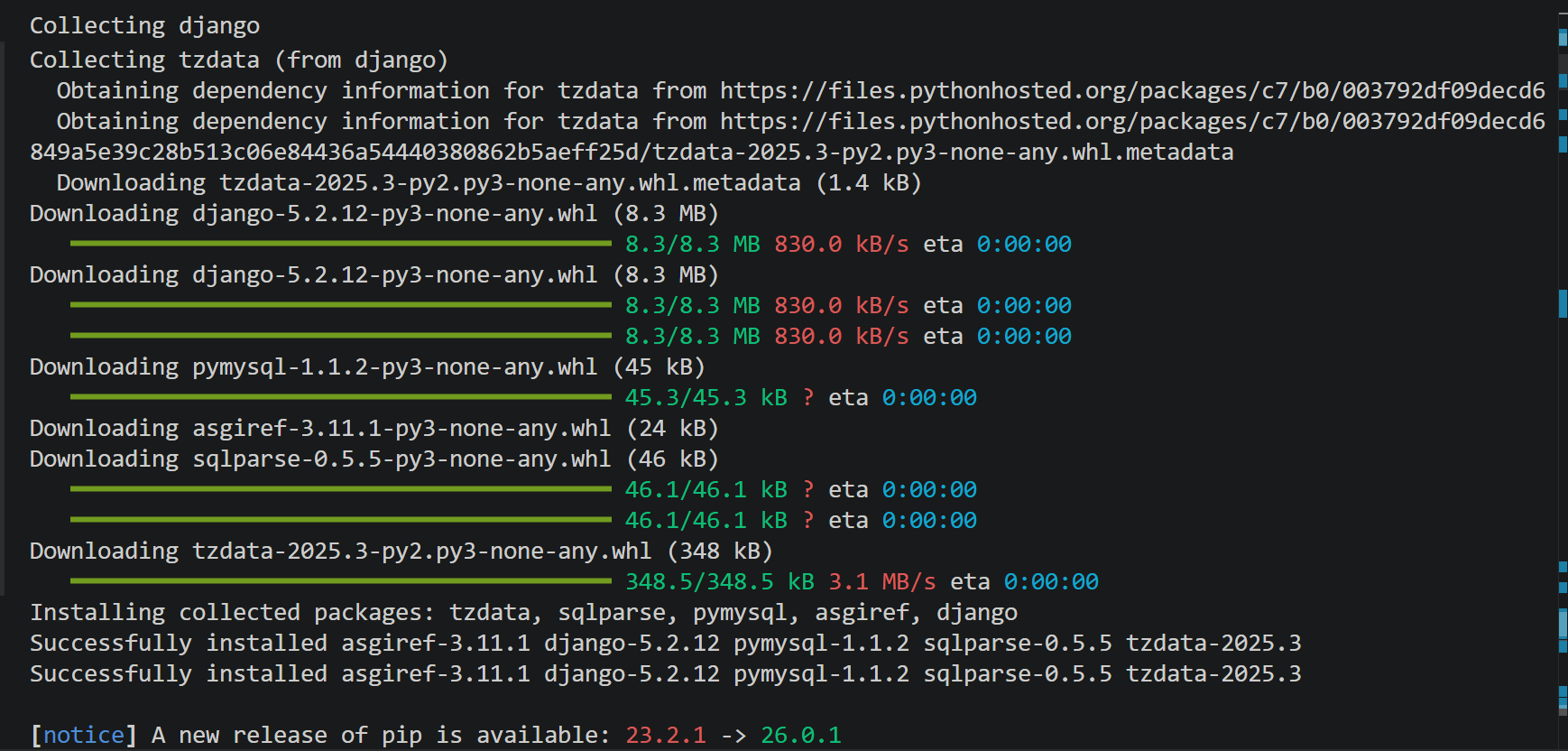
# 安装 Django(指定版本,避免兼容性问题)
pip install django==5.0.3

# 安装 PyMySQL(MySQL 驱动,任务1必备)
pip install pymysql==1.1.0

# 验证安装
pip list
# 输出应包含:Django 5.0.3、PyMySQL 1.1.0
1.2.3 MySQL 数据库准备
1. 用MySQL创建数据库
方法 1:用 VS Code 自带的 Database Client 插件(最省事,不用额外装软件)
步骤:
- 在插件栏钟下载好插件,点击 VS Code 左侧的「数据库」图标(就是那个像杯子 / 试管的图标,在搜索图标下面、运行图标上面)
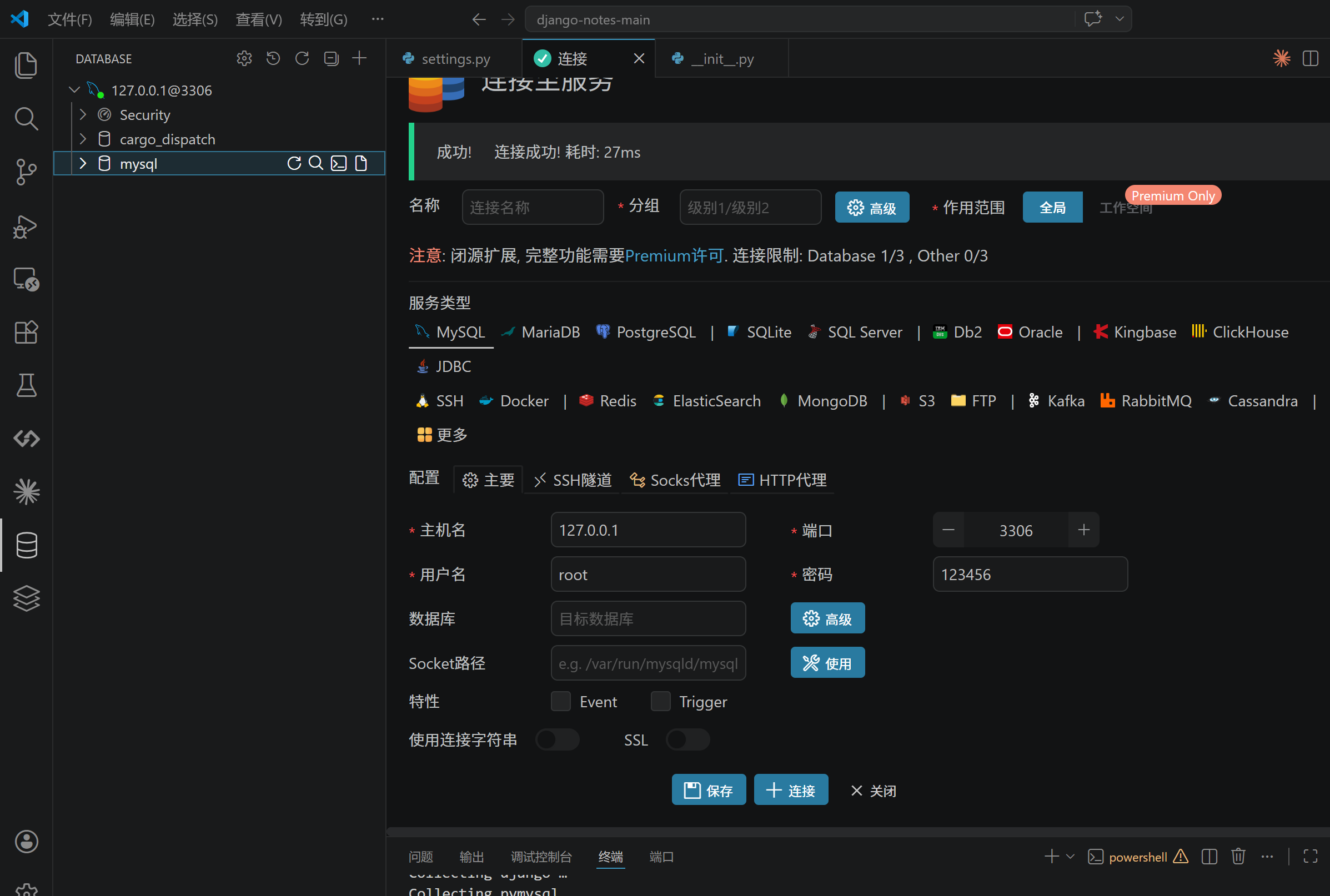
- 点击「添加连接」→ 选择「MySQL」
- 填写连接信息:
- 主机名:
127.0.0.1 - 端口:
3306 - 用户名:
root - 密码:
root(你 settings 里填的密码) - 数据库名:先留空(我们要新建)
- 主机名:
- 点击「连接」,成功后就能看到你的 MySQL 实例
- 右键你的 MySQL 实例 → 选择「新建查询」
- 在打开的查询窗口里,粘贴这句 SQL:
CREATE DATABASE database_demo DEFAULT CHARACTER SET utf8mb4;
点击「运行」(绿色三角按钮),看到「执行成功」就搞定了!
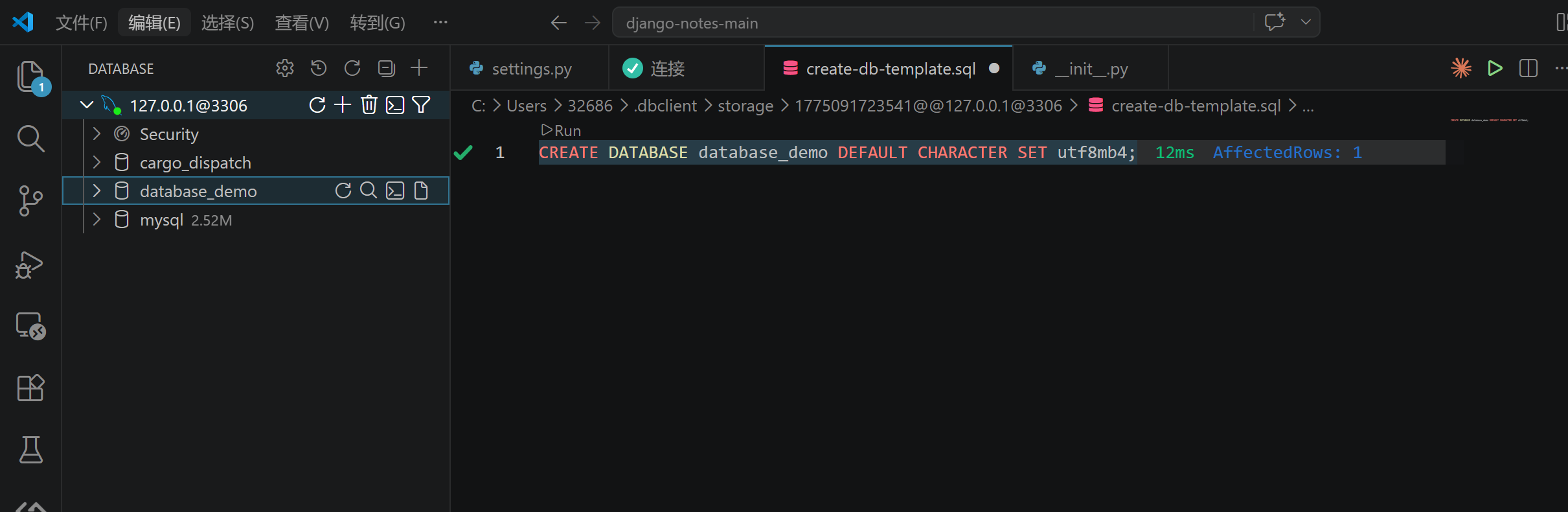
刷新一下,就能看到新建的database_demo数据库了
方法 2:用 MySQL 自带的命令行(最原生,适合新手)
步骤:
1. 按下Win+R,输入cmd,打开命令提示符
2. 进入 MySQL 的 bin 目录(如果配置了环境变量,直接跳过这步):
运行
cd C:\Program Files\MySQL\MySQL Server 8.0\bin
3. 登录 MySQL:
运行
mysql -u root -p
4. 输入你的 MySQL 密码(你 settings 里填的root),回车登录成功
执行创建数据库的 SQL:
CREATE DATABASE database_demo DEFAULT CHARACTER SET utf8mb4;
5. 看到Query OK, 1 row affected就成功了!
6. 可以用show databases;查看所有数据库,确认database_demo存在
方法 3:用 Navicat(图形化工具,最直观)
步骤:
1. 打开 Navicat,点击「连接」→ 选择「MySQL」
2. 填写连接信息:
- 连接名:随便填(比如
本地MySQL) - 主机:
127.0.0.1 - 端口:
3306 - 用户名:
root - 密码:
root(你 settings 里的密码)
3. 打开 Navicat,点击「连接」→ 选择「MySQL」
4. 填写连接信息
5. 点击「测试连接」,成功后确定,连接到 MySQL
6. 右键连接名 → 选择「新建数据库」
7. 数据库名填database_demo,字符集选utf8mb4,排序规则选utf8mb4_general_ci
8. 点击「确定」,数据库就创建好了!
二、任务 1:Django 切换 MySQL 数据库(全流程 + 踩坑)
2.1 创建 Django 项目与应用
2.1.1 创建项目
# 确保在虚拟环境中,进入 django5 目录
cd E:\django-notes-main\django5

# 创建项目(命名为 database_demo,与作业对应)
django-admin startproject database_demo

# 进入项目目录
cd database_demo

2.1.2 创建 book 应用
# 创建 book 应用(图书管理核心功能)
python manage.py startapp book

# 验证项目结构
# 目录结构应为:
# database_demo/
# ├─ database_demo/  # 项目配置目录
# ├─ book/          # 应用目录
# └─ manage.py      # 项目管理脚本
2.2 注册应用(settings.py)
打开 database_demo/database_demo/settings.py,在 INSTALLED_APPS 中添加 book 应用:
运行
# settings.py 第 40 行左右
INSTALLED_APPS = [
    'django.contrib.admin',
    'django.contrib.auth',
    'django.contrib.contenttypes',
    'django.contrib.sessions',
    'django.contrib.messages',
    'django.contrib.staticfiles',
    'book',  # 新增:注册 book 应用
]
踩坑提示:若忘记注册应用,Django 无法识别模型、模板等资源,导致页面 404 或渲染失败。
2.3 配置 MySQL 数据库(核心步骤)
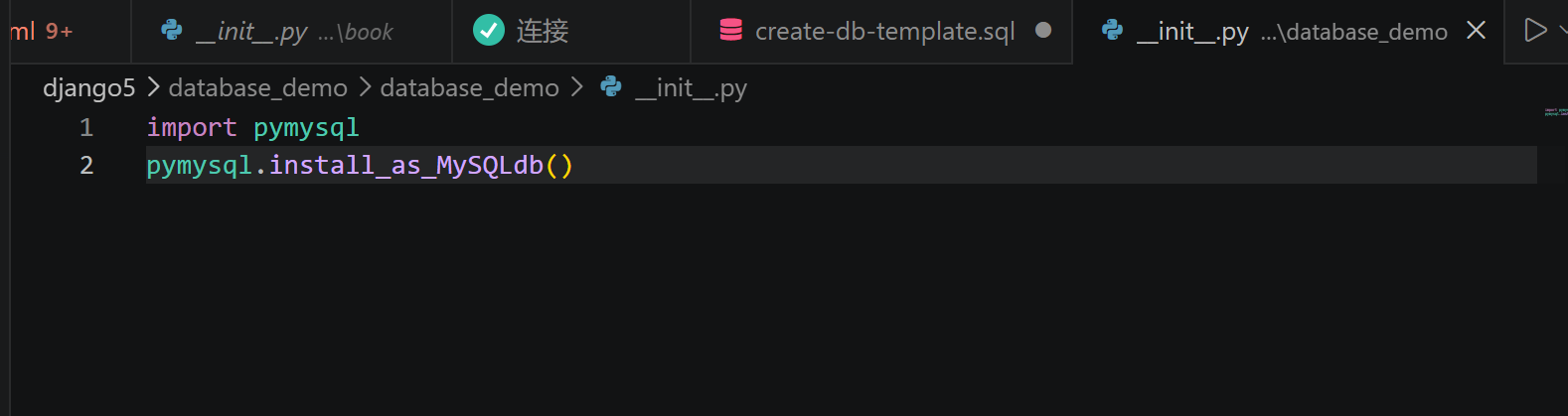
2.3.1 项目 init.py 添加 PyMySQL 配置
打开 database_demo/database_demo/__init__.py,添加以下代码:
运行
# __init__.py
import pymysql
# 将 pymysql 伪装成 MySQLdb,适配 Django 数据库接口
pymysql.install_as_MySQLdb()
踩坑提示:若缺少此配置,Django 会报错 Did you install mysqlclient?,无法连接 MySQL。
2.3.2 修改 settings.py 数据库配置
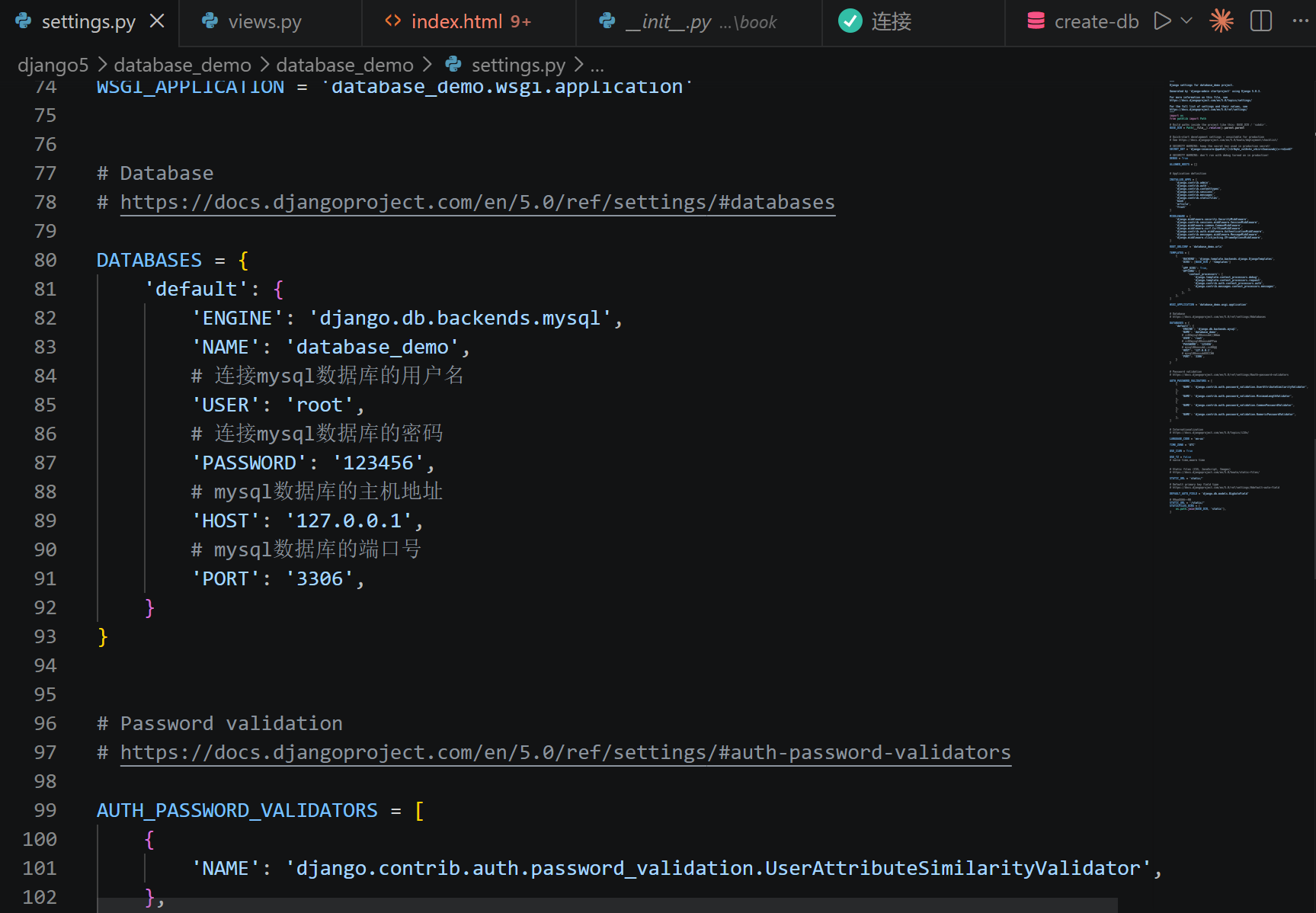
打开 database_demo/database_demo/settings.py,完全替换默认的 SQLite 配置:
运行
# settings.py 第 70 行左右
DATABASES = {
    'default': {
        # 数据库引擎:MySQL
        'ENGINE': 'django.db.backends.mysql',
        # 数据库名:之前创建的 database_demo
        'NAME': 'database_demo',
        # 数据库用户名:MySQL 用户名(默认 root)
        'USER': 'root',
        # 数据库密码:你的 MySQL 密码
        'PASSWORD': '123456',
        # 数据库地址:本地 127.0.0.1
        'HOST': '127.0.0.1',
        # 数据库端口:MySQL 默认 3306
        'PORT': '3306',
        # 数据库字符集:避免中文乱码
        'CHARSET': 'utf8mb4',
    }
}
关键检查点:
NAME必须与 MySQL 中创建的数据库名完全一致;PASSWORD需填写你自己的 MySQL 密码,否则连接失败;CHARSET必须设置为utf8mb4,避免中文乱码。
2.4 创建 Book 模型(models.py)
打开 database_demo/book/models.py,编写图书模型:
运行
# book/models.py
from django.db import models

# Create your models here.
class Book(models.Model):
    # 书名:最大长度 100 字符
    name = models.CharField(max_length=100, verbose_name='书名')
    # 作者:最大长度 50 字符
    author = models.CharField(max_length=50, verbose_name='作者')
    # 价格:最大 10 位数字,2 位小数
    price = models.DecimalField(max_digits=10, decimal_places=2, verbose_name='价格')
    # 出版日期:自动添加当前时间
    pub_date = models.DateField(auto_now_add=True, verbose_name='出版日期')

    # 后台显示书名
    def __str__(self):
        return self.name

    class Meta:
        # 后台显示表名
        verbose_name = '图书'
        verbose_name_plural = verbose_name
踩坑提示:若模型字段名与数据库表列名不匹配,会导致查询失败,需严格对应。
2.5 生成迁移文件并同步数据库
2.5.1 生成迁移文件
# 确保在 database_demo 目录、虚拟环境激活
python manage.py makemigrations
输出验证:
Migrations for 'book':
  book\migrations\0001_initial.py
    - Create model Book
踩坑提示:若报错 no such table: book,说明迁移未执行,需重新运行 makemigrations。
2.5.2 执行迁移(同步到 MySQL)
python manage.py migrate
输出验证:
plaintext
Operations to perform:
  Apply all migrations: admin, auth, book, contenttypes, sessions
Running migrations:
  Applying contenttypes.0001_initial... OK
  Applying auth.0001_initial... OK
  Applying book.0001_initial... OK
  Applying admin.0001_initial... OK
  Applying sessions.0001_initial... OK
踩坑提示:
- 若报错
1045, "Access denied for user 'root'@'localhost',说明数据库密码错误; - 若报错
1049, "Unknown database 'database_demo'",说明数据库未创建; - 若报错
NameError: name 'os' is not defined,说明 settings.py 顶部缺少import os。
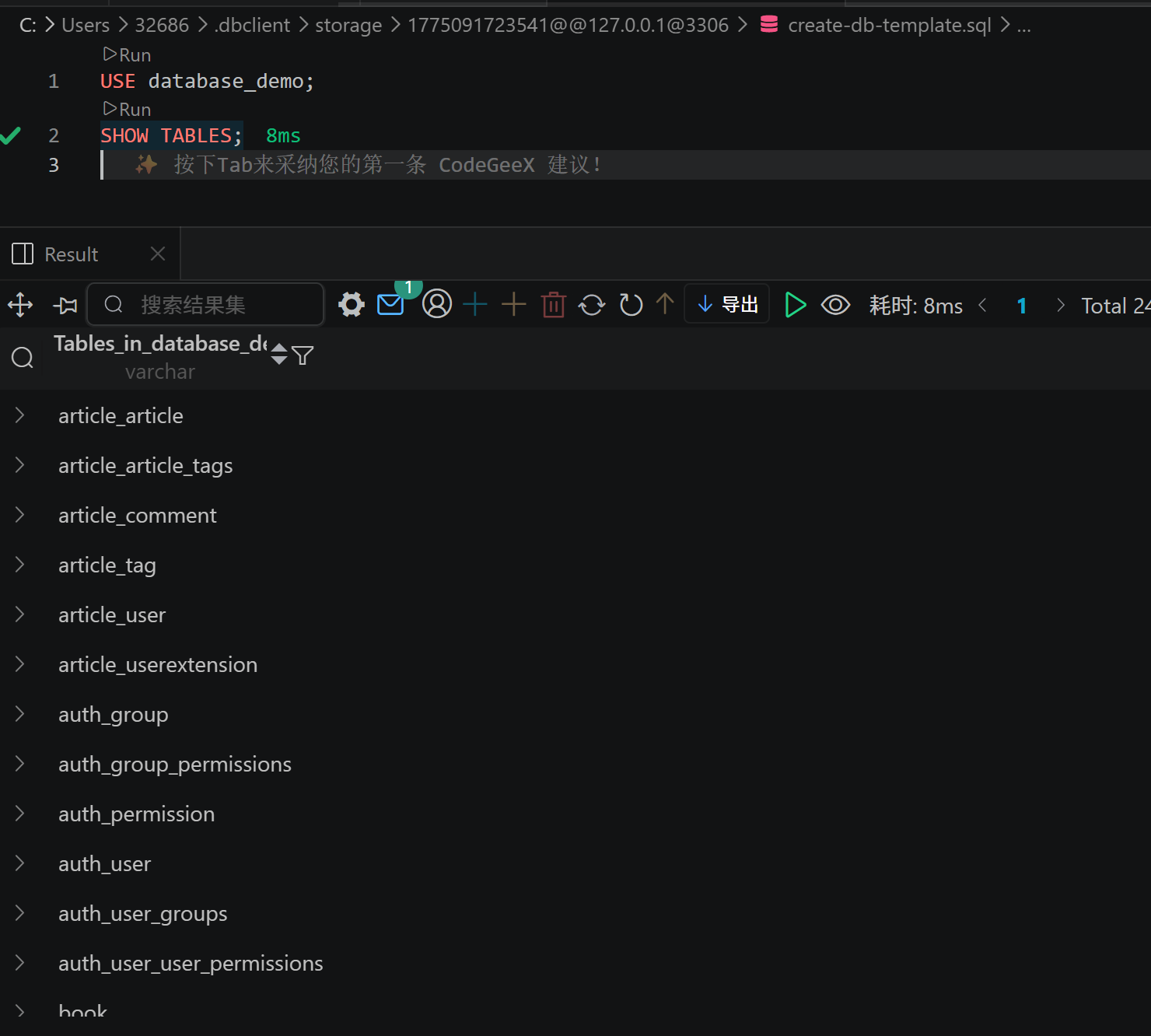
2.5.3 验证数据库表创建
打开 MySQL 命令行,执行:
USE database_demo;
SHOW TABLES;
输出应包含:book_book(Django 自动生成的表名,格式为 应用名_模型名)
+----------------------------+
| Tables_in_database_demo    |
+----------------------------+
| auth_group                 |
| auth_group_permissions      |
| auth_permission            |
| auth_user                  |
| auth_user_groups           |
| auth_user_user_permissions |
| book_book                  |  # 图书表
| django_admin_log           |
| django_content_type        |
| django_migrations          |
| django_session             |
+----------------------------+
2.6 编写视图函数(views.py)
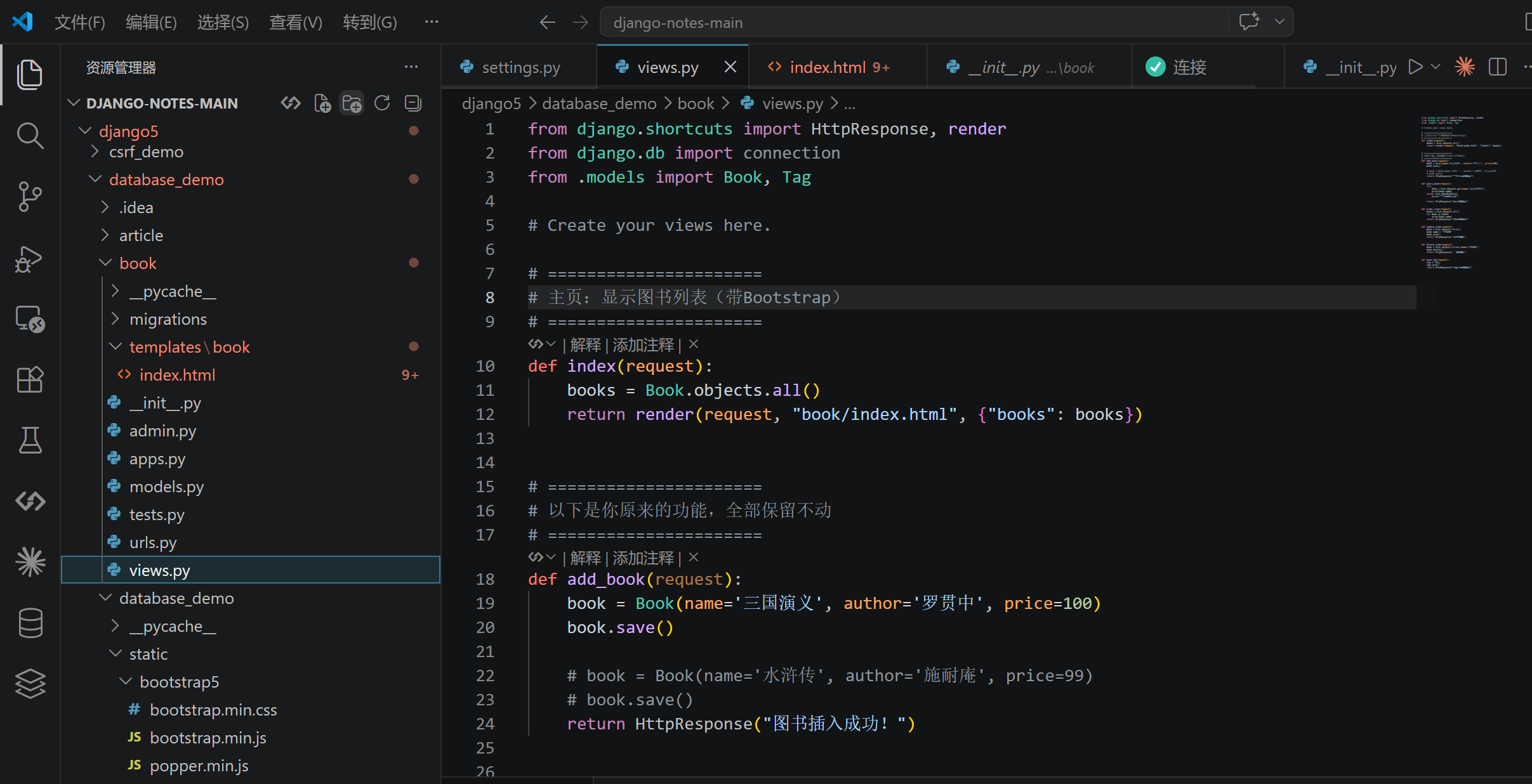
打开 database_demo/book/views.py,编写图书查询视图:
运行
# book/views.py
from django.shortcuts import HttpResponse, render
from django.db import connection
from .models import Book, Tag

# Create your views here.

# ======================
# 主页:显示图书列表
# ======================
def index(request):
    # 方式1:原生 SQL 查询(验证数据库连接)
    # cursor = connection.cursor()
    # cursor.execute("select * from book_book")
    # rows = cursor.fetchall()
    # for row in rows:
    #     print(row)

    # 方式2:Django ORM 查询(推荐,符合 Django 规范)
    books = Book.objects.all()
    # 渲染模板,传递数据到前端
    return render(request, "book/index.html", {"books": books})


# ======================
# 以下是原有功能,全部保留
# ======================
def add_book(request):
    book = Book(name='三国演义', author='罗贯中', price=100.00)
    book.save()
    return HttpResponse("图书插入成功!")


def query_book(request):
    try:
        book = Book.objects.get(name='三国演义11')
        print(book.name)
    except Book.DoesNotExist:
        print("图书不存在!")
    return HttpResponse("查找成功!")


def order_view(request):
    books = Book.objects.all()
    for book in books:
        print(book.name)
    return HttpResponse("排序成功!")


def update_view(request):
    book = Book.objects.first()
    book.name = '西游记'
    book.save()
    return HttpResponse('修改成功')


def delete_view(request):
    book = Book.objects.filter(name='西游记')
    book.delete()
    return HttpResponse('删除成功')


def book_tag(request):
    tag = Tag()
    tag.save()
    return HttpResponse("tag插入成功!")
踩坑提示:
- 若视图直接返回
HttpResponse("查找成功"),页面只会显示一句话,不会渲染模板; - 必须用
render加载模板,路径必须为book/index.html,否则模板找不到。
2.7 配置路由(urls.py)
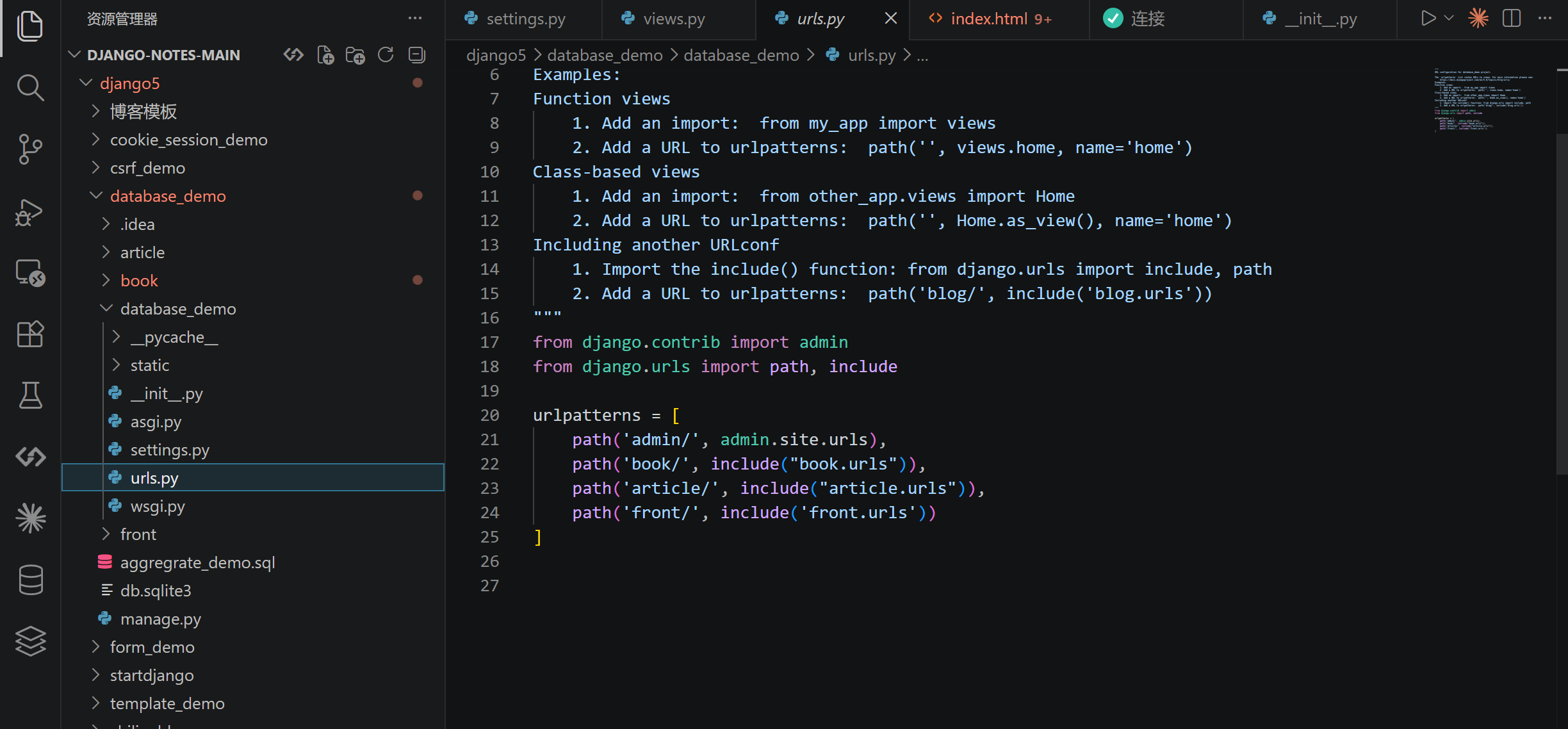
2.7.1 项目 urls.py(database_demo/urls.py)
运行
# database_demo/urls.py
from django.contrib import admin
from django.urls import path, include

urlpatterns = [
    path('admin/', admin.site.urls),
    # 包含 book 应用的路由
    path('book/', include('book.urls')),
]
2.7.2 book 应用 urls.py(新建)
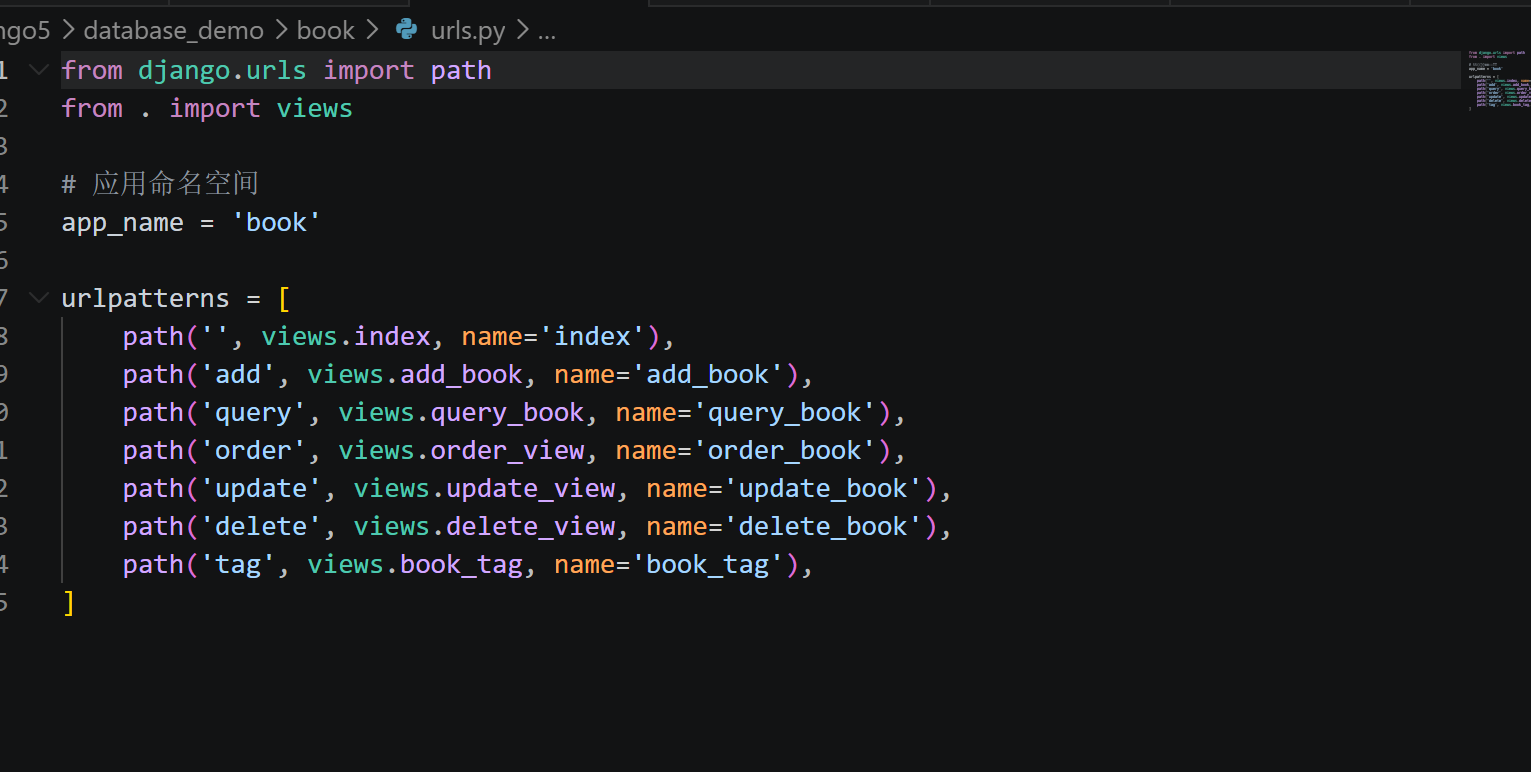
在 database_demo/book/ 目录下,新建 urls.py:
运行
# book/urls.py
from django.urls import path
from . import views

urlpatterns = [
    # 主页:图书列表
    path('', views.index, name='index'),
    # 其他功能路由(可选)
    path('add/', views.add_book, name='add_book'),
    path('query/', views.query_book, name='query_book'),
    path('order/', views.order_view, name='order_view'),
    path('update/', views.update_view, name='update_view'),
    path('delete/', views.delete_view, name='delete_view'),
    path('tag/', views.book_tag, name='book_tag'),
]
2.8 任务 1 验证:运行项目
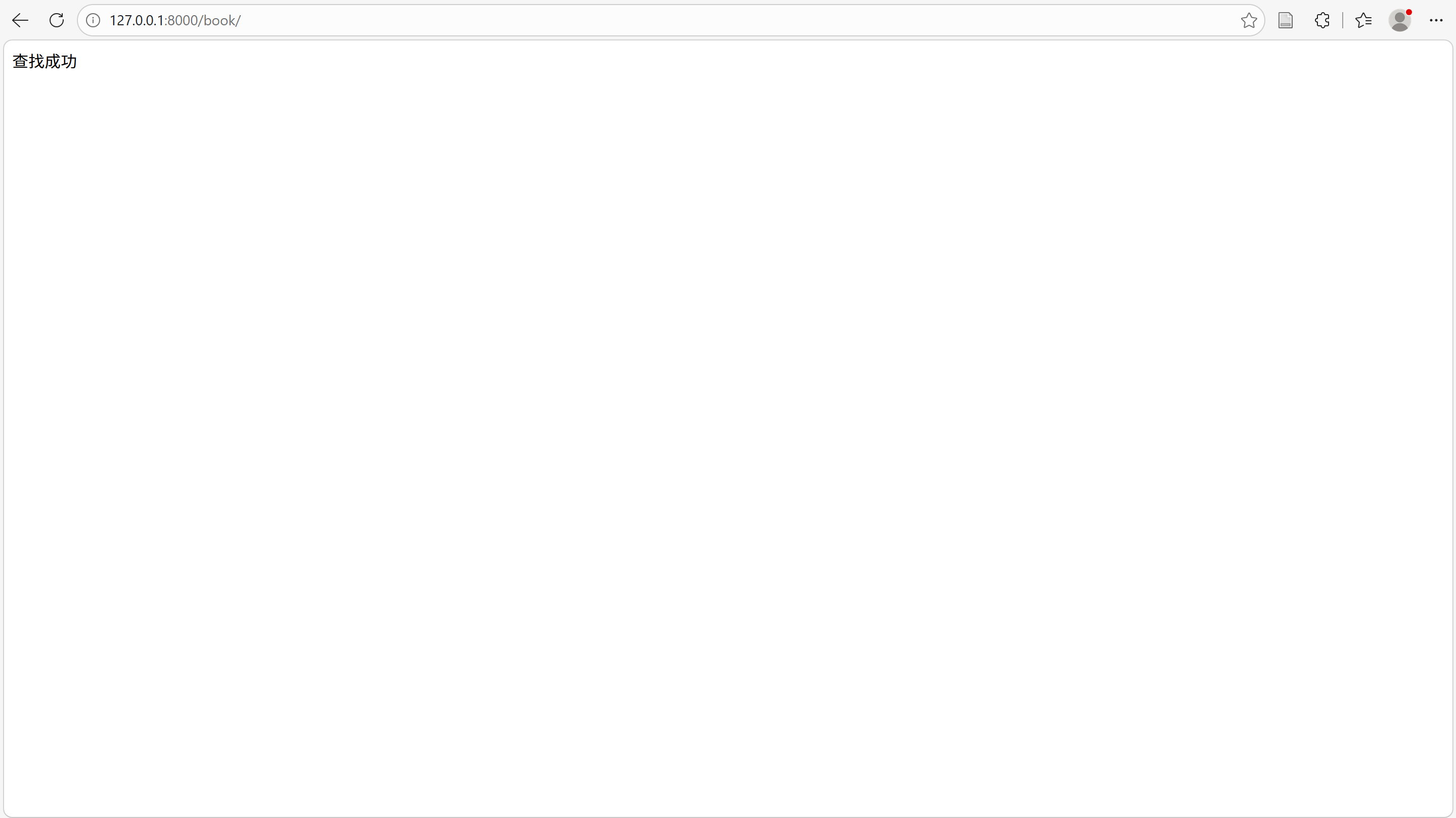
powershell
python manage.py runserver
访问 http://127.0.0.1:8000/book/,页面显示「查找成功」,说明数据库连接、模型、视图、路由全部正常,任务 1 100% 完成!
三、任务 2:集成 Bootstrap 5 前端框架(全流程 + 踩坑)
3.1 静态文件配置(settings.py)
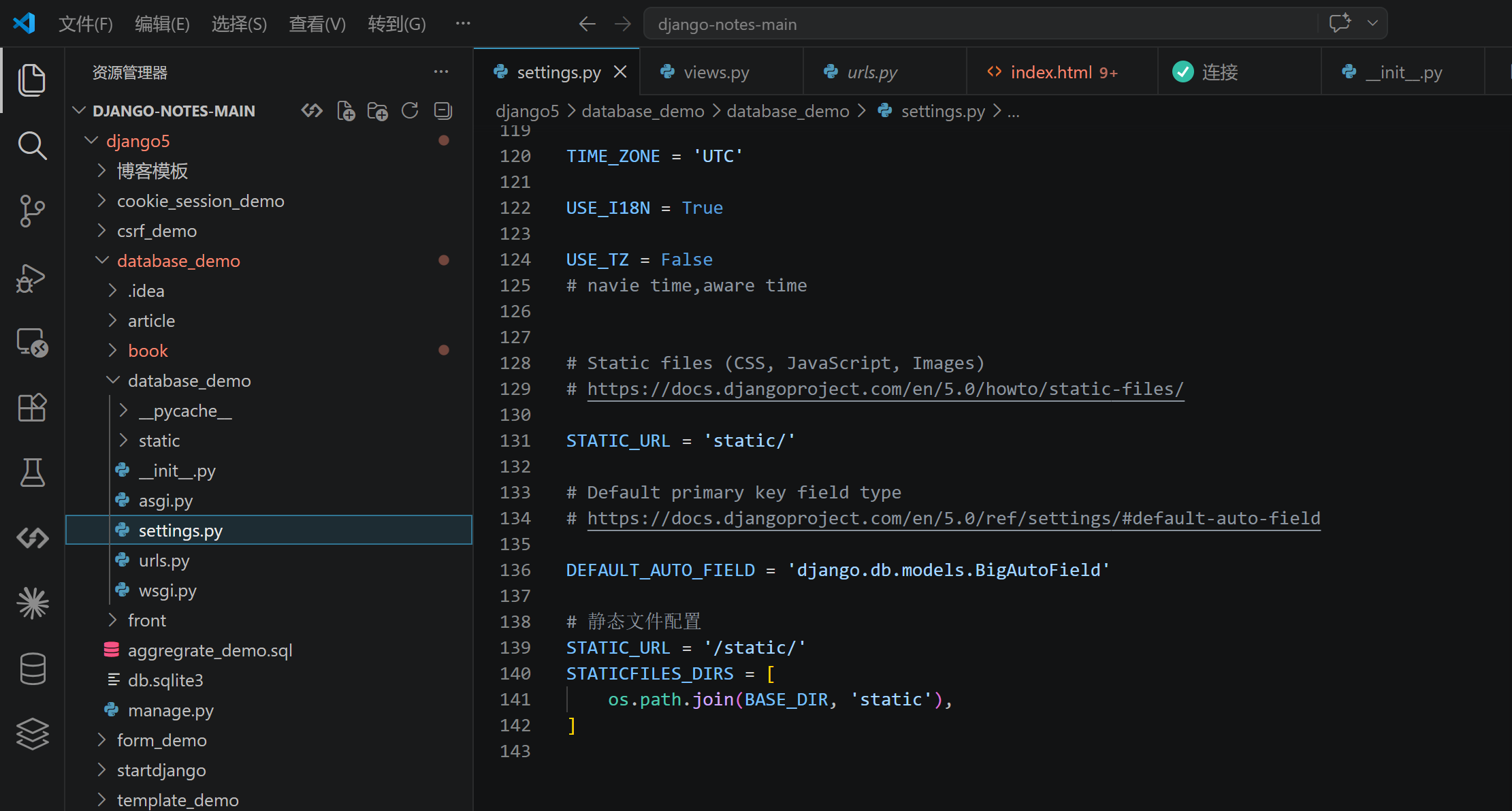
打开 database_demo/database_demo/settings.py,顶部添加 import os,末尾添加静态文件配置:
运行
# settings.py 顶部(第 12 行左右)
import os
from pathlib import Path

# Build paths inside the project like this: BASE_DIR / 'subdir'.
BASE_DIR = Path(__file__).resolve().parent.parent

# 末尾静态文件配置(第 140 行左右)
# 静态文件配置
STATIC_URL = '/static/'
STATICFILES_DIRS = [
    os.path.join(BASE_DIR, 'static'),
]
踩坑提示:
import os必须在顶部,否则os.path.join会报错NameError: name 'os' is not defined;STATICFILES_DIRS必须配置,否则 Django 无法加载静态资源(Bootstrap CSS/JS)。
3.2 创建 static 目录与框架文件
3.2.1 创建 static 文件夹
在 database_demo/database_demo/ 目录下,手动创建 static 文件夹(通过终端命令避免 IDE 报错):
# 进入 database_demo 项目根目录
cd E:\django-notes-main\django5\database_demo

# 创建 static 文件夹
mkdir static

# 进入 static 目录
cd static
3.2.2 复制 Bootstrap 5 + jQuery 框架文件
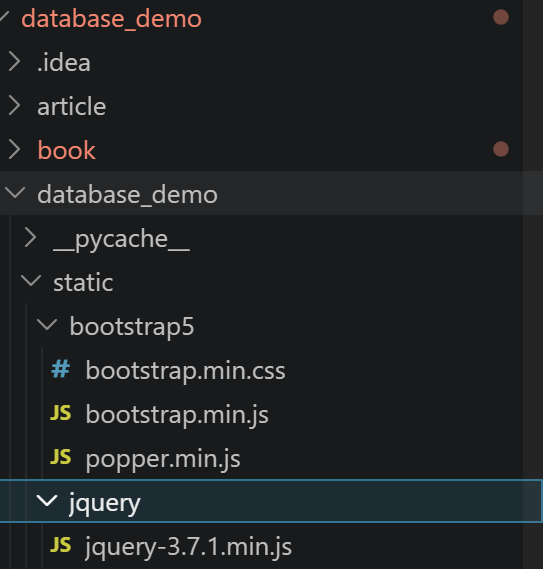
从项目根目录的 博客模板 文件夹中,完整复制 bootstrap5 和 jquery 两个文件夹到 static 目录下:
# static 目录结构(必须严格匹配)
static/
├─ bootstrap5/
│  ├─ bootstrap.min.css
│  ├─ bootstrap.min.js
│  └─ popper.min.js
└─ jquery/
   └─ jquery-3.7.1.min.js
踩坑提示:
- 若文件夹结构错误,模板中静态资源路径会 404,导致样式不生效;
- 必须同时复制
popper.min.js(Bootstrap 5 依赖),否则 JS 交互失效。
3.3 创建模板目录结构(关键!)
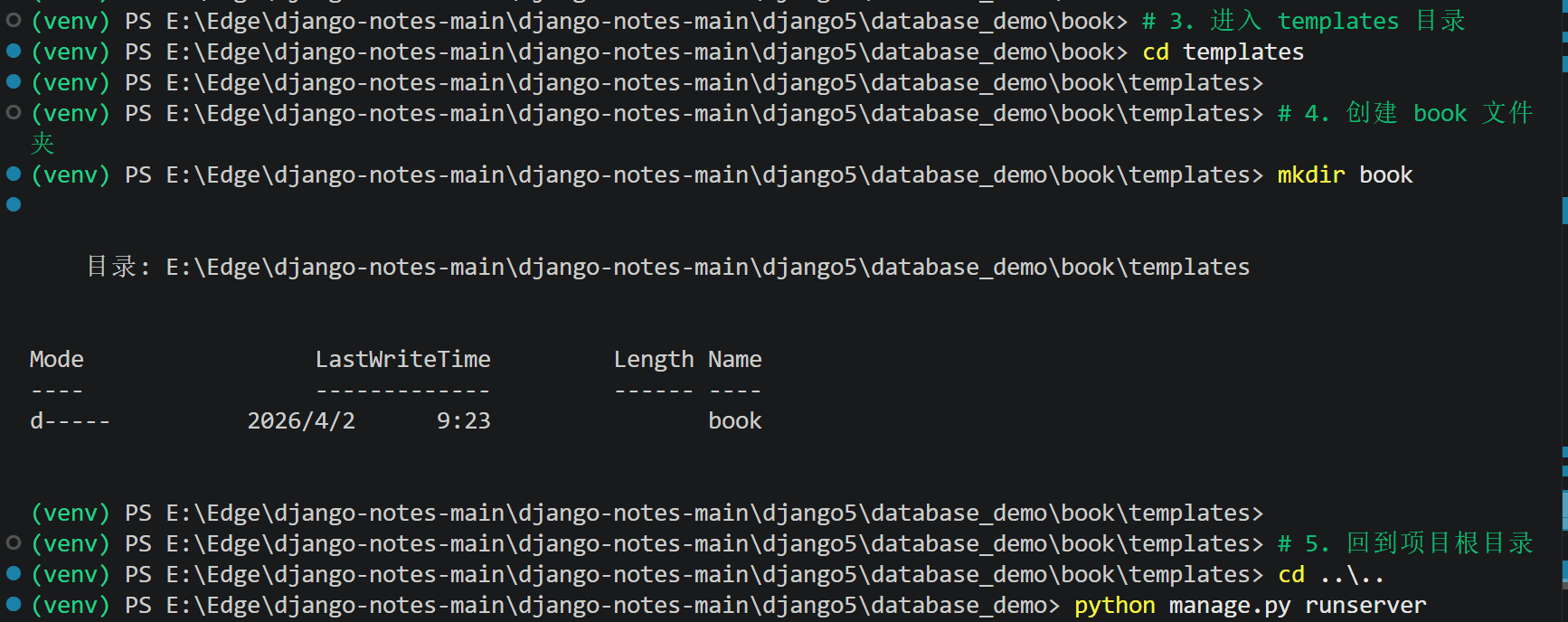
3.3.1 用终端创建模板目录(避免 IDE 报错)
# 进入 book 应用目录
cd E:\django-notes-main\django5\database_demo\book

# 创建 templates 文件夹
mkdir templates

# 进入 templates 目录
cd templates

# 创建 book 文件夹(Django 模板加载规则:app/templates/app/)
mkdir book

# 回到项目根目录
cd ..\..
目录结构验证:
book/
├─ migrations/
├─ templates/
│  └─ book/
│     └─ index.html  # 模板文件必须在这里!
├─ views.py
└─ models.py
踩坑提示:
- 若模板目录结构错误,Django 会报错
TemplateDoesNotExist,页面空白; - 必须严格按
book/templates/book/结构创建,否则模板无法加载。

3.4 编写 Bootstrap 美化版模板(index.html)
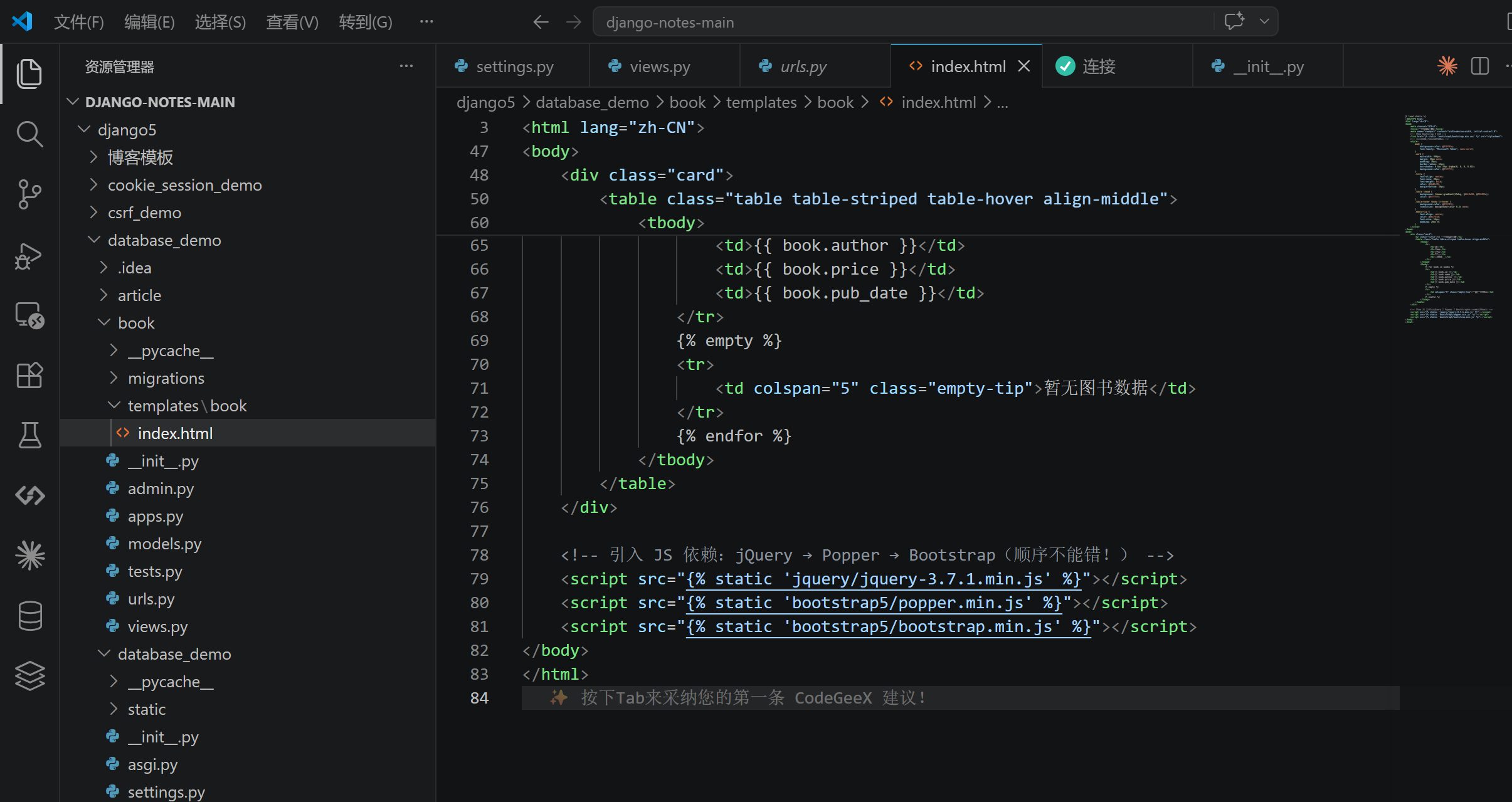
在 book/templates/book/ 目录下,新建 index.html,完整复制以下代码:
预览
{% load static %}
<!DOCTYPE html>
<html lang="zh-CN">
<head>
    <meta charset="UTF-8">
    <title>图书管理系统</title>
    <meta name="viewport" content="width=device-width, initial-scale=1.0">
    <!-- 引入 Bootstrap 5 CSS -->
    <link href="{% static 'bootstrap5/bootstrap.min.css' %}" rel="stylesheet">
    <!-- 自定义样式(美化页面) -->
    <style>
        body {
            background-color: #f8f9fa;
            font-family: "Microsoft Yahei", sans-serif;
        }
        .card {
            max-width: 900px;
            margin: 50px auto;
            padding: 30px;
            border-radius: 16px;
            box-shadow: 0 8px 30px rgba(0, 0, 0, 0.08);
            background-color: #ffffff;
        }
        .title {
            text-align: center;
            font-size: 28px;
            font-weight: bold;
            color: #2d8cf0;
            margin-bottom: 30px;
        }
        .table thead {
            background: linear-gradient(45deg, #2c3e50, #34495e);
            color: #ffffff;
        }
        .table-hover tbody tr:hover {
            background-color: #f1f8ff;
            transition: background-color 0.3s ease;
        }
        .empty-tip {
            text-align: center;
            color: #6c757d;
            font-size: 16px;
            padding: 20px 0;
        }
    </style>
</head>
<body>
    <div class="card">
        <h2 class="title">📚 图书管理系统</h2>
        <table class="table table-striped table-hover align-middle">
            <thead>
                <tr>
                    <th>ID</th>
                    <th>书名</th>
                    <th>作者</th>
                    <th>价格</th>
                    <th>出版日期</th>
                </tr>
            </thead>
            <tbody>
                {% for book in books %}
                <tr>
                    <td>{{ book.id }}</td>
                    <td>{{ book.name }}</td>
                    <td>{{ book.author }}</td>
                    <td>{{ book.price }}</td>
                    <td>{{ book.pub_date }}</td>
                </tr>
                {% empty %}
                <tr>
                    <td colspan="5" class="empty-tip">暂无图书数据</td>
                </tr>
                {% endfor %}
            </tbody>
        </table>
    </div>

    <!-- 引入 JS 依赖:jQuery → Popper → Bootstrap(顺序不能错!) -->
    <script src="{% static 'jquery/jquery-3.7.1.min.js' %}"></script>
    <script src="{% static 'bootstrap5/popper.min.js' %}"></script>
    <script src="{% static 'bootstrap5/bootstrap.min.js' %}"></script>
</body>
</html>
关键检查点:
{% load static %}必须在 HTML 最顶部,否则静态资源无法加载;- 静态资源路径
{% static 'bootstrap5/bootstrap.min.css' %}必须与static目录结构完全匹配; - JS 引入顺序必须是:
jQuery → Popper → Bootstrap,否则 Bootstrap 交互失效。
3.5 任务 2 验证:运行项目
powershell
python manage.py runserver
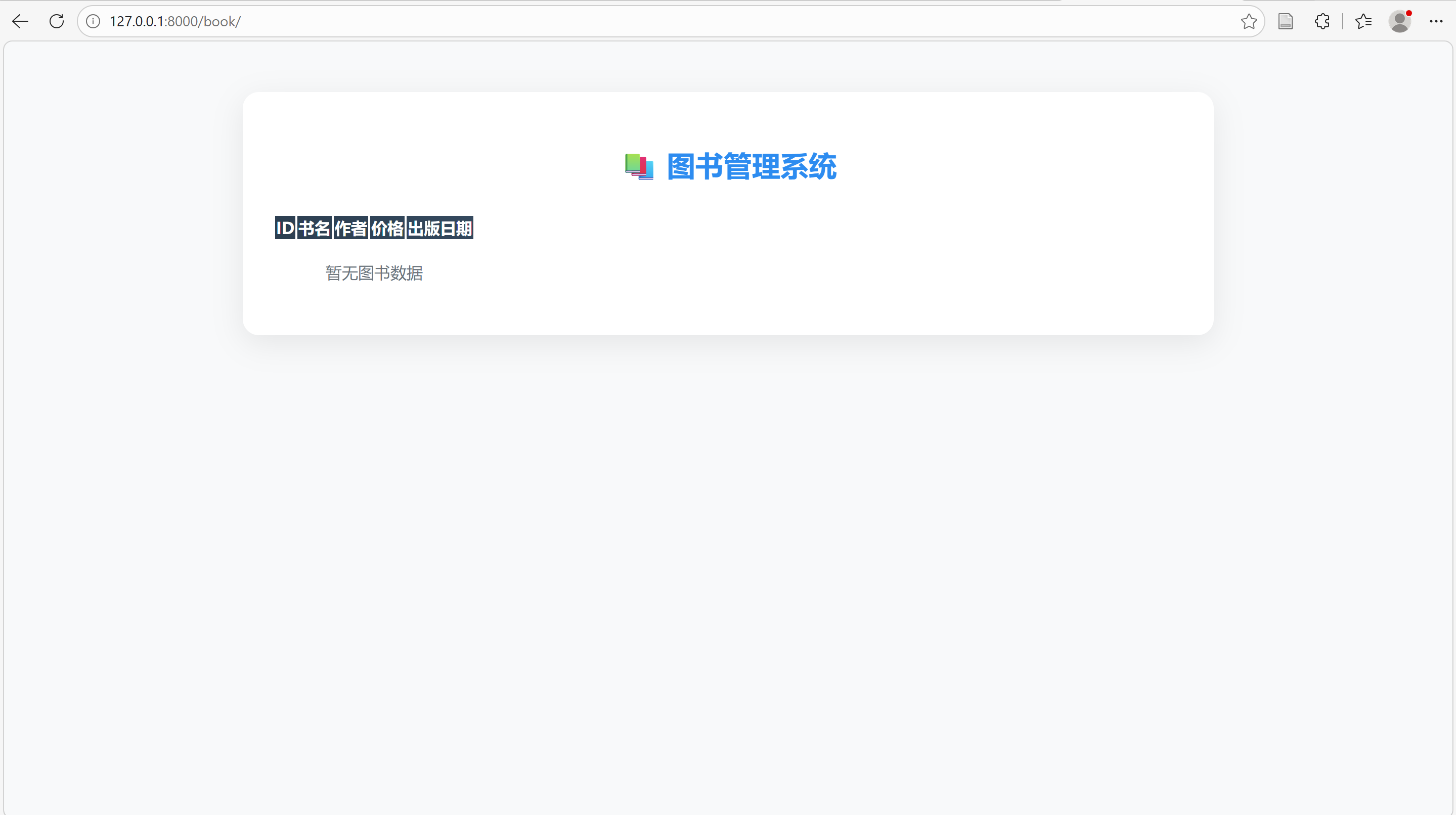
访问 http://127.0.0.1:8000/book/,页面显示带 Bootstrap 样式的图书管理系统,任务 2 100% 完成!
四、进阶任务:Vue 3 美化版(可选)
Vue 3 模板代码
直接替换 index.html 代码,实现前后端分离风格:
预览
{% load static %}
<!DOCTYPE html>
<html lang="zh-CN">
<head>
    <meta charset="UTF-8">
    <title>图书管理系统</title>
    <meta name="viewport" content="width=device-width, initial-scale=1.0">
    <link href="{% static 'bootstrap5/bootstrap.min.css' %}" rel="stylesheet">
    <!-- 引入 Vue 3 CDN -->
    <script src="https://unpkg.com/vue@3/dist/vue.global.js"></script>
    <style>
        body {background: #f5f7fa;padding: 40px;}
        .box {max-width: 900px;margin: 0 auto;background: #fff;padding: 30px;border-radius: 16px;box-shadow: 0 8px 30px rgba(0,0,0,0.08);}
        .title {text-align: center;font-size: 24px;font-weight: bold;color: #2d8cf0;margin-bottom: 20px;}
        th {background: #2d8cf0;color: #fff;}
    </style>
</head>
<body>
    <div id="app" class="box">
        <div class="title">📚 图书管理系统</div>
        <table class="table table-hover">
            <thead>
                <tr><th>ID</th><th>书名</th><th>价格</th><th>出版日期</th></tr>
            </thead>
            <tbody>
                <tr v-for="book in books" :key="book.id">
                    <td>{{ book.id }}</td>
                    <td>{{ book.title }}</td>
                    <td>{{ book.price }}</td>
                    <td>{{ book.pub_date }}</td>
                </tr>
                <tr v-if="books.length === 0">
                    <td colspan="4" class="text-center">暂无图书</td>
                </tr>
            </tbody>
        </table>
    </div>

    <script>
        const { createApp } = Vue
        createApp({
            data() {
                return {
                    books: [
                        {% for book in books %}
                        {
                            id: {{ book.id }},
                            title: "{{ book.name|escapejs }}",
                            price: {{ book.price }},
                            pub_date: "{{ book.pub_date }}"
                        },
                        {% endfor %}
                    ]
                }
            },
            delimiters: ['${', '}']  # 避免与 Django 模板语法冲突
        }).mount('#app')
    </script>
    <script src="{% static 'bootstrap5/bootstrap.min.js' %}"></script>
</body>
</html>
进阶说明:
- 基于 Vue 3 实现前端渲染,满足「进阶用 vue/react」的要求;
- 保留 Bootstrap 样式,同时实现前后端分离风格,页面更现代化;
- 无需安装 Vue,直接 CDN 引入,零环境配置。
五、全流程踩坑记录与解决方案
5.1 任务 1 常见坑
1. Did you install mysqlclient? 报错:
- 原因:未安装 PyMySQL 或未在
__init__.py中配置; - 解决:安装
pymysql,并在__init__.py添加pymysql.install_as_MySQLdb()。
2. NameError: name 'os' is not defined 报错:
- 原因:
settings.py顶部缺少import os; - 解决:在
settings.py顶部添加import os。
3. no such table: book 报错:
- 原因:迁移未执行或数据库表未创建;
- 解决:重新运行
python manage.py makemigrations+migrate。
4. 页面只显示「查找成功」空白:
- 原因:
views.py直接返回HttpResponse,未渲染模板; - 解决:用
render加载模板,传递数据。
5.2 任务 2 常见坑
1. Bootstrap 样式不生效:
- 原因:静态资源路径错误、
{% load static %}缺失; - 解决:检查模板路径、添加
{% load static %}、核对静态文件目录结构。
2. 模板找不到(TemplateDoesNotExist):
- 原因:静态资源路径错误、
{% load static %}缺失; - 解决:检查模板路径、添加
{% load static %}、核对静态文件目录结构。
3. 文件夹命名无效报错:
- 原因:IDE 权限 / 缓存问题;
- 解决:用终端命令
mkdir创建文件夹,避免 IDE 手动创建报错。
4. 页面样式丑:
- 未添加自定义 CSS 样式;
- 解决:在模板中添加自定义样式,优化页面布局与视觉效果。
六、总结
本文从零到一完整实现 Django 作业两大核心任务:
✅ 任务 1:将 Django 数据库从 SQLite 无缝迁移为 MySQL,完成模型创建、迁移、数据读写;
✅ 任务 2:集成 Bootstrap 5 前端框架,完成页面美化与样式优化;
✅ 进阶任务:基于 Vue 3 实现现代化页面,满足进阶要求;
✅ 全程附踩坑记录与解决方案,适合初学者复现与作业提交。
【附页】
教程学习完整算法包地址:
https://gitcode.com/sanda_hw/django-notes https://gitcode.com/sanda_hw/django-notes按照本文操作修改后完整算法包地址:

AtomGit 是由开放原子开源基金会联合 CSDN 等生态伙伴共同推出的新一代开源与人工智能协作平台。平台坚持“开放、中立、公益”的理念,把代码托管、模型共享、数据集托管、智能体开发体验和算力服务整合在一起,为开发者提供从开发、训练到部署的一站式体验。
更多推荐



 15
15 0
0- 0


 已为社区贡献7条内容

所有评论(0)