【OpenClaw】拆解一个真实的 Skill:微信文章阅读器(wechat-article-viewer)
拆解一个真实的 Skill:微信文章阅读器(wechat-article-viewer)
为了真正理解 Skill 的设计思路,博主找到了一个 从真实问题中生长出来 的 Skill —— wechat-article-viewer,专门解决 “AI 抓不到微信公众号文章正文” 这个痛点。
本文将 完整还原 这个 Skill 的诞生过程,让你看到它是如何一步步被设计出来的。
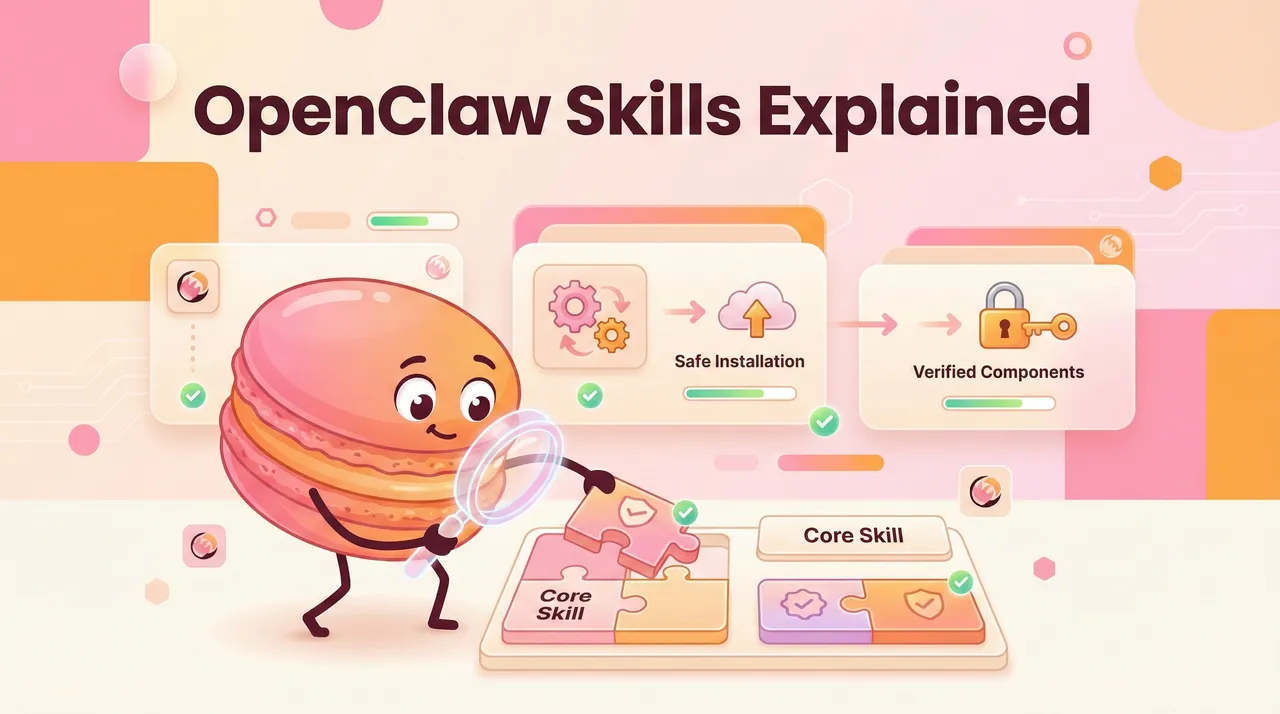
1.第一步:问题发现 —— 为什么 AI 读不了微信文章?
1.1 现象
当用户丢给 AI 一条微信公众号文章链接时,普通的网页抓取工具(如 web_fetch)只能返回 “继续滑动看下一个” 等提示文字,正文完全为空。
1.2 问题诊断(这是最关键的一步)
经过分析,发现微信文章有 三层防御机制:
|
|
|
|
|---|---|---|
| 第一层:Cookie 鉴权 | 微信要求请求携带有效的 wap_sid2 Cookie(用户登录微信网页版时下发) |
web_fetch 默认不带 Cookie,直接被服务端拒绝 |
| 第二层:动态渲染 | 正文由 JavaScript 动态加载,通过独立 API 获取后再插入 DOM | web_fetch 只获取 HTML 骨架,不执行 JS,拿不到内容 |
| 第三层:反爬策略 | 检测 User-Agent、Referer 等请求头,非浏览器请求会被拦截 | web_fetch 的默认请求头容易被识别为非浏览器 |
1.3 设计思路的核心转变
❓既然问题是 “用接口抓不到”,那解决方案就是:用真正的浏览器去渲染页面。
这就是 Skill 设计的起点 —— 不是堆叠提示词,而是找到正确的技术路径。
2.第二步:资源规划 —— 这个 Skill 需要什么?
在动手写代码之前,先想清楚 Skill 的 “骨架”。
2.1 Skill 结构设计
wechat-article-viewer/          # 技能目录
├── SKILL.md                    # 核心说明书(告诉 AI 怎么用)
├── scripts/                    # 可执行脚本
│   └── fetch_article.js        # 实际抓取逻辑
├── references/                 # 参考文档
│   └── browser_setup.md        # 浏览器配置说明
└── assets/                     # 资源文件(本例不需要)
2.2 关键能力清单
- 1️⃣ 浏览器连接检查:确保有可用的 Chrome / Chromium 实例
- 2️⃣ 页面渲染等待:等待 JS 加载完成
- 3️⃣ 内容提取:从渲染后的 DOM 中提取标题、作者、正文
- 4️⃣ 错误处理:Cookie 过期、网络问题等场景的友好提示
3.第三步:编写 SKILL.md —— Skill 的 “说明书”
SKILL.md 是整个 Skill 的核心,它不写代码,但告诉 AI 什么时候该用这个 Skill、怎么用。
3.1 前置元数据(frontmatter)
---
name: wechat-article-viewer
description: >
  微信公众号文章完整阅读器。
  Use when: 用户提供 mp.weixin.qq.com 链接,需要阅读/总结文章内容。
  NOT for: 非微信链接的普通网页、需要登录的付费文章。
---
为什么需要 NOT for?
✨ 这是为了防止 AI 在错误场景下调用这个 Skill。比如用户给了一个知乎链接,AI 就不该用微信阅读器去处理。
3.2 触发条件(When to Run)
## When to Run
- 用户消息中包含 `mp.weixin.qq.com` 链接
- 用户说“帮我读一下这篇公众号”“总结这篇文章”
- 用户分享微信公众号文章并要求分析内容
3.3 执行流程(Workflow) —— 这是核心中的核心
## Workflow

### Step 1: 检查浏览器环境
检查本地是否有带调试端口的 Chrome 实例运行(默认端口 9222):
- 如果没有运行,提示用户启动方式:
	```
	/Applications/Google\ Chrome.app/Contents/MacOS/Google\ Chrome \
	    --remote-debugging-port=9222 \
	    --user-data-dir=/tmp/chrome-debug-profile
	```

### Step 2: 连接浏览器并打开链接
使用 Puppeteer 或 Chrome DevTools Protocol 连接到浏览器:
- 打开目标 URL
- 等待页面加载完成(等待 `.rich_media_content` 元素出现)

### Step 3: 提取内容
从渲染后的页面中提取:
- 标题:`.rich_media_title`
- 作者:`.profile_nickname`
- 发布时间:`.publish_time`
- 正文:`.rich_media_content`

### Step 4: 返回结构化结果
将提取的内容按以下格式返回给用户
3.4 输出格式(Output Format)
## Output Format

📰 **{标题}**
✍️ 作者:{作者}
📅 发布时间:{发布时间}

---

{正文内容(自动分段)}

---

🔗 原文链接:{url}
4.第四步:编写执行代码(scripts/)
4.1 浏览器连接检查函数(关键设计)
这里有一个容易被忽略的细节:连接检查不是简单的 true/false,而是分层诊断。
// scripts/check_browser.js
function checkBrowserConnection() {
  // 返回详细的连接状态,而不是简单的 true/false
  const status = {
    connected: false,
    has_debug_port: false,
    has_wechat_login: false,
    user_guidance: ""
  };

  // 1. 调试端口是否可连接?
  if (!isPortOpen("localhost", 9222)) {
    status.user_guidance = "请先启动带调试端口的 Chrome,命令见文档";
    return status;
  }
  status.has_debug_port = true;

  // 2. 浏览器是否能正常通信?
  try {
    const browser = connectToBrowser(9222);
    status.has_debug_port = true;
  } catch (e) {
    status.user_guidance = "浏览器端口已占用但无法连接,请关闭其他调试进程";
    return status;
  }

  // 3. 浏览器里有没有微信登录态?
  if (!checkWechatCookie(browser)) {
    status.user_guidance = "请在浏览器中先登录微信网页版 (https://wx.qq.com)";
    return status;
  }

  status.has_wechat_login = true;
  status.connected = true;
  return status;
}
为什么这样设计?
✨ 用户遇到问题时,不是技术专家,需要明确的指引。分层诊断可以告诉用户 “
你现在卡在哪一步”,以及 “下一步该做什么”。
4.2 主执行函数
// scripts/index.js
export default async function run(action, params) {
  try {
    // 1. 参数校验
    const { url } = params;
    if (!url || !url.includes('mp.weixin.qq.com')) {
      return {
        success: false,
        message: "请提供有效的微信公众号文章链接"
      };
    }

    // 2. 检查浏览器环境
    const browserStatus = checkBrowserConnection();
    if (!browserStatus.connected) {
      return {
        success: false,
        message: browserStatus.user_guidance,
        retryable: true  // 告诉用户配置后可以重试
      };
    }

    // 3. 抓取并渲染
    const article = await fetchAndRenderArticle(url);

    // 4. 返回结果
    return {
      success: true,
      data: article
    };

  } catch (error) {
    return {
      success: false,
      message: `执行失败:${error.message}`
    };
  }
}
5.第五步:设计思路总结 —— 这个 Skill 好在哪里?
5.1 核心设计原则(对照检查)
| 原则 |
|
|---|---|
| 单一职责 | 只做一件事:读取微信文章,不掺和其他功能 |
| 渐进式披露 | SKILL.md 先给触发条件,匹配后再加载完整执行逻辑 |
| 错误友好 | 每步失败都有明确指引,不是简单报错 |
| 可复用 | 解决了一次,以后所有用户都能直接用 |
| 工程化 | 把 “浏览器连接检查” 这种复杂逻辑封装成可复用函数 |
5.2 这个 Skill 的设计流程图
6.第六步:你可以复用的设计模式
从这个 Skill 中,可以提炼出 三种通用设计模式,你以后写 Skill 可以直接套用:
模式 1:环境检查模式
适用于任何需要特定环境的 Skill(数据库、浏览器、API 服务等):
## Workflow
1. 检查环境是否就绪
2. 如未就绪,返回清晰配置指引
3. 如已就绪,执行核心任务
模式 2:渐进式加载模式
SKILL.md 中只放 “触发条件” 和 “简要流程”,复杂逻辑放 scripts/:
## Workflow
执行 `scripts/xxx.js` 获取数据
模式 3:降级方案模式
主方案失败时提供备选方案:
## Workflow
1. 尝试方案 A(最快)
2. 如果失败,尝试方案 B(更稳定但更慢)
3. 如果仍失败,返回错误指引
7.第七步:举一反三 —— 你的每日新闻 Skill 如何借鉴?
如果重新设计 “每日热点新闻 Skill”,可以参考 wechat-article-viewer 的设计思路:
| 设计阶段 |
|
|---|---|
| 问题发现 | 新闻来源可能不稳定(API 限流、RSS 失效) |
| 资源规划 | 需要多源备份:Hacker News API → GitHub Trending → RSS 备选 |
| SKILL.md | 明确写 “Use when” 和 “NOT for”,避免被误触发 |
| 执行代码 | 需要环境检查(网络是否通、API Key 是否存在) |
| 错误处理 | 某个源失败时,自动切换到备用源 |
| 输出格式 | 固定格式,让 AI 每次都输出一致的日报样式 |
8.总结:Skill 设计的 “心法”
通过拆解 wechat-article-viewer,我们可以总结出设计一个好 Skill 的 五步心法:
- 发现问题:找到 AI 基础能力搞不定的具体场景
- 诊断根因:不是 “为什么不行”,而是 “技术上卡在哪”
- 设计流程:把解决方案拆成可执行的步骤
- 封装成 Skill:用 SKILL.md 描述规则 + 用 scripts 实现逻辑
- 沉淀复用:让经验变成可继承的工程资产
✨正如一位开发者所说:“Skill 带来的真正改变,不是 ‘这次成功了’,而是经验不再是一次性的,它沉淀成了可继承的能力。”

AtomGit 是由开放原子开源基金会联合 CSDN 等生态伙伴共同推出的新一代开源与人工智能协作平台。平台坚持“开放、中立、公益”的理念,把代码托管、模型共享、数据集托管、智能体开发体验和算力服务整合在一起,为开发者提供从开发、训练到部署的一站式体验。
更多推荐
 12
12 0
0- 0


 已为社区贡献3条内容

所有评论(0)