VScode扩展出错,各种failed怎么解决?
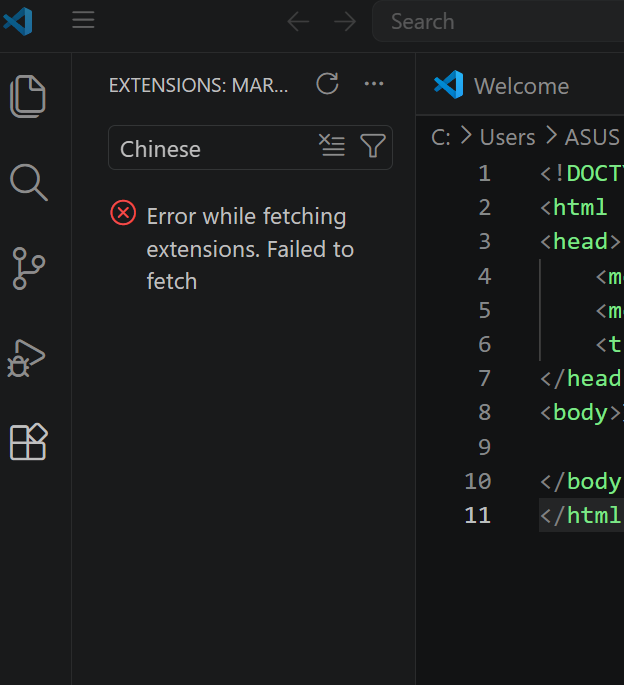
哈喽各位和我一样的编程小白!我之前因为用过梯子,最近用 VS Code 的时候直接踩了大坑:插件市场完全打不开,一直报错「Error while fetching extensions. Failed to fetch」,中文插件都装不了,根本没法用!在 CSDN 翻了无数教程,试了各种方法都没用,甚至把软件删了重装都不行,最后一步步折腾终于搞定了!把我踩过的坑、亲测有效的方法整理出来,给同样卡在这里的小白们抄作业,全程不用懂专业知识,跟着点就行!
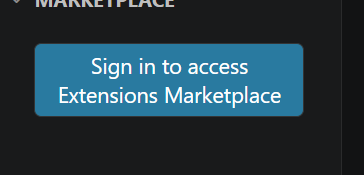
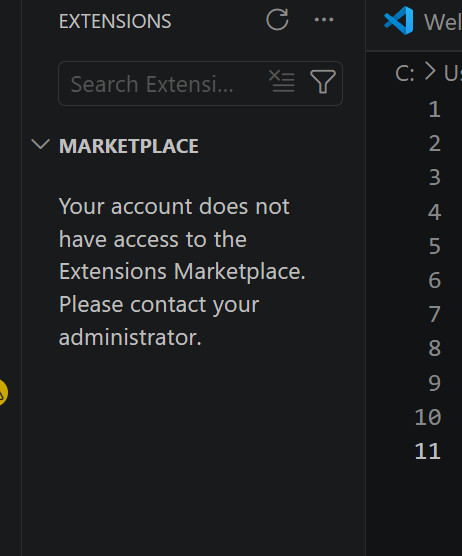
整个过程遇到的所有问题如图:

一、先说说我踩的第一个大坑:删不干净 VS Code,重装也没用
最开始报错的时候,我以为是软件坏了,直接卸载重装,结果装完还是一样的报错!后来才知道,VS Code 卸载的时候不会删配置文件,等于白装!后来在 B 站找到一个彻底卸载的方法,亲测有效,链接放这:https://www.bilibili.com/video/BV1A24y1Y7Jn/?spm_id_from=333.1391.top_right_bar_window_history.content.click懒得看视频的,直接按下面两步删干净:
- 打开「此电脑」,在顶部的地址栏输入:
%APPDATA%\Code,按回车,会弹出一个文件夹,把里面所有文件和文件夹全选删除(放心删,都是配置文件,不影响系统) - 再在地址栏输入:
%USERPROFILE%\.vscode,按回车,同样把里面所有文件全选删除删完之后,再去官网重新下载安装 VS Code,这时候就是完全干净的全新版本了!⚠️ 注意:就算你没删干净,也不影响后面的方法,直接往下看就行!
二、重装完还是报错?别慌!先搞懂「为什么会这样」
重装完 VS Code,打开插件市场,还是弹出「Error while fetching extensions. Failed to fetch」,搜什么都加载不出来,甚至连中文插件都看不到!最开始我以为是网断了,就去试了「ping」命令,结果显示「请求超时」,直接给我整懵了!✅ 小白必懂:ping 超时完全不代表网坏了! 微软的服务器默认会屏蔽 ping,这是正常的安全设置,不是你的问题!
三、小白必试方法 1:改 hosts 文件(网上最火的方法,附避坑指南)
网上 90% 的教程都推荐改 hosts 文件,我最开始也试了,但一直不生效,后来才发现是踩了坑.
1. 先查域名对应的 IP(一步一步来)
- 按键盘上的
Win+R,弹出「运行」窗口,输入cmd,按回车,打开黑色的命令提示符窗口 - 在窗口里输入:
nslookup marketplace.visualstudio.com,按回车 - 这时候会出来一堆内容,我们只需要看「Addresses」后面的数字,比如我这里是
150.171.74.16,这就是域名对应的 IP⚠️ 小白注意:不用管这些 IP 是什么,我们后面会用更稳定的官方 IP!
2. 改 hosts 文件(重点!避坑!)
hosts 文件就相当于电脑的「通讯录」,我们手动给 VS Code 的插件市场写一个正确的「地址」,让它能找到服务器
- 按
Win键,在搜索框输入「记事本」,右键点击记事本,选择「以管理员身份运行」(这一步超级重要!不用管理员身份,改了也白改!) - 打开记事本之后,点击左上角「文件」→「打开」,在地址栏输入:
C:\Windows\System32\drivers\etc\hosts,按回车 - 这时候右下角的「文件类型」要选「所有文件」,才能看到 hosts 文件,选中它,点「打开」
- 打开之后,拉到文件的最底部,我们在这里加内容!❌ 我最开始踩的坑:文件里有一行旧的 IP
27.38.244.159 marketplace.visualstudio.com,没加#,和我新加的 IP 冲突了,导致完全不生效!✅ 正确操作:- 先给旧的那一行前面加一个#,把它变成注释,让它失效(比如
# 27.38.244.159 marketplace.visualstudio.com) - 然后在最下面粘贴下面这几行(直接复制,不用改!):
plaintext
13.107.42.18 marketplace.visualstudio.com
13.107.42.18 az764295.vo.msecnd.net
13.107.42.18 vscode.blob.core.windows.net
13.107.42.18 marketplace.service.visualstudio.com
像这样: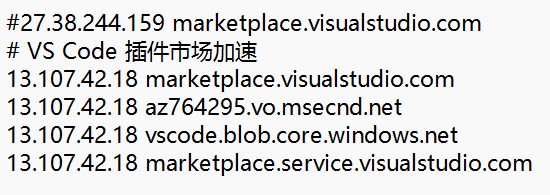
- 先给旧的那一行前面加一个#,把它变成注释,让它失效(比如
- 按
Ctrl+S保存文件,关闭记事本⚠️
- 一定要用管理员身份打开记事本!不然保存不了!
- 不要改 IP 和域名,直接复制就行!
- 保存的时候,文件名必须是
hosts,绝对不能是hosts.txt!
3. 刷新 DNS,让修改生效
改完 hosts,电脑还没认出来,需要刷新一下:
- 按
Win键,搜索「cmd」,右键「命令提示符」,选择「以管理员身份运行」 - 输入:
ipconfig /flushdns,按回车,会提示「已成功刷新 DNS 解析缓存」 - 再输入:
ipconfig /registerdns,按回车(如果提示「请求的操作需要提升」,就是没开管理员权限,重新用管理员打开 cmd 就行) - 最后输入:
netsh winsock reset,按回车,提示重置成功 - 操作完之后,一定要重启电脑! 这一步是关键,不重启等于白改!
4. 验证 hosts 有没有生效
重启电脑之后,打开 cmd,输入nslookup marketplace.visualstudio.com,按回车✅ 成功:返回的 IP 是13.107.42.18,说明 hosts 生效了❌ 失败:还是返回150.171.74.16这类 IP,说明 hosts 被运营商 / 路由器无视了,别慌,直接看下面的方法!
四、hosts 不生效?终极方法:换公共 DNS(我就是靠这个搞定的!)
很多时候,我们改了 hosts 没用,是因为家里的运营商(比如电信、移动)会强制给你分配国内的 CDN 节点,直接把我们的 hosts 给屏蔽了!这时候只需要把电脑的 DNS 换成公共 DNS,就能冲破限制,亲测有效!
1. 怎么改 DNS?小白两种方法,选一个就行
方法一:用快捷键直接打开网络设置(100% 能找到)
- 按
Win+R,输入ncpa.cpl,按回车,直接弹出「网络连接」窗口 - 找到你现在用的网络(连 Wi-Fi 就选「WLAN」,插网线就选「以太网」),右键它,选「属性」
- 在弹出的窗口里,找到「Internet 协议版本 4 (TCP/IPv4)」,双击它
- 选择「使用下面的 DNS 服务器地址」,然后输入:
- 首选 DNS 服务器:
119.29.29.29(腾讯公共 DNS,国内超稳) - 备用 DNS 服务器:
119.28.28.28
- 首选 DNS 服务器:
- 一路点「确定」保存,关闭所有窗口
方法二:用设置改(Win10/Win11 通用)
- 按
Win+I打开「设置」,点「网络和 Internet」 - 点你现在用的网络(Wi-Fi 或以太网),往下滑找到「DNS 服务器分配」,点「编辑」
- 把「自动 (DHCP)」改成「手动」,打开「IPv4」的开关
- 首选 DNS 填
119.29.29.29,备用填119.28.28.28,点「保存」
2. 改完 DNS,再刷新一次
- 用管理员身份打开 cmd,输入
ipconfig /flushdns,按回车 - 重启电脑! 让 DNS 完全生效
3. 验证 DNS 有没有改成功
重启电脑后,打开 cmd,输入nslookup marketplace.visualstudio.com,按回车✅ 成功:最上面的「服务器」会显示pdns.dnspod.cn,说明 DNS 已经换成腾讯的了!这时候再打开 VS Code 的插件市场,你会发现 ——页面直接正常加载了! 搜「Chinese」,中文插件直接出来了,再也没有报错了!
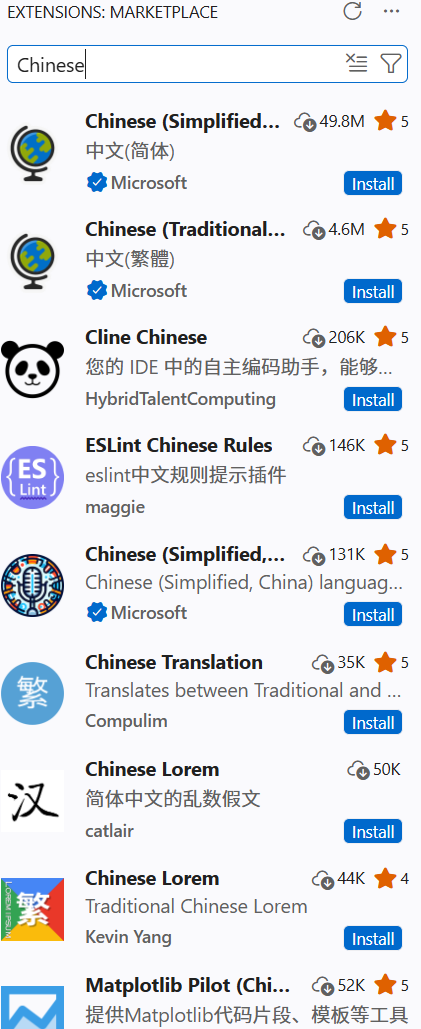
最后看到成功的画面真的很激动,因为在这个过程我还在网上找专业人士帮我解决,问了两家都说解决不了,所以最后能够成功还是特别有成就感的。
最后还是靠豆包给我完善整篇文章,我自己写的不太清楚。以后再也不说豆包没用了!

AtomGit 是由开放原子开源基金会联合 CSDN 等生态伙伴共同推出的新一代开源与人工智能协作平台。平台坚持“开放、中立、公益”的理念,把代码托管、模型共享、数据集托管、智能体开发体验和算力服务整合在一起,为开发者提供从开发、训练到部署的一站式体验。
更多推荐
 10
10 0
0- 0


 已为社区贡献1条内容

所有评论(0)