将Figma画布接入Codex/CC
最近,你可能看到设计师使用AI工具生成UI、构建组件,甚至直接在Figma中创建完整的设计系统。
这不仅仅是另一个生产力技巧。 这是设计工作发生方式的根本性转变。
我们正在从:手动创建组件转变为 → AI代理主动在画布上设计。
通过正确的设置,AI可以:
- 自动生成组件
- 构建和结构化设计系统
- 读取现有布局并改进它们
- 甚至直接将设计转化为可工作的代码
所有这些之所以可能,是因为设计栈中的一个新层:MCP(模型上下文协议)。
1、这实际是如何工作的
在核心上,这个工作流依赖于两个关键概念:
1.1 工具调用(AI如何采取行动)
AI模型不仅仅生成文本——它们可以通过工具采取行动。
例如:
- 模型问:“选择了什么组件?”
- 它从Figma接收数据
- 然后决定:“更新这个布局"或"创建一个新组件”
这个循环持续到任务完成。
简单来说:AI不只是思考——它行动。
1.2 MCP服务器(与Figma的桥梁)
第二部分是MCP服务器。
把它想象成一座桥梁,允许AI:
- 访问Figma文件
- 读取布局和组件数据
- 执行创建或编辑设计等操作
没有MCP,AI只能看到设计(像截图一样)。 有了MCP,它可以理解和操作设计文件的实际结构。
2、设置Codex + Figma MCP:你的AI设计栈
要让AI代理直接在Figma画布上设计,你需要连接三个部分:
- Codex(AI代理) → 进行思考
- MCP服务器(桥梁) → 启用通信
- Figma(画布) → 设计发生的地方
连接后,这个设置允许AI直接在设计文件中读取和写入。
如果你更喜欢使用Claude而不是Codex,你可以在本文末尾找到逐步的Claude设置指南。
2.1 设置Codex(你的AI代理)
首先设置你的AI环境。
你可以使用以下工具:
- Codex(通过ChatGPT或CLI)
- Claude Code / Cursor / VS Code(任何支持代理的编辑器)
- 下载Codex桌面版(https://openai.com/codex/)
- 安装并用你的OpenAI账户登录
- 打开一个工作项目或空工作区
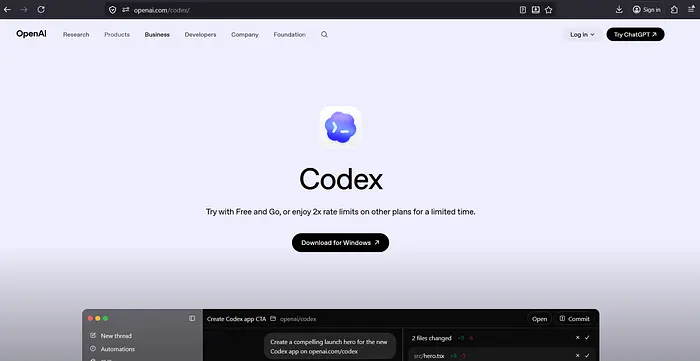
在这个阶段,你的AI已经可以:
- 生成代码
- 理解UI结构
- 执行命令
但它还不能访问Figma——这就是MCP的用武之地。
2.2 安装Figma Console MCP(桥梁)
这是连接AI到Figma的关键层。
MCP不仅仅是分析截图,它允许AI:
- 读取实际的设计层
- 访问组件和token
- 在画布上执行真正的操作
添加MCP服务器
转到你的编辑器设置并添加一个新的MCP服务器:
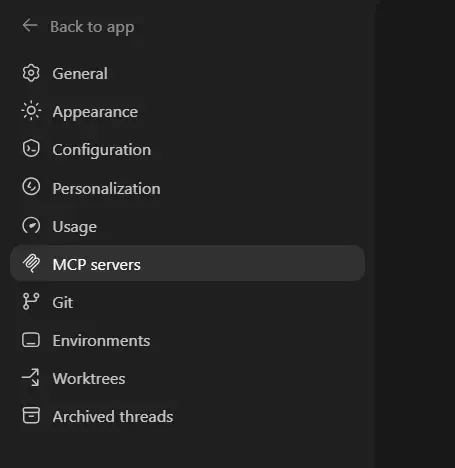
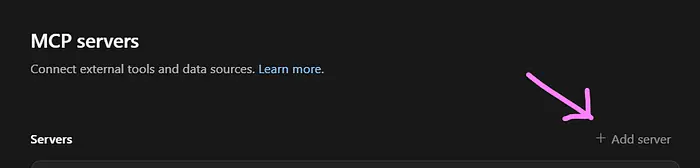
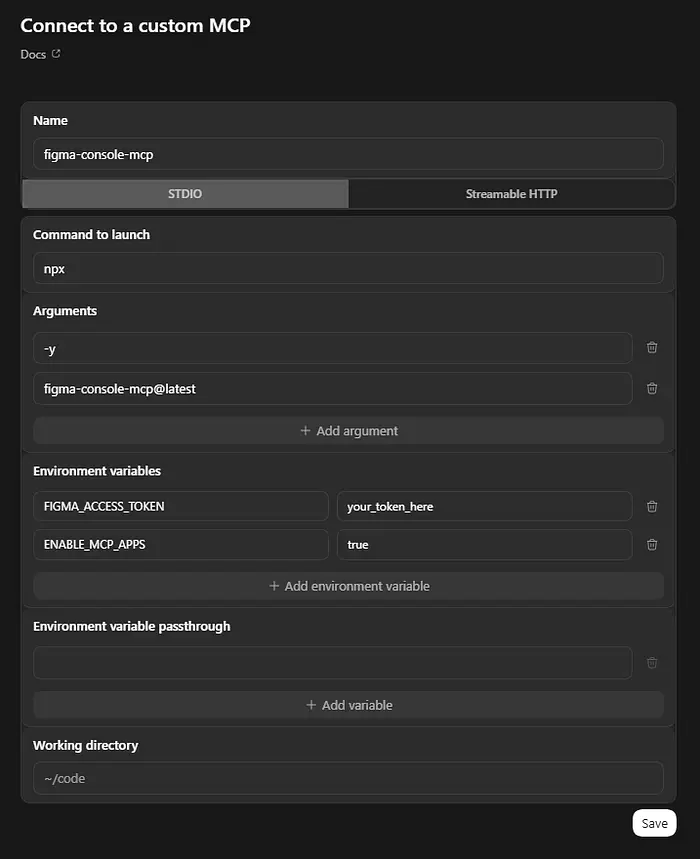
名称: figma-console-mcp
启动命令: npx
参数: -y figma-console-mcp@latest

环境变量: FIGMA_ACCESS_TOKEN = your_token_here
ENABLE_MCP_APPS = true
生成Figma访问令牌:
- 打开Figma
- 转到设置 → 安全
- 点击生成新令牌
- 复制并保存它(你将无法再次看到它)
- 将其粘贴到环境变量(your_token_here)中并保存
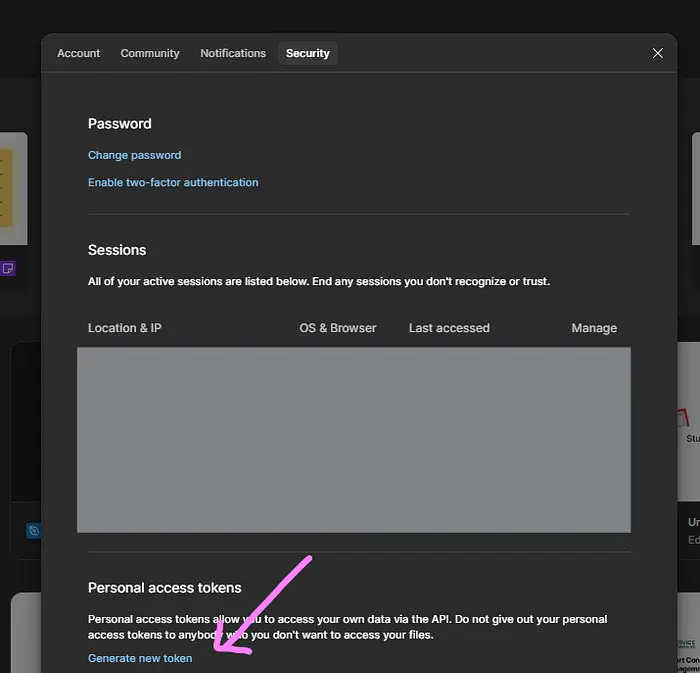
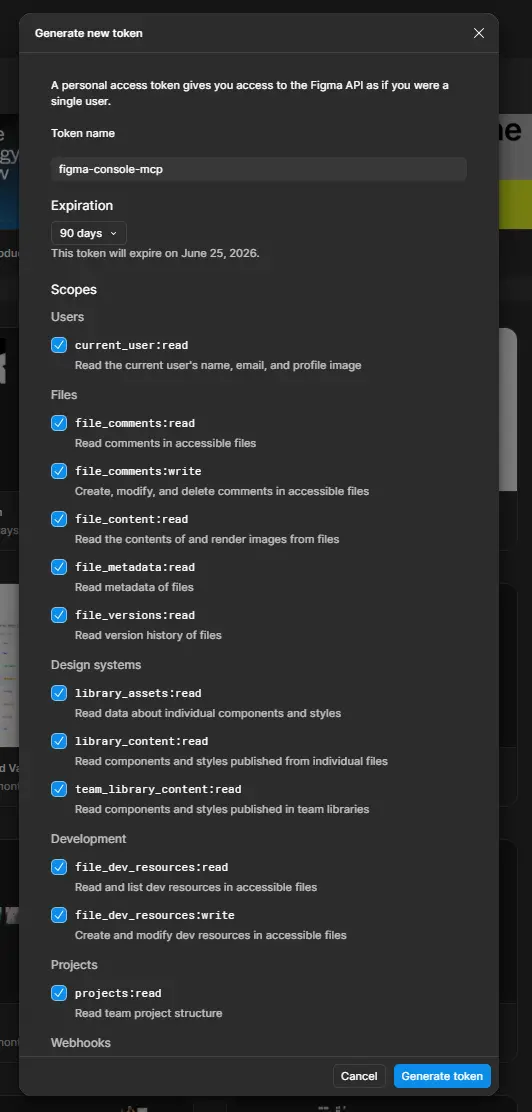
确保清楚地命名令牌,最好命名为相同的名称(figma-console-mcp),以便以后容易识别。根据你的使用情况设置适当的过期日期,检查所有权限,然后点击生成。
此令牌允许AI安全地访问你的Figma文件。
重启你的环境
保存后:
- 重启你的编辑器
- 确保MCP服务器正在运行
你现在已创建了AI和Figma之间的桥梁。
2.3 将MCP连接到Figma
现在你需要将MCP服务器连接到你的实际Figma画布。
这是通过导入Figma Console MCP插件来完成的,该插件允许Figma与你的AI代理通信。
为什么这一步很重要
由于我们使用npx,插件不会永久安装在你的系统上。 它从临时文件运行,因此我们需要手动将Figma指向它。
把这一步想象成将Figma链接到MCP桥梁。
前提条件:安装Node.js(npx所需)
要运行MCP脚本,你需要安装Node.js。
检查是否安装了Node:
打开终端并运行:
node -v
如果你看到版本号(例如v18.x.x),就可以了。 如果没有,安装Node.js。
- 前往:https://nodejs.org
- 下载LTS版本(推荐)
- 安装并重启终端
然后再次验证:
node -v
npx -v
你现在应该能够运行npx命令。
生成插件路径
TJ(Figma Console MCP的创建者)提供了一个帮助定位插件的脚本。
要做什么:
- 打开终端
- 粘贴提供的脚本(我会在下面包含它)
- 运行它
npx figma-console-mcp@latest --print-path
- 脚本输出一个文件路径
- 这个路径指向一个
manifest.json文件 - 这个文件是Figma用来加载插件的
复制这个路径——你将在下一步需要它

将插件导入Figma
现在切换到Figma并导入插件。
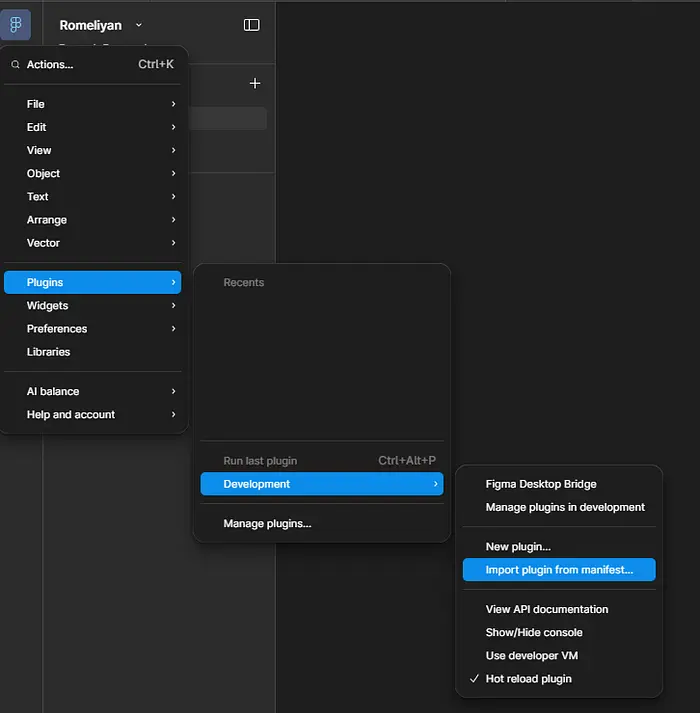
步骤:
- 打开你的Figma文件
- 前往:插件 → 开发 → 从manifest导入插件
- 粘贴
manifest.json文件的现有文件夹路径
运行插件
导入后:
- 从你的插件菜单中选择插件
- 点击运行
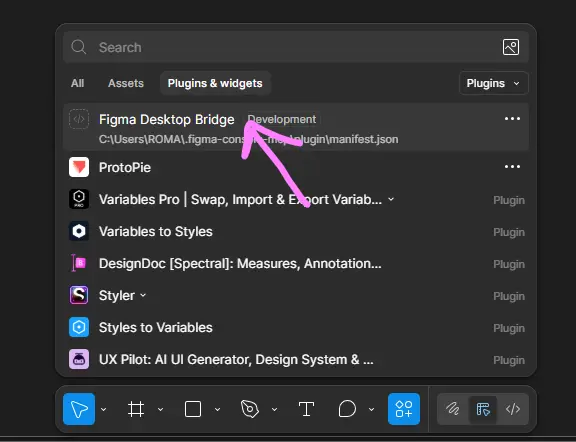
就是这样🎉 Figma现在已连接到你的MCP服务器。
2.4 验证连接
回到你的AI编辑器并运行:
check bridge status
如果一切正常,你会看到:
- MCP服务器已连接
- Figma桥梁已激活
在这一点上:你的AI代理现在可以与Figma对话了。
3、可选:设置Claude(Codex的替代方案)
如果你更喜欢使用Claude Code,集成方式非常相似。
关键区别:Claude更直接地连接到Figma MCP服务器(本地或远程),而不是使用自定义MCP设置。
3.1 安装Claude Code
首先,在终端中使用以下代码全局安装Claude Code:
npm install -g @anthropic-ai/claude-code
确保Node.js已安装(与之前相同)。
3.2 在Figma中启用MCP服务器
- 打开Figma桌面应用
- 打开任何设计文件
- 切换到开发模式,在右侧边栏点击启用开发模式MCP服务器
一旦启用,服务器在本地运行在:
http://127.0.0.1:3845/sse
这是Claude和Figma之间的桥梁端点。
3.3 将Claude连接到Figma MCP
现在将Claude连接到MCP服务器:
claude mcp add --transport sse figma-dev-mode-mcp-server http://127.0.0.1:3845/sse

3.4 验证连接
运行:
claude mcp list

你应该看到:figma-dev-mode-mcp-server被列出
这意味着Claude已成功连接到Figma。
3.5 开始将Claude与Figma一起使用
MCP连接验证后,你现在可以开始将Claude与Figma一起使用了。
在终端中打开Claude
在终端中,简单地运行:
claude
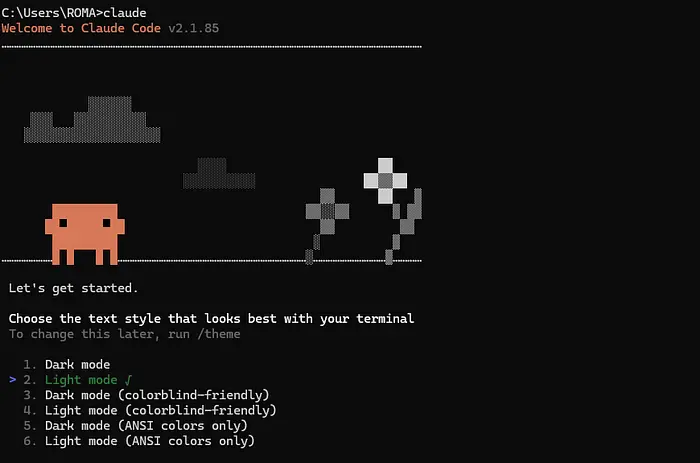
这将启动Claude CLI。
选择文本样式后,系统会询问你如何登录。
你通常会看到以下选项:
- Claude账户(订阅)
- Anthropic控制台账户(API密钥)
- 第三方平台
你应该选择什么
👉 选择:Anthropic控制台账户
为什么:
- MCP + Figma集成所需
- 与Claude Code(CLI)一起工作
- 使用API密钥进行代理工作流
不要选择:**Claude账户(订阅)**仅适用于Web应用(claude.ai) 不支持MCP或Figma集成
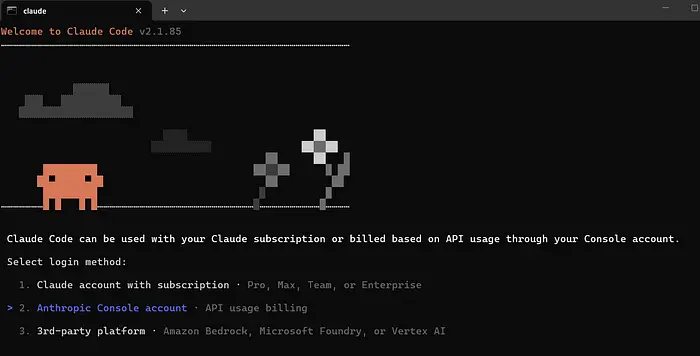
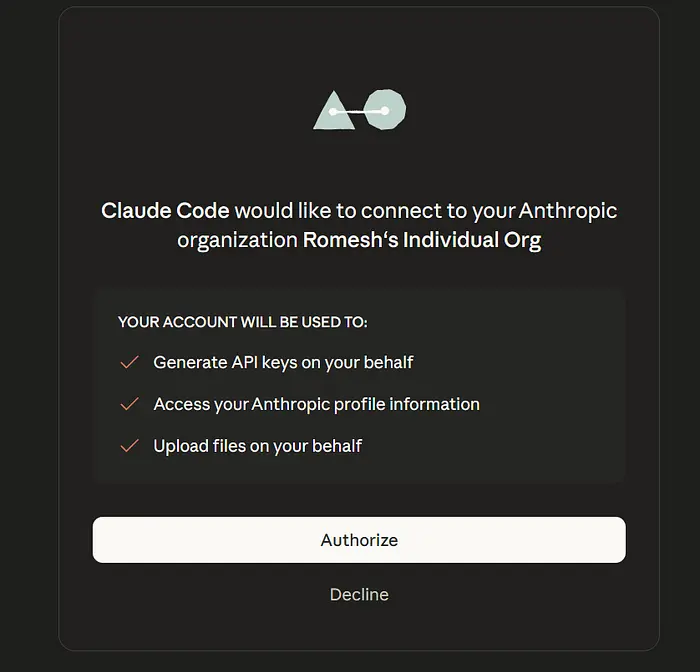
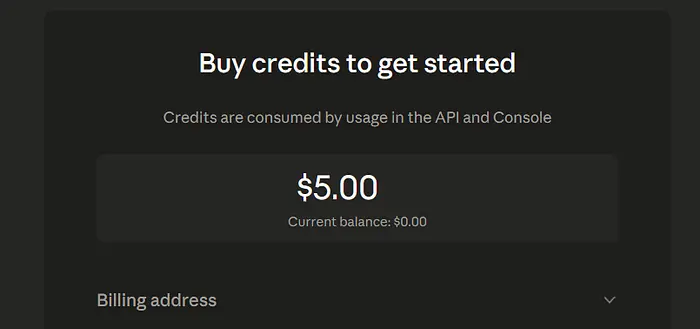
选择Anthropic控制台账户后,Claude会提示你使用API密钥连接。
创建你的API密钥
- 前往Anthropic控制台
- 导航到API密钥
- 点击创建密钥
- 复制密钥(你将无法再次看到它)

在终端中粘贴API密钥
回到你的终端(Claude CLI):
- 提示时粘贴API密钥
- 按Enter
Claude现在将验证你的会话。
确认设置
成功后:
- Claude CLI将初始化
- 你会看到命令界面已准备好
在这一点上:Claude现在已准备好充当你的AI代理。
你刚刚解锁了什么
有了这个设置,你的AI现在可以:
- 读取选定的框架和组件
- 分析布局和间距
- 直接在Figma中生成UI
- 修改现有设计
- 开始构建设计系统
这是工作流从:
“手动设计” 转变为 “指导AI为你设计” 的时刻

AtomGit 是由开放原子开源基金会联合 CSDN 等生态伙伴共同推出的新一代开源与人工智能协作平台。平台坚持“开放、中立、公益”的理念,把代码托管、模型共享、数据集托管、智能体开发体验和算力服务整合在一起,为开发者提供从开发、训练到部署的一站式体验。
更多推荐



 9
9 0
0- 0


 已为社区贡献279条内容

所有评论(0)