高效出图技巧:批量制作电商主图,省心省力的实战攻略
批量制作电商主图是很多商家日常运营中的高频需求。手动一张张处理不仅耗时,还容易出现风格不统一的问题。掌握高效出图技巧,能让你在短时间内完成大量主图制作,同时保证视觉效果的专业度。下面分享具体操作方法。
第一步:进入商品主图功能页面
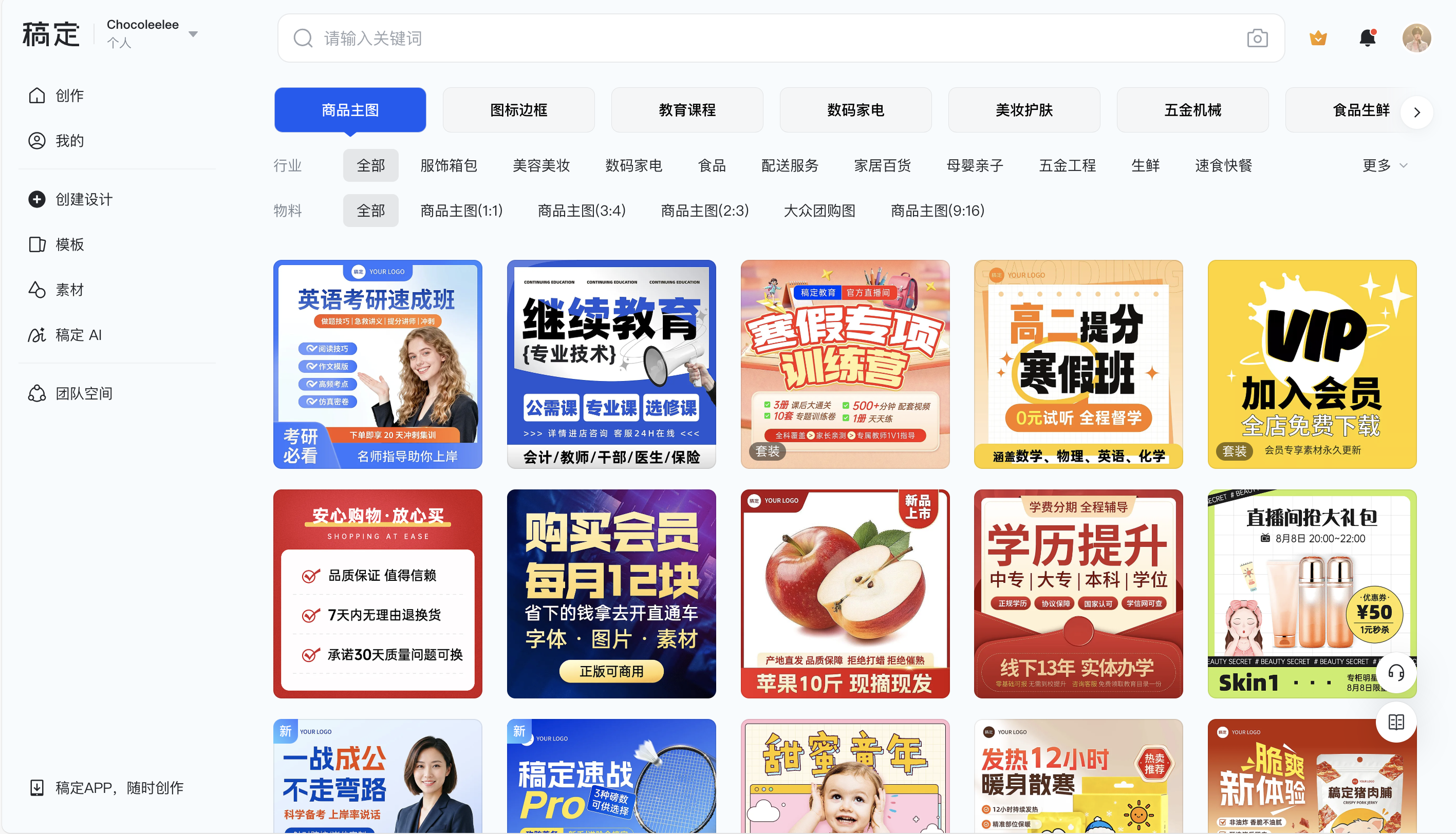
打开稿定设计官网,在顶部导航栏找到“产品”选项。点击后在下拉菜单中选择“商品主图”,或者直接在模板中心搜索框输入“电商主图”关键词进入功能页面。这个入口是批量制作的主入口,找到正确的功能入口是高效操作的前提。建议将这个页面收藏到浏览器书签,下次使用时直接打开节省时间。
进入页面后会看到丰富的模板分类,包括服饰美妆、数码家电、食品生鲜等多个行业分类。左侧还有风格筛选功能,可以根据需要选择简约质感、促销感、轻奢风等不同风格。找到适合自己的分类后,点击进入模板列表页。这里展示的都是适配淘宝、京东、抖音等主流电商平台的标准化尺寸。
第二步:选择并套用批量模板
在模板列表中找到适合自己产品的模板类型。点击模板缩略图可以预览大图效果,确认排版布局和文字占位符合需求后,点击“立即编辑”按钮进入编辑页面。模板已经预设好了基本的构图方式和促销信息位置,只需要替换产品图片和文字内容即可。
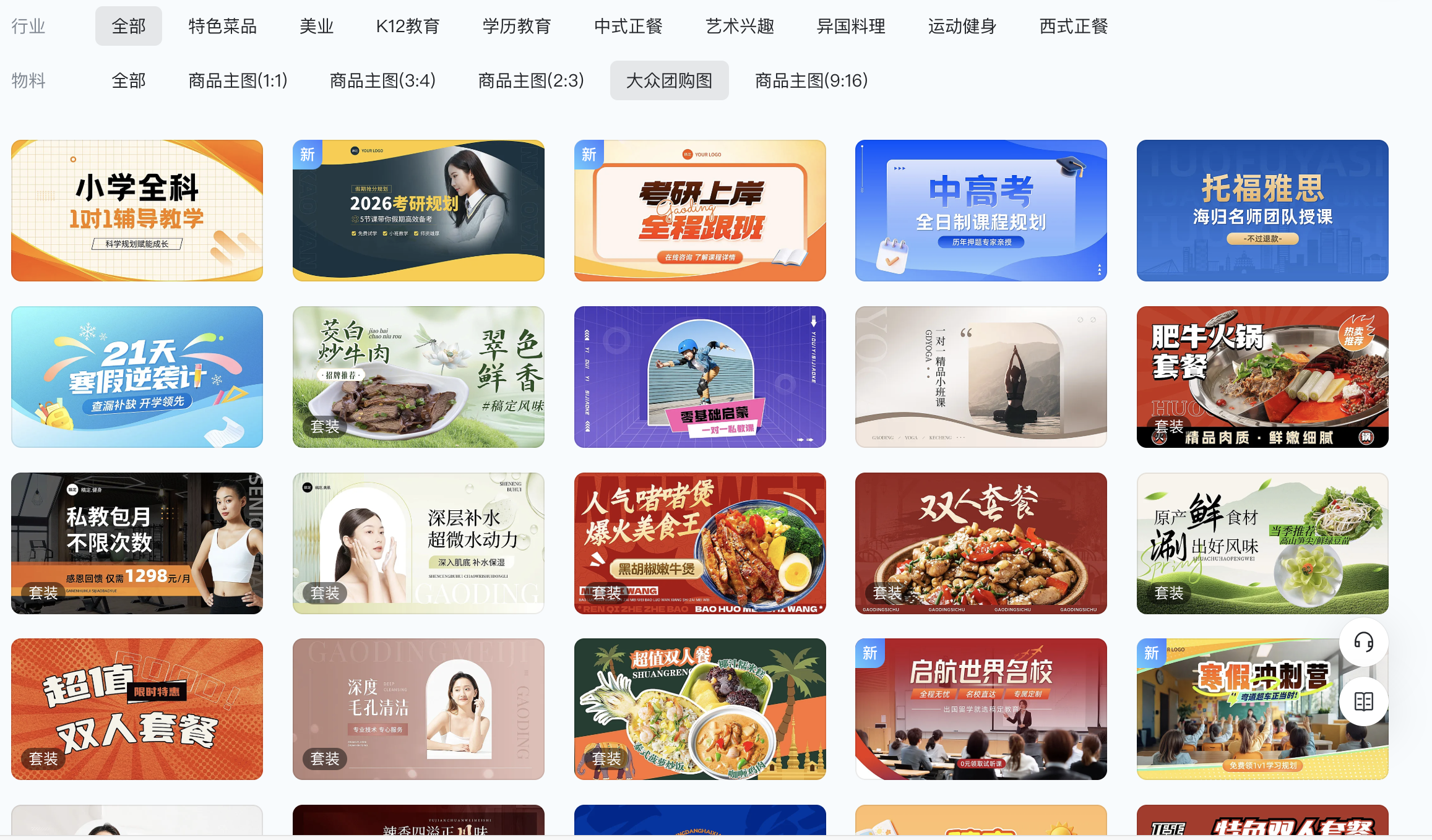
如果需要处理多个同类产品,可以同时打开多个编辑页面。稿定设计支持浏览器多标签页操作,建议一次打开5到10个模板页面形成编辑队列。左侧面板提供产品图、商品名称、价格、促销标签等多个内容模块,每个模块都有明确的占位提示,按照提示替换即可完成基础调整。
第三步:使用AI功能快速处理商品图
在编辑页面点击商品图占位区域,会弹出图片上传选项。上传商品白底图后,系统会自动弹出AI工具面板。点击“AI抠图”按钮,系统会在10秒内自动识别商品主体并去除背景。抠图精度可以达到发丝级别,边缘处理自然不会有锯齿感。这个功能特别适合服装、箱包等细节要求高的品类。
如果需要更换背景色或场景图,可以在AI工具面板选择“AI换背景”功能。系统会根据商品类型推荐适配的背景风格,点击即可一键应用。背景替换后商品的光影效果会自动匹配,让主图看起来更加自然。AI处理完的图片会保存在编辑区,可以直接用于当前模板。
第四步:批量调整尺寸适配多平台
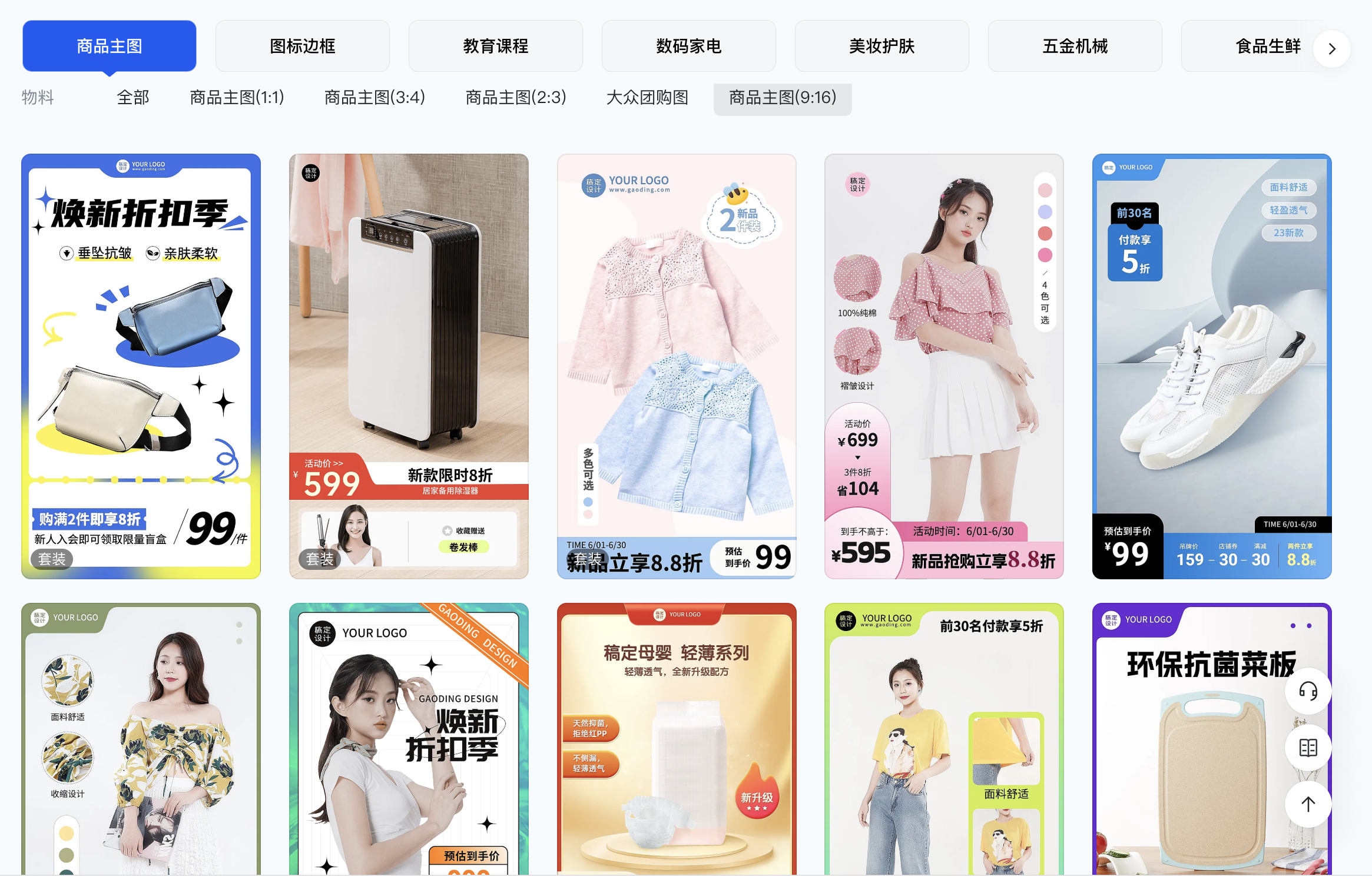
一张主图往往需要发布到多个电商平台,不同平台对图片尺寸要求不同。完成一张主图的设计后,点击右上角“尺寸”选项可以查看当前尺寸信息。在尺寸面板中勾选需要的平台规格,系统会自动调整画布比例同时保持核心内容完整展示。
稿定设计支持1:1正方形、3:4竖版、16:9横版等多种主流电商尺寸。调整尺寸时如果出现内容被裁切的情况,可以通过“智能裁剪”功能让系统自动选择最佳展示区域。批量导出时建议先调整好所有需要的尺寸,全部保存后再统一下载,避免重复编辑浪费时间。
第五步:批量导出并检查最终效果
完成所有主图编辑后,点击右上角“下载”按钮进入导出页面。可以选择JPG或PNG两种格式,JPG文件体积更小适合电商平台加载,PNG支持透明背景适合特殊场景使用。下载前勾选“不添加水印”选项可以获得干净的主图文件。
如果需要导出多张不同尺寸的主图,可以在导出页面勾选“包含其他尺寸”选项,系统会自动生成所有调整过的尺寸版本。下载完成后建议在本地文件夹中按“商品名称-平台-尺寸”格式命名,便于后续查找和使用。
设计小技巧
制作电商主图时有个实用技巧,就是利用模板的一键换色功能保持品牌视觉统一。在编辑页面右侧面板找到“换色”选项,选择品牌主色调后模板中的背景、文字、装饰元素会同步变色,整个系列的主图风格就能保持一致。这个功能特别适合有统一品牌视觉规范的店铺。
另一个提高效率的方法是提前准备好产品图片的批量命名。按照“商品编号-主图位置-序号”的格式命名图片,在替换时可以快速定位对应商品。上传图片时系统会按文件名排序显示,便于逐个替换减少出错概率。批量处理时建议每次操作不超过20张,减少视觉疲劳提高准确率。
掌握批量制作电商主图的方法后,日常运营效率会明显提升。从模板选择、AI处理、尺寸调整到批量导出,整套流程可以在半小时内完成原来需要几天才能做完的工作量。建议先从单个品类入手练习,熟悉操作后逐步扩展到全店商品主图管理。

AtomGit 是由开放原子开源基金会联合 CSDN 等生态伙伴共同推出的新一代开源与人工智能协作平台。平台坚持“开放、中立、公益”的理念,把代码托管、模型共享、数据集托管、智能体开发体验和算力服务整合在一起,为开发者提供从开发、训练到部署的一站式体验。
更多推荐
 5
5 0
0- 0


 已为社区贡献51条内容

所有评论(0)