Ubuntu 24.04 安装 OpenClaw + 微信对话框控制(官方ClawBot,合规无封号)
文章目录
Ubuntu 24.04 安装 OpenClaw + 微信对话框控制(官方ClawBot,合规无封号)
核心流程:系统准备→一键安装OpenClaw→初始化配置→安装微信官方插件→扫码绑定→微信对话控制
一、系统环境准备(Ubuntu 24.04)
- 更新系统、安装基础依赖
sudo apt update && sudo apt upgrade -y
sudo apt install -y curl git ca-certificates lsof build-essential
- 安装 Node.js 22+(OpenClaw强制要求,脚本会自动装,手动备用)
# 用nvm管理(推荐,避免权限问题)
curl -o- https://raw.githubusercontent.com/nvm-sh/nvm/v0.39.7/install.sh | bash
source ~/.bashrc
nvm install 22
nvm use 22
node -v  # 确认v22.x
npm -v
二、一键安装 OpenClaw(官方脚本,最稳)
# 官方一键安装,自动检测Node、安装、初始化引导
curl -fsSL https://openclaw.ai/install.sh | bash
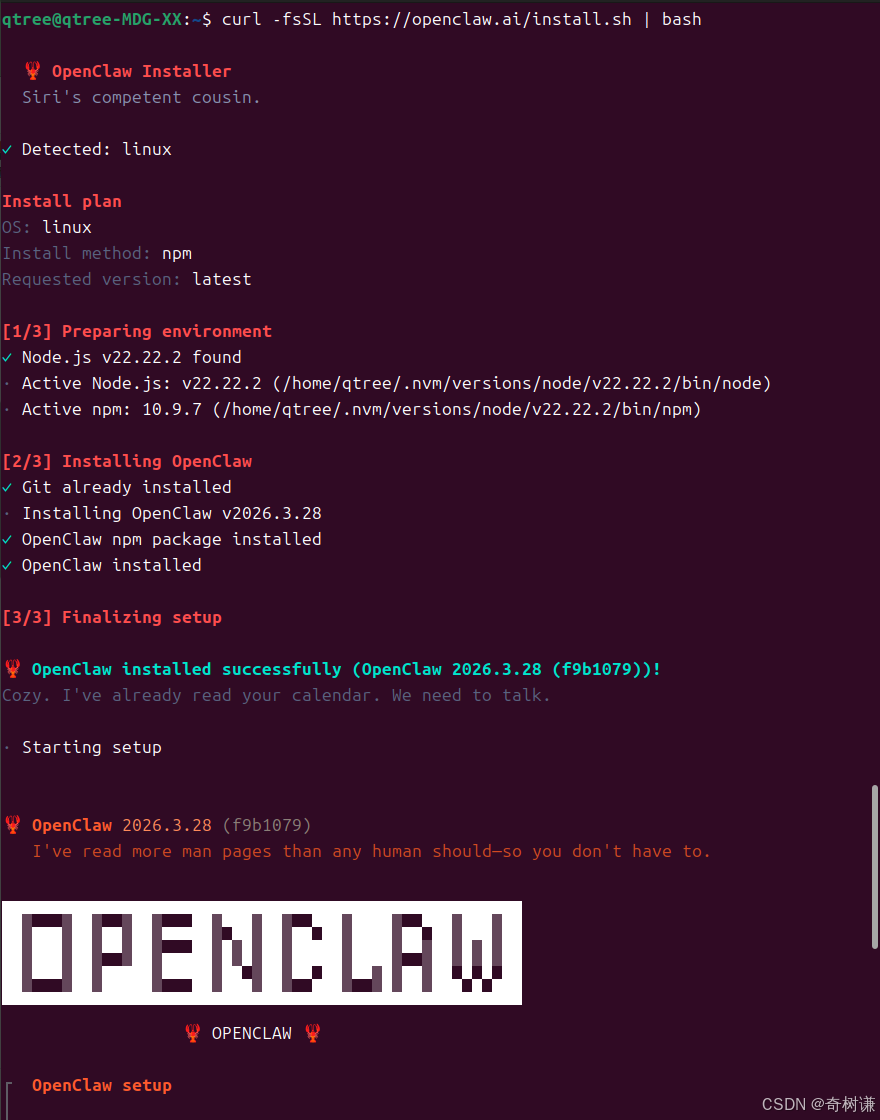
1.我明白这默认情况下是个人使用的,而共享/多用户使用则需要另外的设置。封锁。继续吗?
这个选项是OpenClaw 的隐私 / 使用协议确认,必须选 Yes 才能继续安装!
第一步:选择 Yes
按你的键盘 ↑/↓ 方向键,把光标切换到 ○ Yes然后按 空格键 选中(变成 ● Yes)最后按 回车键 Enter 确认继续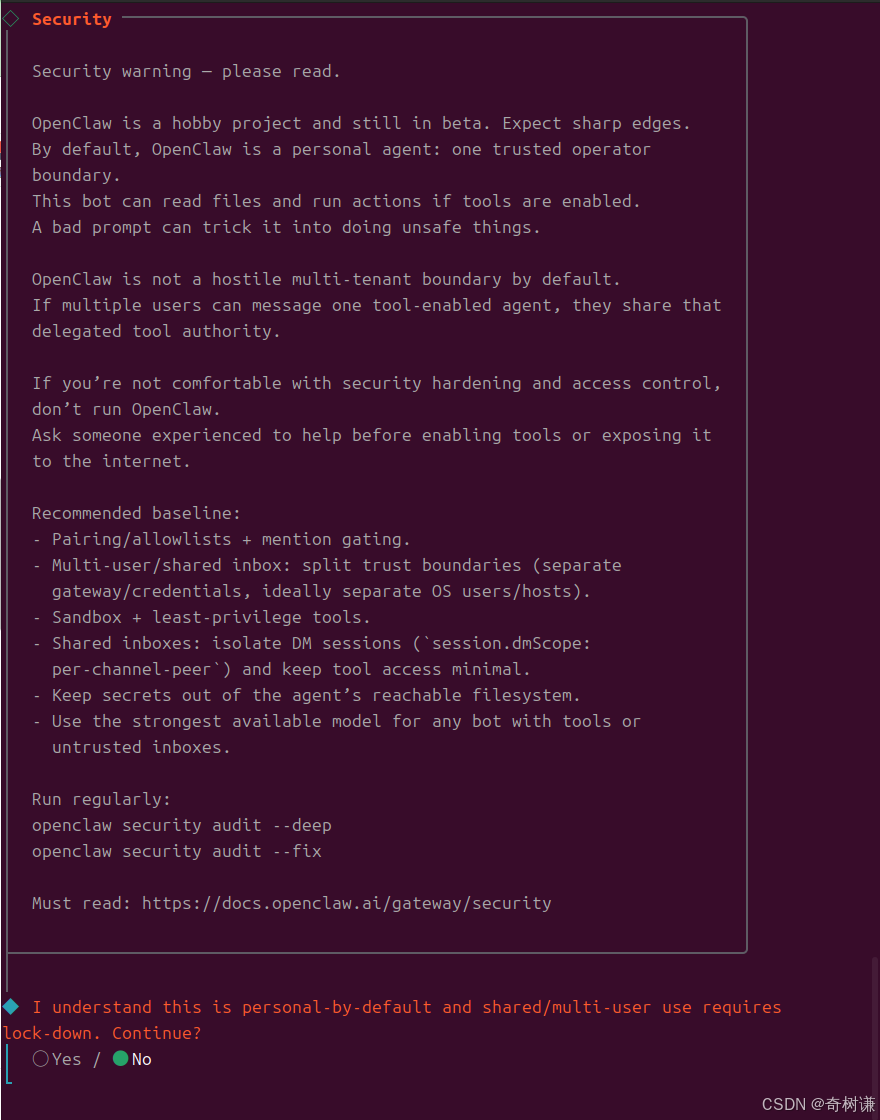
不小心ctrl+c退出了,curl -fsSL https://openclaw.ai/install.sh | bash重新来。
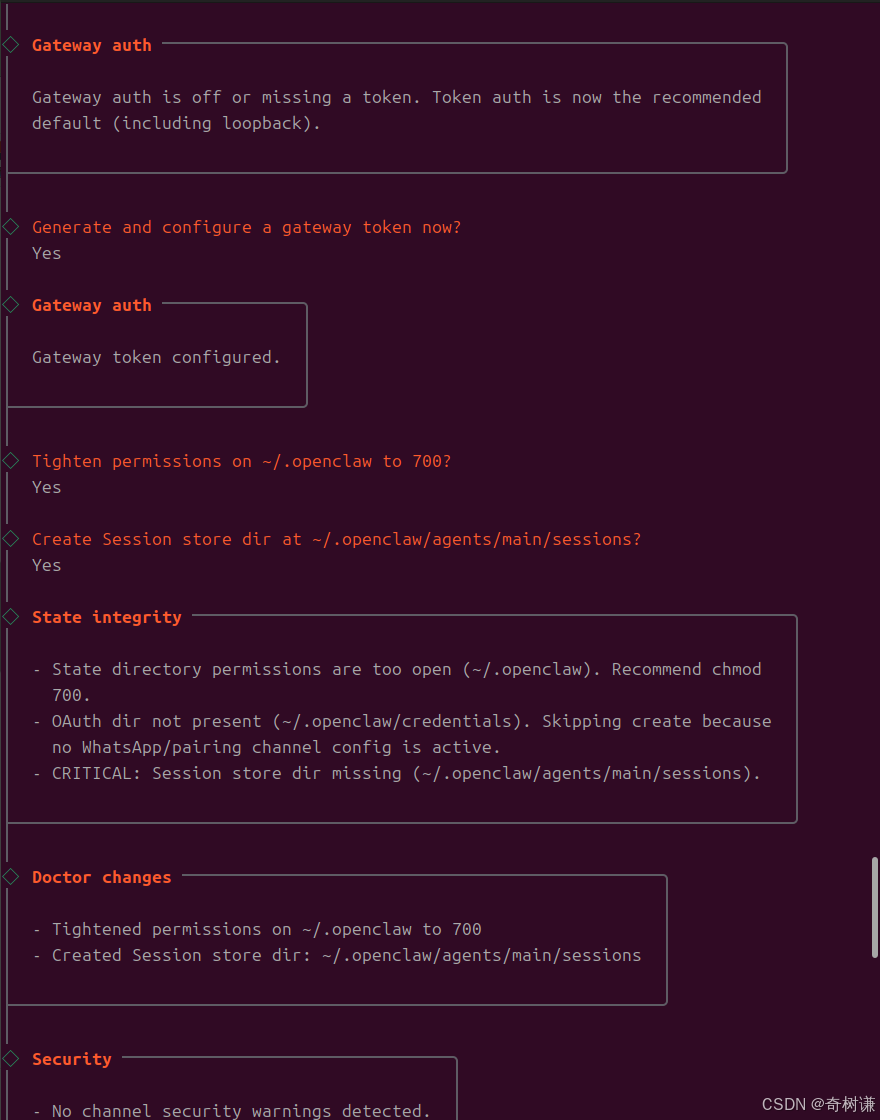
2.现在生成并配置一个网关令牌吗?
这里直接选 Yes,按回车继续就行。作用:生成一个安全密钥,让微信插件能安全连接你的 OpenClaw 服务,必须生成。
后续步骤:
它会自动生成一串 token 并写入配置
接着会问你监听地址,直接默认 0.0.0.0 回车即可
端口默认 18789 也直接回车
一路默认确认下去,很快就能装好。
3.◆ 将 ~/.openclaw 目录的权限设置为 700 吗?│ ● 是 / ○ 否
这个选项是加固 OpenClaw 配置文件夹权限:
选 Yes:把权限锁成仅当前用户可访问,更安全
选 No:权限宽松,容易泄露密钥,不推荐
4.◆ 在 ~/.openclaw/agents/main/sessions 目录下创建会话存储文件夹?│ ● 是 / ○ 否
这个目录是用来持久化保存你和 OpenClaw 的对话会话、上下文、工具调用记录的:
路径:~/.openclaw/agents/main/sessions
存的是:每次微信对话的上下文、历史消息、执行命令的记录、会话状态
选 No:不创建目录 → 会话无法保存、重启后所有对话历史丢失、微信控制会异常、无法记忆上下文
5.现在安装网关服务吗?
│ ● 是 / ○ 否
6.◆ 网关服务运行时环境
│ ● 节点(推荐使用)(对于 WhatsApp 和 Telegram 来说是必需的。若使用 Bun 进行重新连接,可能会导致内存损坏。)
- Node 是官方推荐,最稳定,不会出内存错误,微信控制完全兼容
- Bun 有已知 BUG,会导致连接断开、微信控制失效
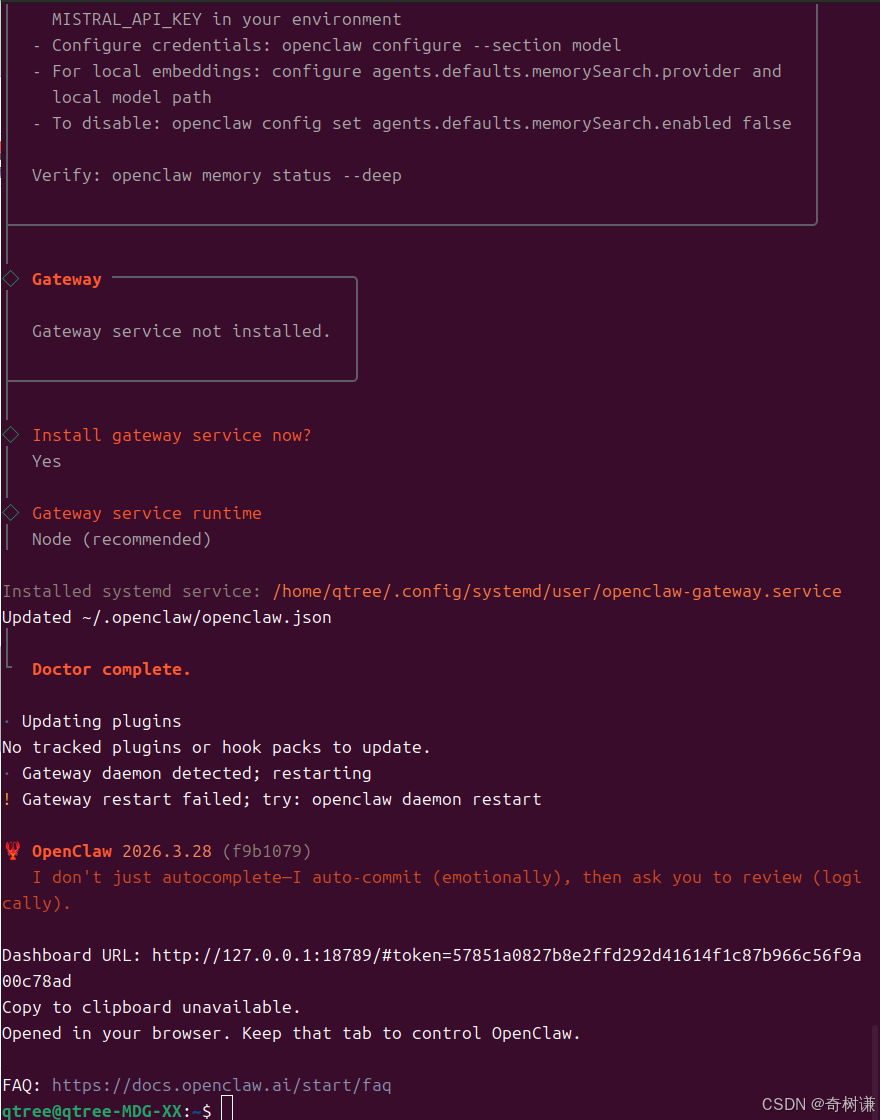
至此,OpenClaw 主体已经安装成功了,接下来只需要把它和微信连上就行。
安装完成后,关闭当前终端、重新打开,让命令生效
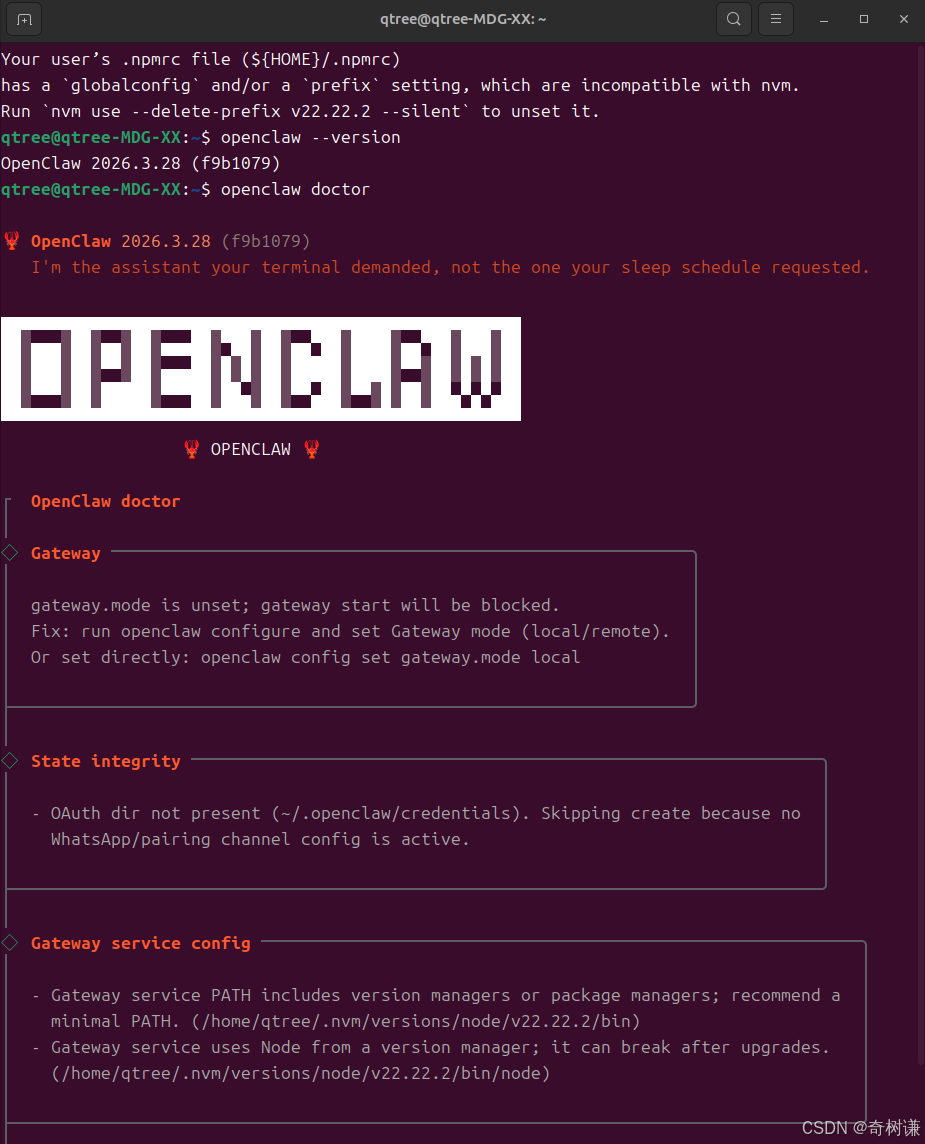
- 验证安装:
openclaw --version
openclaw doctor  # 检查依赖、权限、端口(默认18789),修复问题
三、初始化 OpenClaw(配置模型、网关、后台服务)
# 启动配置向导,安装systemd守护进程(后台自启)
openclaw onboard --install-daemon
按向导步骤:
- 同意协议 → 选 Yes
- 模型选择:推荐 Z.AI (智谱GLM) / OpenAI / Anthropic,输入对应API Key
- 网关:选 Local Gateway(本地运行,端口18789)
- 聊天渠道:先选 Skip for now(后续单独配微信)
- 完成后,网关会自动后台启动
根据向导选择默认和对应模型输入key;
跳过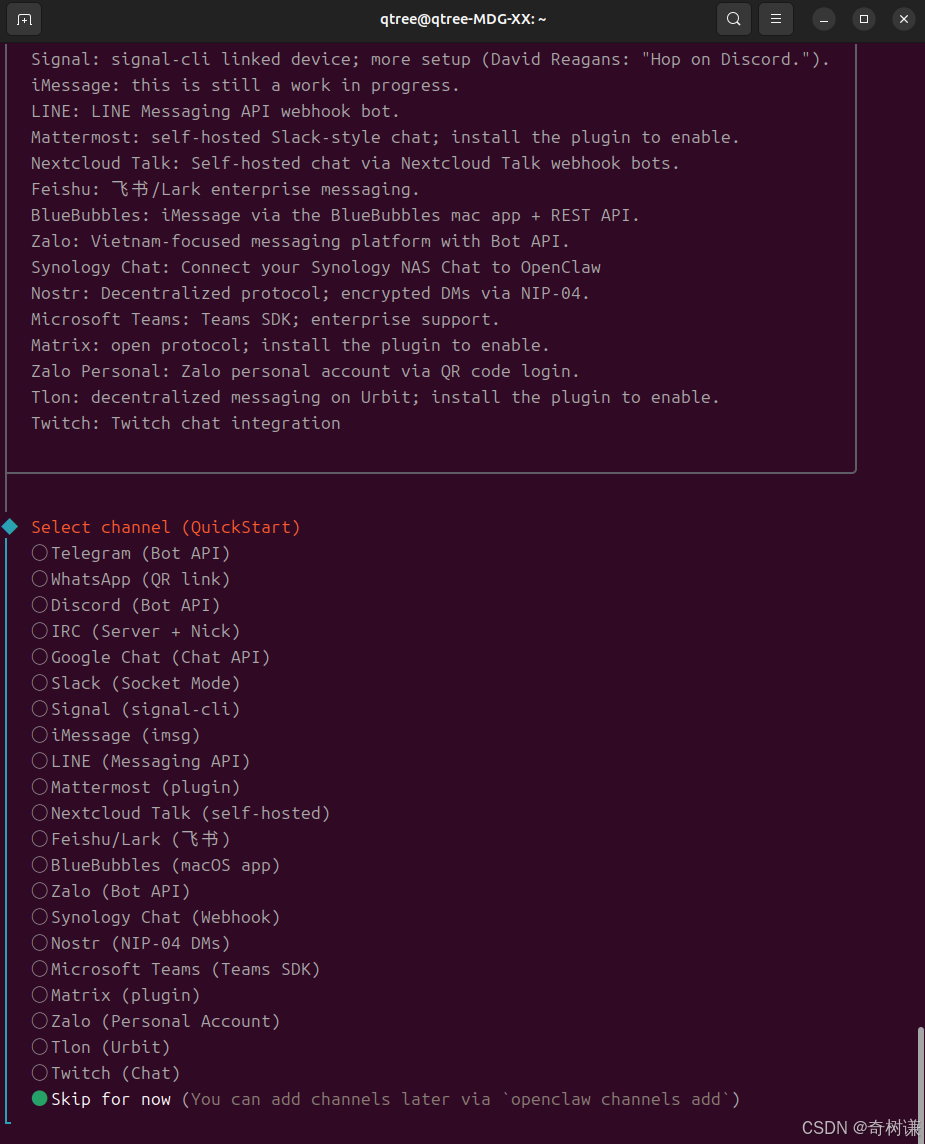
继续跳过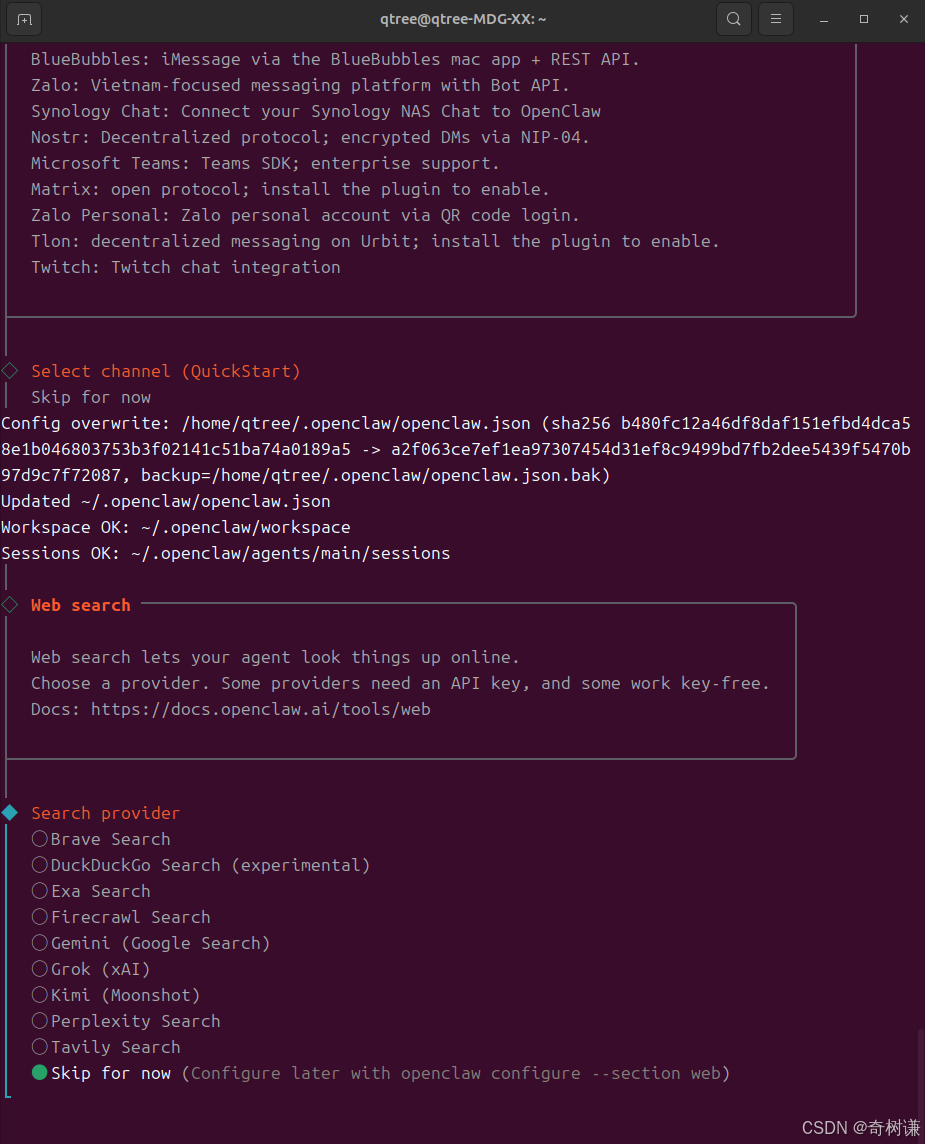
后面全部选择跳过,先把微信对接搞定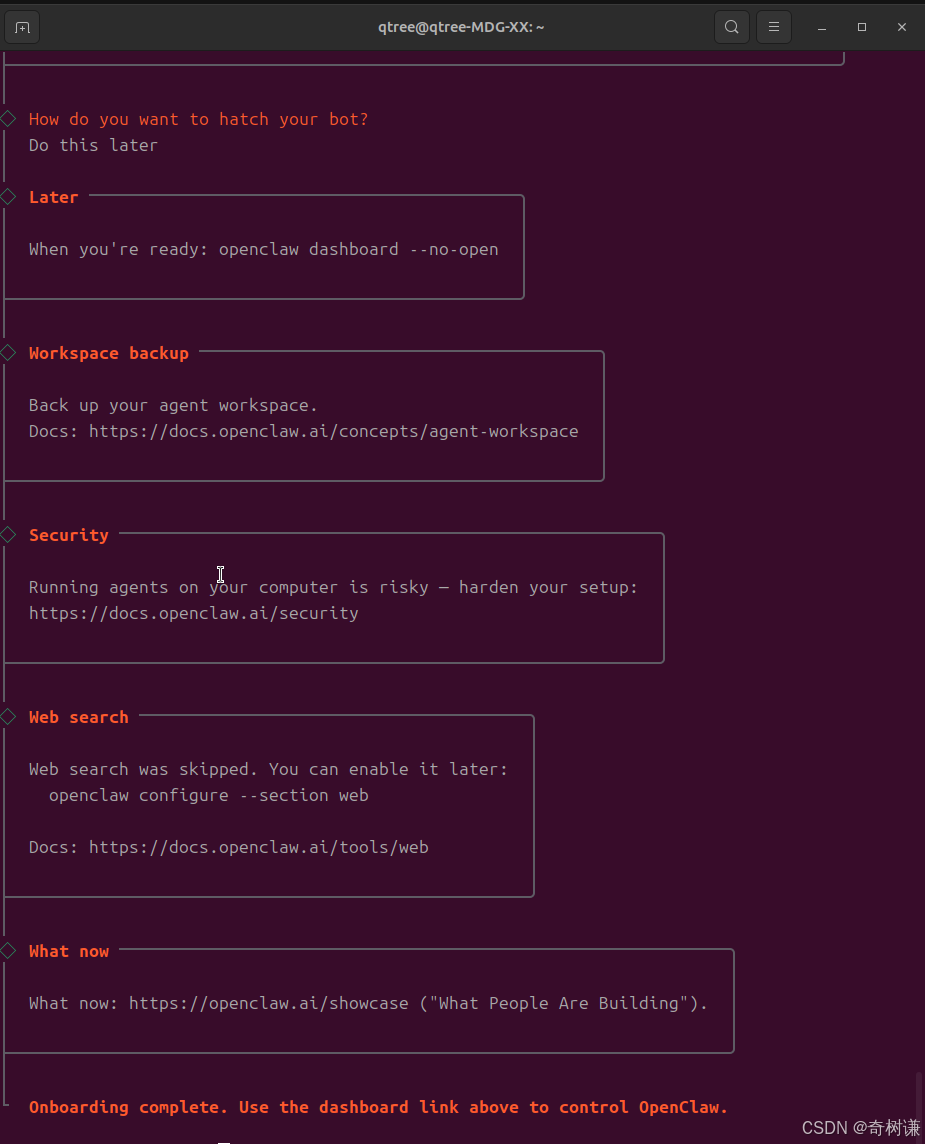
四、接入微信官方 ClawBot(合规原生,非第三方协议)
4.1 手机微信准备(必须)
- 微信更新到 8.0.70+(iOS/Android)
- 打开微信 → 我 → 设置 → 插件 → 找到 ClawBot(龙虾AI) → 启用
- 进入ClawBot → 点击 接入OpenClaw → 复制终端命令(类似
npx -y @tencent-weixin/openclaw-weixin-cli@latest install)
4.2 Ubuntu端安装微信插件、绑定
# 1. 安装微信官方插件(复制微信里的命令,或手动)
npx -y @tencent-weixin/openclaw-weixin-cli@latest install
# 或手动:
openclaw plugins install @tencent-weixin/openclaw-weixin
openclaw config set plugins.entries.openclaw-weixin.enabled true

# 2. 登录微信渠道,生成二维码
openclaw channels login --channel openclaw-weixin

# 3. 用手机微信(已启用ClawBot)扫描终端二维码 → 确认授权
# 4. 重启网关,使配置生效
openclaw gateway restart
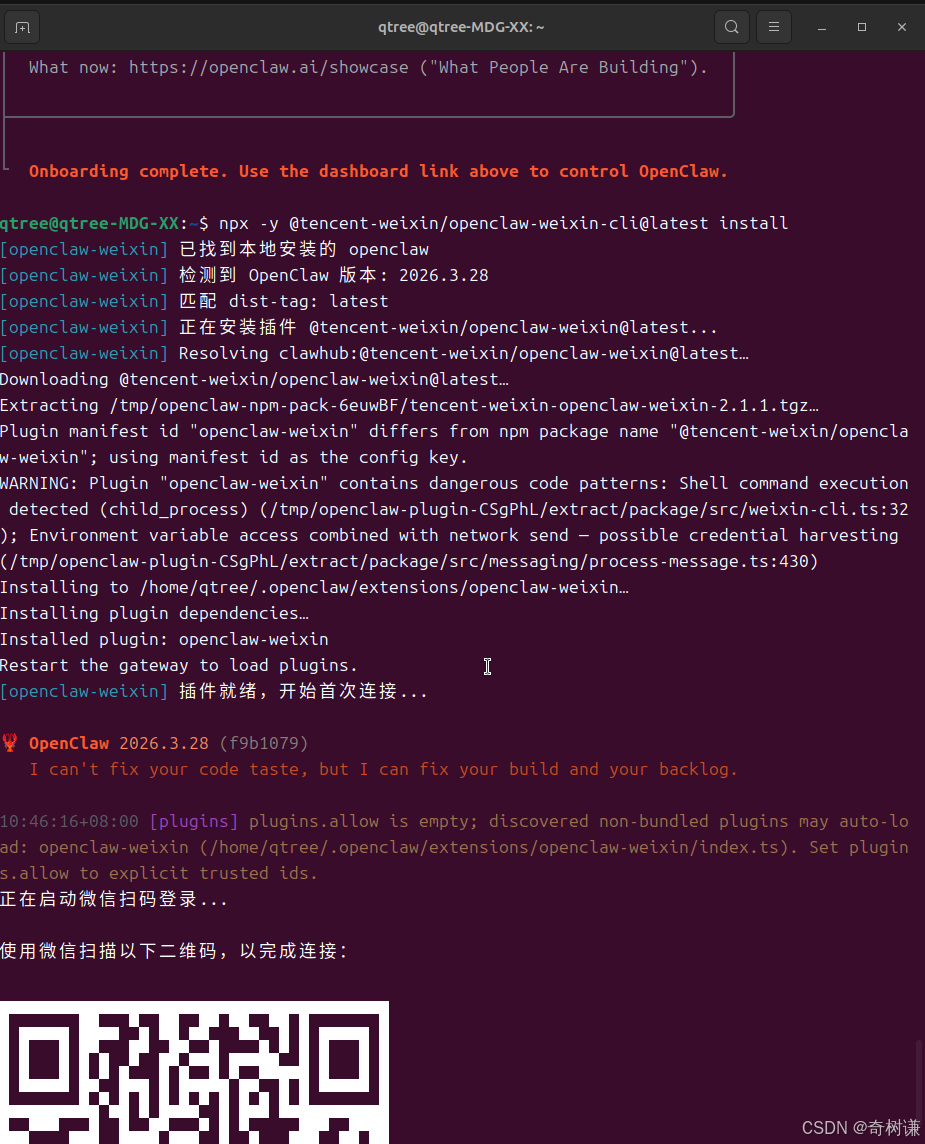
4.3 验证绑定成功
- 微信聊天列表出现 ClawBot(龙虾AI) 对话入口
- 发送测试指令:
你好、帮我查看系统状态、列出当前目录文件 - 收到OpenClaw执行结果,即绑定成功
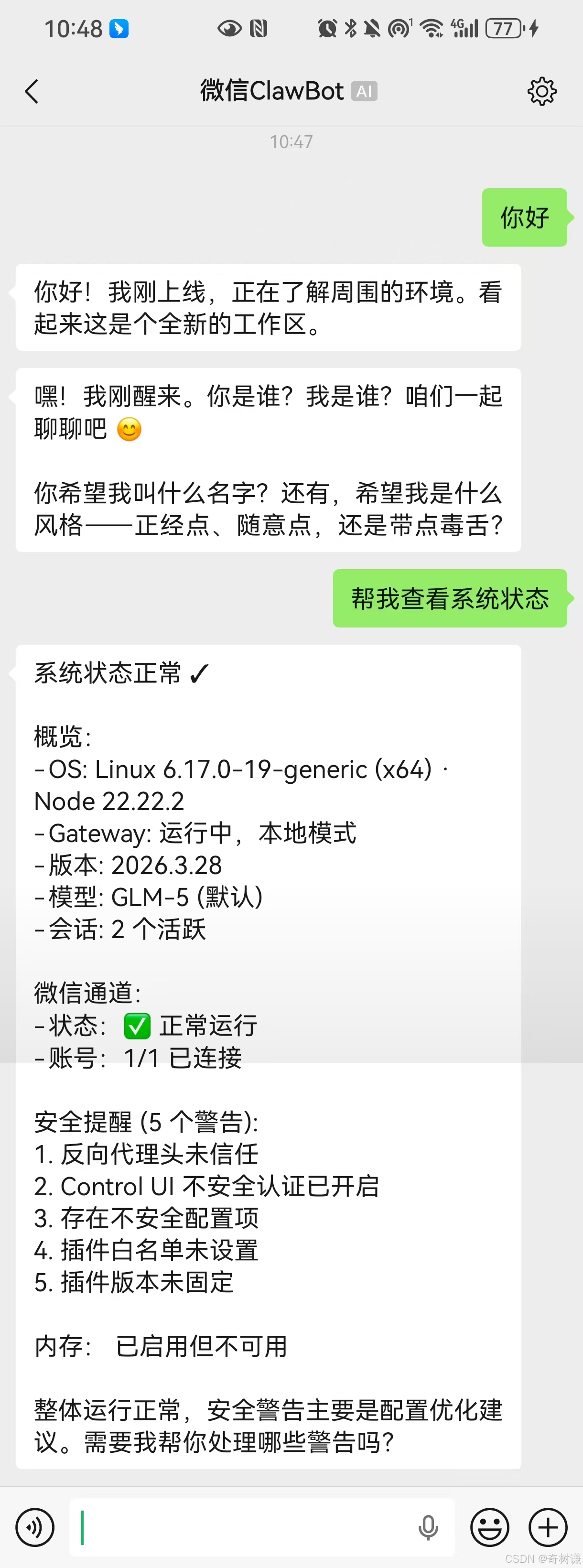
五、微信对话框控制 OpenClaw(常用指令)
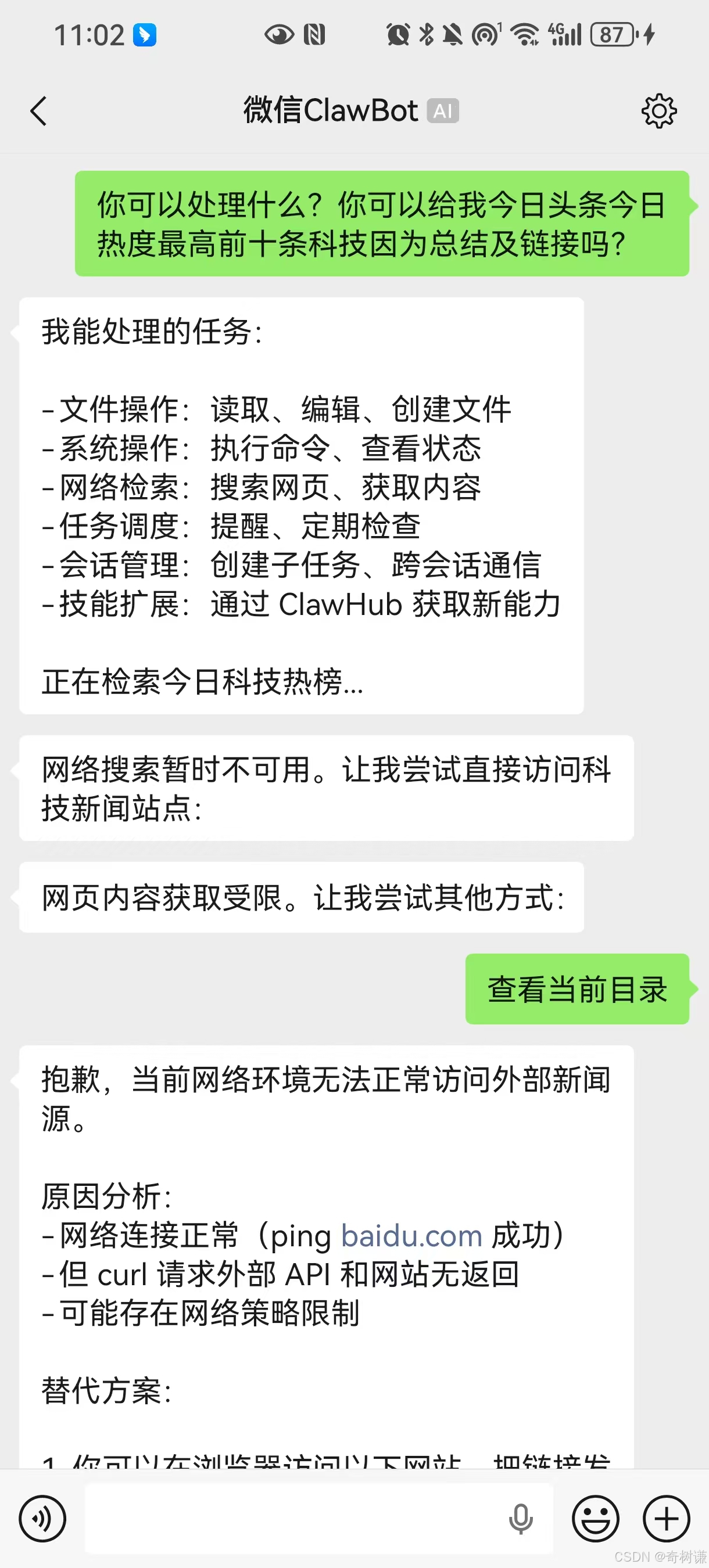
直接在ClawBot聊天框发指令,OpenClaw会在Ubuntu本地执行并返回结果:
- 系统/文件:
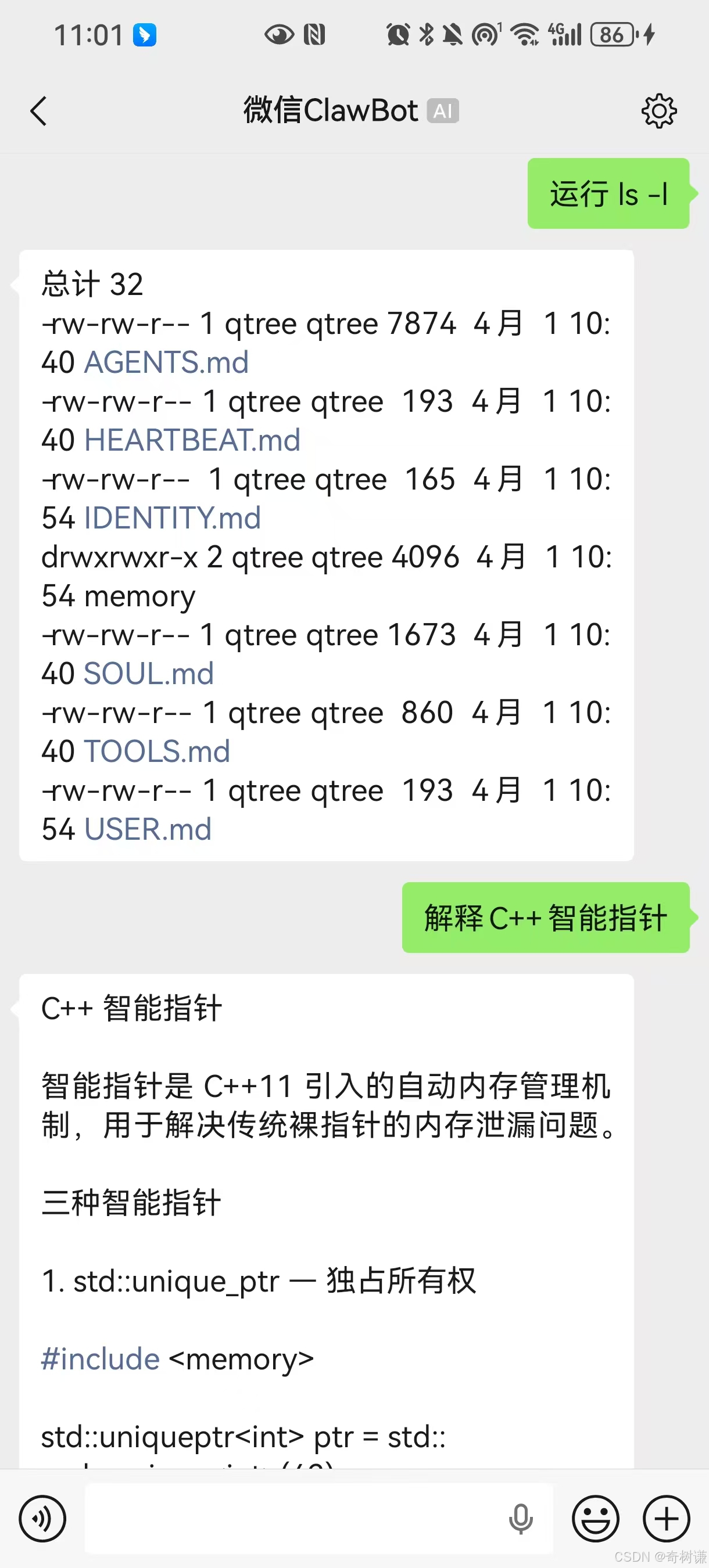
查看当前目录、创建test文件夹、删除test.txt、查看CPU/内存 - 命令执行:
运行 ls -l、重启openclaw网关、查看openclaw日志 - AI对话:
解释C++智能指针、写一个Qt窗口示例、帮我写周报
六、常用管理命令(Ubuntu终端)
# 网关启停
openclaw gateway start
openclaw gateway stop
openclaw gateway restart
openclaw gateway status

# 查看日志
openclaw logs -f

# 管理渠道/插件
openclaw channels list
openclaw plugins list
openclaw configure  # 重新配置模型、渠道

# 卸载OpenClaw
openclaw uninstall
七、常见问题排查
openclaw command not found:关闭终端重开,或source ~/.bashrc- 端口18789被占用:
sudo lsof -i :18789杀进程,或改端口openclaw configure - 微信扫码无反应:确保微信≥8.0.70、ClawBot已启用、Ubuntu网络正常、防火墙放行18789
- 执行权限不足:运行
sudo openclaw doctor修复权限,或用普通用户(避免root)

AtomGit 是由开放原子开源基金会联合 CSDN 等生态伙伴共同推出的新一代开源与人工智能协作平台。平台坚持“开放、中立、公益”的理念,把代码托管、模型共享、数据集托管、智能体开发体验和算力服务整合在一起,为开发者提供从开发、训练到部署的一站式体验。
更多推荐

 12
12 0
0- 0


 已为社区贡献2条内容

所有评论(0)