Django项目实战:手把手实现一个双语投票网站并发布到 GitHub,附完整代码与部署说明
前言
最近在完成 Django 课程作业时,我没有只停留在“把官方教程跑通”这个层面,而是尝试把 Django 官网 Tutorial 的原始示例项目继续往前推进,做成一个更完整、更适合作业展示、同时也更适合发布到博客平台的项目。
最终完成的作品,是一个基于 Django 6.0 Tutorial 扩展出来的双语投票网站 Pulse Polls。它保留了官网教程的核心结构,又增加了以下内容:
-
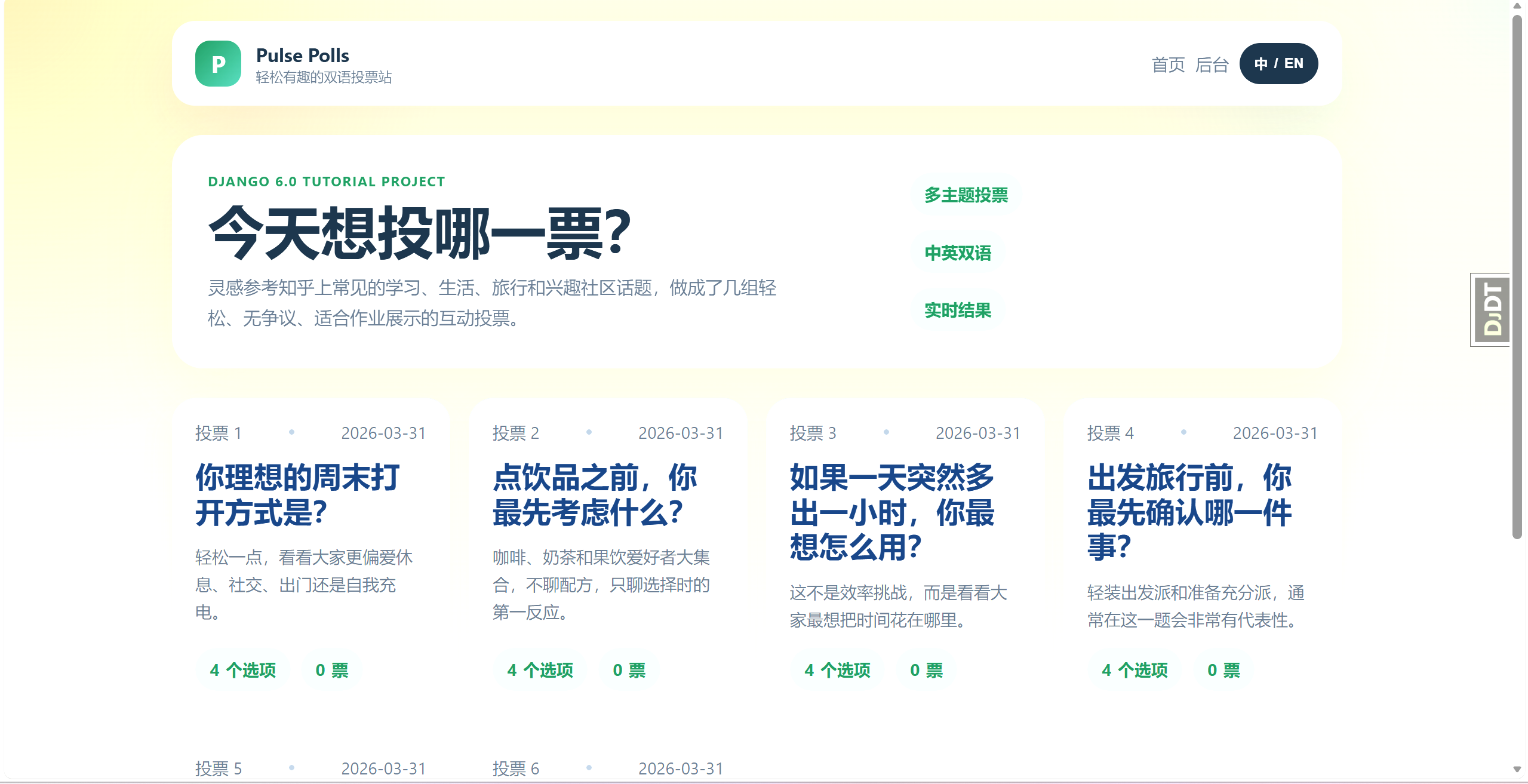
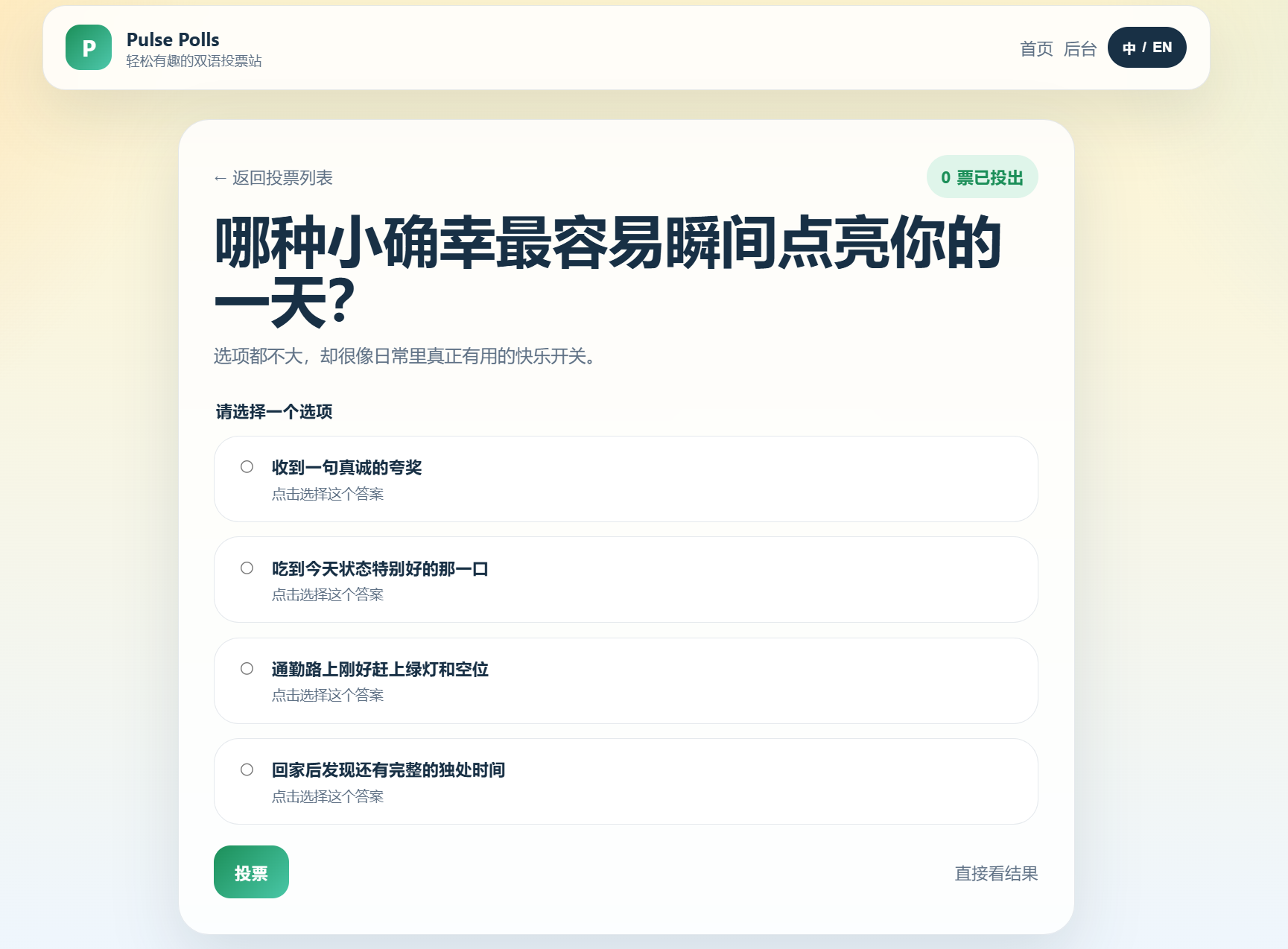
更适合展示的首页、详情页、结果页 UI
-
中英双语切换
-
更丰富且安全的投票主题
-
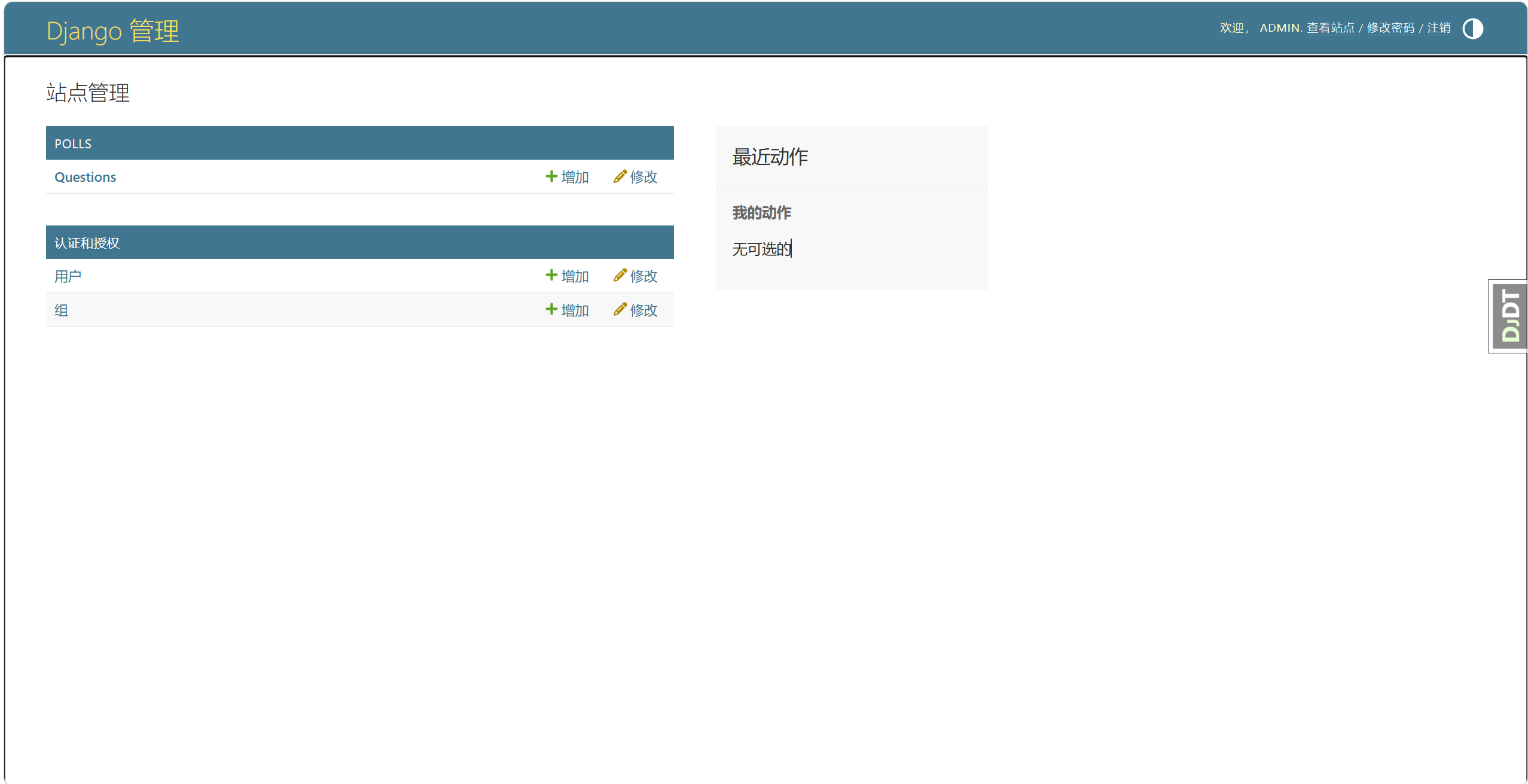
后台管理
-
自动化测试
-
一键生成演示数据命令
-
完整的项目文档、许可证与 GitHub 发布
这篇文章会结合 Django 官方教程的知识体系和我实际落地这个项目的过程,尽量详细地讲清楚:
-
Django 官方 Tutorial 到底教了什么
-
我是怎么一步步把项目做出来的
-
我在实现过程中遇到了什么问题
-
我又是如何把一个“示例项目”升级成“可交付项目”的
如果你也在学习 Django,或者你也需要完成类似的课程作业,这篇文章应该会比较有参考价值。
一、项目来源与目标
1. 官方教程来源
本项目实践主要参考 Django 官方中文文档:
-
Django 中文教程入口:https://docs.djangoproject.com/zh-hans/6.0/intro/
官网 Tutorial 的经典示例是一个投票系统 polls。它非常适合入门,因为它覆盖了 Django 的很多核心模块:
-
项目创建
-
应用创建
-
URL 配置
-
视图函数与类视图
-
模型设计
-
模板渲染
-
数据库迁移
-
后台管理
-
表单提交
-
自动化测试
-
静态文件
-
第三方工具接入
2. 我的实践目标
我给自己的目标不是“照着敲一遍就结束”,而是分成两个层次:
第一层是完成官网 Tutorial 的所有核心内容。 第二层是在其基础上做展示型升级,让它更像一个真正的项目。
所以最终目标包括:
-
完整实现 Django 官方教程中的
polls系统 -
把页面做得更适合作业展示
-
增加中英双语切换
-
替换掉教程中非常单一的示例内容
-
增加更工程化的命令和文档
-
上传到 GitHub,形成一个可公开展示的作品
二、项目最终效果概览
这个项目最终实现的是一个双语投票网站,具备以下功能:
-
首页展示多个投票问题卡片
-
点击问题进入详情页
-
选择选项并提交投票
-
查看投票结果与比例条
-
通过后台管理系统维护题目和选项
-
支持中英双语切换
-
可通过命令一键重建演示数据
三、开发环境与技术栈
1. 开发环境
-
操作系统:Windows
-
Python:3.14.3
-
Django:6.0.3
-
数据库:SQLite3
-
编辑环境:本地项目工作区
2. 使用到的主要技术
-
Django 6.0
-
SQLite
-
Django Template
-
Django Admin
-
Django Test Framework
-
django-debug-toolbar
-
HTML + CSS + JavaScript
-
Git + GitHub
3. 项目仓库
项目已发布到 GitHub:
四、从 0 到 1:项目是如何搭起来的
1. 创建虚拟环境
在 Python Web 项目中,使用虚拟环境几乎是标准操作。这样做的好处很明显:
-
依赖不会污染全局环境
-
项目更容易迁移和复现
-
不同项目的依赖版本可以互相隔离
命令如下:
python -m venv .venv然后安装 Django:
.\.venv\Scripts\python.exe -m pip install Django==6.0.32. 创建 Django 项目
初始化项目:
.\.venv\Scripts\django-admin.exe startproject mysite .这里会生成:
-
manage.py -
mysite/settings.py -
mysite/urls.py -
mysite/asgi.py -
mysite/wsgi.py
这一步之后,Django 项目的基本骨架就有了。
3. 创建 polls 应用
在 Django 中,一个项目下通常会有多个应用,polls 就是其中一个业务模块。
创建命令:
.\.venv\Scripts\python.exe manage.py startapp polls然后在 settings.py 中把它加入:
INSTALLED_APPS = [
    ...
    "polls.apps.PollsConfig",
]
五、Django Tutorial 的核心知识点是怎么落地的
1. 模型设计:Question 与 Choice
官网教程最经典的一部分,就是设计投票题目与选项的模型关系。
我在 polls/models.py 中定义了两个核心模型:
-
Question -
Choice
它们之间是一对多关系:
-
一个
Question可以对应多个Choice -
一个
Choice只属于一个Question
模型的核心作用有两个:
-
描述数据结构
-
让 Django 自动为数据库生成对应表结构
在扩展版项目中,我还增加了这些字段:
-
question_text_en -
description -
description_en -
choice_text_en
这样就可以实现双语展示。
2. 迁移机制:让代码和数据库同步
模型写完以后,不能直接运行,还需要迁移数据库。
相关命令:
.\.venv\Scripts\python.exe manage.py makemigrations polls
.\.venv\Scripts\python.exe manage.py migrate
这一步会生成迁移文件,并把它们应用到数据库里。
在这个项目中,一共生成了两次核心迁移:
-
初始表结构迁移
-
双语字段扩展迁移
这也是 Django 很有代表性的一个优势:模型驱动数据库结构演进。
3. URL 分发:请求是如何进入对应页面的
Django 的 URL 分发机制非常清晰。
项目级路由在 mysite/urls.py 中完成:
-
/跳转到投票首页 -
/polls/进入投票系统 -
/admin/进入后台管理
应用级路由在 polls/urls.py 中完成:
-
/polls/列表页 -
/polls/<id>/详情页 -
/polls/<id>/results/结果页 -
/polls/<id>/vote/投票提交
我还额外处理了一个用户体验问题: 兼容了不带末尾斜杠的访问方式,比如 /polls/1,避免用户直接输入地址时出现 404。
4. 视图:页面逻辑在哪里实现
在官网教程中,视图是 Django 的核心之一。
我在项目里使用了 Django 的泛型类视图:
-
IndexView -
DetailView -
ResultsView
这样写的好处是:
-
结构清晰
-
代码更简洁
-
对于列表页和详情页这类标准模式特别方便
同时保留了一个函数视图 vote() 来处理表单提交逻辑,因为投票动作涉及:
-
读取 POST 数据
-
校验用户是否选择选项
-
增加票数
-
跳转到结果页
这里我还使用了 F("votes") + 1,这是 Django ORM 中比较规范的字段自增写法。
5. 模板:从“教程页面”升级到“展示页面”
官网 Tutorial 的模板部分主要目标是教学,所以页面结构非常简洁,甚至可以说朴素。
为了让项目更适合作业展示,我做了以下升级:
-
新增统一布局模板
base.html -
首页改为卡片式投票列表
-
详情页加入说明文本、按钮和更完整的表单区
-
结果页加入可视化比例条
-
整体视觉使用更现代的卡片布局和渐变背景
这些改造并没有破坏 Django Template 的基本工作方式,反而更好地体现了模板继承、变量渲染和结构复用。
6. 静态资源:CSS 与 JavaScript
项目使用 Django 的静态文件机制管理 CSS 和 JS:
-
polls/static/polls/style.css -
polls/static/polls/app.js
CSS 部分主要负责:
-
布局
-
渐变背景
-
卡片样式
-
结果条可视化
-
移动端适配
JavaScript 部分主要负责:
-
处理中英双语切换
-
使用
localStorage记住当前语言
这种设计比较适合课程作业,因为:
-
不依赖复杂前端框架
-
仍然保留了 Django 模板项目的轻量结构
-
易于解释、易于维护
六、为什么要做双语和多投票内容扩展
如果严格按照官网 Tutorial,页面上通常只有很少量、很基础的示例内容。 从“学习 Django”角度当然足够,但如果是课程作业展示,会显得有点单薄。
所以我做了两类扩展:
1. 中英双语支持
双语支持主要体现两个层面:
-
数据层面增加中英文字段
-
前端层面提供语言切换按钮
这样带来的价值是:
-
页面更完整
-
展示效果更强
-
更适合在作业答辩中说明“我做了扩展设计”
2. 多组安全有趣的投票主题
我没有使用争议性话题,而是选择更轻松的日常类题目,例如:
-
理想周末怎么过
-
点饮品最先考虑什么
-
多出一小时会怎么安排
-
出发旅行前先检查什么
-
学习时喜欢什么陪伴
-
哪种小确幸最容易点亮一天
这些题目的好处是:
-
无争议
-
易共鸣
-
适合演示
-
更符合一个面向同学和老师展示的课程作业场景
七、后台管理:Django 最实用的地方之一
Django Admin 是我认为 Django 最有代表性的功能之一。
只要模型定义清晰、后台注册得当,你很快就能拥有一个可用的数据管理系统。
在这个项目里,我配置了:
-
QuestionAdmin -
ChoiceInline -
列表显示
-
搜索
-
筛选
这样在后台就可以直接:
-
新增题目
-
编辑双语内容
-
维护选项
-
查看发布时间
对于课程作业而言,这一点非常加分,因为它说明项目不仅“前台能看”,而且“后台能管”。
八、测试:不是写完能跑就结束
官网 Tutorial 非常强调测试,这一点我觉得特别好。
在本项目中,我保留并扩展了测试部分,验证了这些关键逻辑:
-
was_published_recently()的时间判断是否正确 -
首页是否只展示已发布问题
-
未来发布时间的问题是否不会出现在详情页
运行测试命令:
.\.venv\Scripts\python.exe manage.py test最终结果:
-
共 10 项测试
-
全部通过
这一步非常重要,因为它代表项目不仅“看起来能跑”,而且“逻辑上经过验证”。
九、我在开发过程中踩过的坑
做项目时最有价值的部分,往往不只是“完成了什么”,还有“遇到了什么问题、怎么解决”。
1. 根路径访问 404
问题表现:
-
打开
127.0.0.1:8000/时出现 404
原因:
-
初始配置只注册了
/polls/,没有给/配置路由
解决方式:
-
在项目级路由中把根路径重定向到
polls:index
2. /polls/1 显示 Not Found
问题表现:
-
点击或手动输入不带尾部斜杠的路径时无法访问
原因:
-
Django 默认配置中主要使用的是带斜杠形式
解决方式:
-
在应用级路由中兼容不带斜杠的访问
3. 演示数据出现重复
问题表现:
-
首页出现两条几乎一样的投票题目
原因:
-
之前插入示例数据时执行了两次
解决方式:
-
清理重复题目,只保留规范数据
4. 文案更新后测试失败
问题表现:
-
页面改成中文后,原来测试里断言的英文文案不再匹配
解决方式:
-
同步调整测试内容,让断言与当前页面状态一致
十、工程化补充:seed_polls 命令、README、License、GitHub
为了让项目更完整,我又补充了一些内容。
1. 一键生成数据命令
我新增了:
python manage.py seed_polls这个命令可以:
-
清空旧题目
-
重建 6 组双语投票
-
自动写入 24 个选项
这对于演示和验收非常方便。
2. 中英文 README
我分别补了:
-
README.md -
README.en.md
里面包含:
-
作者信息
-
运行方式
-
后台账号
-
项目亮点
-
许可证说明
3. Apache License 2.0
项目采用 Apache License 2.0。
4. 发布到 GitHub
最终我把项目发布到了 GitHub:
这一步非常值得做,因为它让课程作业从“本地文件夹”升级成了“可分享、可查看、可复现的项目作品”。
这段是AI写的废话
十一、完整运行方式
如果你想把这个项目跑起来,可以按照下面的步骤执行:
python -m venv .venv
.\.venv\Scripts\python.exe -m pip install -r requirements.txt
.\.venv\Scripts\python.exe manage.py migrate
.\.venv\Scripts\python.exe manage.py seed_polls
.\.venv\Scripts\python.exe manage.py runserver
启动后访问:
后台默认账号:
-
用户名:
admin -
密码:
Admin123456!
如果你准备把这个项目作为课程作业提交,建议你在运行前再额外做两件事:
-
先执行一次
python manage.py test,确保所有测试通过 -
再执行一次
python manage.py seed_polls,保证演示数据是完整的、统一的
这样在老师现场查看时,页面内容会更完整,展示效果也更稳定。
十二、这个项目让我真正理解了什么
如果只看官网教程,可能会觉得 Django 只是“建模、写视图、配模板”。 但真正把项目从教程做到可展示之后,我更深地理解了这些点:
1. Django 的强项在于“完整性”
它不是只解决某一个小点,而是把:
-
后端逻辑
-
数据模型
-
后台管理
-
模板渲染
-
表单处理
-
测试机制
整合成了一整套开发框架。
2. 官网 Tutorial 真的是入门最佳路径之一
很多教程会只讲概念,但 Django 官方 Tutorial 是一边做一边教。 你不仅能看懂,还能真的做出东西。
3. 一个作业项目要有“展示意识”
如果只是把代码写出来,项目往往显得生硬。 但当你再往前多做一步:
-
优化 UI
-
丰富内容
-
增加文档
-
补充测试
-
发布到 GitHub
这个项目的完整度就会完全不一样。
十三、结语
这次 Django 项目实践,本质上是一次从“官方示例”走向“可交付作品”的过程。
我从 Django 官网 Tutorial 出发,完成了一个具备真实展示价值的双语投票网站,也在这个过程中系统梳理了 Django 的项目结构、模型设计、路由机制、视图逻辑、模板渲染、后台管理、静态资源、自动化测试和工程化发布流程。
如果你也在学习 Django,我非常建议你不要只停留在“照着教程敲完”这一步,而是试着像这次这样,继续把项目往前推进一点点。很多真正的收获,往往就藏在这“一点点”里。
真正拉开项目完成度差距的,往往不是“有没有做完教程”,而是“有没有把教程继续做成作品”。
代码与项目地址
项目已开源,欢迎查看、交流与 Star:
如果这篇文章对你有帮助,也欢迎关注我的 GitHub,一起交流 Django、Python 和项目实践。

AtomGit 是由开放原子开源基金会联合 CSDN 等生态伙伴共同推出的新一代开源与人工智能协作平台。平台坚持“开放、中立、公益”的理念,把代码托管、模型共享、数据集托管、智能体开发体验和算力服务整合在一起,为开发者提供从开发、训练到部署的一站式体验。
更多推荐
 13
13 0
0- 0


 已为社区贡献3条内容

所有评论(0)