工具使用-windows在vscode内集成opencode
前言
好久没有上csdn,最近机缘巧合看到了opencode,相较于Claude Code而言,他是开源免费的,也能选择免费的模型,那对于普通用户而言是比较有利的,而且opencode是可以集成于vscode的,那对于本地或者远端的开发都是有帮助的。
安装
今天记录一下在windows平台这个安装过程
1. 前置准备
- Node.js/npm,这个可以自行搜索安装
有的地方说Node版本要大于20,但是我电脑上是比较老的Node14,也是可以的,安装这个的目的主要是通过npm安装opencode
2. 一句命令安装opencode
npm install -g opencode-ai
安装成成功后进行验证
opencode --version
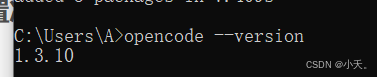
成功显示版本号则代表安装成功
如果以后要更新opencode则
npm update -g opencode-ai
3. 使用opencode
使用opencode这里记录一下在终端中的使用方法和vscode中使用的方法
3.1 终端中使用
3.1.1 进入opencode交互界面
在电脑终端,cmd/powershell,vscode终端都可以,然后进入项目路径
如
cd E:\LearningData\test
输入以下命令
opencode
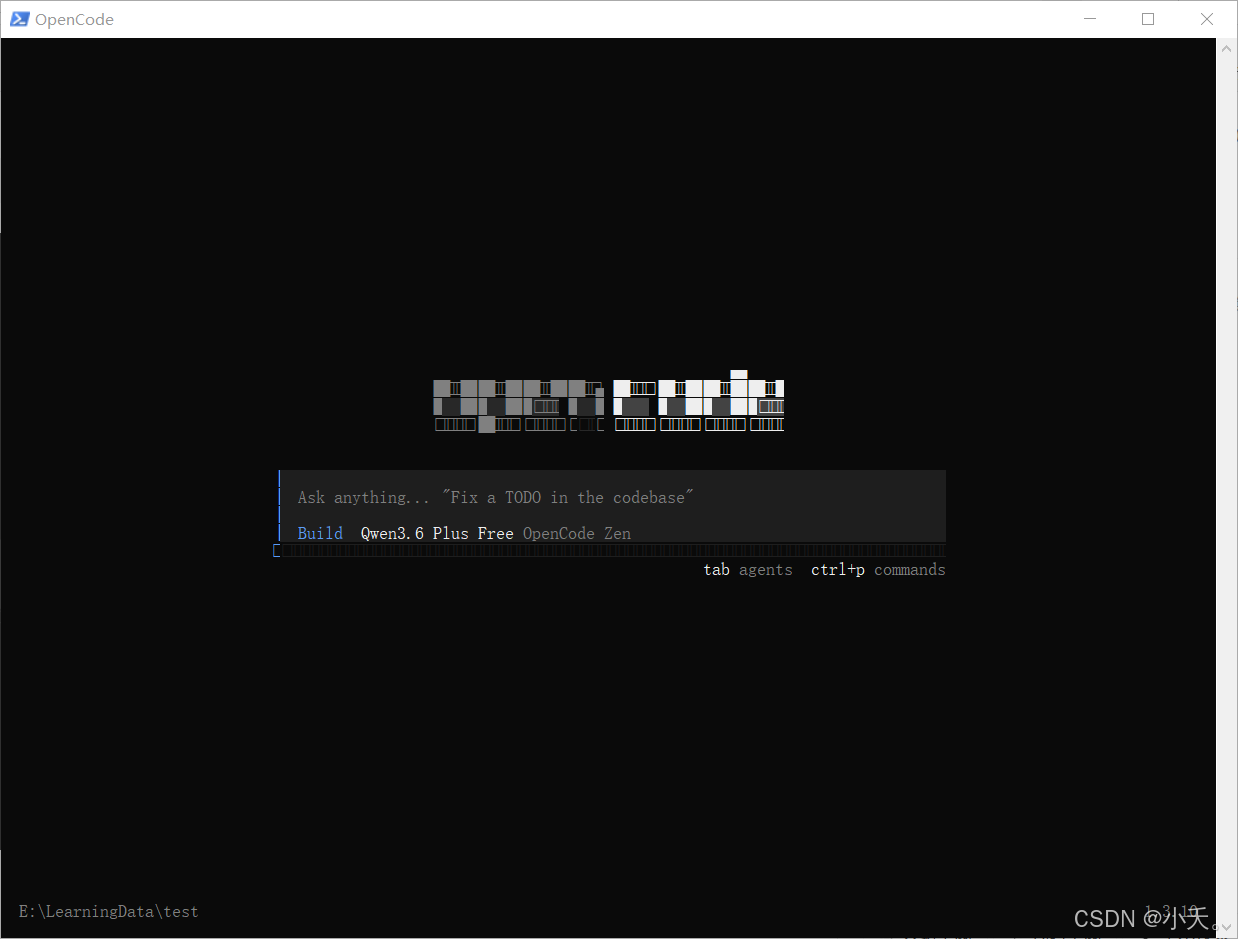
成功进入交互界面,注意这里是进入了对应的项目路径
3.1.2 切换模型
键盘按住Ctrl+P看到可以选择模型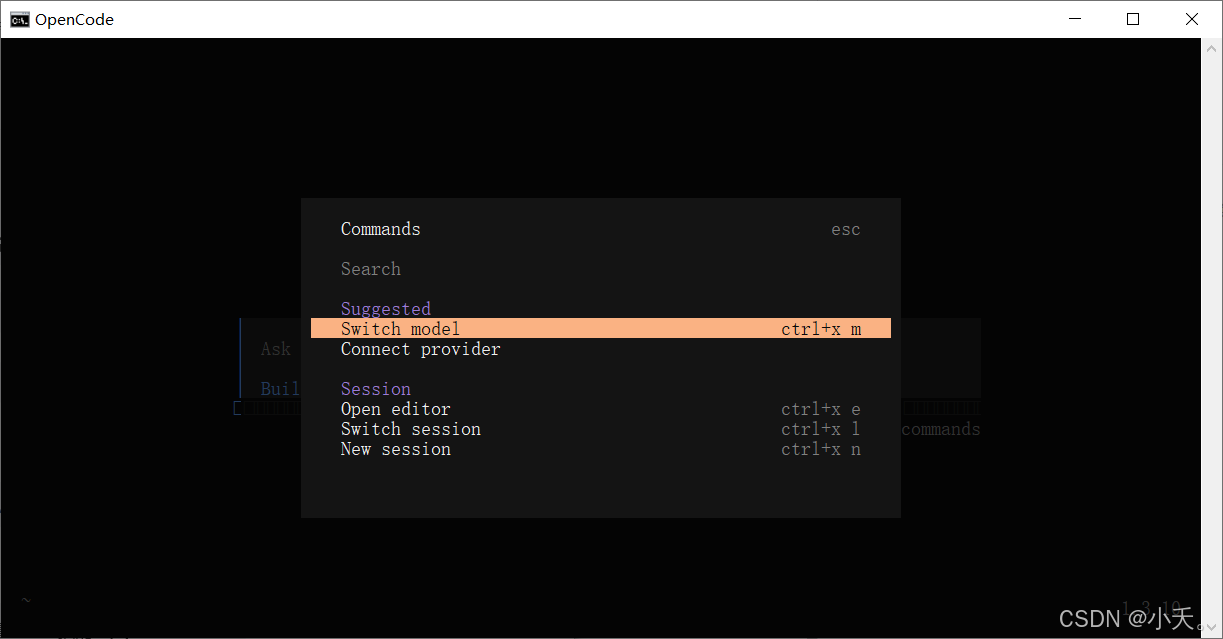
这里的交互界面是可以选择模型的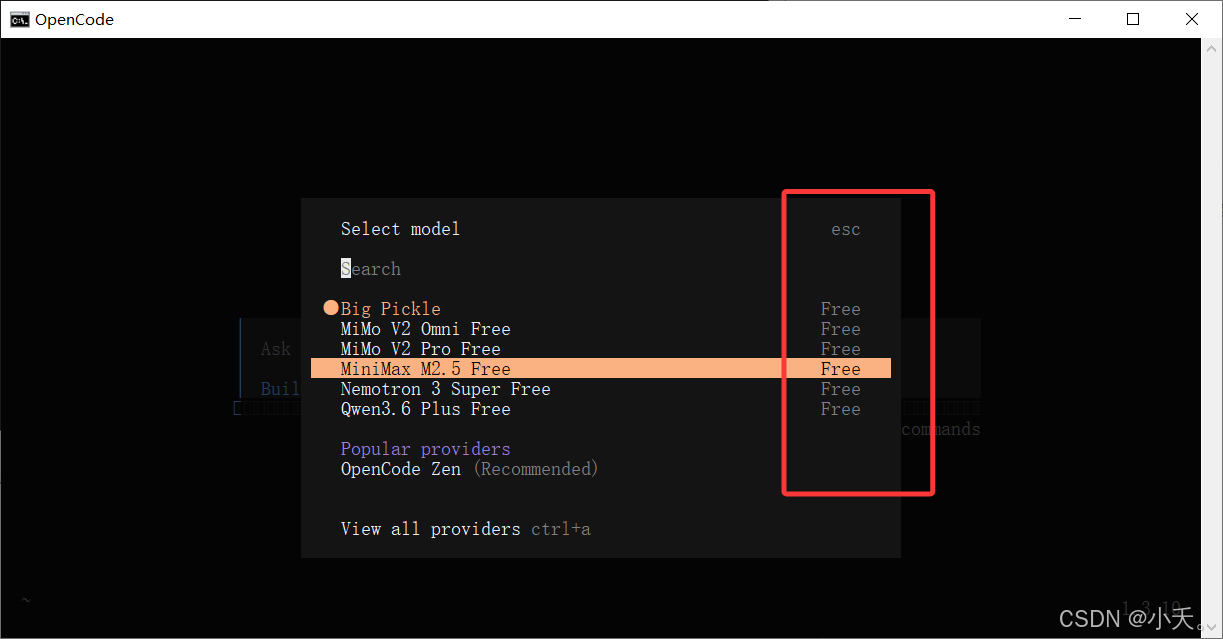
看到free则代表对应模型免费
3.1.3 模式选择
opencode有两种模式供选择
-
Plan模式:只分析,不修改代码
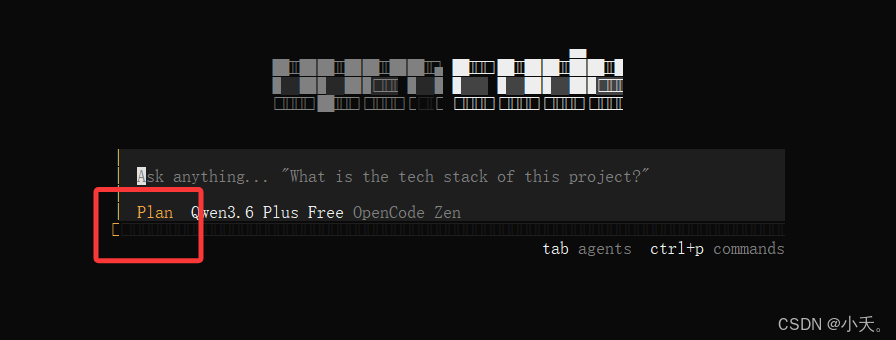
-
Build模式:直接修改代码(默认)
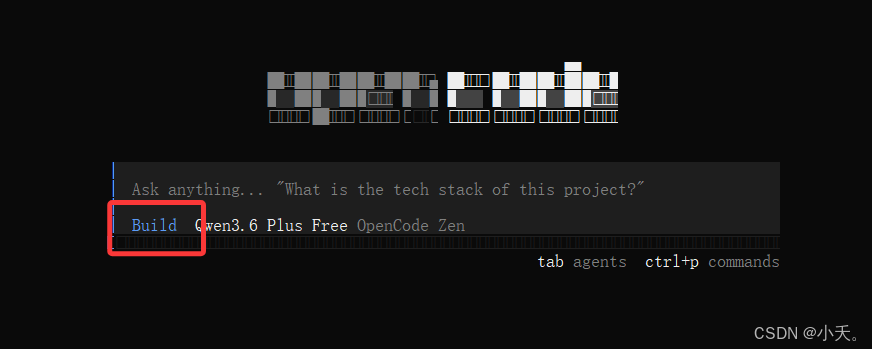
以上两种模式可以通过键盘的tab进行切换
3.1.4 使用示例
可以直接说明自己的诉求,然后等待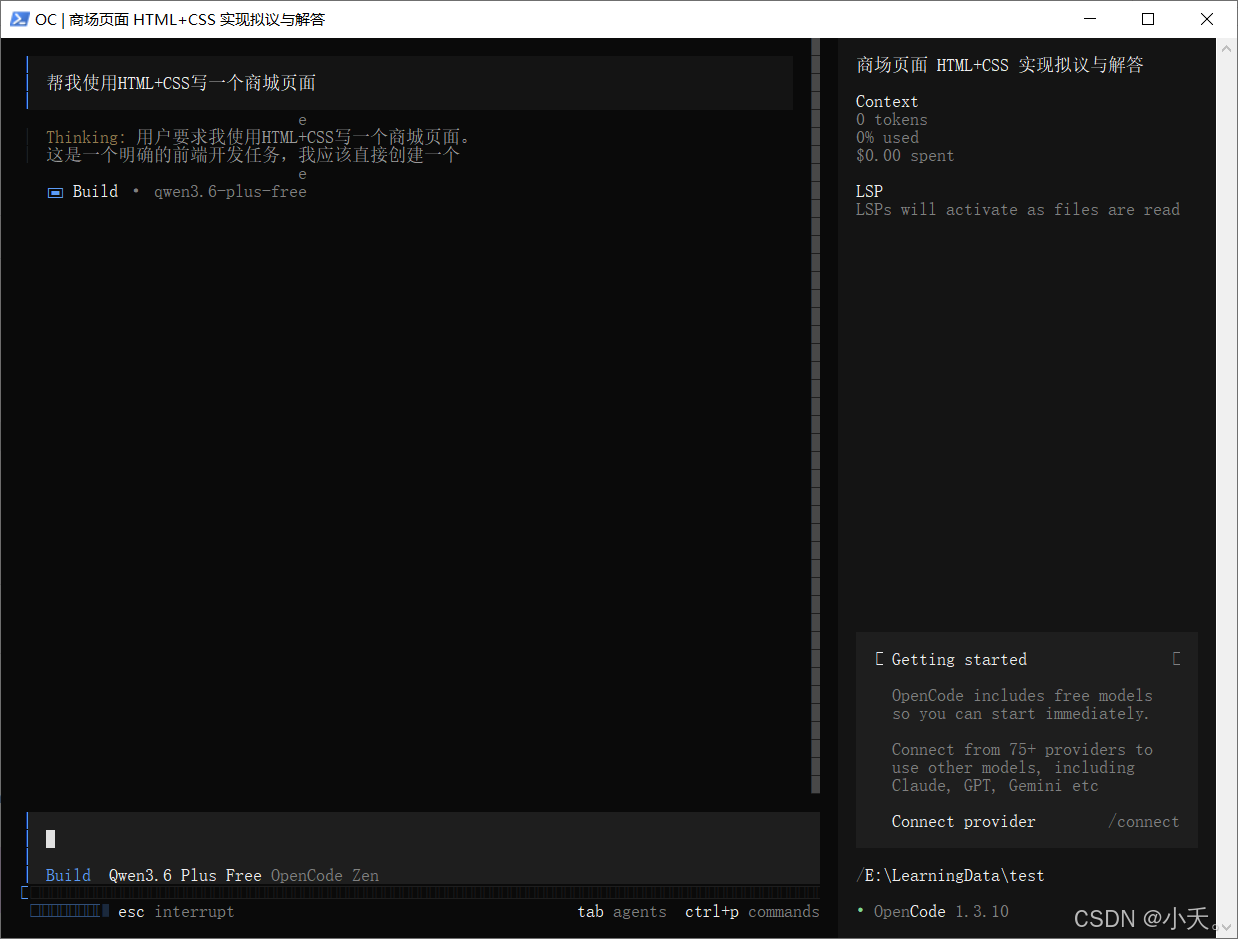
如果这里时间太久了不想等待了,点击两下esc就可以打断AI生成
可以看到结束之后给我生成了两个文件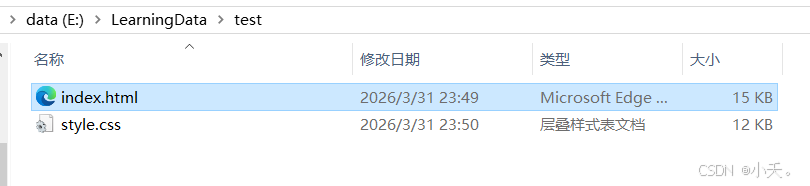
打开html就是商城页面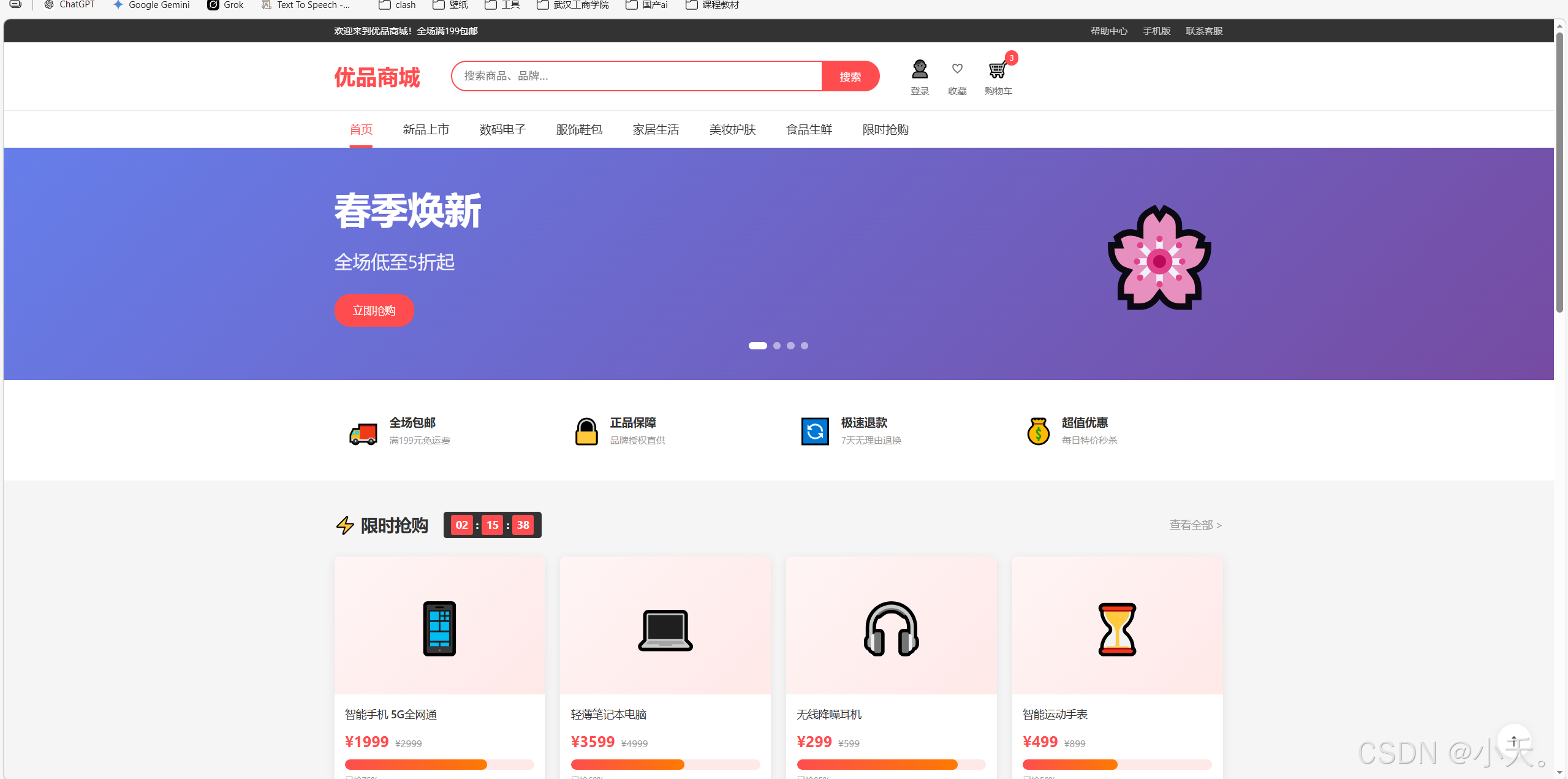
3.1.4 退出opencode
在提问的地方输入/exit,opencode会有提示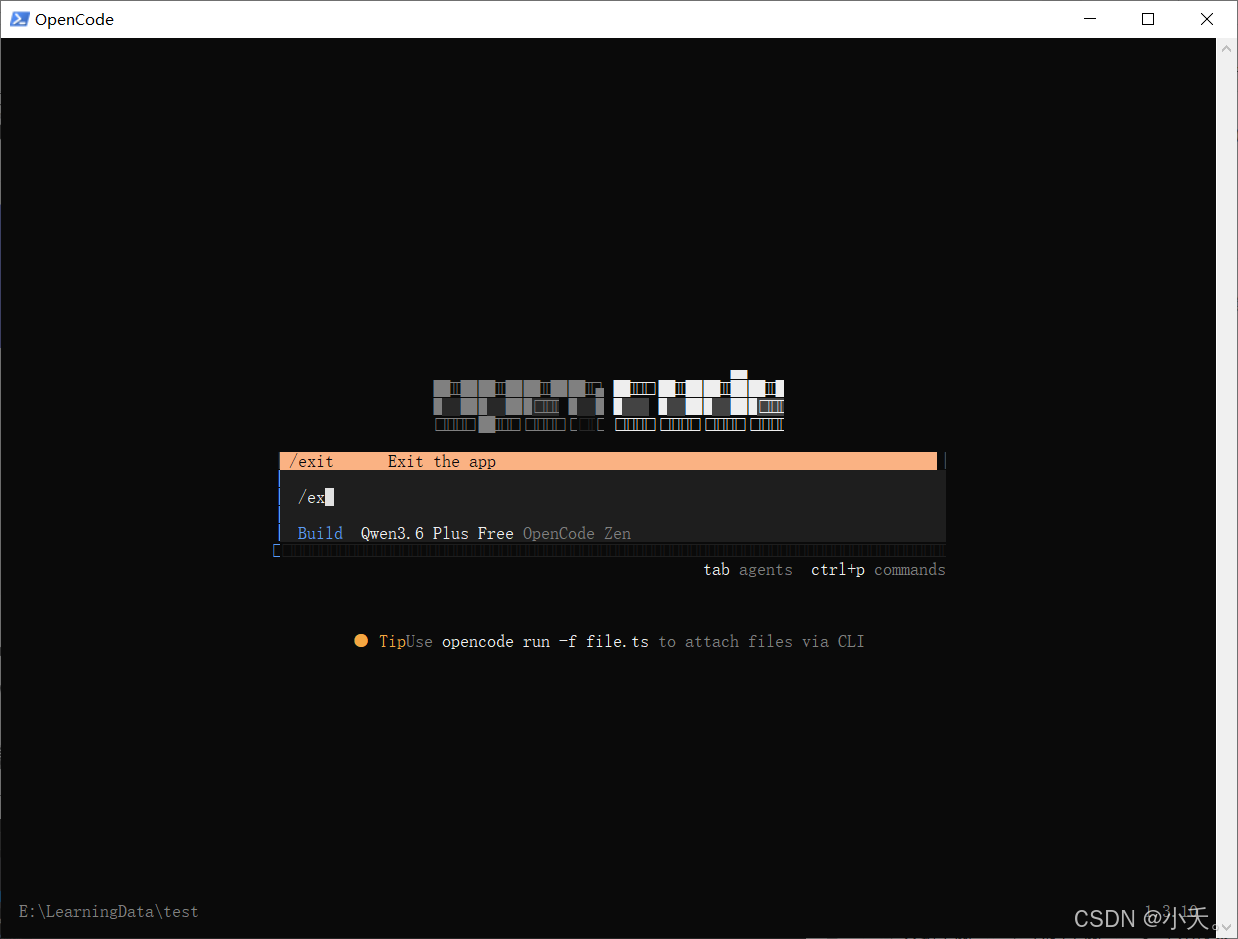
3.2 vscode中集成opencode
3.2.1 插件安装
一般使用vscode不可避免要安装插件,这里安装的插件就叫opencode,一键安装即可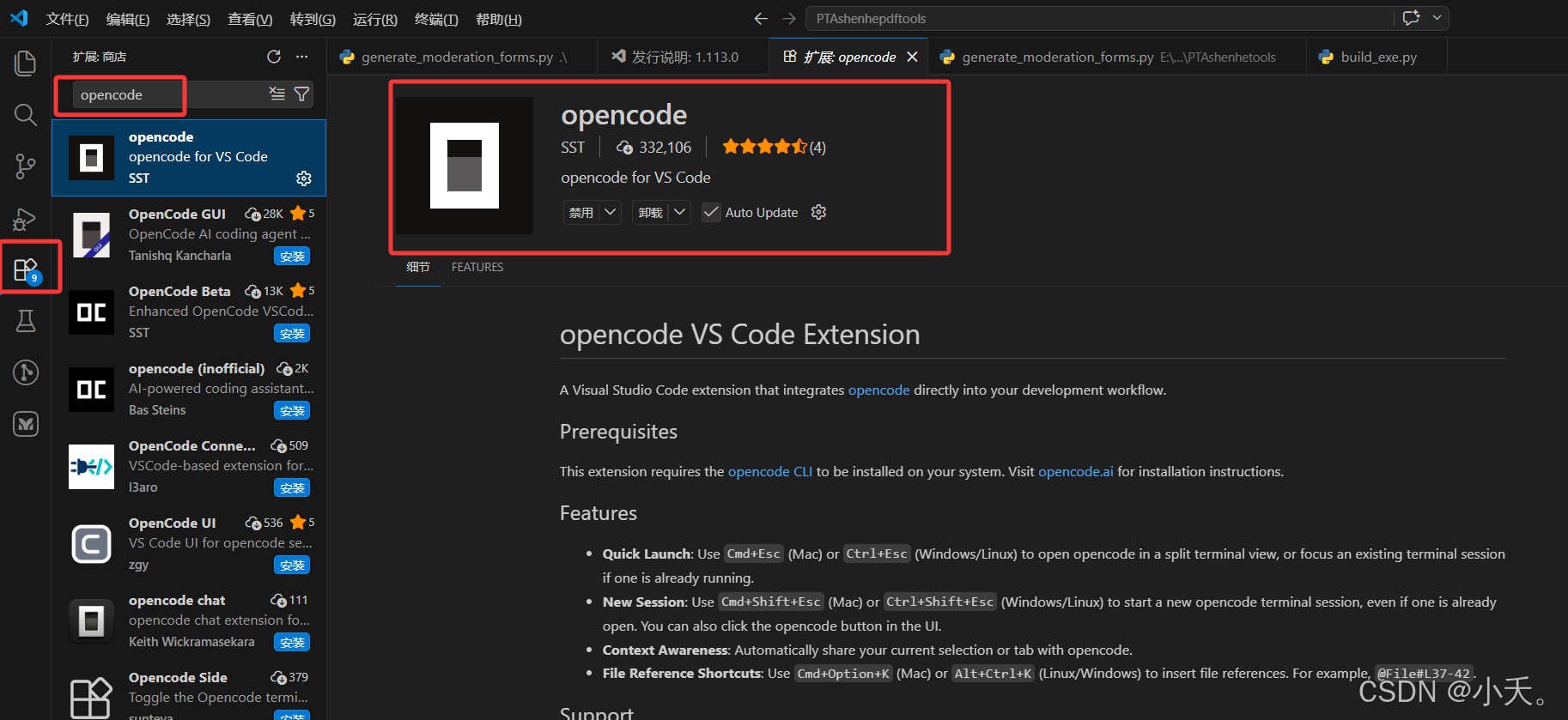
3.2.2 在vscode中使用
用vscode打开对应项目所在的路径,直接点击对应的按钮则可以启动opencode并使用
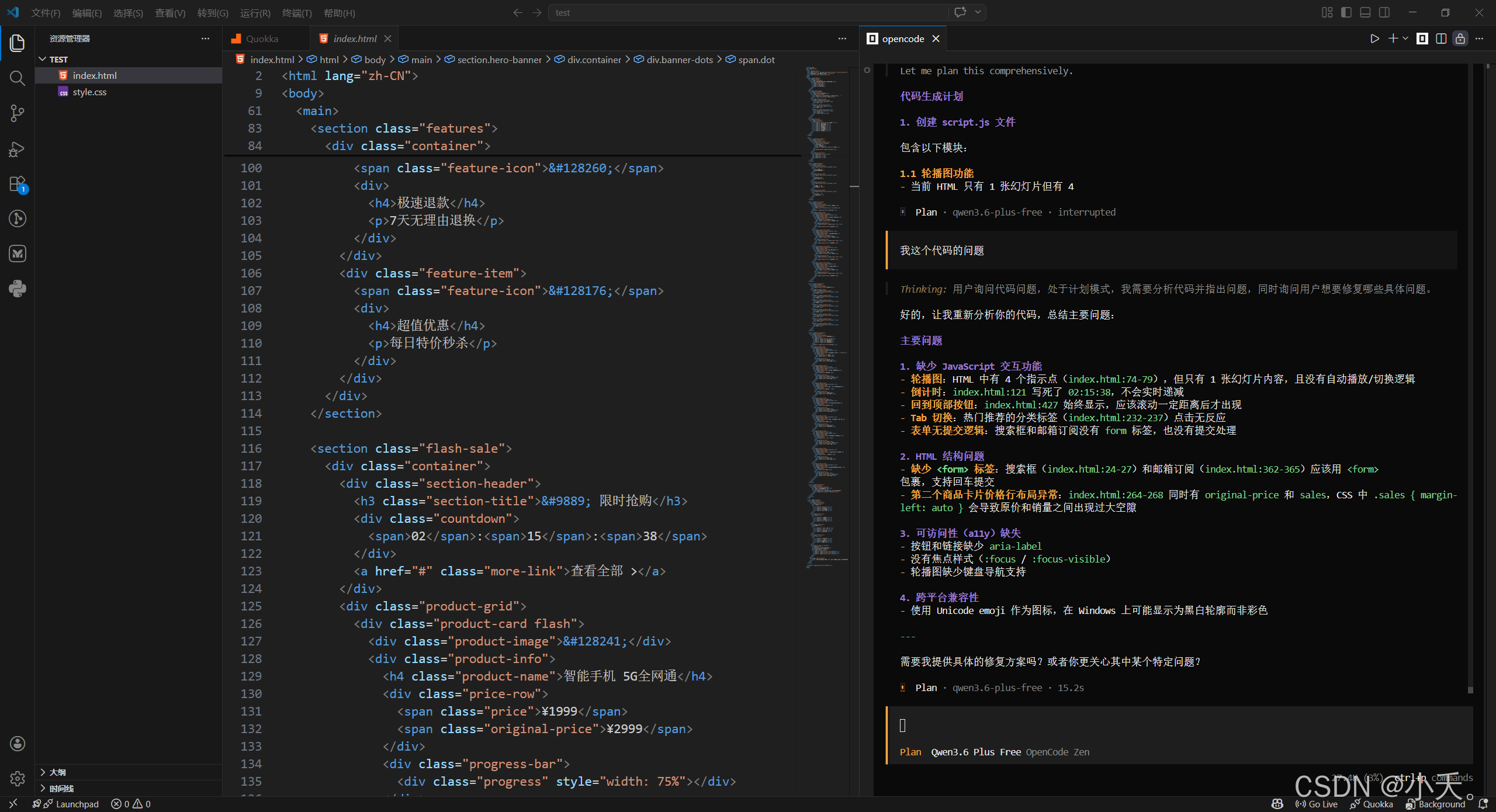
3.3 卸载opencode
如果不再使用需要卸载则
opencode uninstall
如果想保留数据则
# 保留配置文件
opencode uninstall --keep-config

# 保留会话数据
opencode uninstall --keep-data
其他
opencode相当于只是集成工具,实际还是调用的对应的模型,所以你发出去的问题本质上还是喂给对应的模型了,如果担心隐私问题可以部署本地模型调用
参考文章
【ClaudeCode平替(免费)】OpenCode 完整安装与 VSCode 使用指南
Open Code教程(一)| 快速入门:安装配置与基础使用

AtomGit 是由开放原子开源基金会联合 CSDN 等生态伙伴共同推出的新一代开源与人工智能协作平台。平台坚持“开放、中立、公益”的理念,把代码托管、模型共享、数据集托管、智能体开发体验和算力服务整合在一起,为开发者提供从开发、训练到部署的一站式体验。
更多推荐
 10
10 0
0- 0


 已为社区贡献1条内容

所有评论(0)