开源画图神器next-ai-draw-io深度解析:一句话生成专业架构图,告别手动拖拽烦恼
在技术研发、方案汇报、团队协作的日常工作中,架构图、流程图、UML图是不可或缺的沟通工具——一张清晰规范的图表,能抵得上千言万语的文字描述。长期以来,draw.io(现Diagrams.net)凭借免费开源、功能全面的优势,成为技术圈绘图的行业标配,但它“手动拖拽、反复对齐、连线繁琐”的痛点,也让无数开发者苦不堪言。
直到2026年3月,一款名为next-ai-draw-io的开源项目在GitHub异军突起,短短时间内星标飙升至24.4k,日均增长超500星,成为开年最火的开源工具之一。它以“AI驱动+draw.io增强”为核心,彻底打破了传统绘图的效率瓶颈,让“一句话出图”从概念变成现实。今天,我们就来深度拆解这款神器,从核心特性、技术原理、实操部署到实际应用,带你快速掌握它的用法,彻底告别死磕draw.io的日子。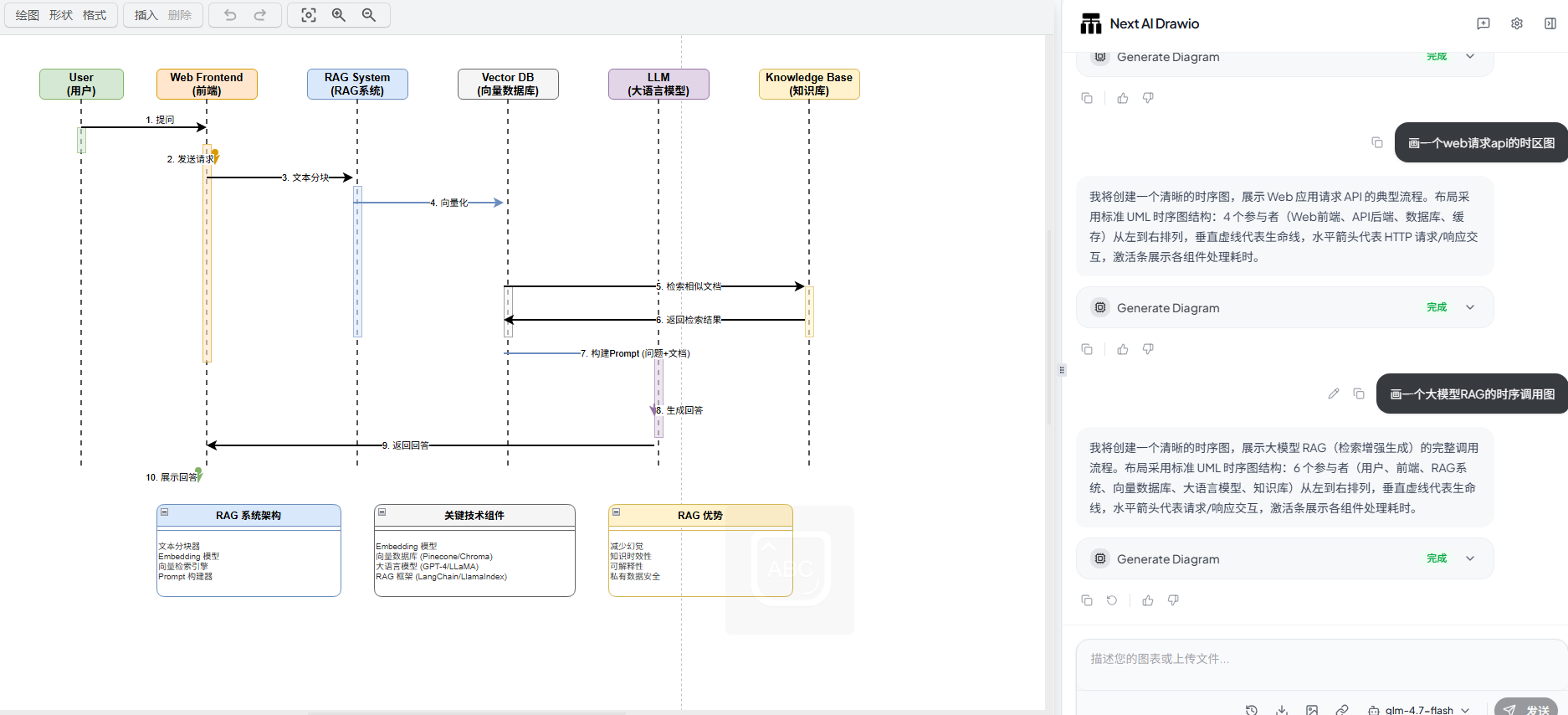
一、痛点直击:为什么我们再也不想死磕draw.io?
在聊next-ai-draw-io之前,我们先复盘一下传统绘图工具的核心痛点——这些痛点,几乎是所有开发者、架构师、产品经理的共同困扰,也是next-ai-draw-io能快速爆火的底层原因。
1. 手动绘图的三重折磨,耗时又耗力
draw.io的“所见即所得”操作逻辑,在复杂图表面前会瞬间变成负担,主要体现在三个方面:
- 找图标难:云服务、微服务、数据库等图标分散在不同分类,找一个合适的图标要翻好几层菜单,遇到小众技术栈,还得手动导入图标;
- 排版对齐难:组件大小不一、位置错乱、连线歪扭,需要反复拖动、缩放、对齐,复杂架构图的排版时间甚至占比超过50%;
- 修改维护难:架构迭代时,要逐个移动组件、重新连线,稍有不慎就会打乱整体布局,版本更新时往往需要重新绘制。
据行业调研显示,开发者平均每周要花费3-5小时在绘图和调整上,其中70%的时间都浪费在非核心的排版、连线等重复性工作上。
2. 协作与版本管理的天然短板
draw.io虽支持多人协作,但存在明显局限:本地文件存储易导致版本混乱,多人修改后难以合并;云端存储依赖第三方平台,存在数据安全隐患;无法与代码仓库联动,容易出现“架构图与代码不同步”的问题,给后续维护带来极大麻烦。
3. 精通成本高,新手入门难
draw.io功能全面,支持20+种图表类型,但要画出专业规范的图表,需要熟悉图标规范、布局逻辑、配色原则,新手往往需要反复练习才能上手,入门门槛虽低,精通成本却很高。
正是这些痛点,让开发者迫切需要一款“更高效、更智能”的绘图工具——next-ai-draw-io应运而生,精准击中了传统绘图工具的核心短板,用AI能力重构了绘图流程。
二、项目解析:next-ai-draw-io是什么?凭什么爆火?
很多人误以为next-ai-draw-io是draw.io的替代品,实则不然——它是一款基于Next.js开发的开源AI绘图工具,核心定位是“draw.io的AI增强层”,不重新造轮子,而是将大语言模型(LLM)的自然语言理解能力,与draw.io的专业图表渲染能力深度融合,实现“自然语言生成可编辑draw.io图表”的核心功能。
1. 核心优势:三大亮点,直击痛点
next-ai-draw-io能快速斩获24.4k星标,核心在于它解决了传统绘图的核心痛点,优势无可替代:
- 一句话出图,效率翻倍:无需拖拽、无需找图标,用大白话描述需求,AI就能在10秒内生成完整的专业图表。比如输入“画一个基于K8s的电商微服务架构图,包含网关、用户服务、订单服务、MySQL数据库和Redis缓存”,瞬间就能得到规范的架构图,彻底解放双手。
- 完全兼容draw.io,可编辑可维护:生成的图表是标准draw.io XML格式,可直接在draw.io中打开、编辑、导出,完美解决了“AI生成图不可改”的行业痛点。同时保留draw.io所有专业功能,既兼顾智能性,又不丢失专业性。
- 开源免费,支持私有化部署:项目采用MIT开源协议,全部代码公开,支持本地Docker部署,无需担心数据泄露,企业内网也能安全使用,兼顾个人开发者和企业团队的需求。
2. 技术原理:AI+draw.io的无缝融合,不是魔法是技术
next-ai-draw-io的底层逻辑并不复杂,但设计非常巧妙,核心分为三个步骤,实现了AI与draw.io的无缝衔接:
- 自然语言解析:用户输入自然语言描述后,项目通过Vercel AI SDK对接大模型(支持OpenAI、Claude、Gemini、Ollama等),将自然语言“翻译”为draw.io可识别的XML代码;
- 图表渲染:利用react-drawio库,将XML代码渲染为可视化图表,呈现在前端界面,用户可直接查看生成效果;
- 迭代优化:用户可直接在界面上手动修改图表,或继续用自然语言让AI优化,形成“生成-修改-再生成”的闭环,大幅提升迭代效率。
这种模式既保留了draw.io的专业性,又发挥了AI的智能性,实现了1+1>2的效果,也是它区别于其他AI绘图工具的核心竞争力。
3. 核心功能:覆盖全场景,实用又强大
next-ai-draw-io的功能围绕“自然语言绘图”展开,覆盖架构图、流程图、UML图等全场景,每一个功能都精准贴合开发者的实际需求:
- 自然语言生成全类型图表:支持draw.io所有图表类型,包括微服务架构图、云原生架构图、业务流程图、UML类图、ER图、思维导图等,一句话就能搞定所有场景。
- 图像转图表:支持上传手绘草图、截图、现有图表,AI自动识别并转化为可编辑的draw.io图表,适合方案讨论、复盘时,将临时草图快速转化为正式文档。
- 对话式修改优化:生成图表后,可通过自然语言让AI实时修改,比如“互换订单服务和支付服务的位置”“增加Kafka消息队列”“将配色改为蓝色系”,无需手动操作,大幅提升修改效率。
- 多云架构专属支持:针对云原生场景,优化了AWS、GCP、Azure、阿里云等主流云平台的架构图生成,自动匹配对应云平台的专属图标,符合各云厂商的架构设计标准。
- 多模型兼容与版本控制:支持多种AI模型提供商,可根据需求配置不同模型;自带完整的版本控制功能,能跟踪所有更改,可随时查看、恢复AI编辑前的图表版本。
- 多文件支持:可上传PDF文档和文本文件,自动提取内容并生成图表,适合从现有文档中快速提炼可视化内容。
三、实操教程:从零部署,5分钟上手next-ai-draw-io
next-ai-draw-io提供了多种部署方式,其中Docker部署最推荐(无需折腾环境,一行命令即可启动),同时也支持源码本地运行(适合二次开发),下面为大家详细讲解两种方式的实操步骤,新手也能轻松上手。
1. 部署前准备
无论哪种部署方式,都需要提前准备两项核心环境/资源:
- 安装Docker(Docker部署必选):前往Docker官方地址下载安装,安装完成后,终端执行
docker -v,能看到版本号即安装成功; - 准备AI API Key:next-ai-draw-io不自带模型额度,需要配置自己的API Key,支持OpenAI、Anthropic、DeepSeek、Azure OpenAI等多种提供商,也可使用API中转平台统一管理密钥。
2. 方式一:Docker一行命令部署(最推荐)
这种方式适合90%的用户,无需纠结Node、npm版本,无需构建环境,一行命令即可启动:
docker run -d -p 3000:3000 \
  -e AI_PROVIDER=openai \
  -e AI_MODEL=gpt-4o \
  -e OPENAI_API_KEY=your_api_key \
  ghcr.io/dayuanjiang/next-ai-draw-io:latest
参数说明(必看):
-p 3000:3000:映射本地3000端口,后续通过http://localhost:3000访问;AI_PROVIDER:选择AI模型提供商(如openai、anthropic等);AI_MODEL:指定具体模型(推荐Claude Sonnet 4.5、GPT-4o、Gemini 2.0,其中Claude Sonnet 4.5对AWS架构图支持最佳);OPENAI_API_KEY:替换为你的专属API Key;ghcr.io/dayuanjiang/next-ai-draw-io:latest:官方提供的镜像地址。
启动成功后,浏览器访问http://localhost:3000,看到“draw.io编辑界面+AI对话框”,即部署成功。
3. 方式二:源码本地运行(适合二次开发)
如果需要魔改功能、接入私有模型,可选择源码本地运行,步骤如下:
# 1. 克隆项目源码
git clone https://github.com/DayuanJiang/next-ai-draw-io
cd next-ai-draw-io

# 2. 安装依赖(需提前安装Node.js,推荐v18+)
npm install

# 3. 配置环境变量
cp env.example .env.local

# 4. 编辑.env.local,配置AI提供商、模型、API Key等参数
# 5. 启动开发环境
npm run dev
启动成功后,浏览器访问http://localhost:6002,即可进入本地运行的next-ai-draw-io界面。
4. 基础使用步骤(新手必看)
- 访问部署后的界面,在左侧AI对话框中输入自然语言需求(如“画一个简单的Web服务架构图,包含Nginx负载均衡、Tomcat服务器、MySQL主从数据库”);
- 点击“生成”,AI会在8-10秒内生成图表,右侧展示生成结果;
- 如需修改,可继续在对话框输入指令(如“调整组件排版,让布局更紧凑”),或直接在右侧draw.io编辑界面手动修改;
- 完成后,点击右上角“导出”,可选择PNG、PDF、XML等多种格式,满足不同场景需求。
四、实际应用场景:谁适合用next-ai-draw-io?
next-ai-draw-io的适配性极强,无论是个人开发者还是企业团队,无论是技术场景还是非技术场景,都能发挥其价值,核心应用场景如下:
1. 技术研发场景
架构师:快速生成微服务、云原生、分布式系统架构图,迭代时通过对话式修改,节省大量排版时间;
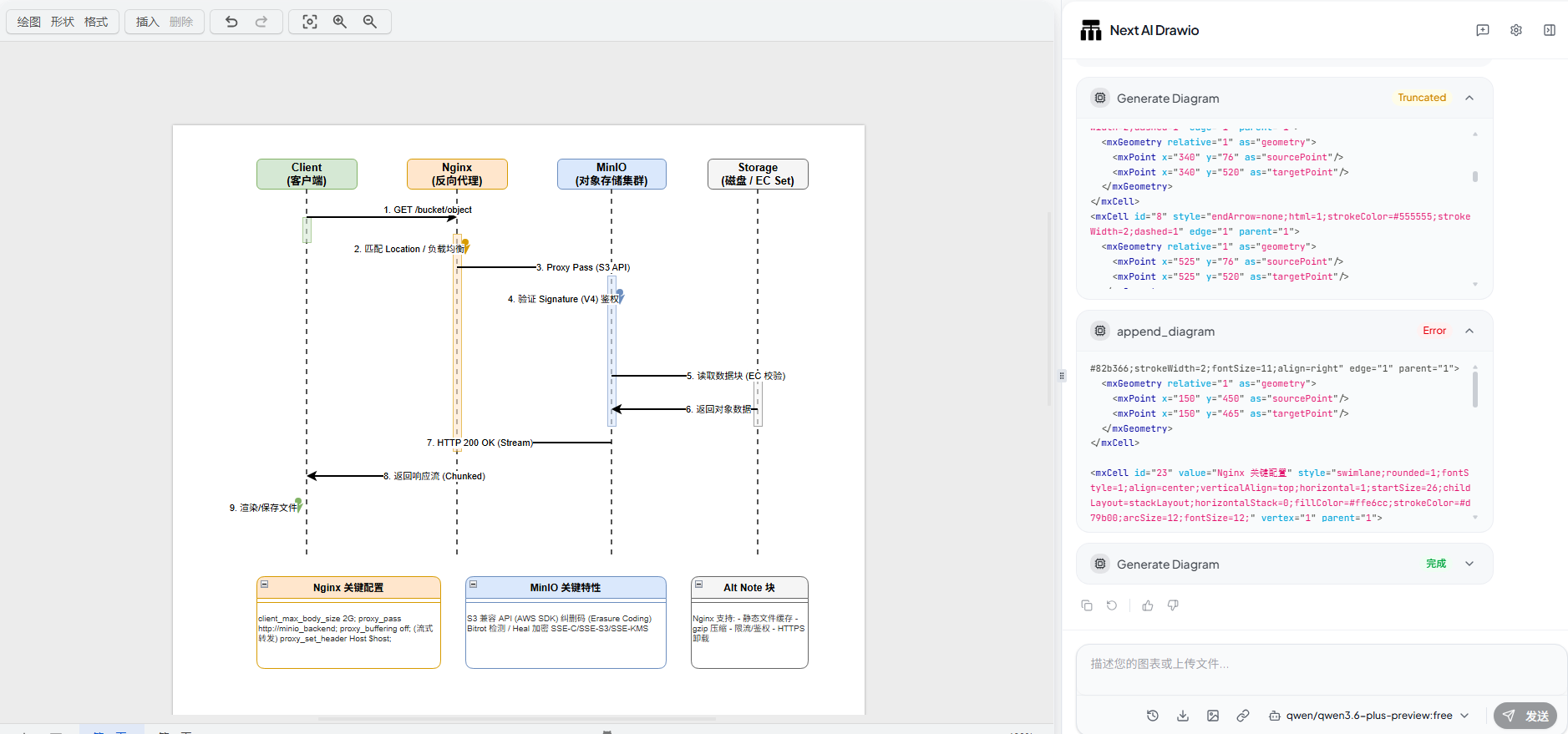
开发者:绘制接口时序图、数据库ER图、代码逻辑流程图,配合技术文档撰写,提升文档专业性;
运维工程师:生成网络拓扑图、部署流程图,快速梳理运维逻辑,提升故障排查效率。
2. 产品与业务场景
产品经理:绘制业务流程图、用户操作流程图、需求原型辅助图表,快速向团队传递业务逻辑;
运营人员:生成活动流程、用户转化路径图,用于汇报和方案梳理。
3. 其他场景
教育工作者:快速创建教学流程图、知识结构图,辅助课堂教学;
学生:绘制课程相关图表、论文中的架构图,提升作业和论文的专业性;
团队协作:将会议讨论内容、复盘要点,通过AI快速转化为结构化图表,便于后续归档和追溯。
五、总结与展望:重新定义AI时代的绘图效率
next-ai-draw-io的爆火,本质上是“AI赋能工具”的必然结果——它没有否定draw.io的专业性,而是通过AI能力解决了传统绘图的重复性、低效性问题,让用户从“专注于绘图操作”转向“专注于核心逻辑”。
作为一款开源项目,它的优势不仅在于“高效智能”,更在于“开放可扩展”:MIT开源协议允许开发者自由二次开发,适配自身业务需求;多模型支持、私有化部署,兼顾了个人和企业的安全与灵活需求;持续更新的功能(如动画连接器、多文件支持),也让它的实用性不断提升。
对于开发者而言,next-ai-draw-io不仅是一款绘图工具,更是提升工作效率的“神器”——它能帮我们节省大量时间,将精力投入到更有价值的技术研发和方案设计中。随着AI模型的不断升级,相信next-ai-draw-io还会带来更多惊喜,比如更精准的图表生成、更智能的布局优化、更深度的团队协作功能。
如果你还在为手动绘图烦恼,不妨试试next-ai-draw-io,一句话就能生成专业图表,让绘图成为一件轻松高效的事情。
最后,附上项目地址,感兴趣的朋友可以去Star、Fork,参与到项目的迭代中:next-ai-draw-io GitHub地址

AtomGit 是由开放原子开源基金会联合 CSDN 等生态伙伴共同推出的新一代开源与人工智能协作平台。平台坚持“开放、中立、公益”的理念,把代码托管、模型共享、数据集托管、智能体开发体验和算力服务整合在一起,为开发者提供从开发、训练到部署的一站式体验。
更多推荐
 13
13 0
0- 0


 已为社区贡献2条内容

所有评论(0)