CSS网页美化学习(3)
目录
CSS核心布局技术:盒子模型、浮动与定位
(1)盒子模型
模型构成
构成:content -- 内容,padding -- 内边距,border -- 边框,margin -- 外边框
weight和width默认设置盒子内容的大小
border(边框)
作用:给边框设置粗细,样式,颜色等
属性:
border-width:边框粗细,值用数字表示
border-style:边框样式,值分别为solid(实线)dashed(虚线)dotted(点线)
border-color:边框颜色,值用正常的颜色代表值
border也可以连写,取值用空格隔开
<!DOCTYPE html>
<html lang="zh-CN">
<head>
    <meta charset="UTF-8">
    <title>CSS border 完整示例</title>
    <style>
        /* 通用样式,让盒子更直观 */
        .box {
            width: 200px;
            height: 100px;
            margin: 20px;
            line-height: 100px;
            text-align: center;
        }

        /* 1. 单个属性分开写(对应你图里的「单个属性」表格) */
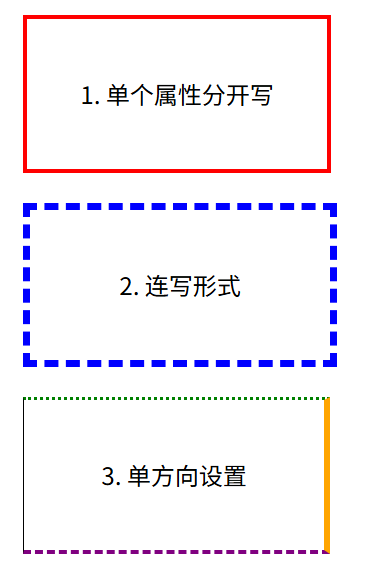
        .box1 {
            border-width: 3px;    /* 边框粗细:3像素 */
            border-style: solid; /* 边框样式:实线 */
            border-color: red;   /* 边框颜色:红色 */
        }

        /* 2. 连写形式(对应你图里的「连写形式」) */
        .box2 {
            /* 顺序:粗细 样式 颜色,空格分隔,顺序不影响但推荐按这个来 */
            border: 5px dashed blue;
        }

        /* 3. 单方向设置(对应你图里的「单方向设置」) */
        .box3 {
            /* 只给上边框设置:2px 点线 绿色 */
            border-top: 2px dotted green;
            /* 只给右边框设置:4px 实线 橙色 */
            border-right: 4px solid orange;
            /* 只给下边框设置:3px 虚线 紫色 */
            border-bottom: 3px dashed purple;
            /* 只给左边框设置:1px 实线 黑色 */
            border-left: 1px solid #000;
        }

    </style>
</head>
<body>
    <div class="box box1">1. 单个属性分开写</div>
    <div class="box box2">2. 连写形式</div>
    <div class="box box3">3. 单方向设置</div>
</body>
</html>
三个盒子代表不同的表示
padding(内边框)
作用:边框与内容区域的距离
取值:
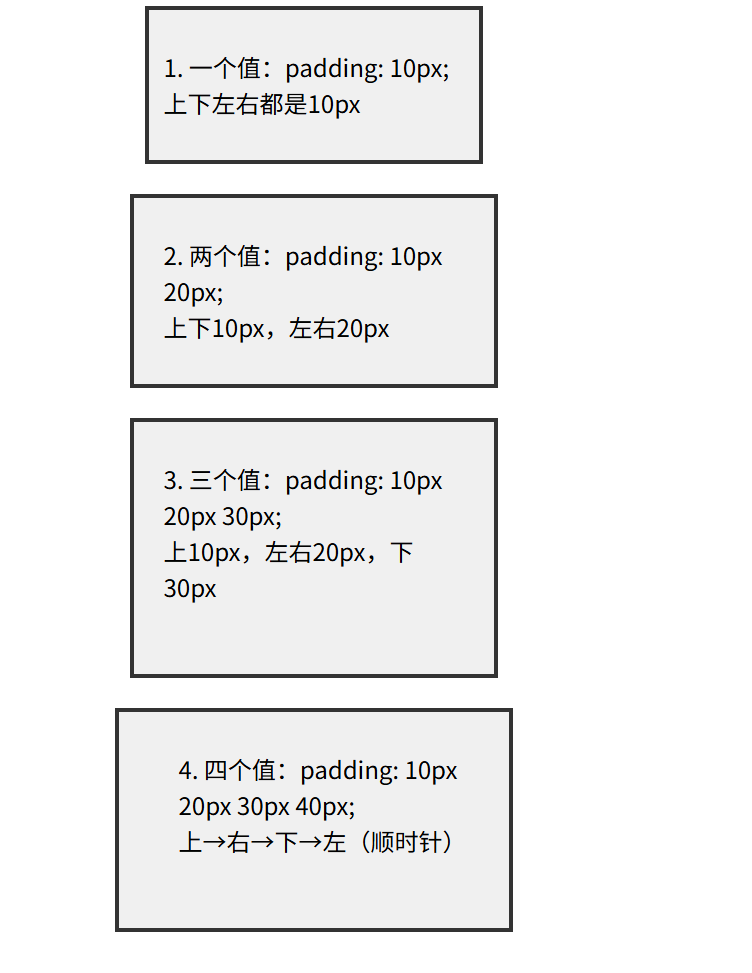
一个值:padding:10px,上右下左都为10px
两个值:padding:10px 20px, 上下为10px,右左为20px
三个值:padding:10px 20px 30px,上为10px,右左为20px,下为30px
四个值:padding:10px 20px 30px 40px,上为10px,右为20px,下为30px,左为40px
记忆:从上开始赋值,然后顺时针赋值,如果相对方向的赋值,另一个方向的值也相同
<!DOCTYPE html>
<html lang="zh-CN">
<head>
    <meta charset="UTF-8">
    <title>CSS padding 完整示例</title>
    <style>
        /* 通用样式:统一盒子基础样式,方便对比 */
        .box {
            width: 200px;
            margin: 20px auto;
            border: 3px solid #333; /* 加边框,直观看到内边距效果 */
            background: #f0f0f0;
            line-height: 1.5;
        }

        /* 1. 一个值:上下左右全是10px */
        .box1 {
            padding: 10px;
        }

        /* 2. 两个值:上下10px,左右20px */
        .box2 {
            padding: 10px 20px;
        }

        /* 3. 三个值:上10px,左右20px,下30px */
        .box3 {
            padding: 10px 20px 30px;
        }

        /* 4. 四个值:上10px → 右20px → 下30px → 左40px(顺时针) */
        .box4 {
            padding: 10px 20px 30px 40px;
        }

    </style>
</head>
<body>
    <div class="box box1">
        <p>1. 一个值:padding: 10px;<br>上下左右都是10px</p>
    </div>

    <div class="box box2">
        <p>2. 两个值:padding: 10px 20px;<br>上下10px,左右20px</p>
    </div>

    <div class="box box3">
        <p>3. 三个值:padding: 10px 20px 30px;<br>上10px,左右20px,下30px</p>
    </div>

    <div class="box box4">
        <p>4. 四个值:padding: 10px 20px 30px 40px;<br>上→右→下→左(顺时针)</p>
    </div>

</body>
</html>
效果:
margin(外边框)
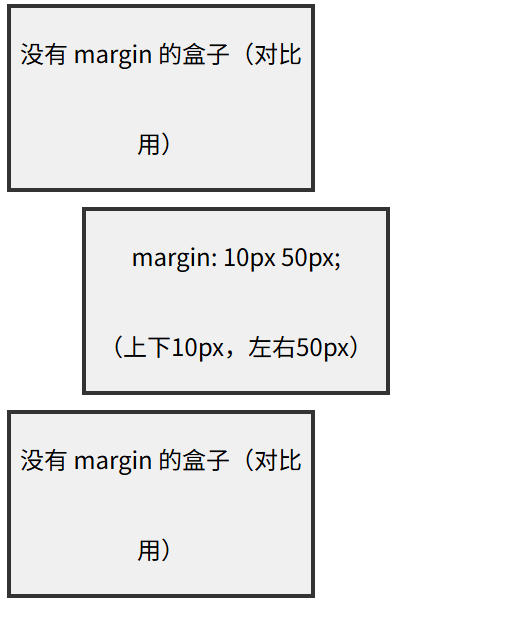
作用:设置边框外,盒子与盒子之间的距离
取值情况与padding是一模一样的
这里只取两个值的例子来展示一下:
<!DOCTYPE html>
<html lang="zh-CN">
<head>
    <meta charset="UTF-8">
    <title>margin 两个值示例</title>
    <style>
        /* 通用样式:统一盒子基础样式,方便对比 */
        .box {
            width: 200px;
            border: 3px solid #333;
            background: #f0f0f0;
            text-align: center;
            line-height: 60px;
        }

        /* 核心:margin 两个值的用法 */
        /* 语法:margin: 上下值 左右值; */
        .box-margin-2 {
            /* 上下外边距 10px,左右外边距 50px */
            margin: 10px 50px;
        }
    </style>
</head>
<body>
    <div class="box">没有 margin 的盒子(对比用)</div>
    <div class="box box-margin-2">margin: 10px 50px; <br>(上下10px,左右50px)</div>
    <div class="box">没有 margin 的盒子(对比用)</div>
</body>
</html>
效果:
(2)浮动
网页布局
让垂直布局的盒子变成水平布局
属性名:float
属性:left,right
注意:浮动元素会脱离标准流且因为优先级高会覆盖标准流的元素(标准流就是网页元素默认的排队方式,是不加任何 CSS 布局属性时,浏览器自动排列元素的规则。)
浮动找浮动,下一个浮动元素会在上一个浮动元素后面左右浮动
浮动元素会受到上面元素边界的影响,
浮动元素会有特殊的显示效果:一行可以显示多个且可以设置宽高
<!DOCTYPE html>
<html lang="zh-CN">
<head>
    <meta charset="UTF-8">
    <title>Float 极简示例</title>
    <style>
        /* 基础样式 */
        .box { width: 100px; height: 60px; line-height: 60px; text-align: center; color: #fff; }
        .red { background: pink; }
        .blue { background: skyblue; }
        .box2 { width: 200px; height: 80px; background: #f0f0f0; line-height: 80px; }
        .parent { border: 2px solid #333; padding: 5px; } /* 父容器 */
    </style>
</head>
<body>
    <!-- 1. float 属性(left/right) -->
    <div class="parent">
        <div class="box red" style="float: left;">左浮动</div>
        <div class="box blue" style="float: right;">右浮动</div>
    </div>


</body>
</html>
效果:

清除浮动
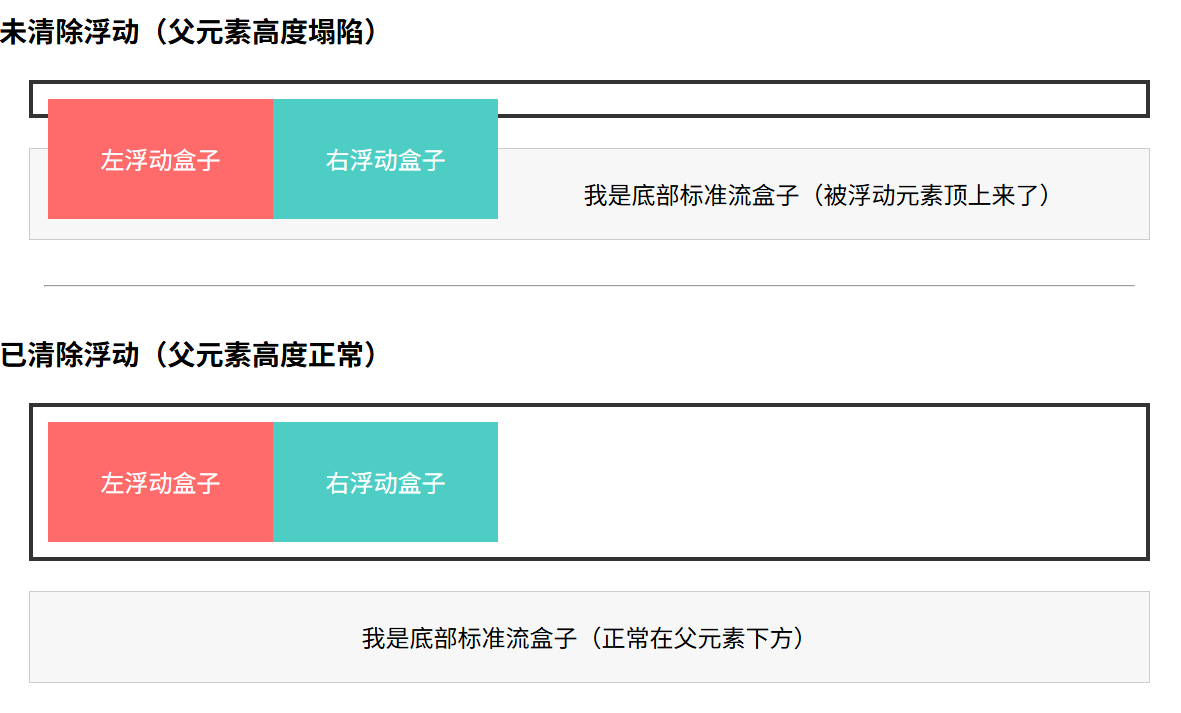
影响:子元素浮动,不会撑开父元素的标准模块(上面那个图显示的正是没有清除浮动导致的情况,可以看到两个盒子都没有在父元素的模块中)
解决方法:直接设置父元素高度 / 父元素设置overflow:hidden
<!DOCTYPE html>
<html lang="zh-CN">
<head>
    <meta charset="UTF-8">
    <title>清除浮动 前后对比</title>
    <style>
        /* 通用盒子样式 */
        .box {
            width: 150px;
            height: 80px;
            line-height: 80px;
            text-align: center;
            color: #fff;
            float: left; /* 两个子盒子都左浮动 */
        }
        .red { background: #ff6b6b; }
        .blue { background: #4ecdc4; }

        /* 父容器样式 */
        .parent {
            border: 3px solid #333;
            margin: 20px;
            padding: 10px;
        }

        /* 底部标准流盒子(用来展示塌陷影响) */
        .footer {
            height: 60px;
            background: #f7f7f7;
            line-height: 60px;
            text-align: center;
            margin: 0 20px;
            border: 1px solid #ccc;
        }

        /* 🔑 清除浮动的核心代码(伪元素法,最常用) */
        .clearfix::after {
            content: "";
            display: block;
            clear: both;
            /* 兼容旧浏览器(可选) */
            visibility: hidden;
            height: 0;
        }
    </style>
</head>
<body>
    <h3>未清除浮动(父元素高度塌陷)</h3>
    <div class="parent">
        <div class="box red">左浮动盒子</div>
        <div class="box blue">右浮动盒子</div>
        <!-- 子元素浮动脱标,父元素没有高度,边框只由padding撑起 -->
    </div>
    <div class="footer">我是底部标准流盒子(被浮动元素顶上来了)</div>

    <hr style="margin: 30px;">

    <h3>已清除浮动(父元素高度正常)</h3>
    <div class="parent clearfix"> <!-- 给父元素加清除浮动类 -->
        <div class="box red">左浮动盒子</div>
        <div class="box blue">右浮动盒子</div>
        <!-- 清除浮动后,父元素会自动包裹住浮动子元素,高度正常 -->
    </div>
    <div class="footer">我是底部标准流盒子(正常在父元素下方)</div>
</body>
</html>
效果:
(3)定位
基本概念
定位:可以设置元素能够摆放在网页的任意位置;一般用于解决盒子之间的层叠情况
(定位的元素层级优先级更高,会叠加在其他盒子上面)
属性:position
属性值:
static -- 静态定位
relative -- 相对定位
absolute -- 绝对定位
fixed -- 固定定位
偏移值:(方位属性)
水平:left 距离左边的距离、right 距离右边的距离
垂直:top 距离上边的距离、bottom距离下边的距离
例子(这两个定位相对简单)静态定位和固定定位:
<!DOCTYPE html>
<html lang="zh-CN">
<head>
  <meta charset="UTF-8">
  <title>静态 vs 固定定位</title>
  <style>
    body {
      height: 2000px; /* 让页面可以滚动 */
      margin: 0;
    }

    /* 1. 静态定位 static(默认,写不写都一样) */
    .static {
      background: pink;
      padding: 10px;
      /* position: static; 可以不写 */
    }

    /* 2. 固定定位 fixed(粘在屏幕上) */
    .fixed {
      background: skyblue;
      padding: 10px;
      position: fixed;
      top: 20px;
      right: 20px;
    }
  </style>
</head>

<body>
  <div class="static">我是静态定位(跟着页面走)</div>
  <div class="fixed">我是固定定位(滚屏也不动)</div>
</body>
</html>
效果:
可以看到静态的不会随页面移动变化,而固定定位因为定在那个位置所以放大页面时变远了


相对定位
position:relative
特点:需要配合方位属性移动,会相对于自己之前的位置移动<!DOCTYPE html> <html lang="zh-CN"> <head> <meta charset="UTF-8"> <title>相对定位</title> <style> .box { width: 100px; height: 100px; background: pink; } .move { /* 相对定位 */ position: relative; top: 10px; left: 30px; } </style> </head> <body> <div class="box">原来位置</div> <div class="box move">相对自己挪了位置</div> </body> </html>效果:
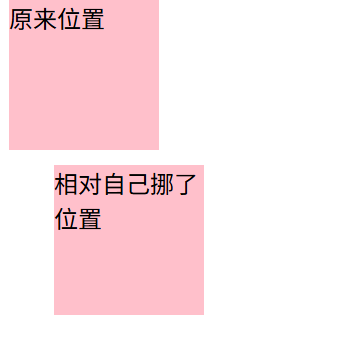
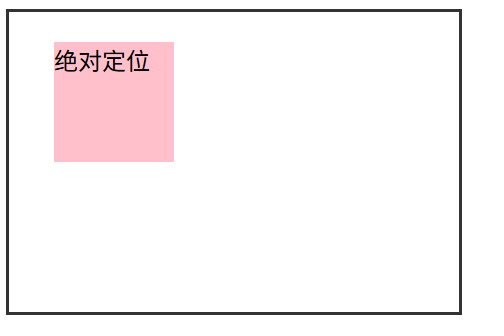
绝对定位(介绍子绝父相)
position:absolute
特点:同样需要配合方位属性实现移动,相对于 静态定位而言进行 定位移动子绝父相:子元素相对于父元素自由移动子元素为绝对定位,父元素为相对定位<!DOCTYPE html> <html lang="zh-CN"> <head> <meta charset="UTF-8"> <title>绝对定位</title> <style> .parent { width: 300px; height: 200px; border: 2px solid #333; /* 父级加相对定位,子绝父相 */ position: relative; } .son { width: 80px; height: 80px; background: pink; /* 绝对定位 */ position: absolute; top: 20px; left: 30px; } </style> </head> <body> <div class="parent"> <div class="son">绝对定位</div> </div> </body> </html>效果:
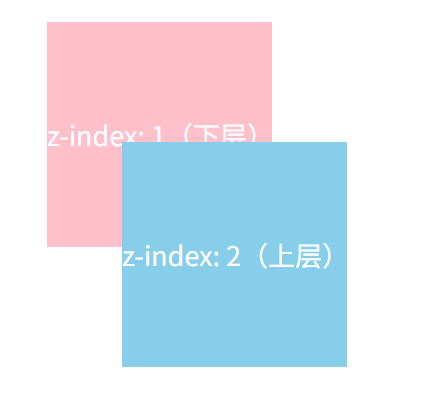
元素层级关系
属性名:z-index
特点:数字越大,层级越高
<!DOCTYPE html>
<html lang="zh-CN">
<head>
  <meta charset="UTF-8">
  <title>z-index 层级示例</title>
  <style>
    /* 通用盒子样式 */
    .box {
      width: 150px;
      height: 150px;
      position: absolute; /* 必须是定位元素,z-index才生效 */
      line-height: 150px;
      text-align: center;
      font-size: 18px;
      color: #fff;
    }

    .box1 {
      background: pink;
      top: 20px;
      left: 50px;
      z-index: 1; /* 层级低,在下面 */
    }

    .box2 {
      background: skyblue;
      top: 100px;
      left: 100px;
      z-index: 2; /* 层级高,在上面 */
    }
  </style>
</head>
<body>
  <div class="box box1">z-index: 1(下层)</div>
  <div class="box box2">z-index: 2(上层)</div>
</body>
</html>
效果:

AtomGit 是由开放原子开源基金会联合 CSDN 等生态伙伴共同推出的新一代开源与人工智能协作平台。平台坚持“开放、中立、公益”的理念,把代码托管、模型共享、数据集托管、智能体开发体验和算力服务整合在一起,为开发者提供从开发、训练到部署的一站式体验。
更多推荐



 10
10 0
0- 0


 已为社区贡献6条内容

所有评论(0)